|
TOP EVASION
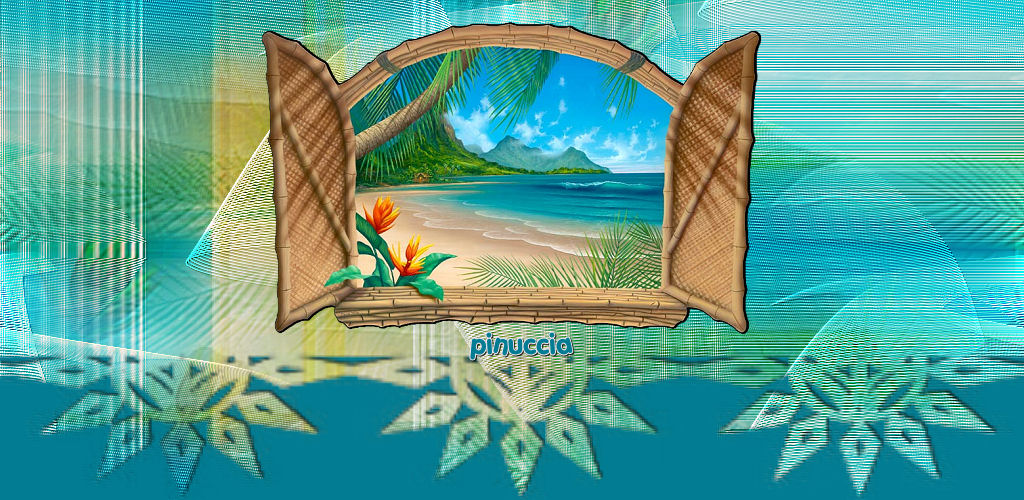
Grazie Poupy per il permesso di tradurre i tuoi tutorial

Porta con te l'immagine per tenere il segno.

Se vuoi stampare


|
qui puoi trovare qualche risposta ai tuoi dubbi.
Se l'argomento che ti interessa non è presente, ti prego di segnalarmelo.
Occorrente:
Materiale qui
Metti la maschera nella cartella Maschere.
Apri il font Gloriana e minimizzalo. Lo troverai nella lista dei font disponibili quando ti servirà.
Filtri:
FM Tile Tools qui
Sinedot II qui
VM Distortion qui
1. Apri la tua immagine, duplicala e chiudi l'originale.
Assicurati che l'immagine sia trasformata in livello raster.
Livelli>Innalza livello di sfondo (se la voce Innalza livello di sfondo è in chiaro, significa che il passaggio non è necessario).
Attiva lo strumento Bacchetta magica 
e seleziona tutta la parte nera.
Premi sulla tastiera il tasto CANC.
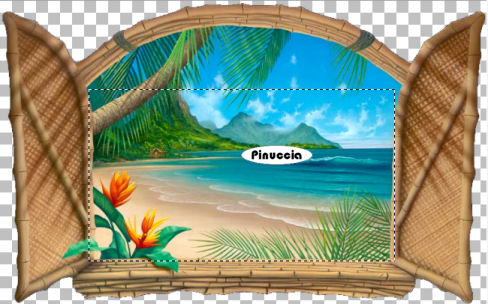
2. Attiva lo strumento Selezione  , rettangolo, , rettangolo,
e traccia una selezione all'interno della finestra, più o meno come nell'esempio.
3. Modifica>Copia.
Modifica>Incolla come nuova IMMAGINE.
Immagine>Ridimensiona, 1024 x 500 pixels,
mantieni proporzioni non selezionato.
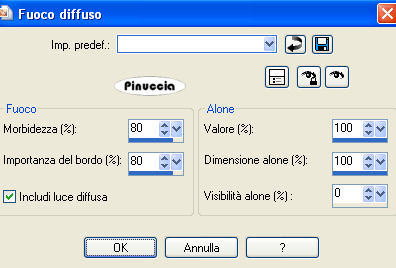
4. Regola>Morbidezza>Fuoco diffuso, con i seguenti settaggi, e ripeti altre due volte.
5. Effetti>Plugins>Sinedots II (attenzione il filtro sarà posizionato alla lettera "D" di Dragon Fly), con i seguenti settaggi.
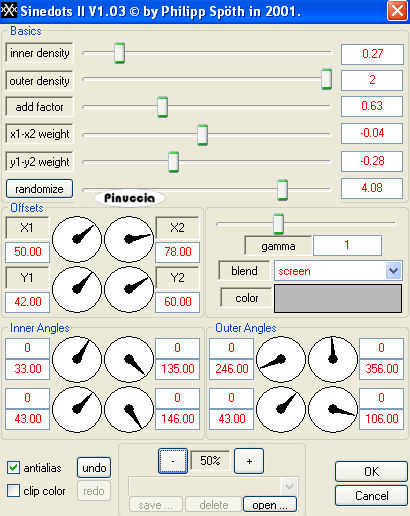
6. Effetti>Effetti di immagine>Motivo unico, con i seguenti settaggi.
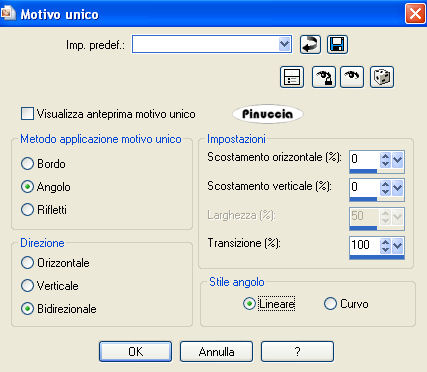
Rinomina questo livello Sfondo 1.
Livelli>Duplica e rinomina questo livello Sfondo 2.
Chiudi il livello Sfondo 1.
7. Effetti>Plugins>VM Distortion - Distortion by transparency, con i seguenti settaggi:
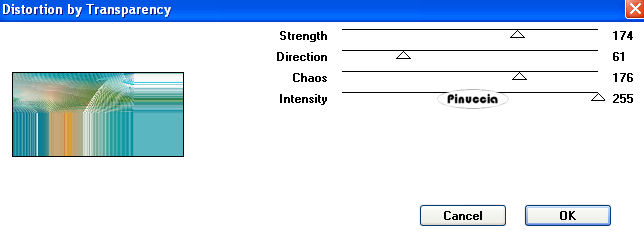
8. Livelli>Duplica.
Immagine>Capovolgi.
Abbassa l'opacità di questo livello al 50%.
Livelli>Unisci>Unisci visibile.
Rinomina questo livello Uniti sfondo 2.
9. Rendi nuovamente visibile e attiva il livello Sfondo 1.
Livelli>Disponi>Porta in alto:
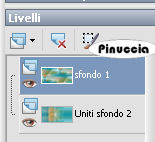
Cambia la modalità di miscelatura di questo livello in Sovrapponi.
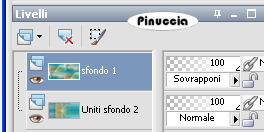
Livelli>Unisci>Unisci visibile.
10. Effetti>Plugins>FM Tile Tools - Blend Emboss, con i seguenti settaggi.
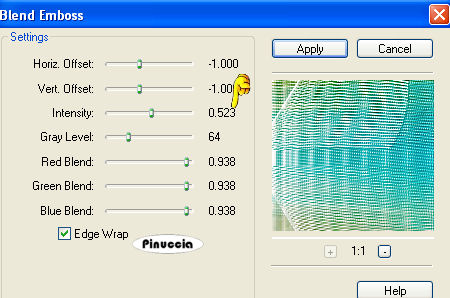
11. Apri la maschera 7h- e minimizzala nella tua area di lavoro.
Livelli>Nuovo livello maschera>Da immagine:
apri il menu sotto la Finestra di origine e seleziona la maschera con i seguenti settaggi:
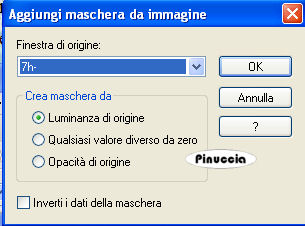
Livelli>Unisci>Unisci gruppo.
Effetti>Effetti 3D>Sfalsa ombra, con i seguenti settaggi:
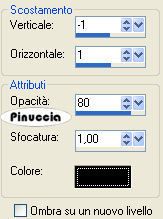
Livelli>Duplica.
Livelli>Unisci>Unisci visibile.
12. Attiva il tuo tube.
Immagine>Ridimensiona, a 500 pixels di larghezza (ricordati di riselezionare mantieni proporzioni).
Regola>Messa a fuoco>Metti a fuoco.
Modifica>Copia.
Torna al tuo lavoro e vai a Modifica>Incolla come nuovo livello.
Posiziona  il tube al centro dell'immagine. il tube al centro dell'immagine.
Effetti>Effetti 3D>sfalsa ombra, con i settaggi precedenti.
Ripeti l'Effetto Sfalsa ombra, ma cambiando verticale e orizzontale con 1 (senza il segno meno).
Livelli>Duplica, per 4 volte.
Livelli>Unisci>Unisci visibile.
13. Livelli>Nuovo livello raster.
Livelli>Disponi>Porta sotto.
Scegli dalla tua immagine un colore blu e riempi  il livello con questo colore. il livello con questo colore.
Livelli>Unisci>Unisci visibile.
14. Aggiungi un nuovo livello per la firma, puoi utilizzare il font fornito con il materiale, o quello che preferisci.
Livelli>Unisci>Unisci tutto e salva in formato jpg.

Se hai problemi o dubbi, o trovi un link non funzionante,
o anche soltanto per un saluto, scrivimi.
18 Aprile 2008
|