TOP PHARE
Ringrazio Poupy per il permesso di tradurre i suoi tutorial
Il sito non è più in rete.


|
17 Marzo 2008
qui puoi trovare qualche risposta ai tuoi dubbi.
Se l'argomento che ti interessa non è presente, ti prego di segnalarmelo.
Occorrente:
Materiale qui
Apri le due maschere e minimizzale nella tua area di lavoro. Le troverai nella lista delle maschere disponibili quando ti serviranno.
Filtri:
FM Tile Tools - Blend Emboss qui
Simple - Diamonds qui
Filters Unlimited 2.0 qui
20-20 qui
il filtro 2020 è un software e, come tale, va installato. Vedi qui
Ti servirà anche Animation Shop qui
1. Apri l'immagine fornita con il tutorial "anewday b".
Duplica l'immagine 2 volte, usando sulla tastiera la combinazione di tasti Shift(maiuscola)+D.
Chiudi l'originale.
Minimizza una copia, che userai più tardi, e attiva la seconda copia.
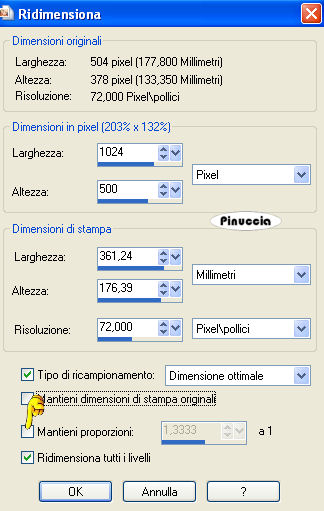
Immagine>Ridimensiona, a 1024 x 500 pixels, mantieni proporzioni non selezionato.
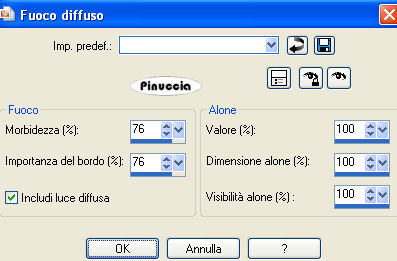
2. Regola>Morbidezza>Fuoco diffuso, con i seguenti settaggi.
3. Modifica>Copia.
Apri il filtro 20-20 (da Start>Programmi...),
Vedrai soltanto la barra superiore del programma.
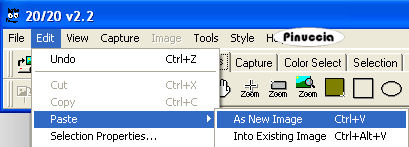
Vai a Edit>Past>as new image:
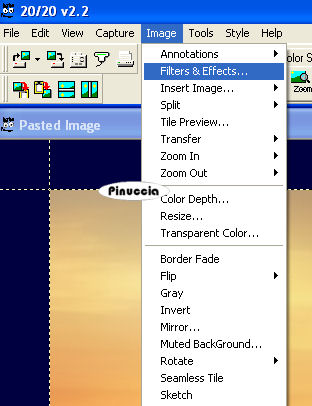
Image/Filters and effects:
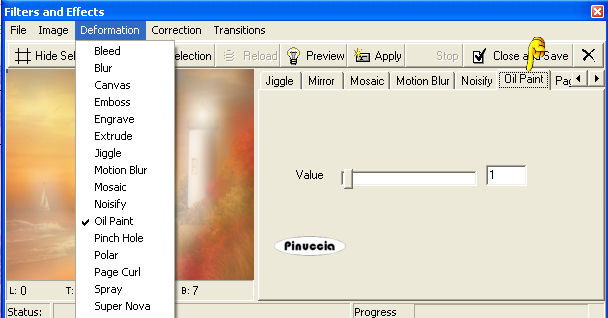
clicca su Deformation e poi su Oil Paint.
Imposta il settaggio a 19 e clicca su Apply:
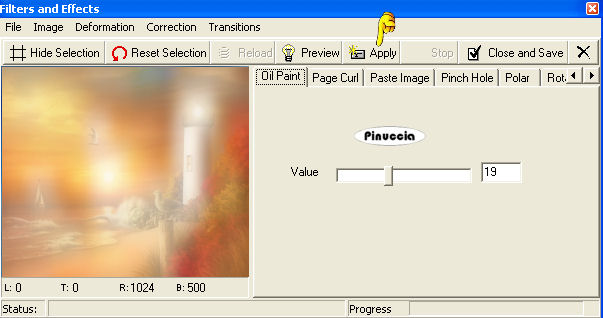
Attendi l'applicazione del filtro controllando che sia completa la colonnina "Progress", e clicca "Close and save":
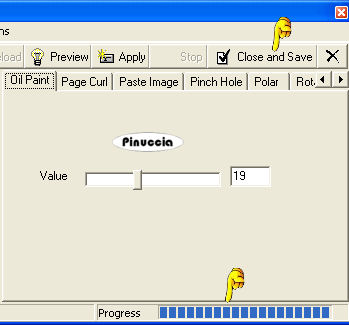
5. Chiudi questa finestra e vai a "Edit/Copy".
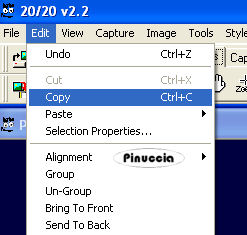
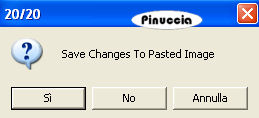
Rispondi "no" alla domanda seguente:
Torna in PSP e vai a Modifica>Incolla come nuova IMMAGINE.
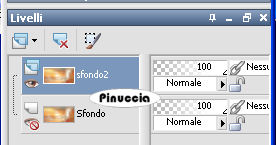
6. Rinomina il livello Sfondo 1.
Livelli>Duplica.
Rinomina questo livello Sfondo 2.
Chiudi il livello Sfondo 1.
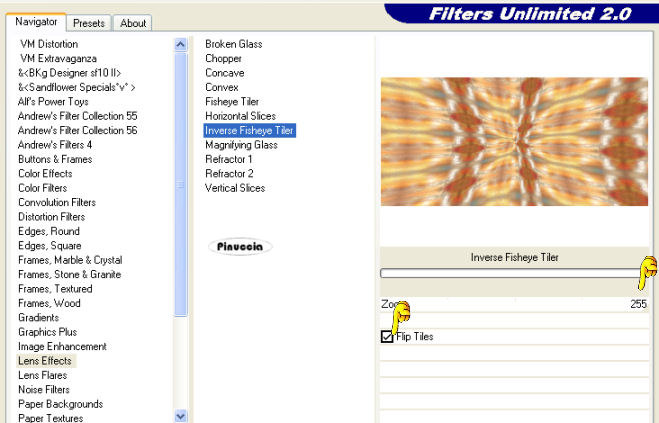
7. Effetti>Plugins>Filters Unlimited 2.0 - Lens Effects - Inverse Fisheye Tiler:
8. Effetti>Plugins>Simple - Diamonds.
Livelli>Duplica.
Immagine>Rifletti.
Cambia la modalità di miscelatura di questo livello in Schiarisci:
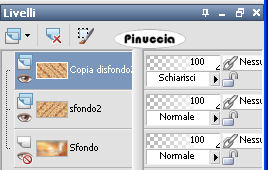
Livelli>Unisci>Unisci visibile.
Rinomina questo livello uniti Sfondo 2.
Effetti>Plugins>FM Tile Tools - Blend Emboss, due volte:
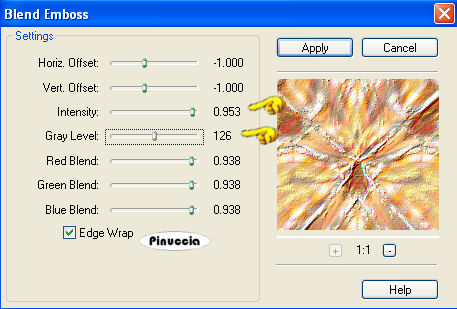
piccolo suggerimento: se trovi difficoltà a "fissare" il cursore dei settaggi, usa le frecce della tastiera.
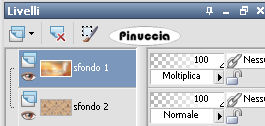
9. Posizionati sul livello Sfondo 1 e attivalo, quindi trascinalo sopra il livello Sfondo 2,
e cambia la modalità di miscelatura in Moltiplica.
10. Livelli>Unisci>Unisci visibile.
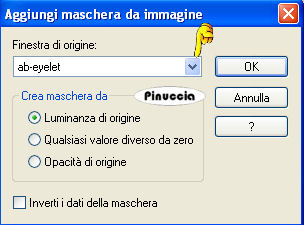
Se non l'hai ancora fatto, apri e minimizza nella tua area di lavoro la maschera "ab-eyelet".
Livelli>Nuovo livello maschera>Da immagine.
Apri il menu sotto la finestra di origine e vedrai tutti i files aperti.
Seleziona la maschera con i seguenti settaggi:
Livelli>Unisci>Unisci gruppo.
11. Livelli>Nuovo livello raster.
Livelli>Disponi>Porta sotto.
Imposta il colore di primo piano con un colore scelto dalla tua immagine (io ho usato un marrone scuro),
e riempi  il livello con questo colore.
Livelli>Unisci>Unisci visibile.
Minimizza l'immagine per il momento.
12. Attiva la seconda copia che hai messo da parte all'inizio del tutorial.
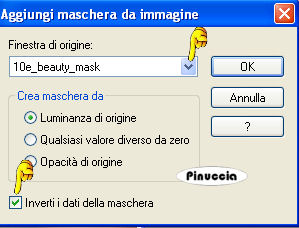
Se non l'hai ancora fatto, apri e minimizza la seconda maschera (10e beauty mask) fornita con il tutorial.
Livelli>Nuovo livello maschera>Da immagine:
seleziona la maschera con i seguenti settaggi:
Livelli>Unisci>Unisci gruppo.
13. Effetti>Effetti 3D>Sfalsa ombra, con i seguenti settaggi:
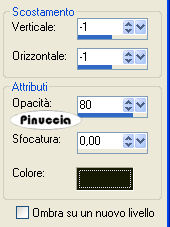
Ripeti l'Effetto Sfalsa ombra, ma cambiando verticale e orizzontale con 1.
Livelli>Duplica, 2 volte.
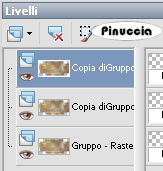
Livelli>Unisci>Unisci visibile.
14. Immagine>Ridimensiona, a 450 pixels di altezza.
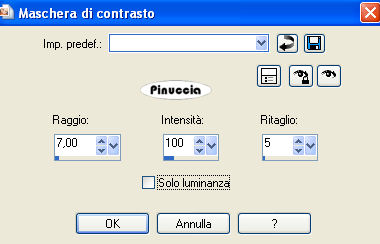
Regola>Messa a fuoco>Maschera di contrasto:
15. Modifica>Copia.
Torna al tuo lavoro, che hai minimizzato al punto 11 e vai a Modifica>Incolla come nuovo livello.
Posiziona  l'immagine a sinistra.
16. Aggiungi, su un nuovo livello, la tua firma (io l'ho scritta verticalmente sul lato destro),
e vai a Livelli>Unisci>Unisci visibile.
Animazione
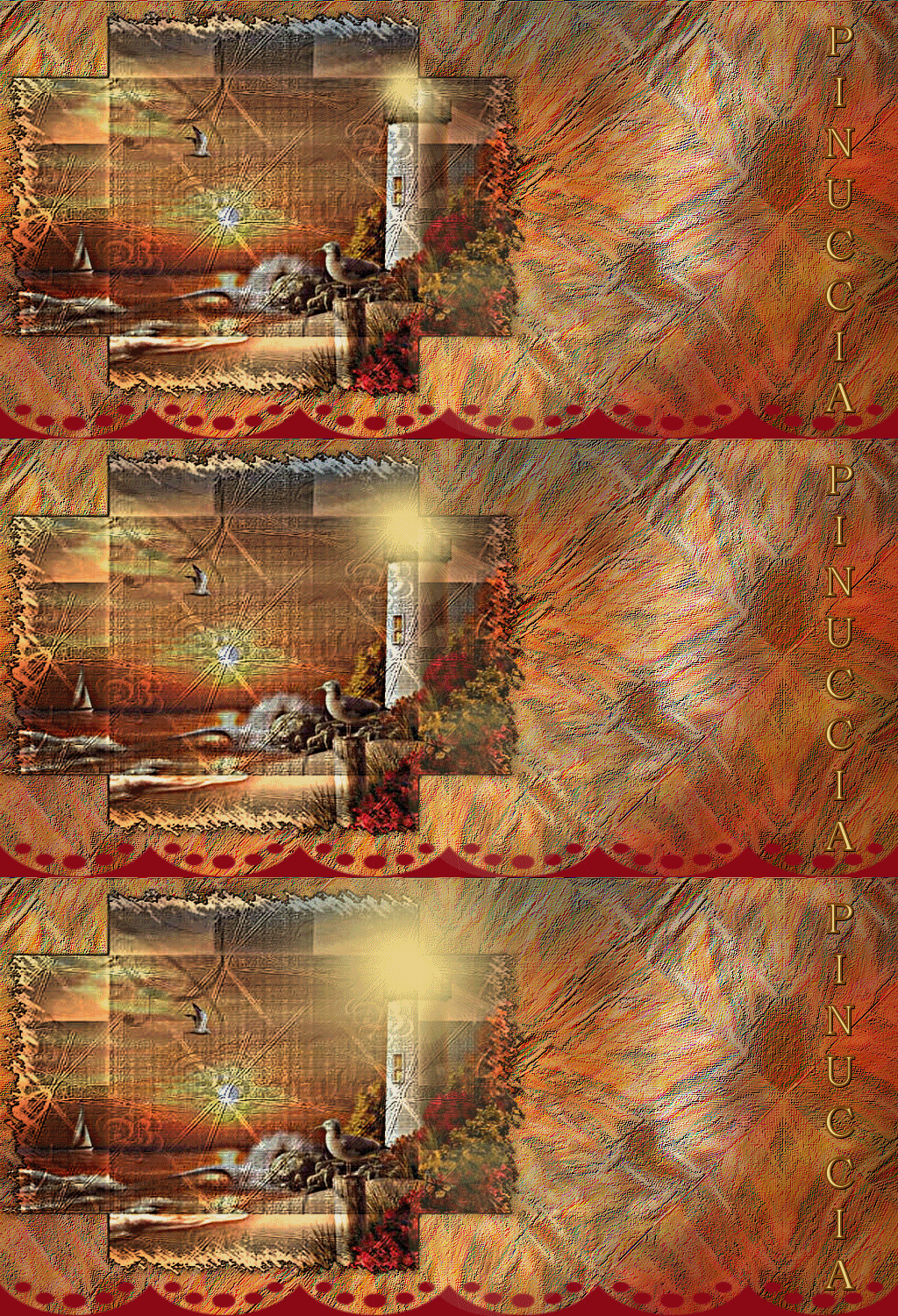
1. Livelli>Duplica, due volte, e rinomina i livelli faro 1, faro 2, faro 3.
Chiudi i livelli faro 2 e faro 3 e posizionati sul livello faro 1.
2. Effetti>Effetti di illuminazione>Sprazzo di luce, con i seguenti settaggi:
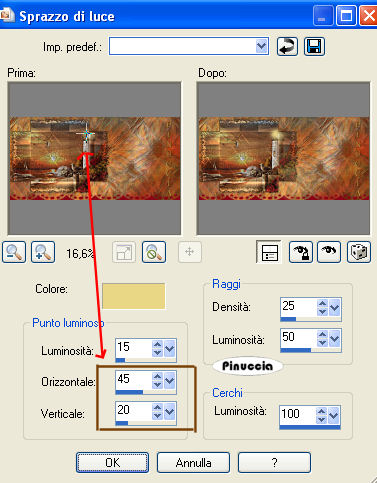
la piccola croce nera deve trovarsi sulla punta del faro, per questo potrebbe essere necessario modificare leggermente le cifre "orizzontale" e "verticale".
La luminosità deve essere impostata su 15.
3. Chiudi il livello faro 1, attiva e posizionati sul livello faro 2.
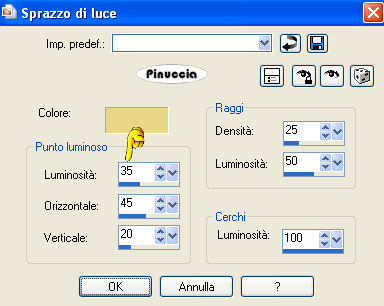
Effetti>Effetti di illuminazione>Sprazzo di luce:
le cifre orizzontale e verticale devono necessariamente essere identiche a quelle dell'altro livello,
cambia soltanto il settaggio della luminosità:
4. Chiudi il livello faro 2, attiva e posizionati sul livello faro 3.
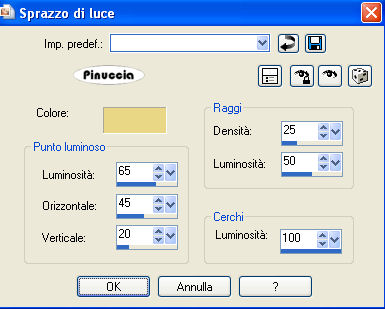
Effetti>Effetti di illuminazione>Sprazzo di luce, e porta il settaggio della luminosità a 65:
5. Visualizza tutti i livelli.
Posizionati sul livello faro 1 e vai a Modifica>Copia.
Apri Animation Shop e vai a Modifica>Incolla>Incolla come nuova animazione.
6. Torna in PSP, posizionati sul livello faro 2 e vai a Modifica>Copia.
Torna in Animation Shop e vai a Modifica>Incolla>Incolla dopo il fotogramma corrente.
7. Di nuovo in PSP. Posizionati sul livello faro 3 e vai a Modifica>Copia.
Ancora in Animation Shop e vai a Modifica>Incolla>Incolla dopo il fotogramma corrente.
Ed ecco la tua animazione composta da 3 fotogrammi.
8. Modifica>Seleziona tutto.
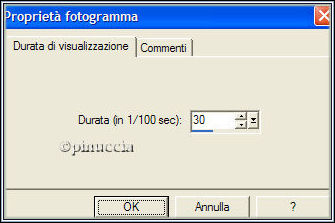
Animazione>Proprietà fotogramma, e imposta la velocità a 30.
9. File>Creazione guidata ottimizzazione, segui le indicazioni come nella schermata:
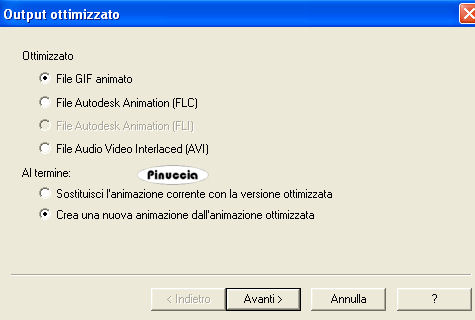
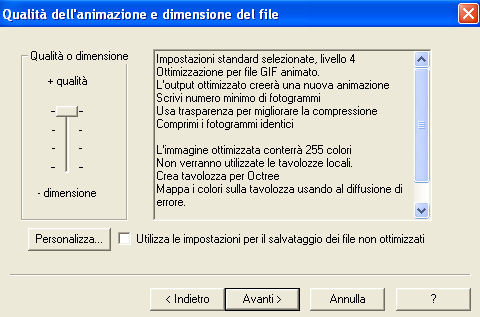
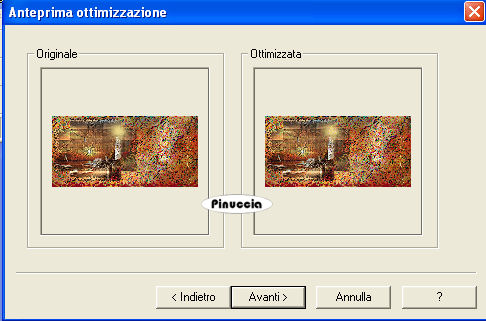
Clicca Avanti su tutte le finestre fino alla fine.
10. File>Salva come e salva l'animazione. Sarà salvata in formato gif ottimizzato.
12. Un consiglio: se l'utilizzo dell'animazione è personale, non cambiare nulla.
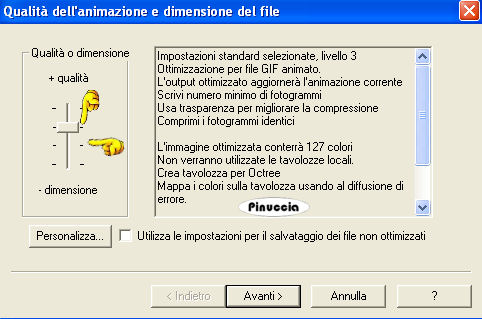
Ma se intendi usarla per lo scambio di messaggi in un gruppo, tieni presente che pesa circa 700 kb, quindi sarebbe utile comprimerla prima del salvataggio, abbassando il cursore come indicato nella schermata:

Se hai problemi o dubbi, o trovi un link non funzionante,
o anche soltanto per un saluto, scrivimi.