|
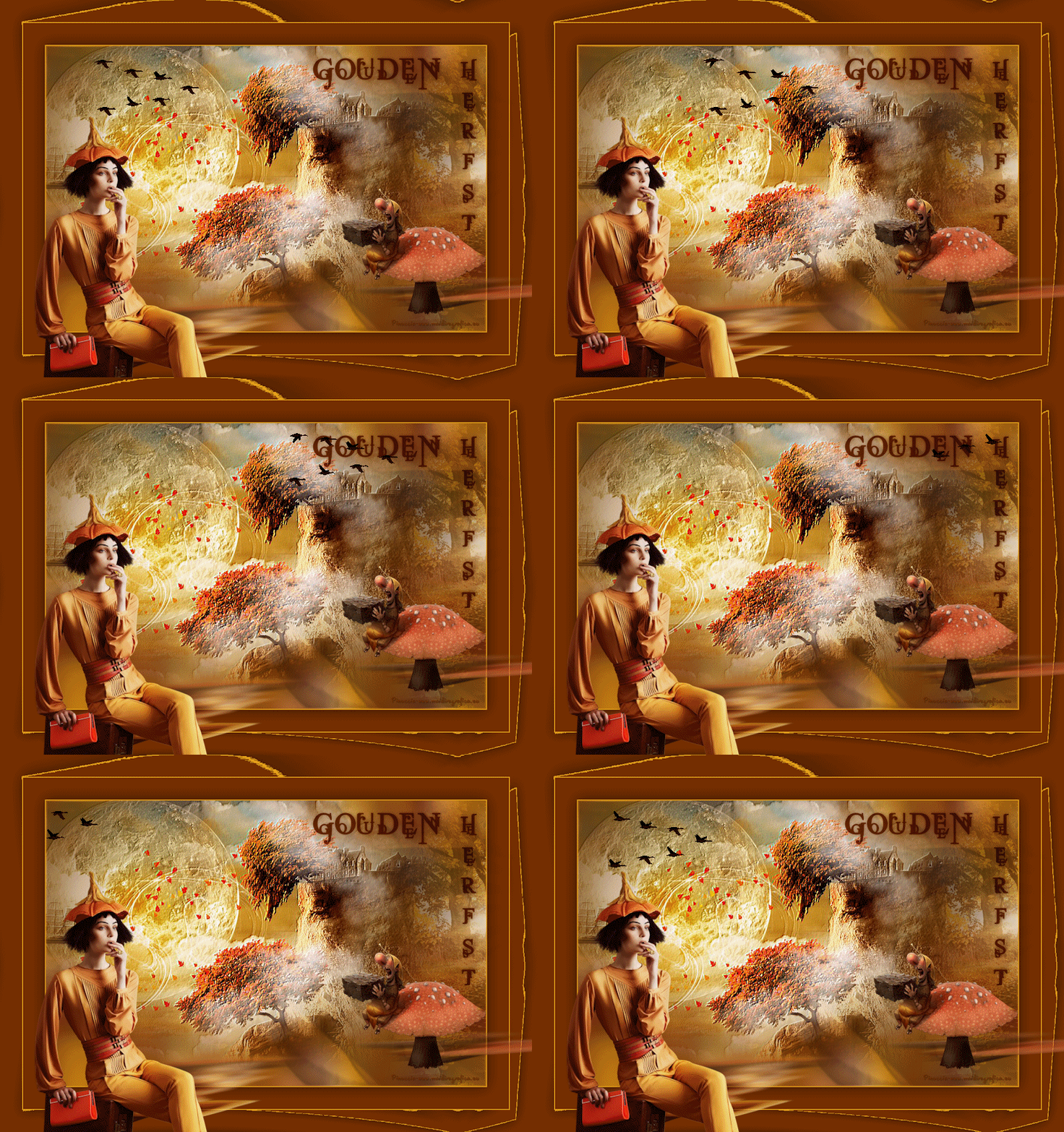
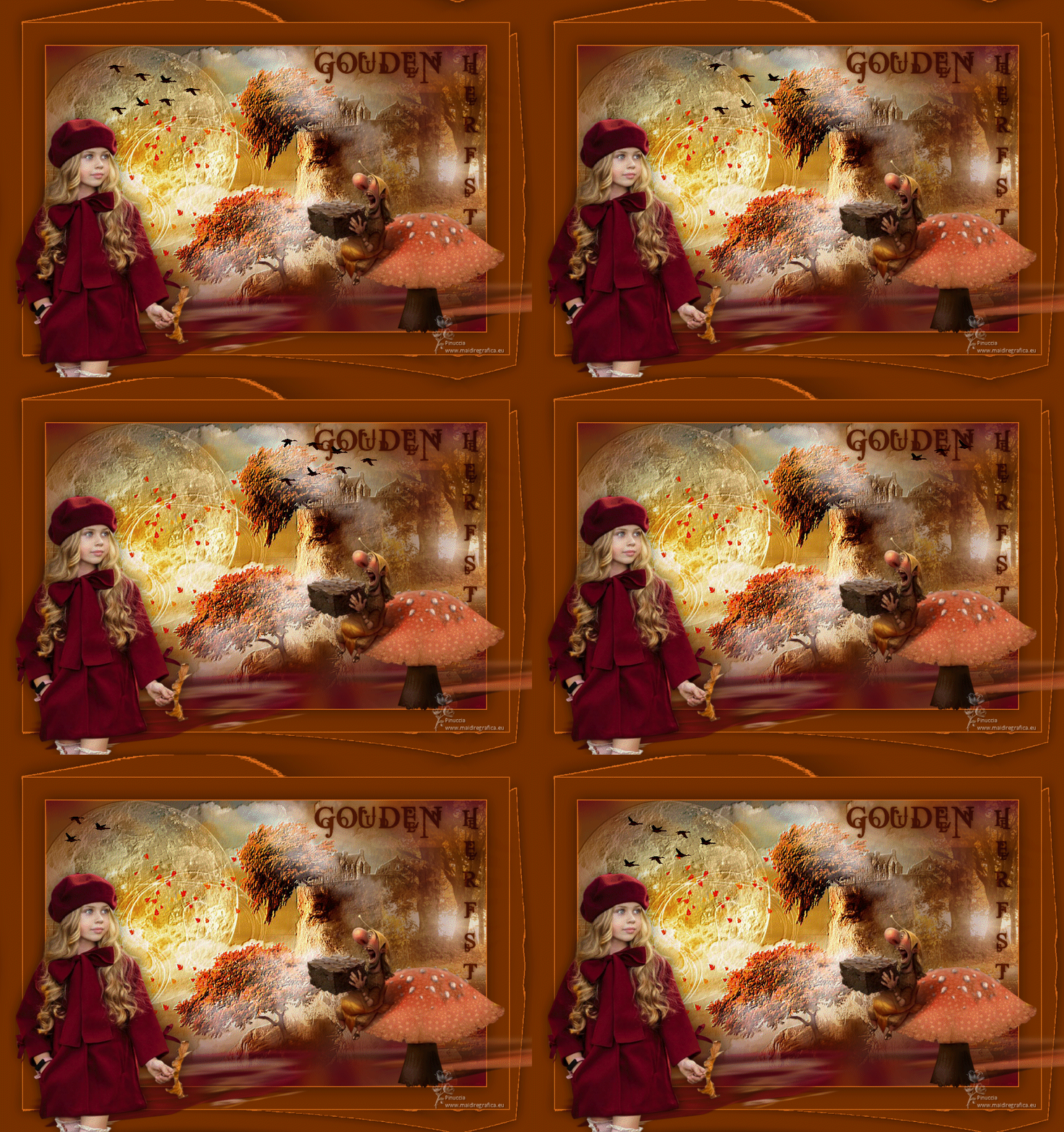
GOUDEN HERFST
 AUTUNNO D'ORO AUTUNNO D'ORO
Ringrazio Gerrie per l'invito a tradurre i suoi tutorial in italiano.
qui puoi trovare qualche risposta ai tuoi dubbi.
Se l'argomento che ti interessa non è presente, ti prego di segnalarmelo.
Questo tutorial è stato realizzato con PSP19 e tradotto con PSP17 e PSP12,
ma può essere realizzato anche con le altre versioni di PSP.
Dalla versione X4, il comando Immagine>Rifletti è stato sostituito con Immagine>Capovolgi in orizzontale,
e il comando Immagine>Capovolgi con Immagine>Capovolgi in verticale.
Nelle versioni X5 e X6, le funzioni sono state migliorate rendendo disponibile il menu Oggetti.
Con la nuova versione X7, sono tornati Rifletti>Capovolgi, ma con nuove varianti.
Vedi la scheda sull'argomento qui
 traduzione in francese/traduction en français qui/ici traduzione in francese/traduction en français qui/ici
 le vostre versioni qui/ici le vostre versioni qui/ici
Occorrente per realizzare questo tutorial:
Materiale ici
Grazie per i tubes Nikita, TReagen, Yoka e Maryse; per la maschera Gabry.
(in questa pagina trovi i links ai siti dei creatori dei materiali.
Filtri
in caso di dubbi, ricorda di consultare la mia sezione filtri qui
Mura's Meister - Copies qui
Alien Skin Eye Candy 5 Impact - Perspective Shadow qui
Distort - The Toad's Pool II qui
Animation Shop qui

non esitare a cambiare modalità di miscelatura e opacità secondo i colori utilizzati.
Nelle ultime versioni di PSP non c'é il gradiente di primo piano/sfondo (Corel_06_029)
Puoi usare i gradienti delle versioni precedenti.
Trovi qui i gradienti Corel X.
Metti il preset  nella cartella del filtro Alien Skin Eye Candy 5 Impact>Settings>Shadow. nella cartella del filtro Alien Skin Eye Candy 5 Impact>Settings>Shadow.
Cliccando sul file una o due volte (a seconda delle tue impostazioni),
automaticamente il preset si installerà nella cartella corretta.
perché uno o due clic vedi qui

Metti il preset Emboss 3 nella cartella Impostazioni predefinite.
Apri la maschera in PSP e minimizzala con il resto del materiale,
tranne l'animazione che userai in Animation Shop.
1. Apri i tubes e su ciascuno di essi:
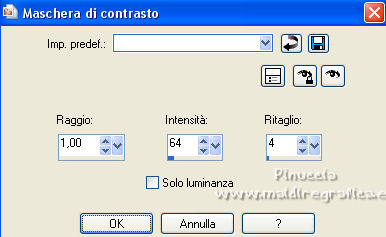
Regola>Messa a fuoco>Maschera di contrasto.
2. Imposta il colore di primo piano con #e29f1c,
e il colore di sfondo con #752f01.
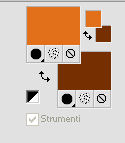
Passa il colore di primo piano a Gradiente di primo piano/sfondo, stile Sprazzo di luce.
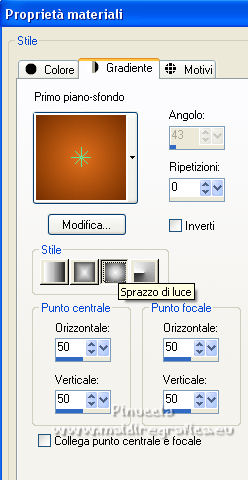
3. Apri una nuova immagine trasparente 1000 x 650 pixels.
Riempi  l'immagine trasparente con il gradiente. l'immagine trasparente con il gradiente.
4. Selezione>Seleziona tutto.
Apri il tube MR_Halloween Fashion Model, cancella il watermark e vai a Modifica>Copia.
Minimizza il tube.
Torna al tuo lavoro e vai a Modifica>Incolla nella selezione.
Selezione>Deseleziona.
5. Effetti>Plugins>Mura's Meister - Copies
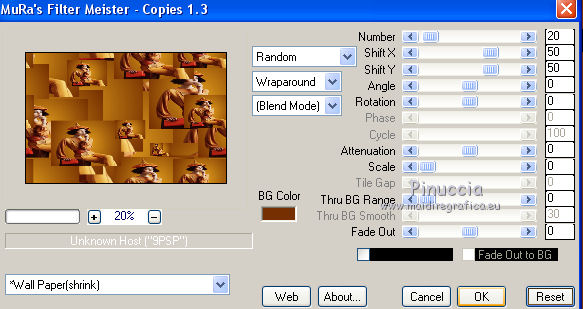
attenzione: "Random" vuol dire "casuale", e per questo il risultato sarà differente dal mio.
Clicca sulla finestra di anteprima finché non vedi il risultato che ti piace di più.
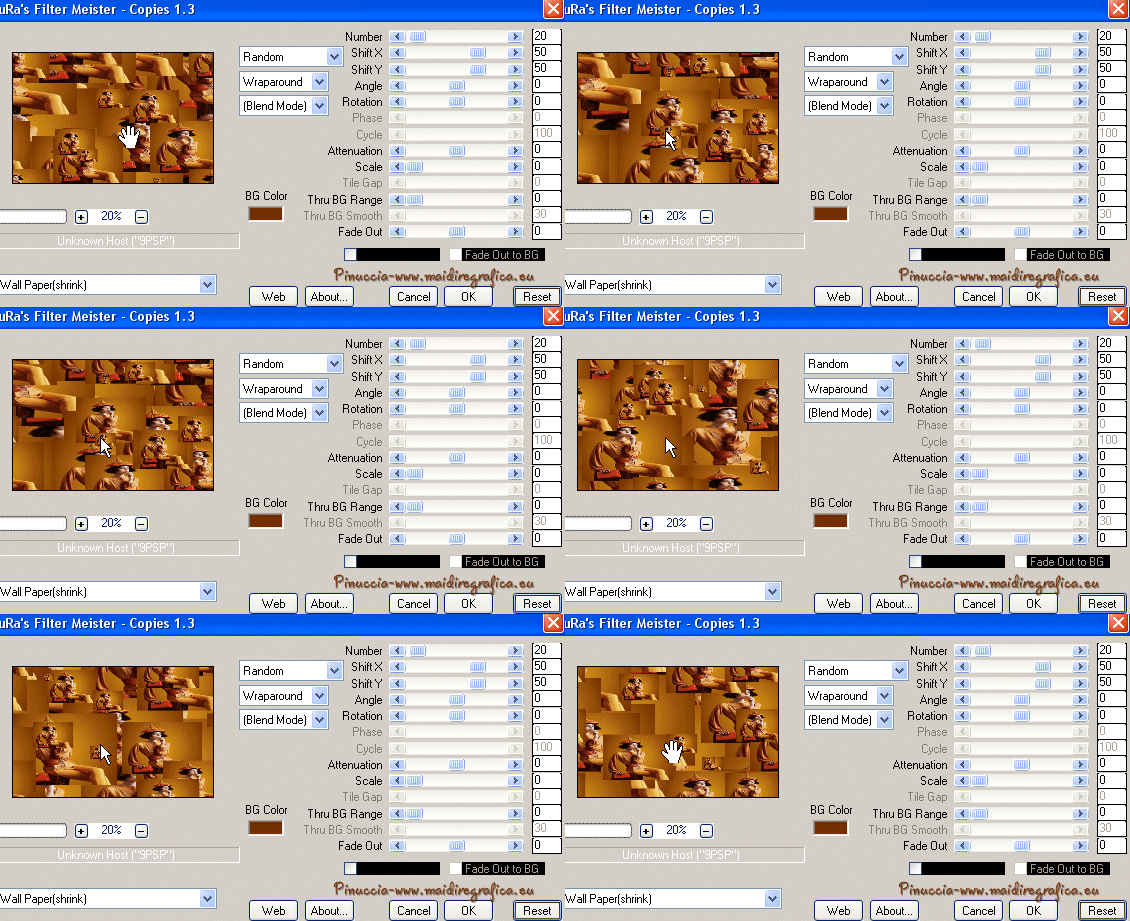
Regola>Sfocatura>Sfocatura gaussiana - raggio 25.

6. Livelli>Nuovo livello raster.
Riempi il livello con il colore di sfondo #752f01.
Livelli>Nuovo livello maschera>Da immagine.
Apri il menu sotto la finestra di origine e vedrai la lista dei files aperti.
Seleziona la maschera mask-Gabry 019.
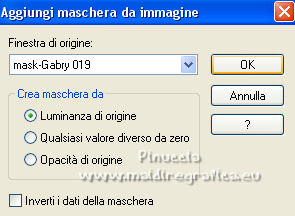
Livelli>Unisci>Unisci gruppo.
Cambia la modalità di miscelatura di questo livello in Luminanza.
7. Apri il misted 2742_tubeTR - Modifica>Copia.
Torna al tuo lavoro e vai a Modifica>Incolla come nuovo livello.
Sposta  il tube a sinistra contro il bordo. il tube a sinistra contro il bordo.

8. Effetti>Filtro definito dall'utente - seleziona il preset Emboss 3 e ok.

9. Apri il tube 1293040302_paysages_nikita - cancella firma e vai a Modifica>Copia.
Torna al tuo lavoro e vai a Modifica>Incolla come nuovo livello.
Sposta il tube a destra.
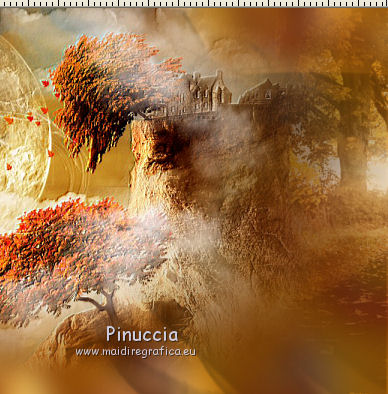
10. Apri tube chemin-nikita e vai a Modifica>Copia.
Torna al tuo lavoro e vai a Modifica>Incolla come nuovo livello.
Sposta il tube in basso a destra.
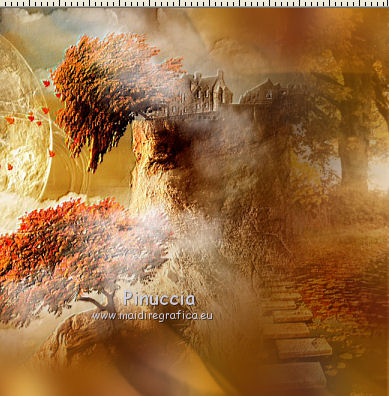
Effetti>Filtro definito dall'utente - Emboss 3.
Cambia la modalità di miscelatura di questo livello in Luce diffusa.
11. Immagine>Aggiungi bordatura, 2 pixels, simmetriche, colore di primo piano #e29f1c.
Immagine>Aggiungi bordatura, 50 pixels, simmetriche, colore di sfondo #752f01.
Attiva lo strumento Bacchetta magica 

e clicca nel bordo di 50 pixels per selezionarlo.
Selezione>Inverti.
Effetti>Effetti 3D>Sfalsa ombra, colore nero.
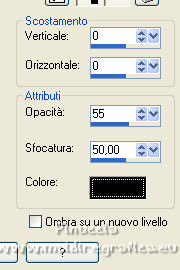
Selezione>Deseleziona.
12. Immagine>Aggiungi bordatura, 2 pixels, simmetriche, colore di primo piano #e29f1c.
Immagine>Aggiungi bordatura, 50 pixels, simmetriche, colore di sfondo #752f01.
Attiva lo strumento Bacchetta magica
e clicca nel bordo di 50 pixels per selezionarlo.
Selezione>Inverti.
Effetti>Effetti 3D>Sfalsa ombra, con i settaggi precedenti.
13. Selezione>Inverti.
Effetti>Plugins>Distort - The Toad's Pool II, con i settaggi standard
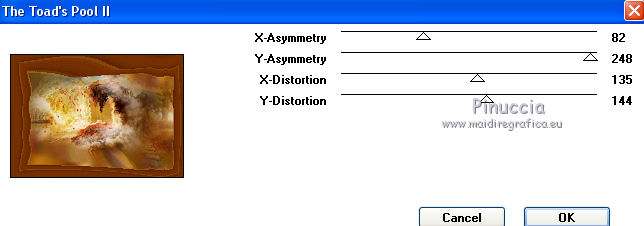
Selezione>Deseleziona.
14. Attiva nuovamente il tube della donna MR_Halloween Fashion Model e vai a Modifica>Copia.
Torna al tuo lavoro e vai a Modifica>Incolla come nuovo livello.
Immagine>Ridimensiona, all'80%, tutti i livelli non selezionato.
Sposta il tube in basso a sinistra.
Effetti>Effetti 3D>Sfalsa ombra, a scelta.
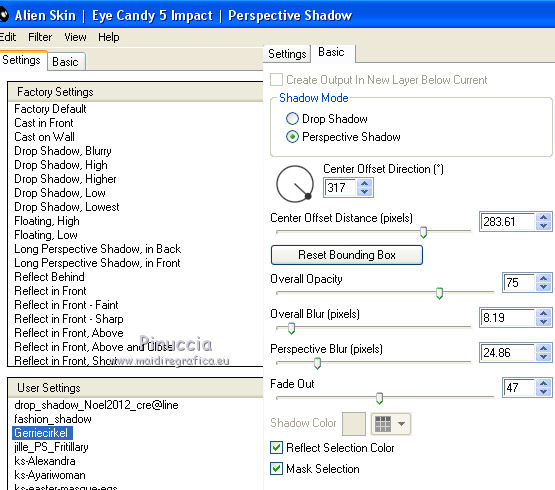
15. Effetti>Plugins>Alien Skin Eye Candy 5 Impact - Perspective Shadow.
Seleziona il preset Gerriecirkel e ok.
Questi i settaggi, in caso di problemi con il preset.
16. Apri il tube Yoka-Gnome-20062011 e vai a Modifica>Copia.
Torna al tuo lavoro e vai a Modifica>Incolla come nuovo livello.
Immagine>Ridimensiona, al 70%, tutti i livelli non selezionato.
Sposta il tube a destra.
Per il mio esempio ho aggiunto:
Effetti>Plugins>Alien Skin Eye Candy 5 Impact - Perspective Shadow, con i settaggi precedenti.
17. Apri il wordart pspmagnifique gerrie e vai a Modifica>Copia.
Torna al tuo lavoro e vai a Modifica>Incolla come nuovo livello.
Sposta il tube in alto a destra.
Cambia la modalità di miscelatura di questo livello in Luminanza o Moltiplica.
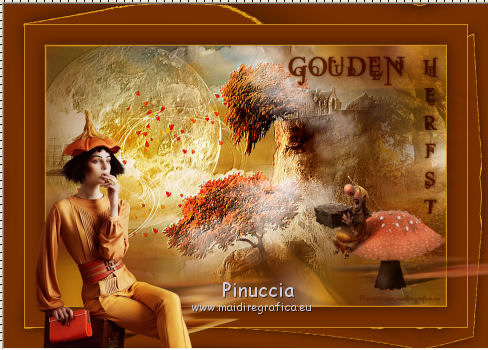
18. Firma il tuo lavoro su un nuovo livello.
19. Livelli>Unisci>Unisci tutto.
20. Modifica>Copia.
21. Apri Animation e vai a Modifica>Incolla>Incolla come nuova animazione.
22. Modifica>Duplica, e ripeti fino ad avere una animazione composta da 22 fotogrammi.
Clicca sul primo fotogramma per selezionarlo
Selezione>Seleziona tutto.
23. Apri l'animazione "vogel", anche questa composta da 22 fotogrammi.
Modifica>Seleziona tutto.
Modifica>Copia.
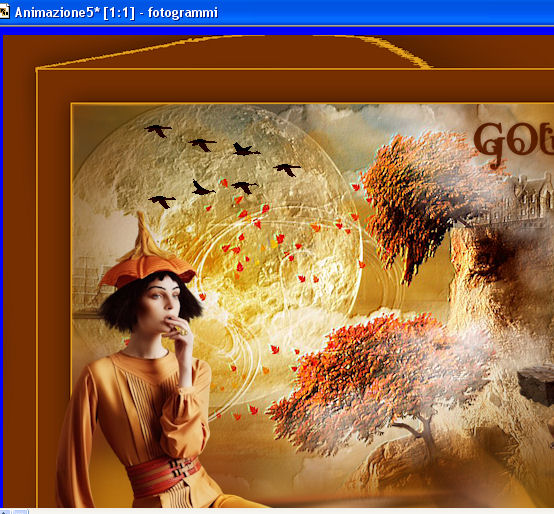
24. Attiva il tuo lavoro e vai a Modifica>Incolla>Incolla nel fotogramma selezionato.
Posiziona l'animazione pressappoco come nell'esempio.
25. Animazione>Proprietà del fotogramma, e imposta la velocità a 20.

26. Animation>Ridimensiona l'animazione, 800 pixels, o come preferisci.
Controlla il risultato cliccando su Visualizza 
e salva in formato gif.
Per il tube di questo esempio grazie Lana
Puoi scrivermi per qualsiasi problema o dubbio, o se trovi un link che non funziona,
o soltanto per un saluto.
30 Giugno 2022
|