|
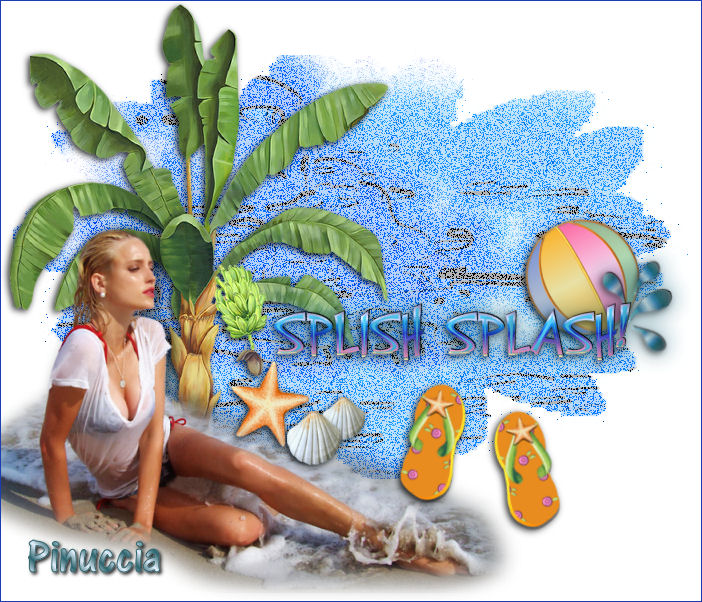
SPLISH SPLASH
Grazie Pukkie per il permesso di tradurre i suoi tutorial.
qui puoi trovare qualche risposta ai tuoi dubbi.
Se l'argomento che ti interessa non è presente, ti prego di segnalarmelo.
Questo tutorial è stato creato in PSP X, ma può essere eseguito anche con le altre versioni di PSP.
Occorrente:
Un tube a scelta.
Il resto del materiale qui
Il tube che ho usato è di Anna-br.
Lo scrapset è di JosDZigns
Il tube bananeboom è di Garden of Ocean
Filtri:
Virtual Painter 4 qui
Metti la maschera Daisy2 nella cartella Maschere.
1. Apri una nuova immagine BIANCA 700 x 600 pixels.
2. Livelli>Nuovo livello raster.
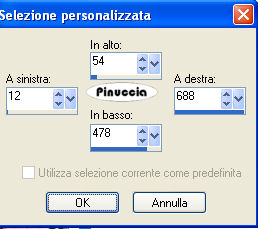
3. Attiva lo strumento Selezione 
clicca sull'icona selezione personalizzata 
e imposta i seguenti settaggi:
4. Imposta il colore di primo piano con un colore del tuo tube (il mio #4e4ffc),
e riempi  la selezione con questo colore. la selezione con questo colore.
5. Livelli>Nuovo livello raster.
6. Apri 792170_89325216 e vai a Modifica>Copia.
7. Torna al tuo lavoro e vai a Modifica>Incolla nella selezione.
8. Selezione>Deseleziona.
9. Cambia la modalità di miscelatura di questo livello in Luminanza
e abbassa l'opacità al 28%.
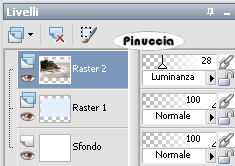
10. Livelli>Unisci>Unisci giù.
11. Effetti>Plugins>Virtual Painter 4:
Seleziona Drawing e clicca sul segno di spunta per applicare il filtro.
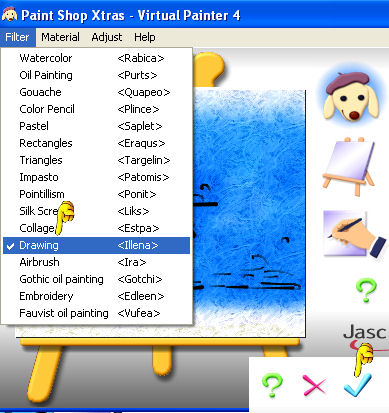
12. Abbassa l'opacità di questo livello al 30%.
13. Livelli>Carica/Salva maschera>Carica maschera da disco.
Cerca e carica la maschera Daisy2:
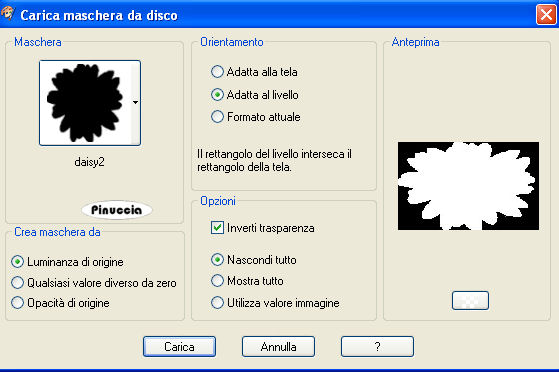
14. Livelli>Unisci>Unisci gruppo.
15. Livelli>Duplica.
16. Cambia la modalità di miscelatura del livello sottostante in Dissolvi.
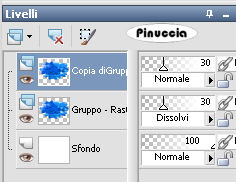
17. Rimani posizionato sul livello superiore.
18. Apri bananatree_gbodcheryl10236 e vai a Modifica>Copia.
19. Torna al tuo lavoro e vai a Modifica>Incolla come nuovo livello.
20. Sposta  l'albero a sinistra. l'albero a sinistra.
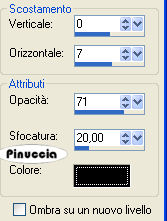
21. Effetti>Effetti 3D>Sfalsa ombra, con i seguenti settaggi, colore nero:
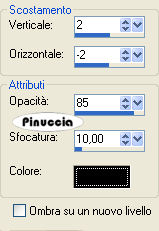
22. Apri il tuo tube e vai a Modifica>Copia.
Torna al tuo lavoro e vai a Modifica>Incolla come nuovo livello.
23. Effetti>Effetti 3D>sfalsa ombra, con i seguenti settaggi, colore nero.
24. Apri lo scrapkit Breands Beach.
25. Copia e incolla gli elementi che preferisci.
26. Applica l'Effetto Sfalsa ombra come al punto 21.
27. Aggiungi il tuo nome e/o il tuo watermark e salva in formato jpg.
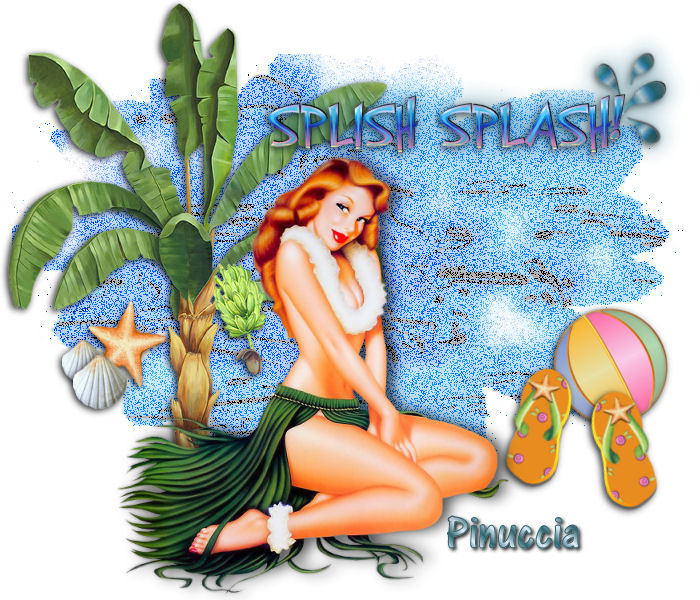
Per questo esempio ho usato un tube di Lori Rhae.

Se hai problemi o dubbi, o trovi un link non funzionante,
o anche soltanto per un saluto, scrivimi.
17 Agosto 2009
|



