|
AUTUMN MEMORY

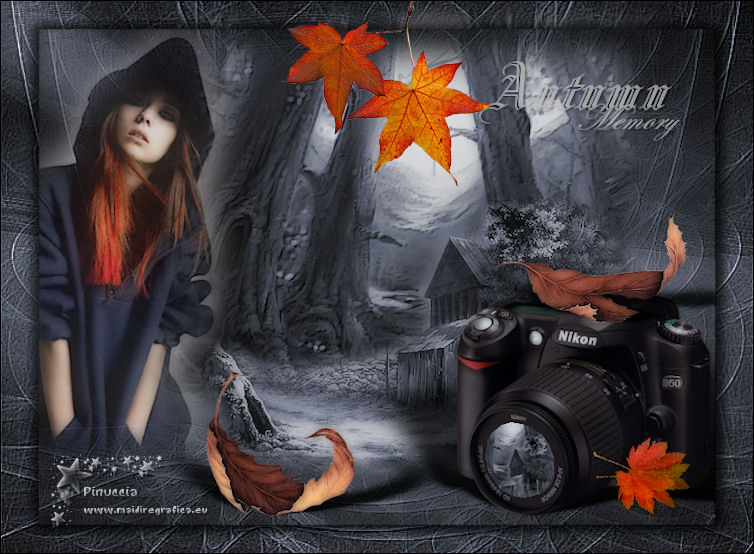
Merci Regina pour ton superbe héritage; tu serais toujours dans notre coeur
Le site de Regis n'est plus en ligne. Heureusement j'avais enregistré les tutos pas encore traduits avant la fermeture du site.
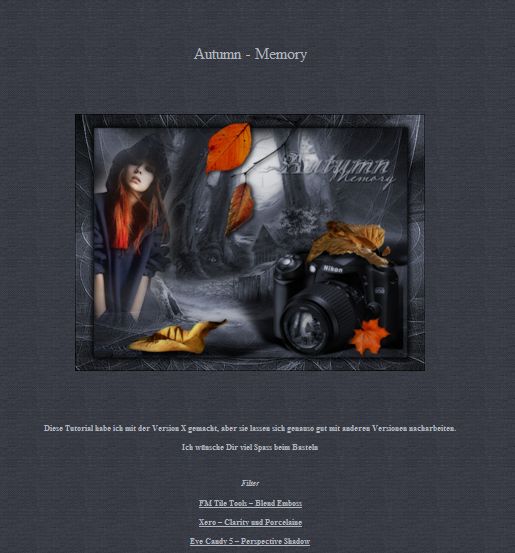
Le tutoriel a été réalisé avec CorelX et traduit avec CorelX2, mais peut également être exécuté avec les autres versions.
Suivant la version utilisée, vous pouvez obtenir des résultats différents.
Depuis la version X4, la fonction Image>Miroir a été remplacée par Image>Renverser horizontalement,
et Image>Renverser avec Image>Renverser verticalement.
Dans les versions X5 et X6, les fonctions ont été améliorées par la mise à disposition du menu Objets.
Avec la nouvelle version X7, nous avons à nouveau Miroir/Retourner, mais avec nouvelles différences.
Consulter, si vouz voulez, mes notes ici
Certaines dénominations ont changées entre les versions de PSP.
Les plus frequentes dénominations utilisées:

Vos versions

Nécessaire pour réaliser ce tutoriel:
Matériel ici
j'ai partagé le zip original, même s'il ne contient pas tous les tubes utilisés.
Dans un deuxième zip j'ai ajouté les tubes que j'ai utilisé pour ma version ici
Modules Externes:
consulter, si nécessaire, ma section de filtre ici
FM Tile Tools - Blend Emboss ici
Xero - Clarity ici
Xero - Porcelain ici
Alien Skin Eye Candy 5 Impact - Perspective Shadow ici
Si vous voulez utiliser vos propres couleurs, n'hésitez pas à changer le mode et l'opacité des calques
1. Ouvrir une nouvelle image transparente 750 x 550 pixels.
2. Sélections>Sélectionner tout.
Ouvrir l'image d'arrière plan JHanna_27 bground.jpg – Édition>Copier.
Revenir sur votre travail et Édition>Coller dans la sélection.
Sélections>Désélectionner tout.
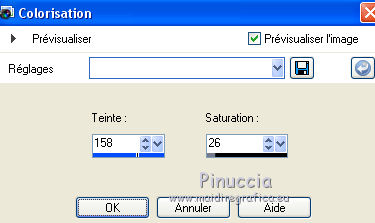
3. Coloriser avec une couleur de ton image, pour moi #8d93a2:
Réglage>Teinte et Saturation>Coloriser.
4. Ouvrir le tube mds5974 Forrest.pspimage – Édition>Copier.
Revenir sur votre travail et Édition>Coller comme nouveau calque.
Image>Redimensionner, à 120%, redimensionner tous les calques décoché.
Réglage>Teinte et Saturation>Coloriser, comme précédemment.
Réduire l'opacité de ce calque à 92%.
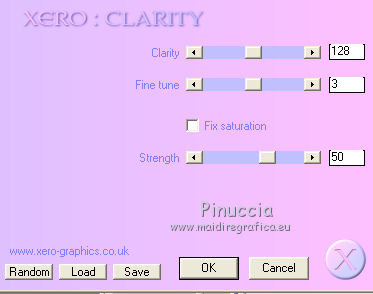
5. Effets>Modules Externes>Xero - Clarity - par défaut.
6. Effets>Modules Externes>FM Tile Tools - Blend Emboss, par défaut.

Déplacer  le tube un peu plus en haut. le tube un peu plus en haut.
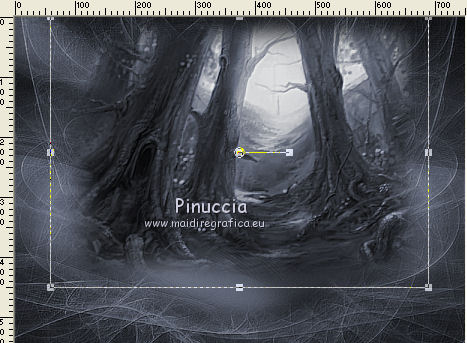
7. Ouvrir le tube GO-Barn-ggk.psp – Édition>Copier.
Revenir sur votre travail et Édition>Coller comme nouveau calque.
Réglage>Teinte et Saturation>Coloriser, comme précédemment.
Déplacer le tube un peu plus en bas.
Réduire l'opacité de ce calque à 85%.
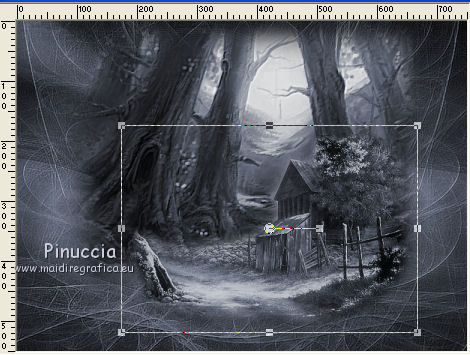
8. Calques>Fusionner>Calques visibles.
9. Activer l'outil Sélection  , rectangle, , rectangle,
et tracer un cadre comme ci-dessous
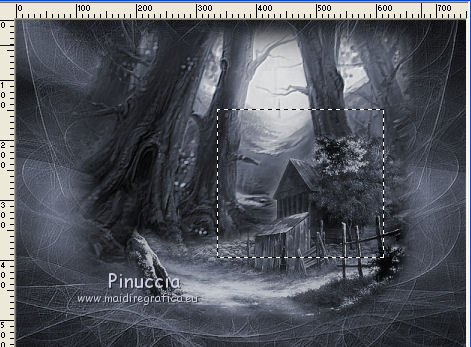
Édition>Copier.
Édition>Coller comme nouvelle image, et minimiser cette image
(dans le matériel vous trouvez l'image de Regina).
10. Revenir sur votre travail.
Sélections>Désélectionner tout.
11. Ouvrir le Yoka-Misted-LadyRedhair-210908-small.pspimage – Édition>Copier.
Revenir sur votre travail et Édition>Coller comme nouveau calque.
Image>Miroir.
Image>Redimensionner, à 120%, redimensionner tous les calques décoché.
Déplacer le tube à gauche.
Réduire l'opacité de ce calque à 85%.
12. Ouvrir le tube mh_nikon.pspimage – Édition>Copier.
Revenir sur votre travail et Édition>Coller comme nouveau calque.
Image>Redimensionner, à 80%, redimensionner tous les calques décoché.
Déplacer le tube en bas à droite.
13. Effets>Modules Externes>Alien Skin Eye Candy 5 Impact - Perspective Shadow.
Sélectionner le preset Wide Perspective Shadow, in Back et ok
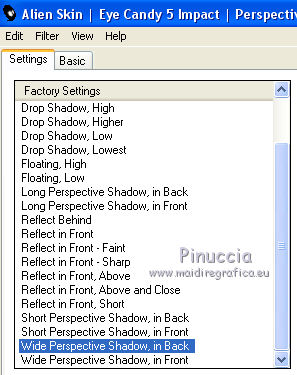
14. Activer l'outil Sélection au lasso  , Progressivité 1, , Progressivité 1,
et sélectionner l'objectif de la caméra
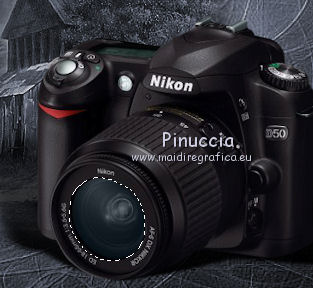
Calques>Nouveau calque raster.
Activer la petite image minimisée à l'étape 9 - Édition>Copier.
Revenir sur votre travail et Édition>Coller dans la sélection.
Sélections>Désélectionner tout.
Effets>Modules Externes>Xero - Clarity, par défaut.
Calques>Fusionner>Fusionner le calque de dessous.
****
15. Ouvrir le tube Mtm_bomen13_blad_26dec2006.pspimage – Édition>Copier.
Revenir sur votre travail et Édition>Coller comme nouveau calque.
Image>Redimensionner, à 60%, redimensionner tous les calques décoché.
Réglage>Netteté>Masque flou
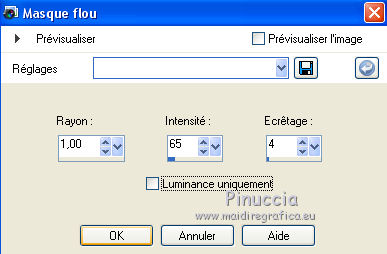
Déplacer le tube sur la Camera.
Effets>Modules Externes>Alien Skin Eye Candy 5 Impact - Perspective Shadow, comme précédemment.
****
Mon étape 15 parce que le tube ne s'ouvre pas.
J'ai utilisé un autre tube que j'ai ajouté ici:
Ouvrir le tube SKF_Leaf196.07.
Avec l'outil Sélection au lasso sélectionner la feuille en bas.
Édition>Copier.
Revenir sur votre travail et Édition>Coller comme nouveau calque.
Image>Redimensionner, à 40%, redimensionner tous les calques décoché.
Réglage>Netteté>Masque flou.
Déplacer le tube sur la Camera.
Effets>Modules Externes>Alien Skin Eye Candy 5 Impact - Perspective Shadow.
****
16. Ouvrir le tube ndcffallleaf2.psp – Édition>Copier.
Revenir sur votre travail et Édition>Coller comme nouveau calque.
Image>Redimensionner, à 60%, redimensionner tous les calques décoché.
Déplacer le tube à votre goût.
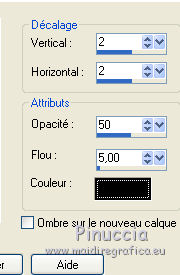
Effets>Effets 3D>Ombre portée, couleur noire.
****
Mon étape 16 parce que le tube n'était pas dans le zip original.
16. Ouvrir le tube Mtm_bomen1_Autumn Sunrise... - Édition>Copier.
Revenirs ur votre travail et Édition>Coller comme nouveau calque.
Image>Redimensionner, à 20%, redimensionner tous les calques décoché.
Réglage>Netteté>Masque flou
Effets>Effets 3D>Ombre portée
Déplacer le tube en bas à droite.
*****
17. Ouvrir le tube Mtm_bomen_18_blad-4juli2007.pspimage – Édition>Copier.
Revenir sur votre travail et Édition>Coller comme nouveau calque.
Image>Redimensionner, à 50%, redimensionner tous les calques décoché.
Image>Miroir.
Déplacer en bas à gauche.
Effets>Modules Externes>Alien Skin Eye Candy 5 Impact - Perspective Shadow, comme précédemment.
*****
Mon étape 17, parce que le tube n'était pas dans le zip original
Activer à nouveau le tube SKF_Leaf196.07.
Avec l'outil Sélection au lasso sélectionner la feuille en haut.
Édition>Copier.
Revenir sur votre travail et Édition>Coller comme nouveau calque.
Image>Renverser.
Image>Redimensionner, à 50%, redimensionner tous les calques décoché.
Déplacer le tube en bas à gauche.
Effets>Modules Externes>Alien Skin Eye Candy 5 Impact - Perspective Shadow, comme précédemment.
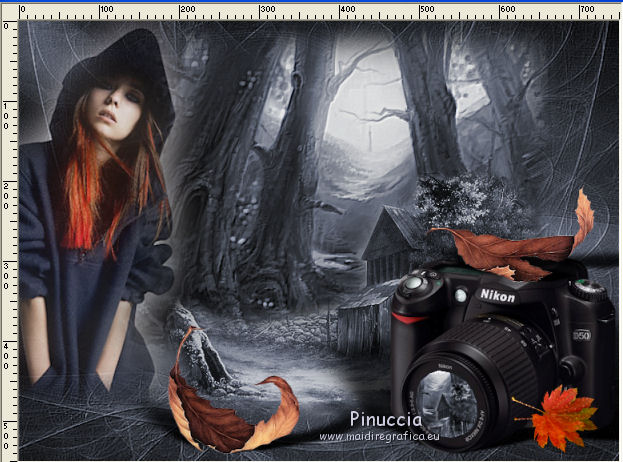
*****
18. Ouvrir le texte – Édition>Copier.
Revenir sur votre travail et Édition>Coller comme nouveau calque.
Déplacer en haut à droite.
Coloriser si vous utilisez des autres couleurs, ou écrivez un votre text.
Effets>Effets 3D>Ombre portée, couleur noire.
*****
Mon étape 18 parce que le texte n'était pas dans le zip original.
Ouvrir mon wordart, ou écrivez un votre text - Édition>Copier.
Revenir sur votre travail et Édition>Coller comme nouveau calque.
Effets>Effets 3D>Ombre portée, couleur noire.
Déplacer le tube en haut.
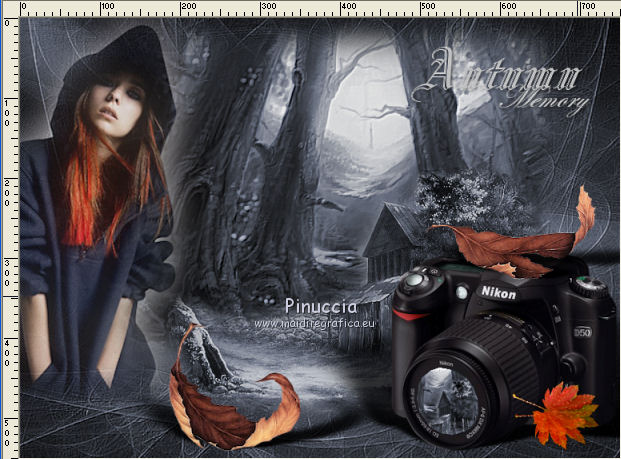
19. Vous positionner sur le calque du bas de la pile.
Édition>Copier.
20. Image>Ajouter des bordures, 1 pixel, symétrique, couleur noire.
Calques>Transformer le calque d'arrière plan.
Image>Redimensionner, 90%, redimensionner tous les calques décoché.
Calques>Nouveau calque raster.
Calques>Agencer>Placer en bas de la pile.
Édition>Coller dans la sélection.
Sélections>Désélectionner tout.
Effets>Modules Externes>Xero - Clarity, par défaut.
21. Vous positionner sur le calque du haut de la pile.
Effets>Effets 3D>Ombre portée, couleur noire.
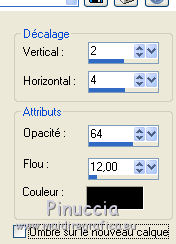
Édition>Répéter Ombre portée.
Effets>Effets 3D>Ombre portée, vertical et horizontal -2/-4.
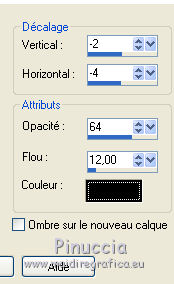
Édition>Répéter Ombre portée.
si vous utilisez une couleur claire, ne pas répéter l'Ombre portée.
22. Effets>Modules Externes>Xero - Porcelain

****
23. Ouvrir le tube Yoka_Jdl_Autumn 17-10-05.pspimage – Édition>Copier.
Revenir sur votre travail et Édition>Coller comme nouveau calque.
Image>Redimensionner, à 45%, redimensionner tous les calques décoché.
Déplacer le tube en haut, ou à votre goût.
Effets>Effets 3D>Ombre portée.
Édition>Répéter Ombre portée.
*****
Mon étape 23, parce que le tube n'était pas dans le zip original.
Ouvrir le tube MapleLeaves_TubedByGini_08-13-04 - Édition>Copier.
Revenir sur votre travail et Édition>Coller comme nouveau calque.
Image>Redimensionner, à 50%, redimensionner tous les calques décoché.
Déplacer le tube en haut, ou à votre goût.
Effets>Effets 3D>Ombre portée.
Édition>Répéter Ombre portée
24. Image>Ajouter des bordures, 1 pixel, symétrique, couleur noire.
25. Signer votre travail et enregistrer en jpg.
Version de Regis
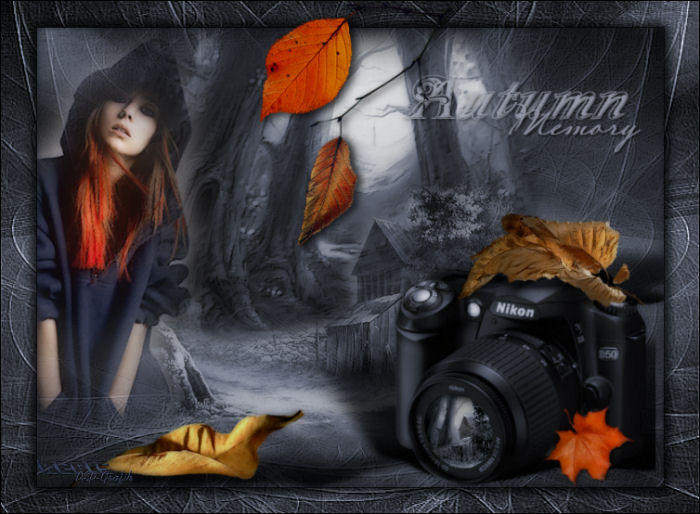
Vos versions
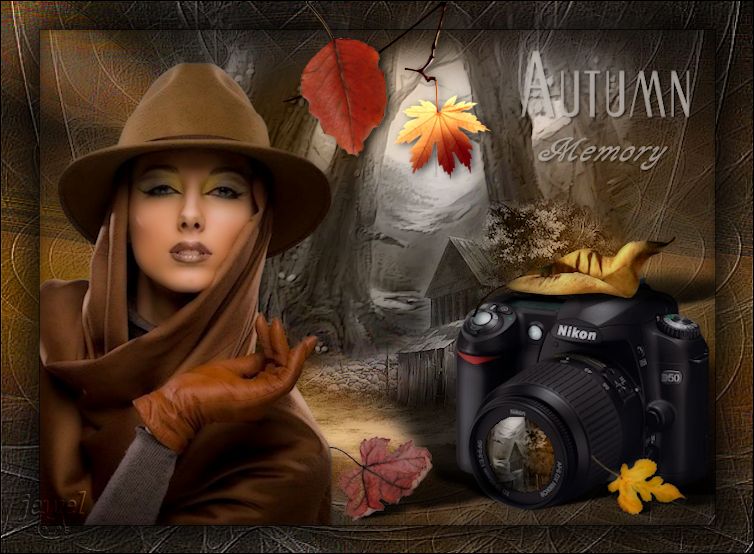
Jewel
Si vous avez des problèmes, ou des doutes, ou vous trouvez un lien modifié, ou seulement pour me dire que ce tutoriel vous a plu, vous pouvez m'écrire.
26 Septembre 2018
|