|
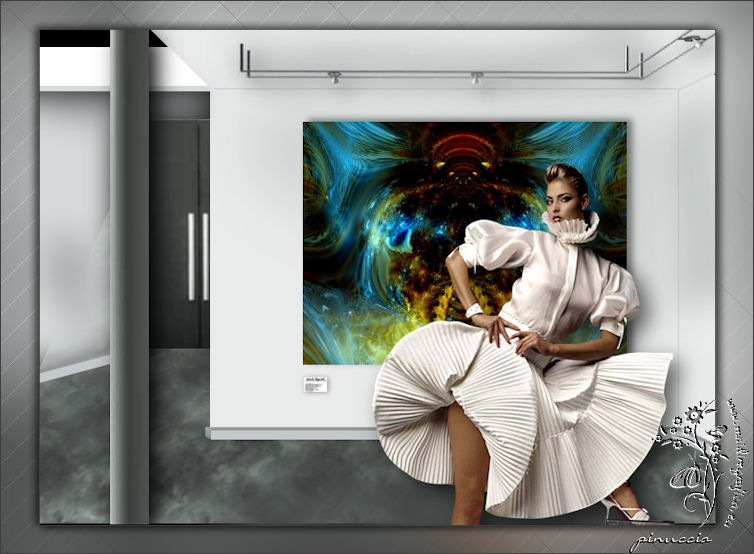
GALERIE
Merci Regina

Le tutoriel a été réalisé avec CorelX et traduit avec CorelX2, mais il peut également être exécuté avec les autres versions.
Suivant la version utilisée, vous pouvez obtenir des résultats différents.
Depuis la version X4, la fonction Image>Miroir a été remplacée par Image>Renverser horizontalement,
et Image>Renverser avec Image>Renverser verticalement.
Dans les versions X5 et X6, les fonctions ont été améliorées par la mise à disposition du menu Objets.
Avec la nouvelle version X7, nous avons à nouveau Miroir/Retourner, mais avec nouvelles différences.
Consulter, si vouz voulez, mes notes ici
Certaines dénominations ont changées entre les versions de PSP.
Les plus frequentes dénominations utilisées:

Vos versions ici
Nécessaire pour réaliser ce tutoriel:
Matériel ici
Modules Externes.
consulter, si nécessaire, ma section de filtre ici
Andromeda - Perspective ici
Alien Skin Eye Candy 5 Impact - Perspective Shadow ici
L&K's - L&K - Paris ici

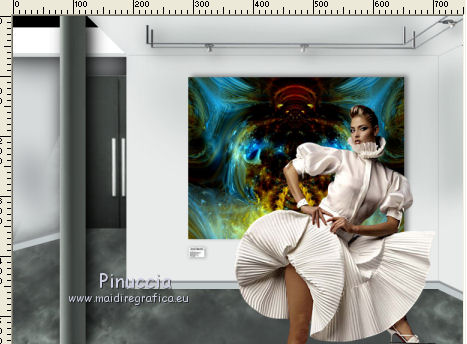
Si vous voulez utiliser vos propres couleurs, n'hésitez pas à changer le mode et l'opacité des calques
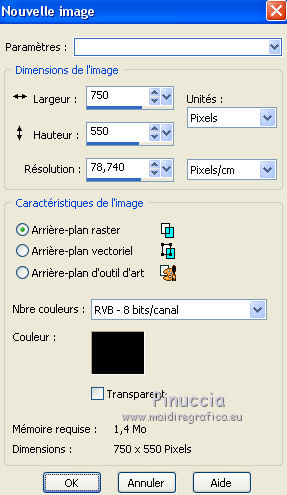
1. Ouvrir une nouvelle image nera 750 x 550 pixels.
2. Calques>Nouveau calque raster.
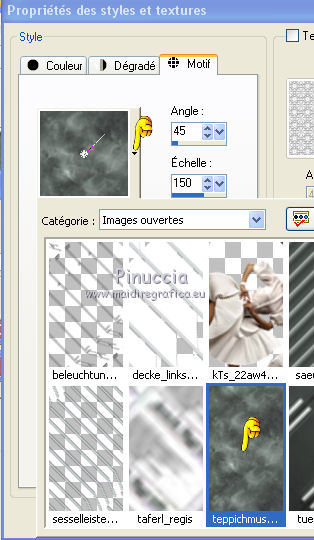
Ouvrir la texture Teppichmuster et la minimiser.
Placer en avant plan Motif et chercher la texture sous la catégorie Images Ouvertes.
Sélectionner la texture avec ces réglages.
Remplir  le calque avec le motif d'avant plan. le calque avec le motif d'avant plan.
3. Effets>Modules Externes>Andromeda - Perspective
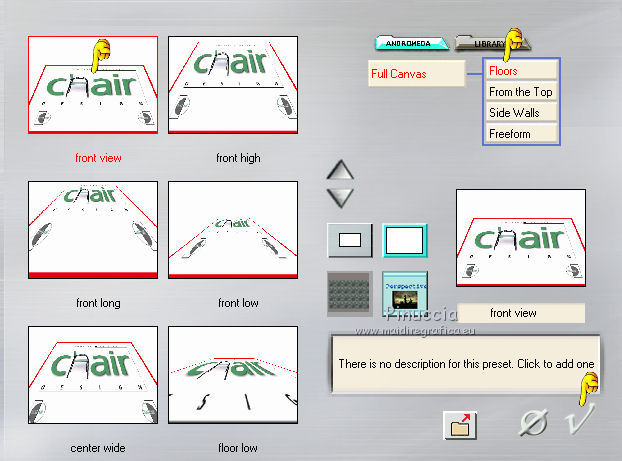
cliquer sur Presets
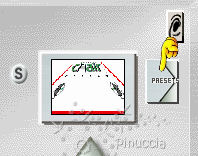
placer les réglages et cliquer sur la coche en bas à droite pour appliquer.
Cliquer à nouveau sur la coque en bas à droite pour fermer la fenêtre du filtre.
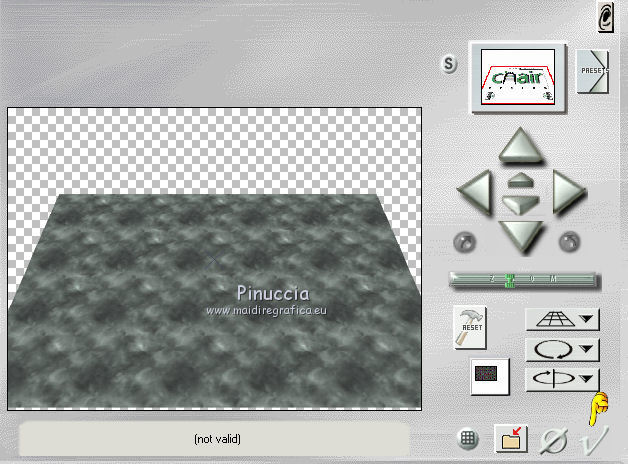
Déplacer  l'image un peu plus en bas. l'image un peu plus en bas.
4. Ouvrir le tube wand_regis.pspimage – Édition>Copier.
Revenir sur votre travail et Édition>Coller comme nouveau calque.
Déplacer le tube en haut à droite.
5. Ouvrir le tube sesselleiste_regis.pspsimage – Édition>Copier.
Revenir sur votre travail et Édition>Coller comme nouveau calque.
Déplacer le tube sous le fond du mur.
6. Ouvrir le tube wand-links-regis.pspimage – Édition>Copier.
Revenir sur votre travail et Édition>Coller comme nouveau calque.
Déplacer ce tube à gauche.
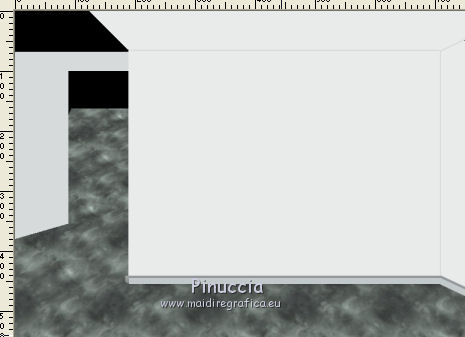
7. Ouvrir le tube decke-links_regis.pspimage – Édition>Copier.
Revenir sur votre travail et Édition>Coller comme nouveau calque.
Déplacer ce tube sur le tube précédent.
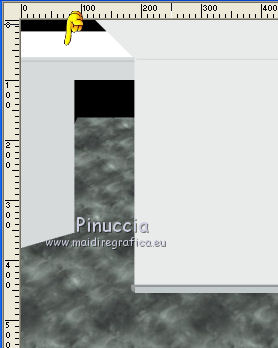
8. Ouvrir le tube tuere_regis.pspimage – Édition>Copier.
Revenir sur votre travail et Édition>Coller comme nouveau calque.
Positionner bien le tube.
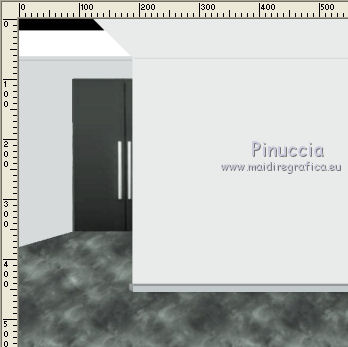
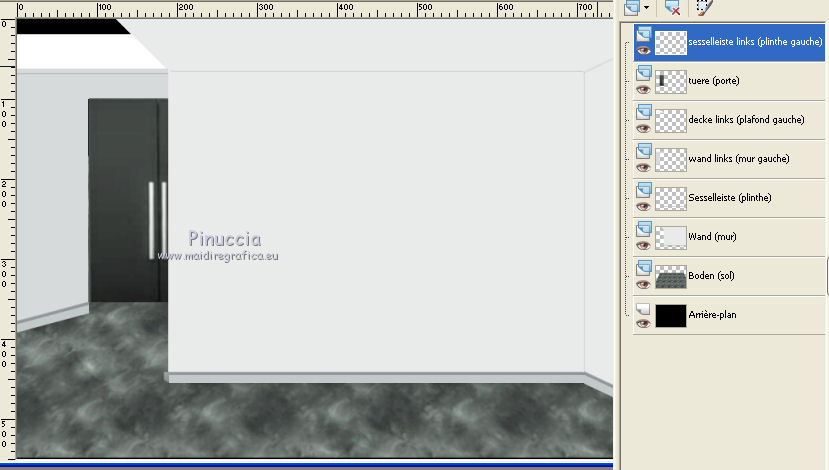
9. Ouvrir Sesselleiste-links_regis.pspimage – Édition>Copier.
Revenir sur votre travail et Édition>Coller comme nouveau calque.
Déplacer ce tube sur le mur à gauche.
Vous devriez avoir ce-ci
10. Ouvrir le tube saeule_regis.pspimage – Édition>Copier.
Revenir sur votre travail et Édition>Coller comme nouveau calque.
Déplacer le tube à gauche, voir mon exemple.
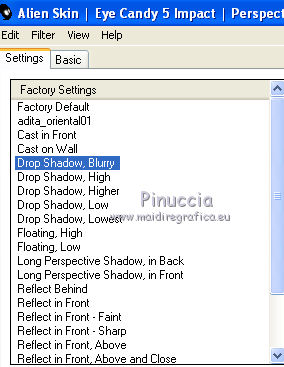
11. Effets>Modules Externes>Alien Skin Eye Candy 5 - Perspective Shadow.
Sélectionner le preset Drop Shadow Blurry et ok.
12. Vous positionner sur le calque Wand (mur).
Calques>Nouveau calque raster.
Activer l'outil Pinceau 
chercher et sélectionner le pinceau Rond avec ces réglages

Placer en avant plan une couleur moyenne du tapis
et tracer une ligne en haut, comme ci-dessous.
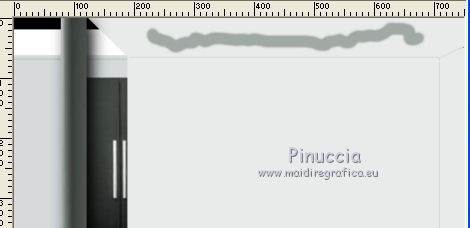
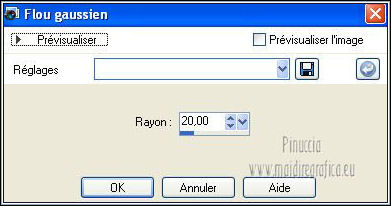
13. Réglage>Flou>Flou gaussien - rayon 20.
14. Calques>Nouveau calque raster
Outil Pinceau comme précédemment
tracer des lignes comme ci-dessous.
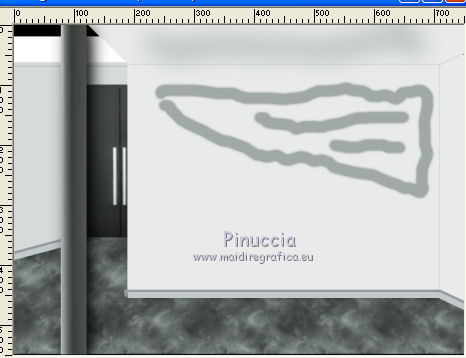
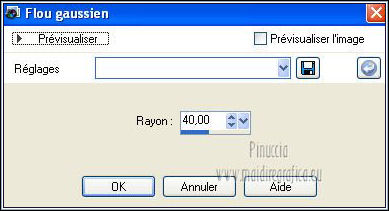
Réglage>Flou>Flou gaussien - rayon 40.
15. Calques>Nouveau calque raster.
Outil Pinceau comme précédemment
tracer une ligne comme ci-dessous.
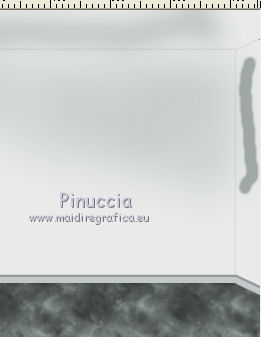
Réglage>Flou>Flou gaussien - rayonn 20.
16. Vous positionner sur le calque Boden (sol).
Calques>Nouveau calque raster.
Placer en avant plan un couleur foncée de votre sol
Outil Pinceau comme précédemment
tracer des lignes comme ci-dessous.
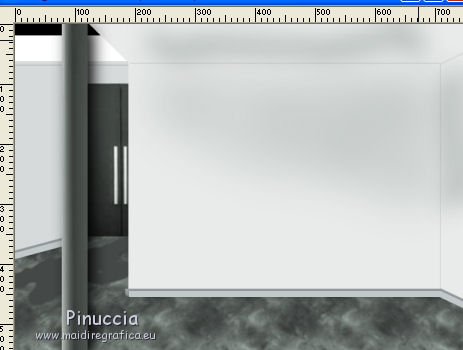
Réglage>Flou>Flou gaussien - rayon 20.
17. Calques>Nouveau calque raster.
Répéter avec ces lignes.
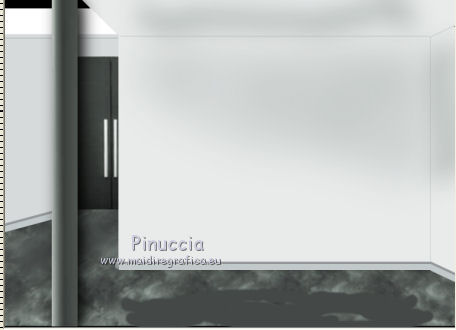
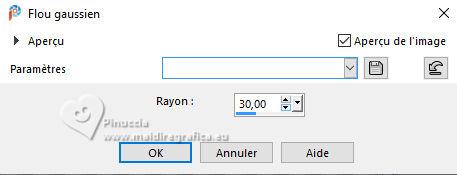
Réglage>Flou>Flou gaussien - rayon 30.
18. Vous positionner sur le calque Wand-links (mur gauche).
Placer en avant plan une couleur plus foncée du mur
Outil Pinceau comme précédemment
tracer des lignes comme ci-dessous.
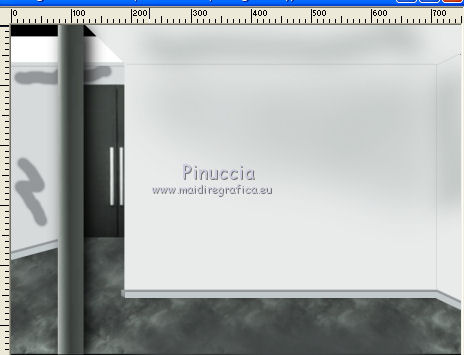
Réglage>Flou>Flou gaussien - rayon 20.
19. Vous positionner sur le calque du haut de la pile.
Ouvrir le tube beleuchtung_regis.pspimage – Édition>Copier.
Revenir sur votre travail et Édition>Coller comme nouveau calque.
Déplacer le tube en haut, voir mon exemple.
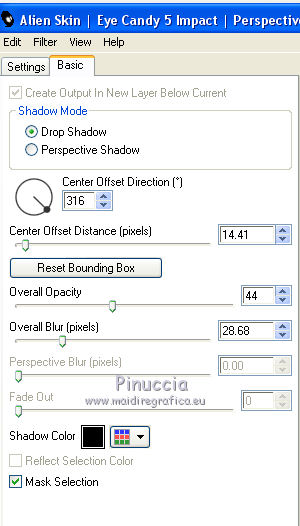
Effets>Modules Externes>Alien Skin Eye Candy 5 Impact - Perspective Shadow.
Preset Drop Shadow Blurry et, sous Basic, Overall opacity to 44.
20. Ouvrir le tube 037_800x600.jpg – Édition>Copier.
Revenir sur votre travail et Édition>Coller comme nouveau calque.
Déplacer l'image sur le mur.
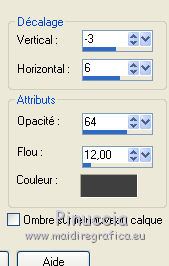
Effets>Effets 3D>Ombre portée, couleur #404040.
21. Ouvrir le tube taferl_regis.pspimage – Édition>Copier.
Revenir sur votre travail et Édition>Coller comme nouveau calque.
Déplacer le tube à votre convenance, ou voir mon exemple.
Effets>Effets 3D>Ombre portée, couleur #404040.
22. Ouvrir le tube kTs_22aw46 copie.pspimage – Édition>Copier.
Revenir sur votre travail et Édition>Coller comme nouveau calque.
Image>Redimensionner, 2 fois à 80%, redimensionner tous les calques décoche.
Déplacer le tube en bas à droite.
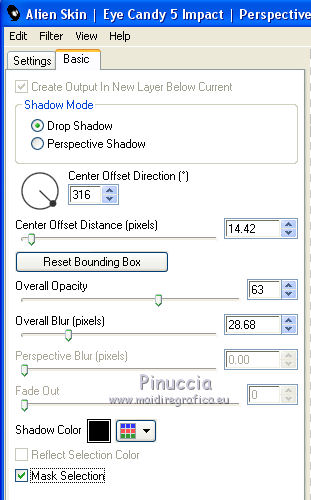
Alien Skin Eye Candy 5 Impact - Perspective Shadow - preset Drop shadow Blurry.
Sous Basic overall opacity à 63.
23. Image>Ajouter des bordures, 1 pixel, symétrique, couleur foncée.
Calques>Dupliquer.
Image>Redimensionner, à 90%, redimensionner tous les calques décoché.
Vous positionner sur le calque du bas de la pile.
Réglage>Flou>Flou gaussien - rayon 40.
24. Effets>Modules Externes>L&K's - L&K Paris, par défaut.
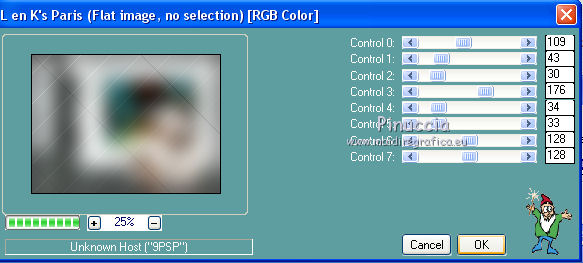
25. Vous positionner sur le calque du haut de la pile.
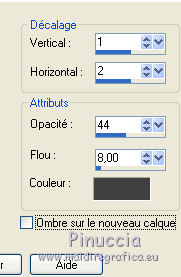
Effets>Effets 3D>Ombre portée, couleur noire.
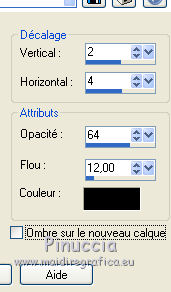
Répéter Ombre portée, mais vertical et horizontal -2/-4.
26. Image>Ajouter des bordures, 1 pixel, symétrique, couleur noire.
Signer votre travail et enregistrer en jpg.

Si vous avez des problèmes, ou des doutes, ou vous trouvez un link modifié, ou seulement pour me dire que ce tutoriel vous a plu, vous pouvez m'écrire.
24 Juin 2017
|