Grafik
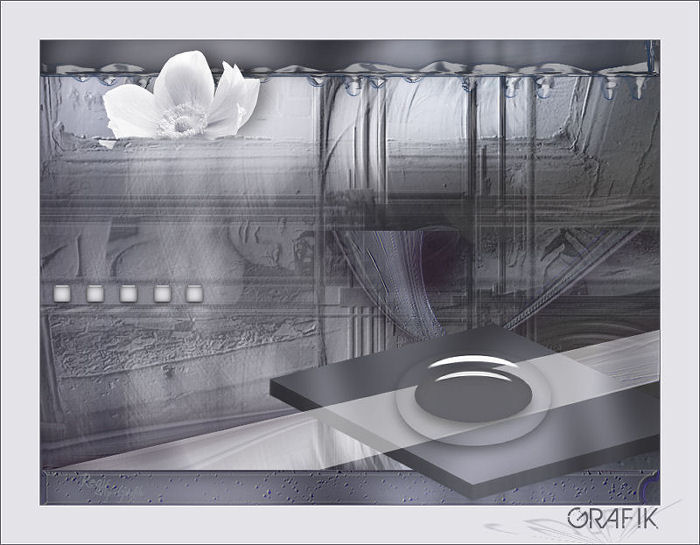
Diese Tutorial habe
ich mit der Version X gemacht, aber sie lassen
sich genauso gut mit anderen Versionen
nacharbeiten.
Ich wünsche Dir viel
Spass beim Basteln
Filter
Two
Moon - Metalizer
Eye Candy5 –
Impact und Natur
GraphicPlus
- Cross Shadow
Xero
- Clarity
Hier
bekommt Ihr das von mir verwendete
Material
Emboss 3 - hier
- kommt in den Ordner - Voreinstellungen
Wenn
du andere Farben nimmst, spiele dich mit der
Deckfähigkeit und
Mischmodus der
Ebenen.
Öffne die
alphadatei-grafik.
Alles auswählen – füge
den Hg – wallpapers_002 – in die Auswahl ein -
Auswahl aufheben.
Bildschärfe verringern –
strahlenförmige Unschärfe
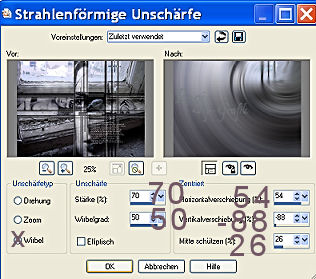
Benutzerdefinierte
Filter – Emboss3
Duplizieren – horizontal
spiegeln – Sichtbarkeit 50 – nach unten
zusammenfassen.
Duplizieren........
Filter – Two
Moon/Metalizer – Standard
Helligkeit/Vorversion
Sichtbarkeit 30.
Neue Rasterebene – alles
auswählen – füge nochmal den Hg – wallpapers_002
– in die Auswahl ein – Gaußscher Weichzeichner
40 – Auswahl aufheben.
Maske aus Bild – suche
wieder – wallpapers_002 – kein Hackerl bei
Umkehren – Gruppe zusammenfassen.
Benutzerdefinierte
Filter - Emboss 3.
In der Ebenenpalette -
Aufhellen.
Sichtbarkeit 80.
Sichtbar zusammenfassen.
Lade die Auswahl aus
Alphakanal – grafik-regis – in Ebene umwandeln.
Lasse die Auswahl
bestehen.
Bewegungsunschärfe
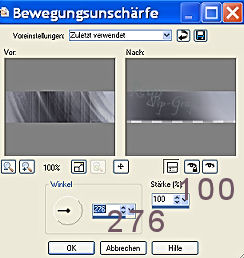
Eye
Candy5-Impact/Glass - Preset –
grafik-glass-regis.
Auswahl aufheben –
schiebe diese Ebene ein kleines Stück nach
unten.
Duplizieren – horizontal
spiegeln.
Eye Candy5/Natur -
Icicles – preset – grafik-natur-regis.
Aktiviere die
Originalebene.
Eye Candy5-Impact/Bevel
– preset – grafik-bevel-regis.
Benutzerdefinierte
Filter – Emboss3.
Eye
Candy5-Impact/Perspective Shadow – preset –
grafik-shadow-regis.
Eye
Candy5-Impact/Perspective Shadow – preset –
grafik-shadow1-regis.
Bleibe auf dieser Ebene
– lade die Auswahl aus Alphakanal –
grafik1-regis.
Verzerreffekte -
verzerren.
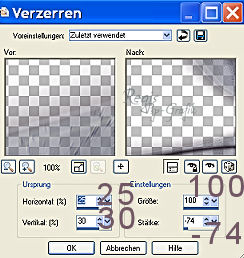
Emboss 3
Auswahl aufheben.
Aktiviere die oberste
Ebene – neue Rasterebene – lade die Auswahl aus
Alphakanal – grafik2-regis.
Fülle mit einer
dunkleren Farbe aus deinem Bild – ich habe
#595961 gewählt.
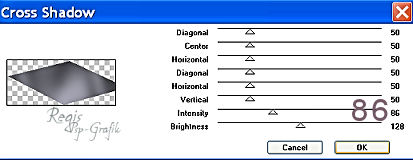
GraphicPlus/Cross Shadow
Auswahl aufheben.
Eye Candy5 – Extrude –
preset – grafik-extrude-regis.
Neue Rasterebene – lade
die Auswahl aus Alphakanal – grafik3-regis.
Fülle mit einer hellen
Farbe aus deinem Bild, ich habe #e4e3e8 gewählt.
GraphicPlus/Cross Shadow
– wie eingestellt.
Emboss 3.
Auswahl aufheben.
Sichtbarkeit 50.
Neue Rasterebene – lade
die Auswahl aus Alphakanal – grafik4-regis.
Fülle mit der dunklen
Farbe – Auswahl aufheben.
Eye Candy5 – Glass –
preset – grafik-glass1-regis - wiederhole –
preset -
grafik-rahmen-regis.
Verkleinern auf 2x 80%.
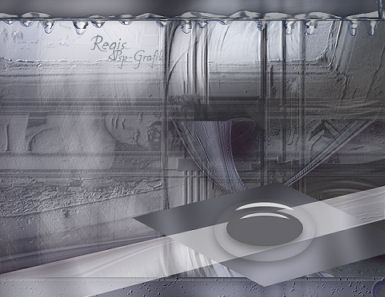
Verschiebe diese Ebene
auf das Viereck – siehe Screen.
Eye
Candy5-Impact/Perspective Shadow – preset –
regis.
Xero/Clarity – Standard.
Aktiviere die 2 Ebene
von oben – lade die Auswahl aus Alphakanal –
grafik5-regis – drücke die Entferntaste –
Auswahl aufheben.
Aktiviere die oberste
Ebene.
Neue Rasterebene – lade
Auswahl aus Alpakanal – grafik6-regis.
Fülle mit der hellen
Farbe – Auswahl aufheben.
Eye Candy5 – Glass –
preset – grafik-glass2-regis
Eye
Candy5-Impact/Perspective Shadow – preset –
grafik-shadow2- regis.
Füge die Tube –
ann_030208_flowers_AnemonePink_tdstudio – als
neue Ebene ein – koloriere mit der hellen Farbe
– verkleinern auf 55%.
Schiebe sie nach oben –
links – siehe Vorschaubild.
Lade die Auswahl aus
Alphakanal – grafik7-regis – drücke die
Entferntaste – Auswahl aufheben.
Eye
Candy5-Impact/Perspective Shadow – preset –
grafik-shadow3- regis.
Leider habe ich den
Stiel übersehen - entferne in bitte auch
nachträglich, gg
Rand hinzufügen – 1px
dunkle Farbe – 50px helle Farbe – 1px dunkle
Farbe.
Verkleinern auf 800px
Breite.
Füge die Tube –
text-grafik-regis – als neue Ebene ein – schiebe
sie nach unten – rechts.
Vergiss deine Signatur
nicht.
Ich hoffe dieses
Tutorial hat dir Spass gemacht.
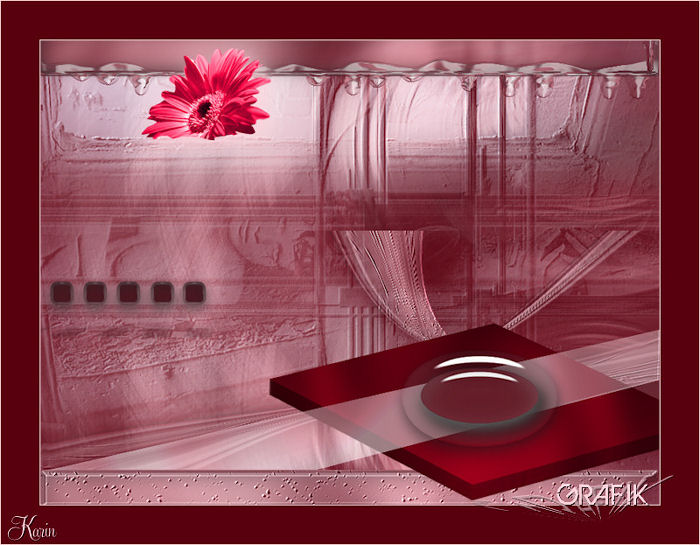
Ein Beispiel von
Karin
zurück
Design by Regis