Heaven_Hell
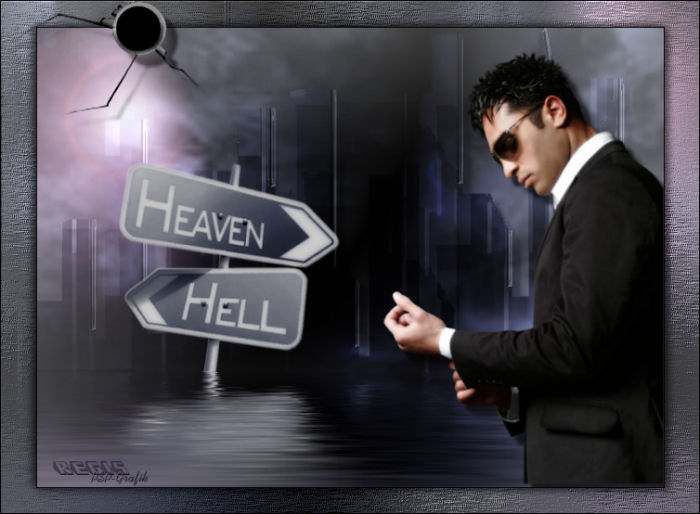
Diese Tutorial habe
ich mit der Version X gemacht, aber sie lassen
sich genauso gut mit anderen Versionen
nacharbeiten.
Ich wünsche Dir viel
Spass beim Basteln
Filter
Unlimited - Lens
Flares
Afs
Import (habe ich im Unlimited)
Fm
Tile Tool - Blend Emboss
2
Manekenai - Mezzo
Forte Ice
Flaming
Pear – Flood
Tramages
Photo
Aging Kit
Hier
bekommt Ihr das von mir verwendete
Material
Die Auswahl kommt in
den Auswahl-Ordner in PSP
Öffne ein neues,
transparentes Bild 750 x 550
Wähle eine dunkle und
eine helle Farbe aus Deinem Tube.
Ich habe #3e3f45 und
#959eab verwendet.
Erstelle einen
Farbverlauf:
Lass dich von den Farben
im Screen nicht irritieren.
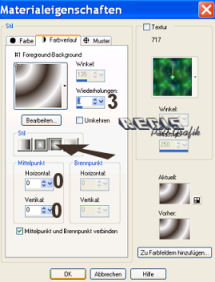
Fülle dein Bild – Ebene
neue Rasterebene – Auswahl alles auswählen –
füge den Hg – dblue004.jpg – in die Auswahl ein
– Auswahl aufheben – färbe ihn mit der Farbe um,
die dir gefällt – in der Ebenenpalette - hartes
Licht.
Ebene neue Rasterebene –
fülle mit der dunklen Farbe – Ebenen –
Maskenebene aus Bild – wähle die Maske –
bb_masktop_0005.jpg
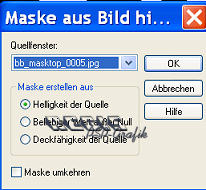
Gruppe
zusammenfassen.
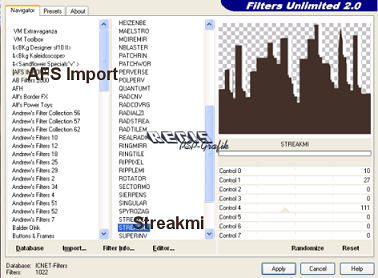
Filter Unlimited – Afs
Import – Streakmi - Standard
In der Ebenenpalette –
weiches Licht – Schlagschatten – Standard -
Blend Emboss 2x
Filter Mezzo Forte
Ice.
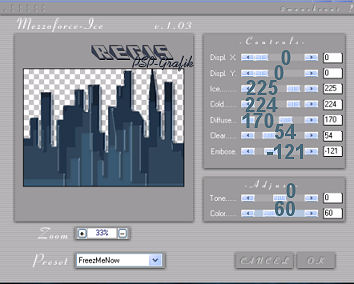
Ebene sichtbar
zusammenfassen – Photo Aging Kit
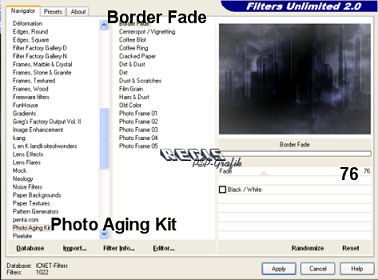
Auswahl aus Datei laden
– sel_regis_Heaven_hell – Unlimited /Lens
Flares
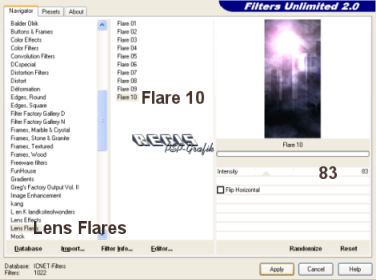
Auswahl
aufheben.
Füge die Tube –
SKF_YourWay114.08.pspimage - als neue Ebene ein
– verkleinern 2x 80%,
färbe sie in deiner
Farbe um – Schlagschatten – Standard. Ich habe
sie mit Helligkeit/Kontraste -55/5 dunkler
gemacht – schiebe sie etwas nach
links.
Ebenen sichtbar
zusammenfügen.
Filter Flaming
Pear/Flood
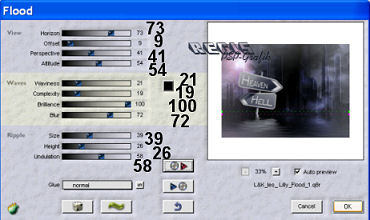
Fenster - duplizieren ,
wir brauchen den Hintergrund
gleich.
Auf dem Originalbild - f
üge die Tube –
Patries_28malemodelsunglass1-17-05-08.psp - als
neue Ebene ein – verkleinern 1x 80% vertikal
spiegeln – schiebe sie nach rechts -
Schlagschatten – Standard.
Bild – Rand hinzufügen –
1px dunkle Farbe – Hintergrundebene umwandeln –
verkleinern auf 90% - Ebene neue Rasterebene -
nach unten schieben – einfügen in die Auswahl –
Auswahl aufheben – vertikal spiegeln – Filter
Tramages
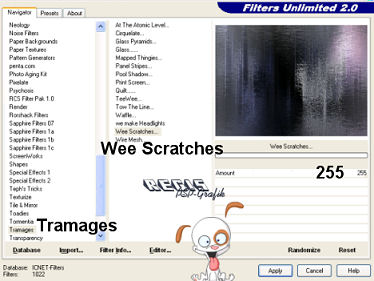
Auf der oberen Ebene –
Schlagschatten 2,4,64,12 – wiederhole mit
-2,-4.
Bild – Rand hinzufügen
1px – dunkle Farbe.
Füge die Tube –
disparo.pspimage als neue Ebene ein –
vergrössern auf 125% - Schlagschatten – Standard
– schiebe sie nach oben, etwas nach
links.
Vergiss deine Signatur
nicht.
Ich hoffe dieses
Tutorial hat Dir Spass gemacht.
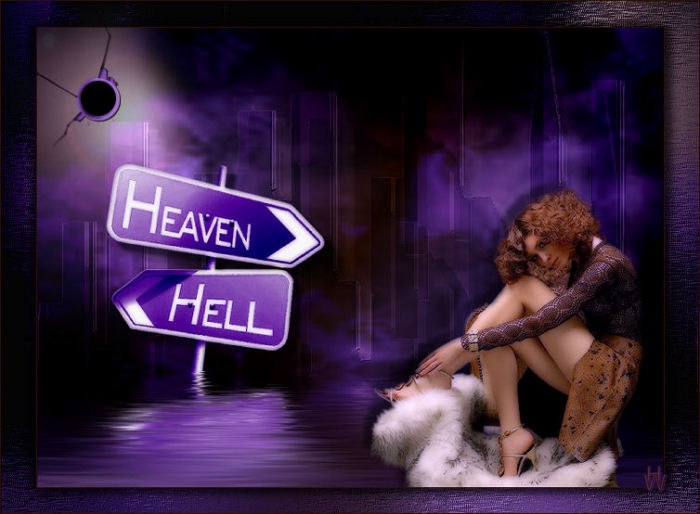
Ein Beispiel von
Helene
zurück
Design by Regis