|
JOKER
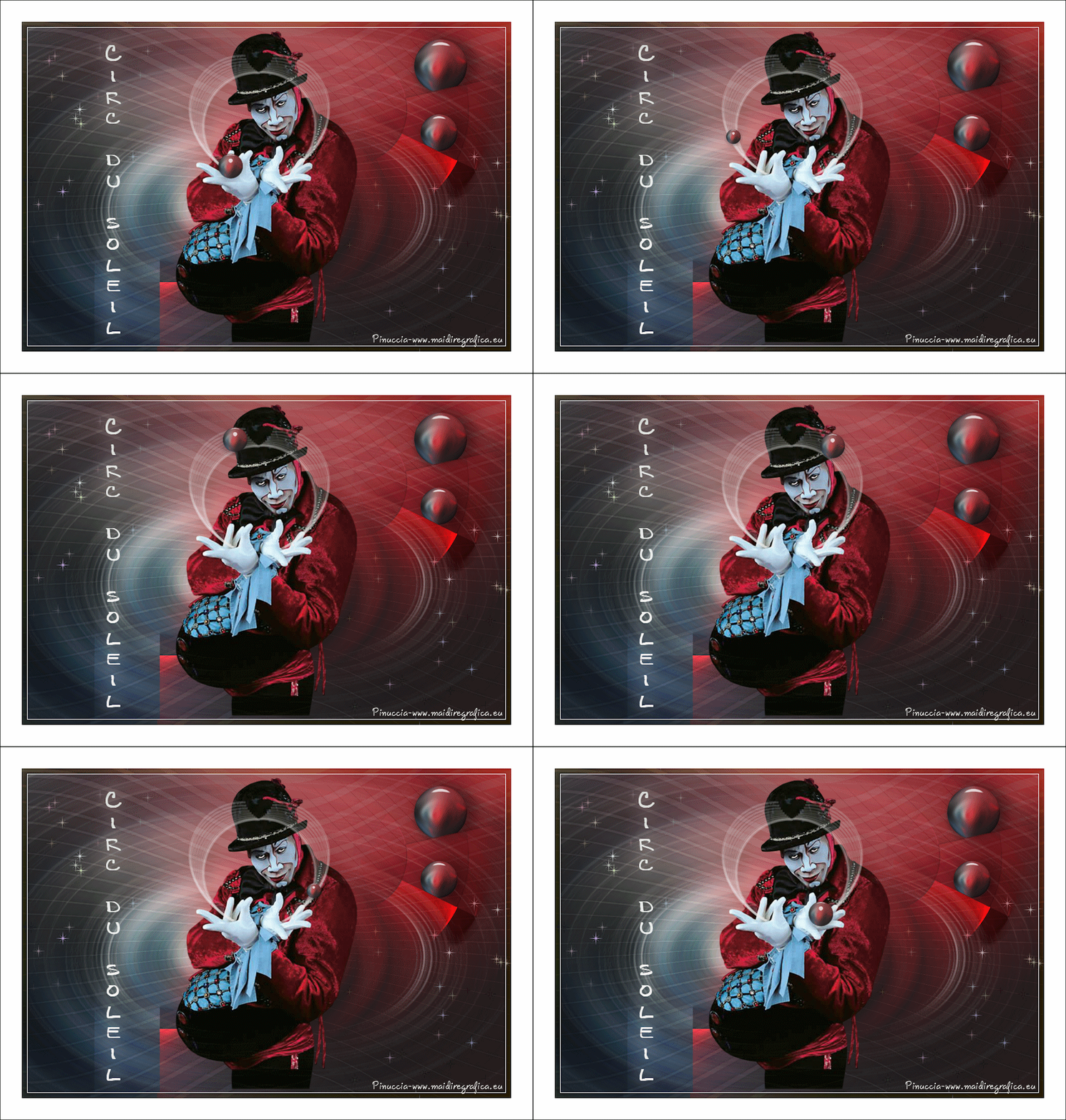
Merci Regina

Le tutoriel a été réalisé avec CorelX6, mais il peut également être exécuté avec les autres versions.
Pour le traduire, j'ai utilisé CorelX2.
Suivant la version utilisée, vous pouvez obtenir des résultats différents.
Depuis la version X4, la fonction Image>Miroir a été remplacée par Image>Renverser horizontalement,
et Image>Renverser avec Image>Renverser verticalement.
Dans les versions X5 et X6, les fonctions ont été améliorées par la mise à disposition du menu Objets.
Avec la nouvelle version X7, nous avons à nouveau Miroir/Retourner, mais avec nouvelles différences.
Consulter, si vouz voulez, mes notes ici
Certaines dénominations ont changées entre les versions de PSP.
Les plus frequentes dénominations utilisées:


Nécessaire pour réaliser ce tutoriel:
Matériel ici
Modules Externes:
consulter, si nécessaire, ma section de filtre ici
Filters Unlimited 2.0 ici
Xero - Illustrator, Clarity ici
Xero - Sparkles ici
Toadies - Rasterline ici
Mock - Mosaic ici
Carolaine and Sensibility - CS_DLines ici
Mura's Meister - Pole Transform ici
Filtres Toadies et Mocks peuvent être utilisés seuls ou importés dans Filters Unlimited.
voir comment le faire ici).
Si un filtre est fourni avec cette icône,  on est obligé à l'importer dans Unlimited on est obligé à l'importer dans Unlimited
Animation Shop ici
Si vous voulez utiliser vos propres couleurs, n'hésitez pas à changer le mode et l'opacité des calques
Dans les plus récentes versions de PSP, vous ne trouvez pas le dégradé d'avant plan/arrière plan ou Corel_06_029.
Vous pouvez utiliser le dégradé des versions antérieures.
Ici le dossier Dégradés de CorelX.
Placer les presets  dans le dossier du filtre Alien Skin Eye Candy 5 Impact>Settings>Shadow/Glass. dans le dossier du filtre Alien Skin Eye Candy 5 Impact>Settings>Shadow/Glass.
En cliquant sur le preset une ou deux fois (selon vos réglages) automatiquement il se placera directement dans le dossier Settings de Alien Skin Eye Candy.
pourquoi un ou deux clic voir ici
Placer le preset Emboss 3 dans le dossier Paramètres par défaut.
1. Ouvrir joker-alpha-regis.
Cette image, qui sera la base de votre travail, n'est pas vide, mais contient les sélections enregistrées sur le canal alpha.
2. Sélections>Sélectionner tout.
Activer l'image de fond HG-000 - Édition>Copier.
Revenir sur votre travail et Édition>Coller dans la sélection.
Sélections>Désélectionner tout.
si vous utilisez un autre tube, vous pouvez coloriser plus tard
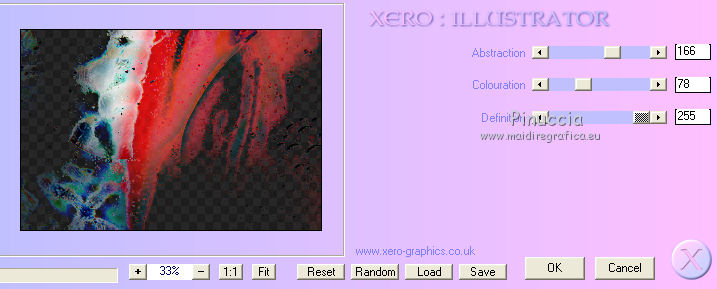
3. Effets>Modules Externes>Xero - Illustrator.
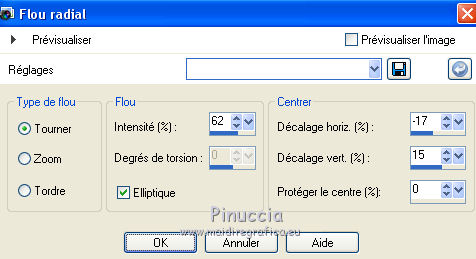
4. Réglage>Flou>Flou radial.
5. Calques>Dupliquer.
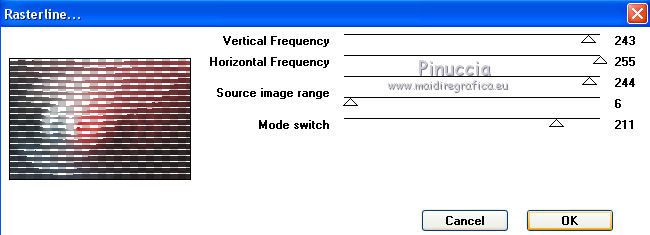
Effets>Modules Externes>Toadies - Rasterline, par défaut.
6. Effets>Effets de distorsion>Miroir déformant.
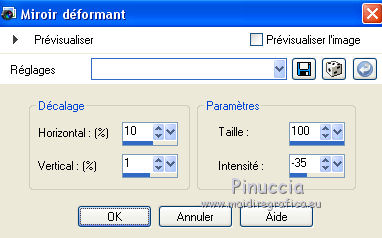
7. Placer le calque en mode Lumière douce et réduire l'opacité à 30%.
8. Effets>Modules Externes>Xero – Clarity, par défaut.
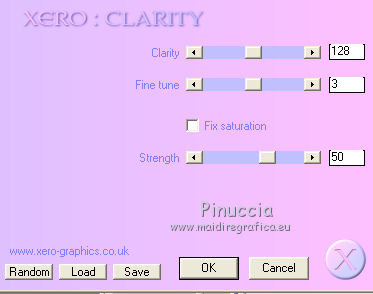
9. Calques>Fusionner>Calques visibles.
Si vous travaillez avec un autre tube, coloriser.
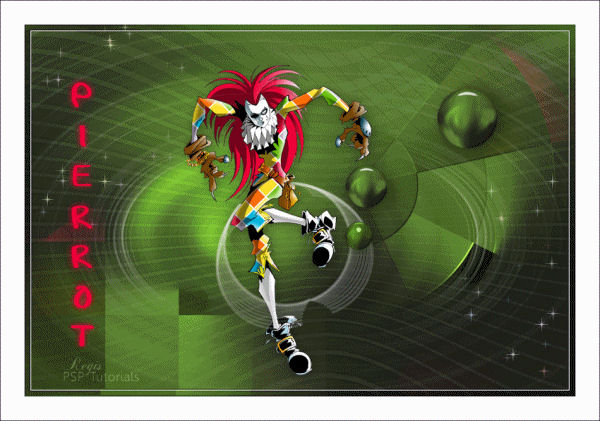
Ça devrait ressembler un peu à droite différente (ci-dessous un exemple montré par Regis dans le tuto original)
(les balles seront insérées plus tard)
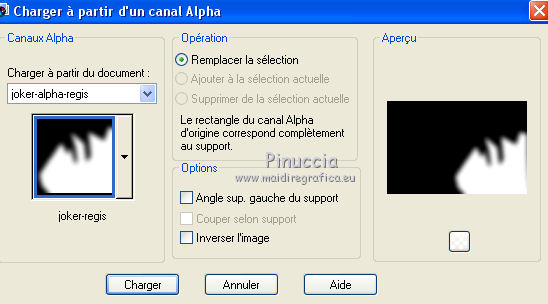
10. Sélections>Charger/Enregistrer une sélection>Charger à partir d'un canal alpha.
La sélection joker-regis est déjà disponible.
On doit seulement cliquer Charger.
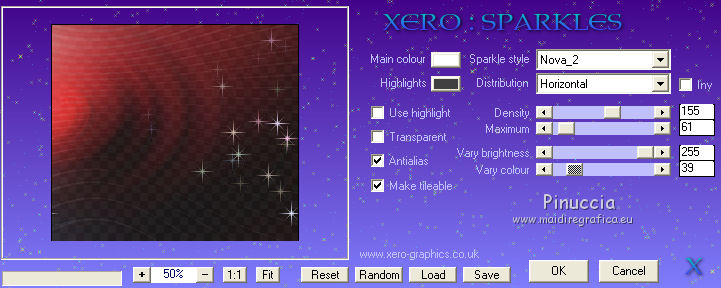
11. Effets>Modules Externes>Xero - Sparkles.
12. Sélections>Modifier la sélection
et la zone sélectionnée deviendra rouge
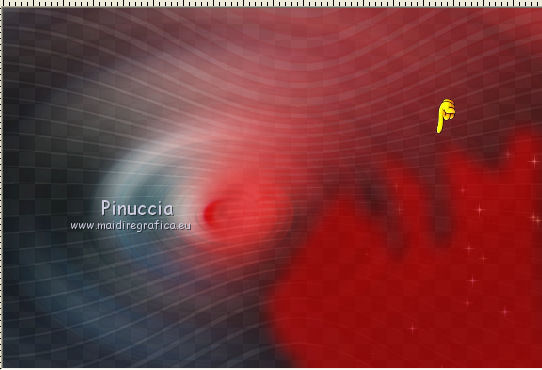
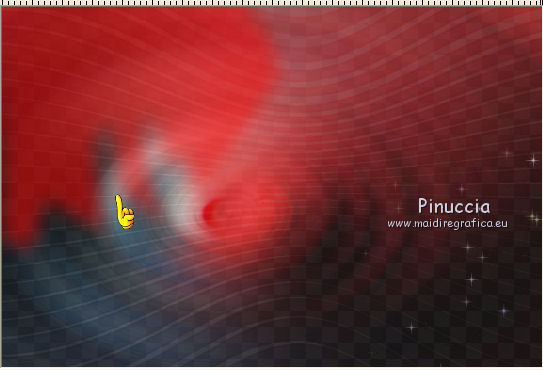
Image>Miroir.
Image>Renverser - et la zone rouge sera en haut à gauche
À nouveau Sélections>Modifier la sélection
et la zone rouge ne sera plus visible et la sélection deviendra normale.
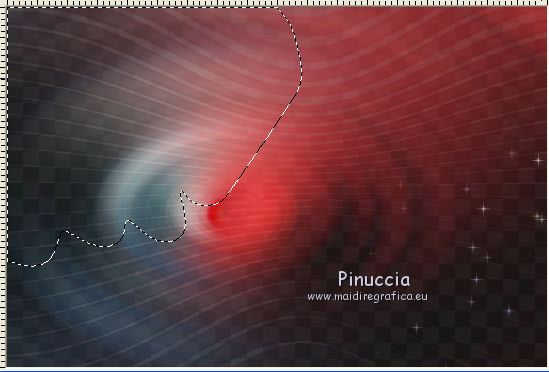
13. Effets>Modules Externes>Sparkles, comme précédemment mais INV sélectionné.
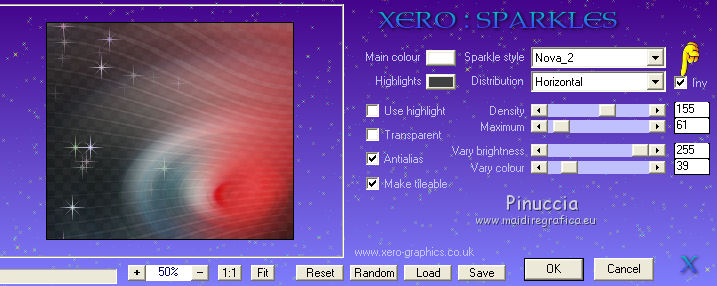
Sélections>Désélectionner tout.
14. Sélections>Charger/Enregistrer une sélection>Charger à partir d'un canal alpha.
Ouvrir le menu des sélections et charger sélection joker-1-regis.
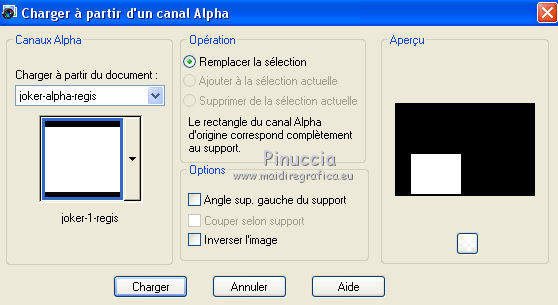
Sélections>Transformer la sélection en calque.
Sélections>Désélectionner tout.
15. Répéter Réglage>Flou>Flou radial, comme précédemment.
16. Effets>Modules Externes>Mocks - Mosaic.
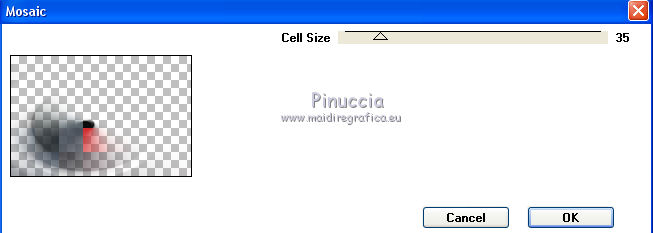
Déplacer  le calque en bas à gauche. le calque en bas à gauche.
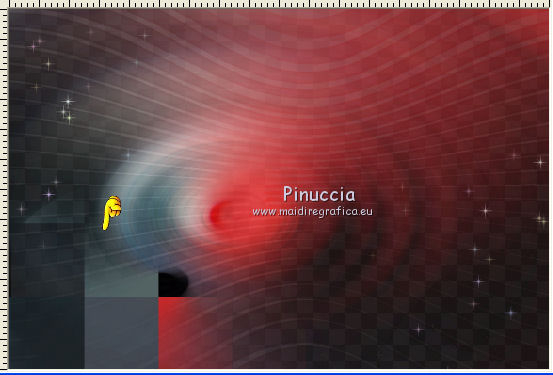
Placer le calque en mode Éclaircir.
17. Calques>Dupliquer.
Image>Miroir.
Image>Renverser.
Déplacer ce calque en haut à droite.
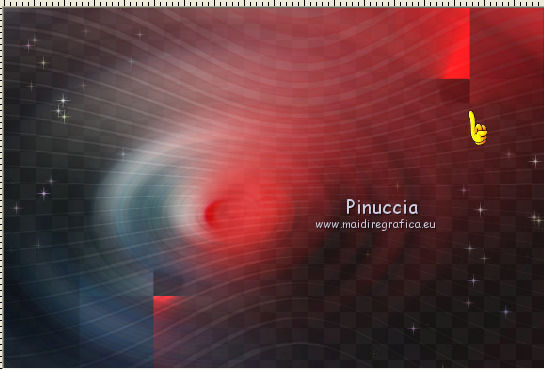
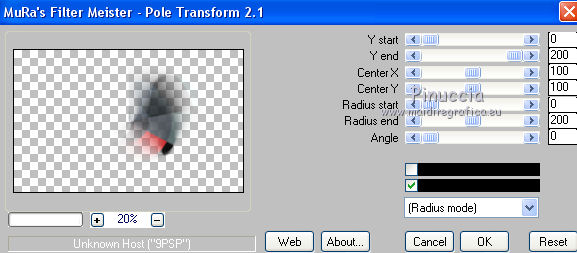
18. Effets>Modules Externes>Mura's Meister – Pole Transform.
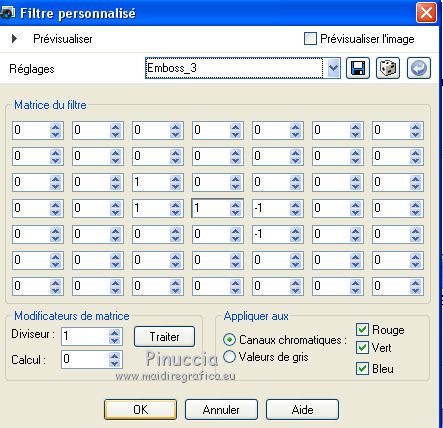
19. Effets>Filtre personnalisé - sélectionner le preset Emboss 3 et ok.
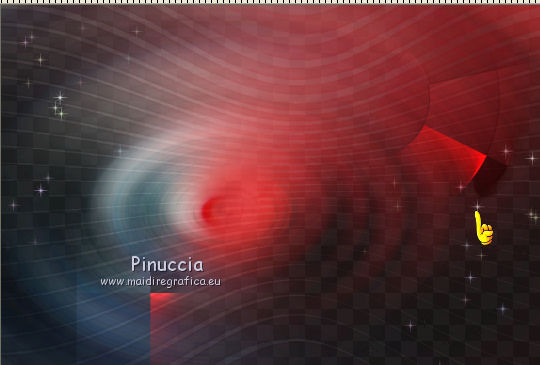
Déplacer ce calque un peu plus en haut.
20. Calques>Fusionner>Calques visibles.
21. Calques>Dupliquer.
Réglage>Flou>Flou gaussien - rayon 15.
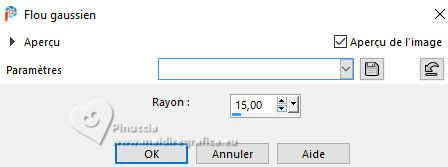
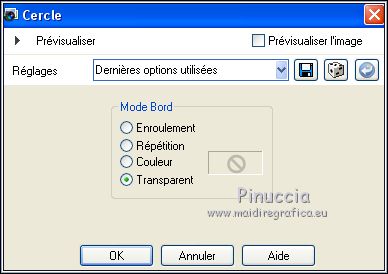
22. Effets>Effets géométriques>Cercle.
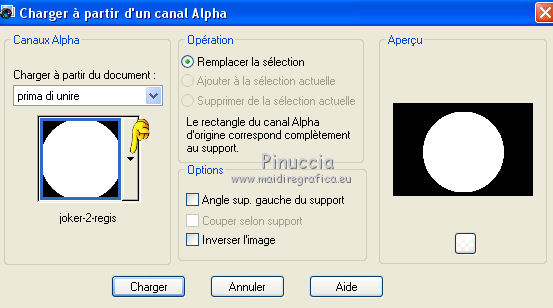
23. Sélections>Charger/Enregistrer une sélection>Charger à partir d'un canal alpha.
Ouvrir le menu des sélections et charger sélection joker-2-regis.
Sélections>Inverser.
Presser CANC sur le clavier 
Sélections>Désélectionner tout.
24. Image>Redimensionner, 30%, redimensionner tous les calques décoché.
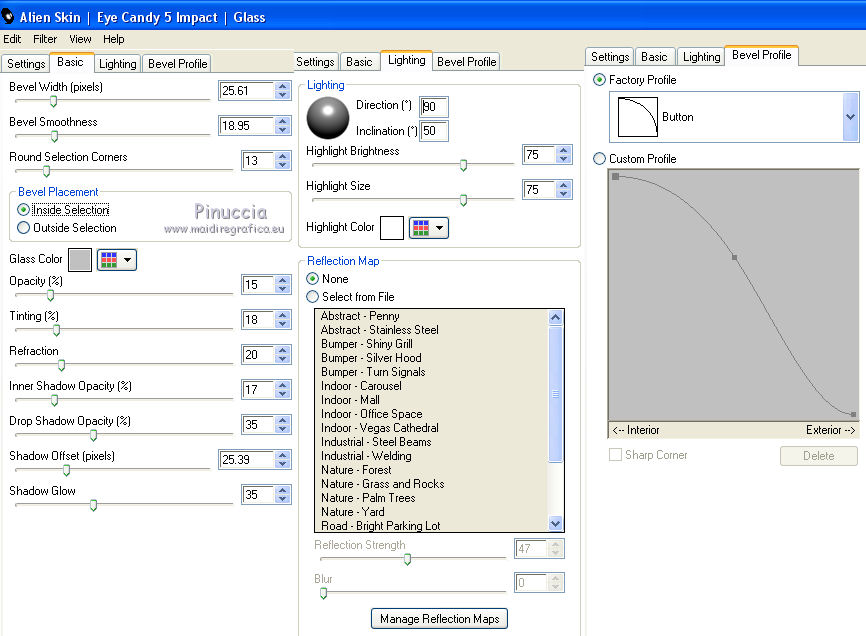
25. Effets>Modules Externes>Alien Skin Eye Candy 5 Impact - Glass.
Sélectionner le preset regis-joker-glass et ok.
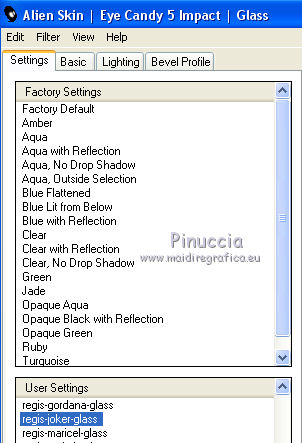
En cas de problèmes avec le preset, copier les règlages de la capture.
26. Image>Redimensionner, 65%, redimensionner tous les calques décoché.
Calques>Dupliquer.
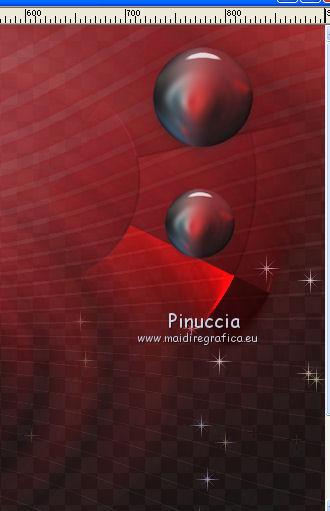
Image>Redimensionner, 70%, redimensionner tous les calques décoché.
Positionner les sphères comme ci-dessous.
27. Assurez-vous d'être positionné sur le calque du haut.
Calques>Fusionner>Fusionner le calque de dessous (pour avoir les sphère sur un seul calque).
28. Activer l'outil Sélection au lasso 
et sélectionner la base des sphères
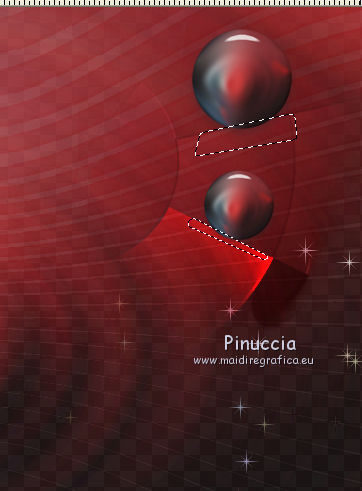
Presser CANC sur le clavier
Sélections>Désélectionner tout.
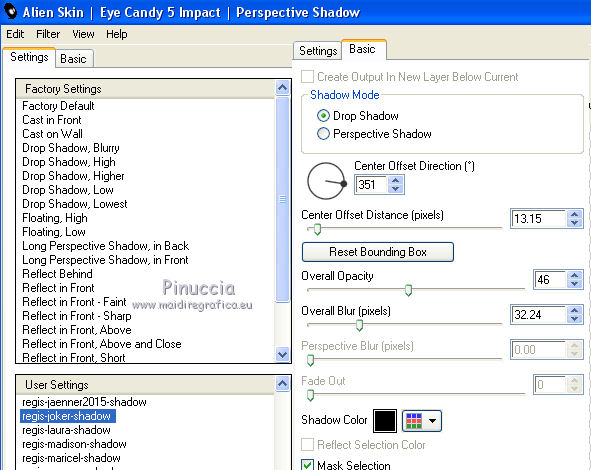
29. Effets>Modules Externes>Alien Skin Eye Candy 5 Impact - Perspective Shadow.
Sélectionner le preset regis-joker-shadow et ok.
30. Vous positionner sur le calque du bas de la pile.
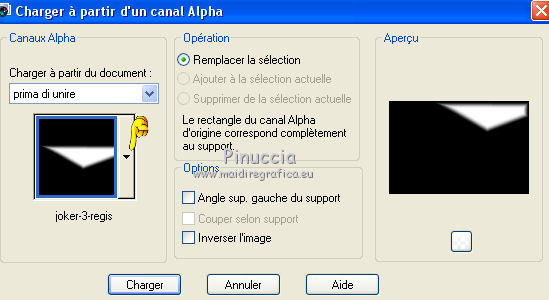
Sélections>Charger/Enregistrer une sélection>Charger à partir d'un canal alpha.
Ouvrir le menu des sélections et charger sélection joker-3-regis.
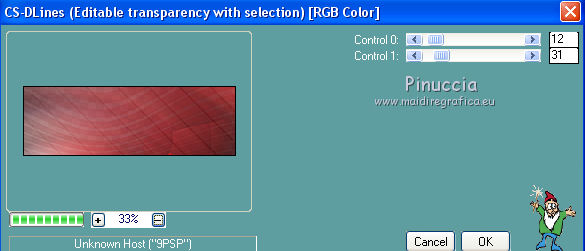
31. Effets>Modules Externes>Filter Carolaine and Sensibility – CS-DLines.
Sélections>Désélectionner tout.
32. Activer le tube Mv_Joker_Circ_du_soleil_8_9_09 – Édition>Copier.
Revenir sur votre travail et Édition>Coller comme nouveau calque.
Image>Redimensionner, 95%, redimensionner tous les calques décoché.
Image>Miroir.
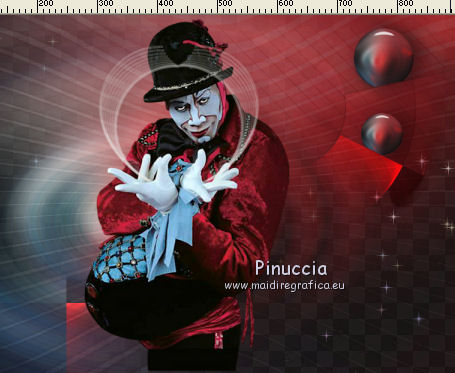
33. Activer le tube deko-joker – Édition>Copier.
Revenir sur votre travail et Édition>Coller comme nouveau calque.
Déplacer sur la main du clown.
34. Activer le tube deko-1-joker – Édition>Copier.
Revenir sur votre travail et Édition>Coller comme nouveau calque.
Image>Miroir.
Ne pas déplacer.
35. Activer le tube text-joker – Édition>Copier.
Revenir sur votre travail et Édition>Coller comme nouveau calque.
Déplacer le texte à gauche.
36. Vous positionner sur le calque du bas de la pile.
Édition>Copier.
37. Image>Ajouter des bordures, 1 pixel, symétrique, couleur #ffffff.
Image>Ajouter des bordures, 10 pixels, avec une couleur de l'image.
Activer l'outil Baguette magique 
et cliquer sur le bord de 10 pixels pour le sélectionner.
Édition>Coller dans la sélection.
Sélections>Désélectionner tout.
38. Image>Ajouter des bordures, 40 pixels, symétrique, couleur #ffffff.
Image>Ajouter des bordures, 1 pixel, symétrique, couleur #000000.
39. Image>Redimensionner - 950 pixels de largeur, redimensionner tous les calque coché.
Signer votre travail.
40. Si vous voulez réaliser l'animation:
Activer le tube kleine Kugel – – Édition>Copier.
Revenir sur votre travail et Édition>Coller comme nouveau calque.
Positionner le tube sur la main gauche du clown.
41. Calques>Dupliquer.
Image>Redimensionner, 60%, redimensionner tous les calques décoché.
Calques>Dupliquer.
Vous positionner sur le calque original.
Calques>Dupliquer - 5 fois.
Positionner les sphères comme ci-dessous.
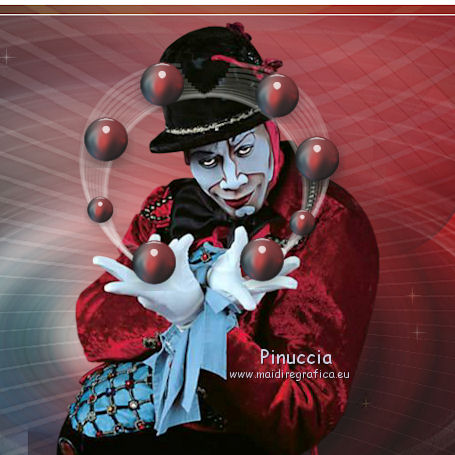
42. Dans la palette placer le calque en ordre.
Fermer les calques des sphères sauf l'original.
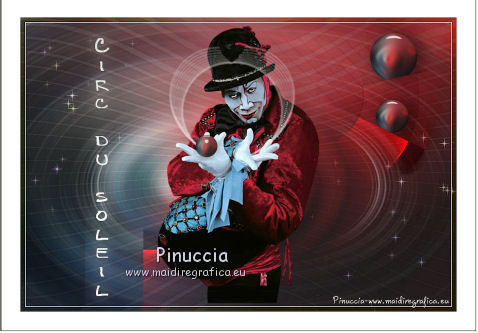
Édition>Copie spéciale>Copier avec fusion.
43. Ouvrir Animation Shop - Édition>Coller>Coller comme nouvelle animation.
Revenir sur PSP.
Fermer le calque et ouvrir le calque suivant.
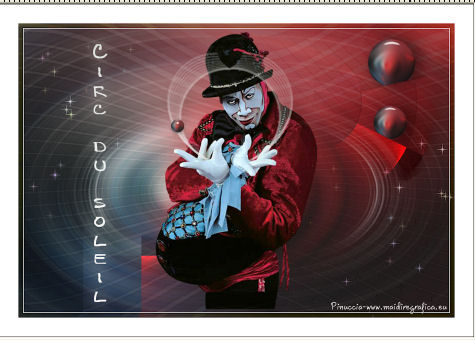
Édition>Copie spéciale>Copier avec fusion.
Revenir sur Animation Shop:
Édition>Coller>Coller après l'image active.
44. Sur PSP.
Fermer le calque et ouvrir le calque de la sphère suivante.
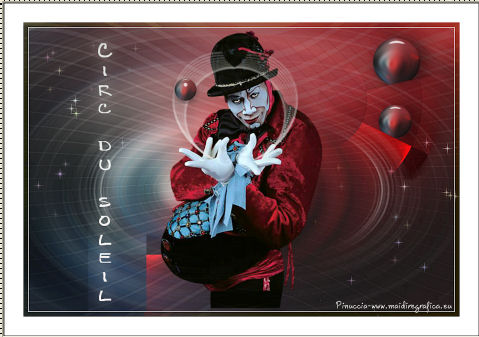
Édition>Copie spéciale>Copier avec fusion.
Revenir sur Animation Shop:
Édition>Coller>Coller après l'image active.
45. Répéter l'étape jusqu'à la dernière sphere.
Et vous aurez une animation composée par 8 images.
Édition>Sélectionner tout.
Animation>Propriétés de l'image et régler la durée d'affichage à 40.
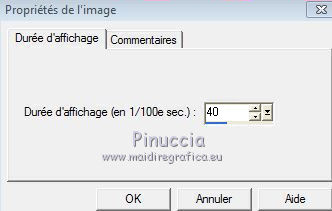
46. Cliquer sur la première image pour la sélectionner.
Animation>Propriété de l'image et régler la durée d'affichage à 100.
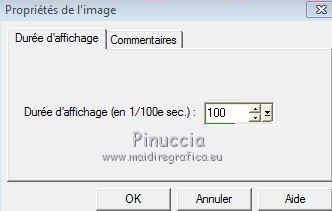
Cliquer sur la dernière image pour la sélectionner.
Animation>Propriété de l'image et régler la durée à 100.
Contrôler le résultat en cliquant sur visualiser 
et enregistrer en gif.
Vos versions. Merci
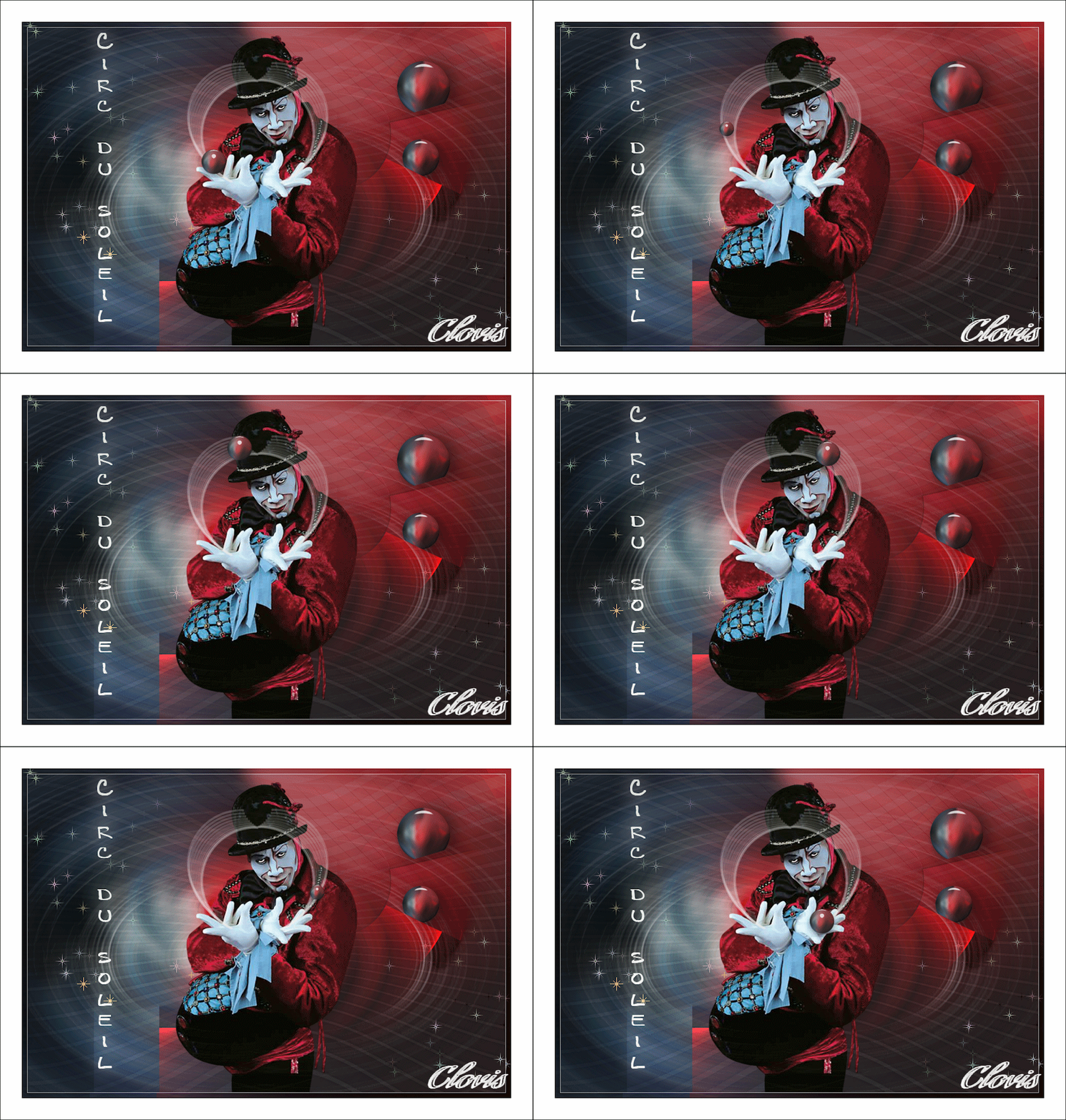
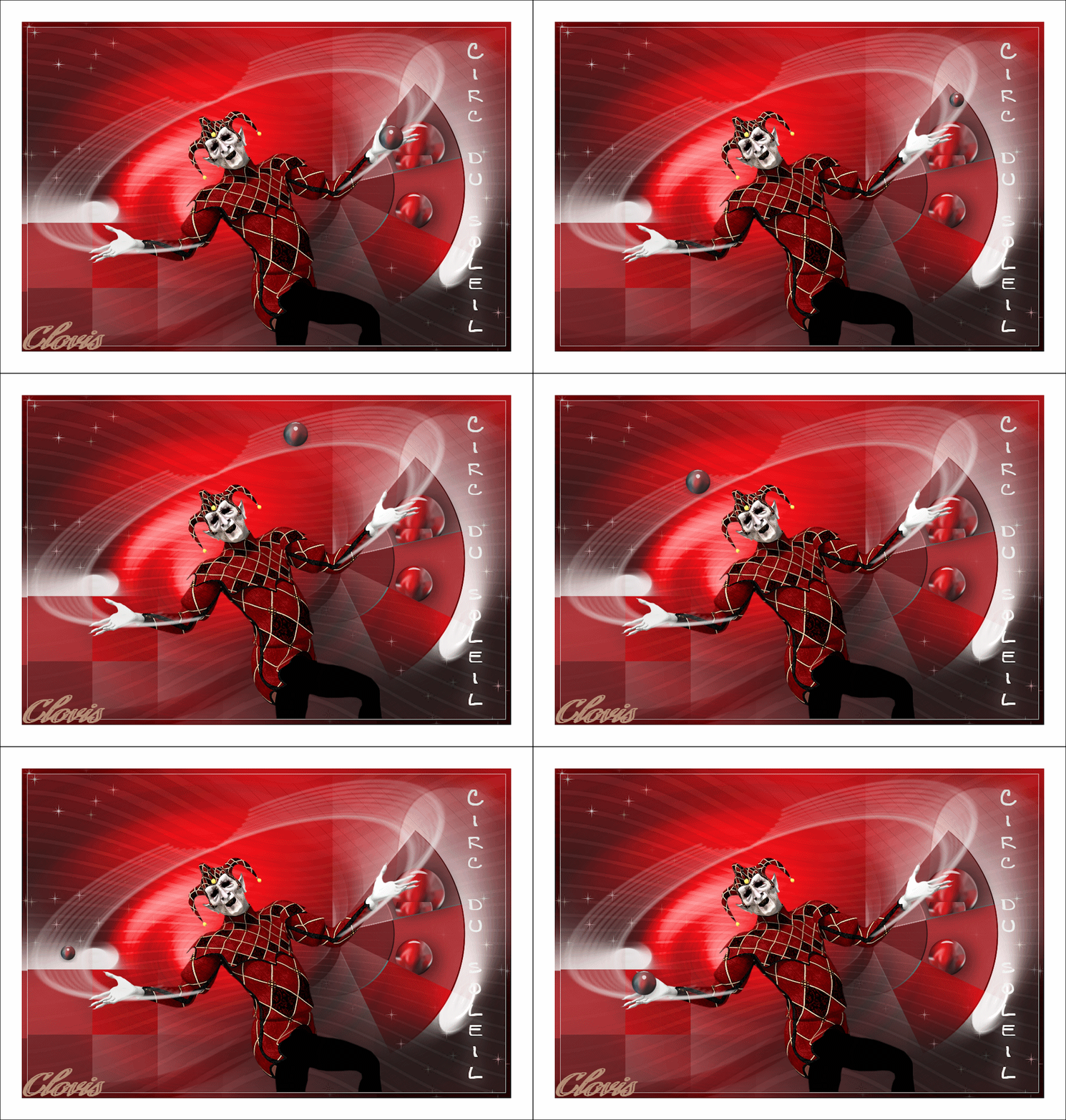
Clovis
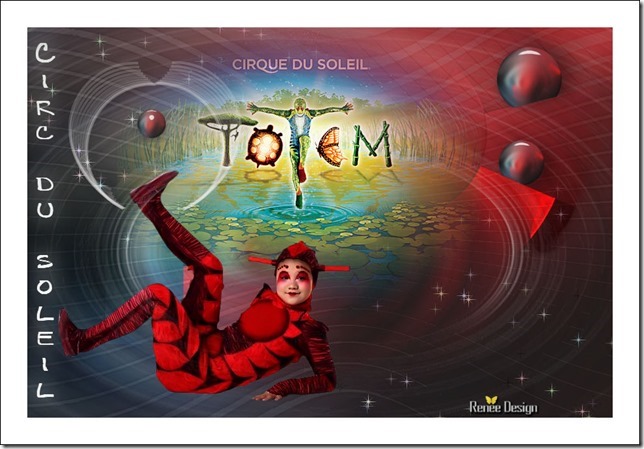
Renée
Si vous avez des problèmes, ou des doutes, ou vous trouvez un link modifié, ou seulement pour me dire que ce tutoriel vous a plu, vous pouvez m'écrire.
12 Juin 2015
|