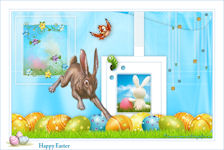
|
OSTERN 16
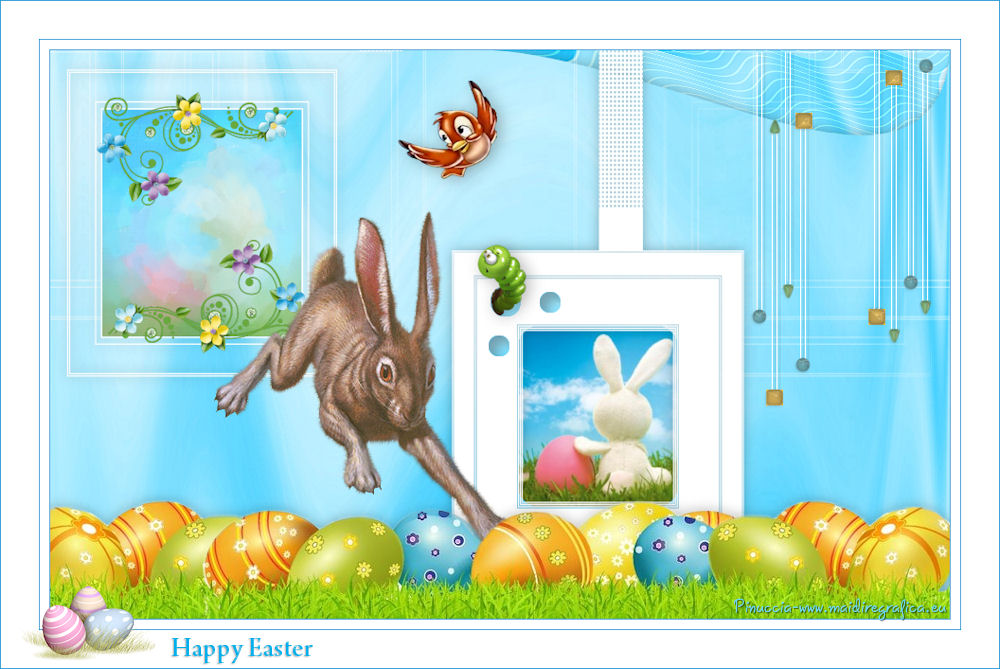
Merci Regina

Le tutoriel a été réalisé avec CorelX6, mais il peut également être exécuté avec les autres versions.
Pour le traduire, j'ai utilisé CorelX2.
Suivant la version utilisée, vous pouvez obtenir des résultats différents.
Depuis la version X4, la fonction Image>Miroir a été remplacée par Image>Renverser horizontalement,
et Image>Renverser avec Image>Renverser verticalement.
Dans les versions X5 et X6, les fonctions ont été améliorées par la mise à disposition du menu Objets.
Avec la nouvelle version X7, nous avons à nouveau Miroir/Retourner, mais avec nouvelles différences.
Consulter, si vouz voulez, mes notes ici
Certaines dénominations ont changées entre les versions de PSP.
Les plus frequentes dénominations utilisées:

Nécessaire pour réaliser ce tutoriel:
Matériel ici
Modules Externes:
Alien Skin Snap Art - Oil Paint ici
Filters Unlimited ici
&<Background Designer IV> - sf10 Diamond Mountion (à importer dans Unlimited) ici
Carolaine and Sensibility - CS_Texture ici

Si vous voulez utiliser vos propres couleurs, n'hésitez pas à changer le mode et l'opacité des calques
Placer le preset  dans le dossier du filtre Alien Skin Snap Art>Settings>Oil Paint. dans le dossier du filtre Alien Skin Snap Art>Settings>Oil Paint.
En cliquant sur le preset une ou deux fois (selon vos réglages) automatiquement il se placera directement dans le dossier Settings de Alien Skin Eye Candy.
pourquoi un ou deux clic voir ici
Ouvrir le masque dans PSP et le minimiser avec le reste du matériel.
1. Placer en avant plan la couleur #ffffff.
Ouvrir ostern16-alpha-regis.
Cette image, qui sera la base de votre travail, n'est pas vide,
mais contient les sélections enregistrées sur le canal alpha.
Sélections>Sélectionner tout.
Ouvrir l'image d'arrière plan "hg" - Édition>Copier.
Revenir sur votre travail et Édition>Coller dans la sélection.
Sélections>Désélectionner tout.
2. Coloriser, si vous utilisez d'autres couleurs.
Effets>Modules Externes>Filters Unlimited 2.0 - &<Background Designer IV> - sf10 Diamond Mountian, par défaut.
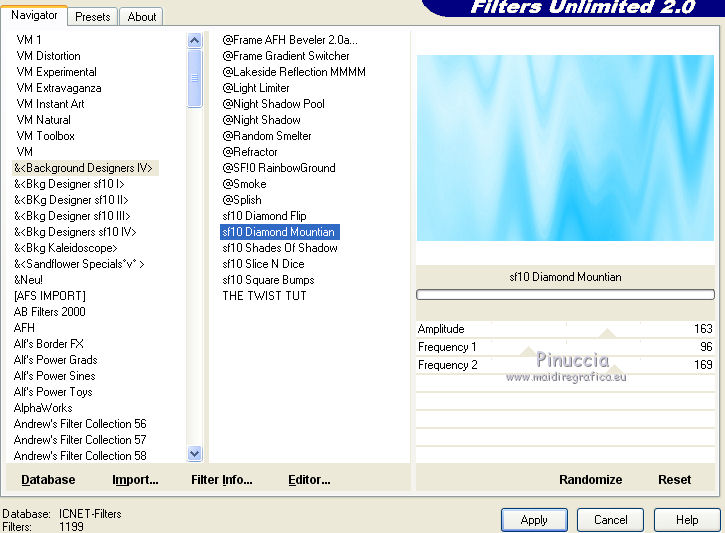
3. Calques>Dupliquer.
Effets>Effets de distorsion>Vagues.
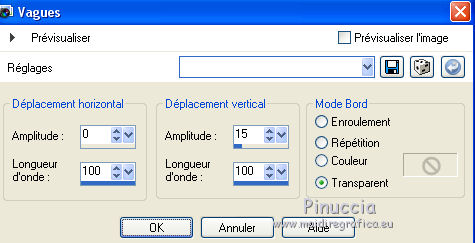
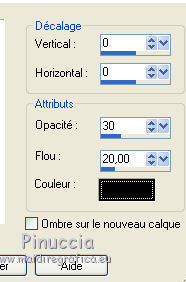
Effets>Effets 3D>Ombre portée, couleur #000000.
4. Vous positionner sur le calque du bas de la pile.
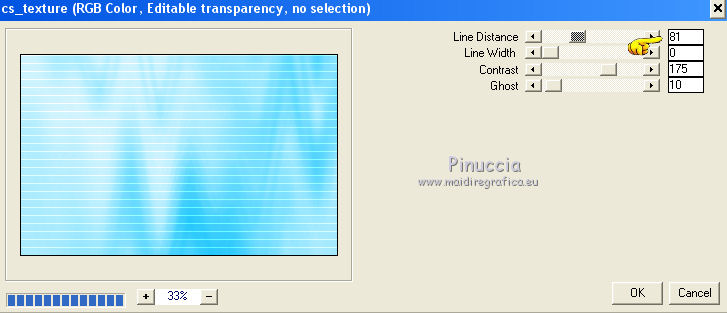
Effets>Modules Externes>Carolaine and Sensibility - CS_Texture.
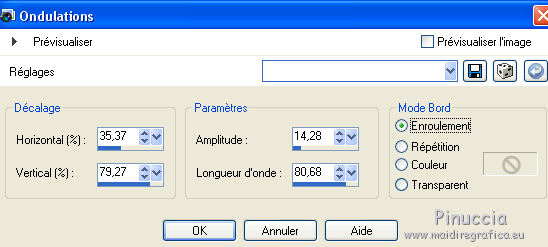
Effets>Effets de distorsion>Ondulation.
5. Vous positionner sur le calque du haut de la pile.
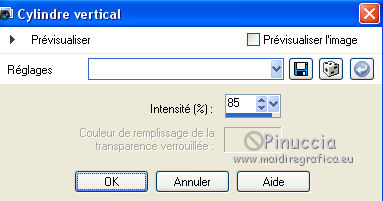
Effets>Effets géométriques>Cylindre vertical.
6. Calques>Nouveau calque raster.
Remplir  le calque avec la couleur blanche #ffffff. le calque avec la couleur blanche #ffffff.
Calques>Nouveau calque de masque>A partir d'une image.
Ouvrir le menu deroulant sous la fenêtre d'origine et vous verrez la liste des images ouvertes.
Sélectionner le masque ann_190912_mask_170_tdstudio.
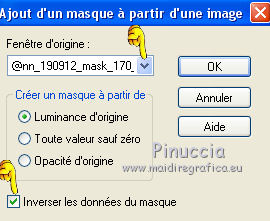
7. Sélections>Charger/Enregistrer une sélection>Charger à partir d'un canal alpha.
La sélection ostern16-regis est déjà disponible.
On doit seulement cliquer sur Charger.
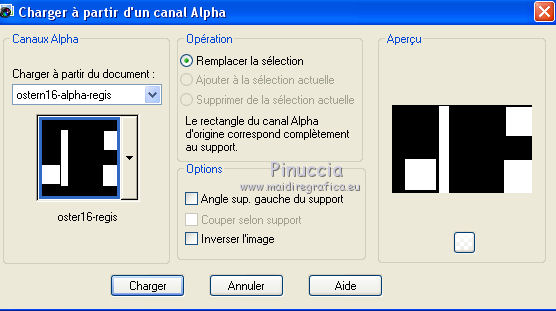
Presser CANC sur le clavier 
Sélections>Désélectionner tout.
Effets>Effets 3D>Ombre portée, comme précédemment.
8. Activer l'outil Baguette magique 
clicquer dans le cadre pour le sélectionner.
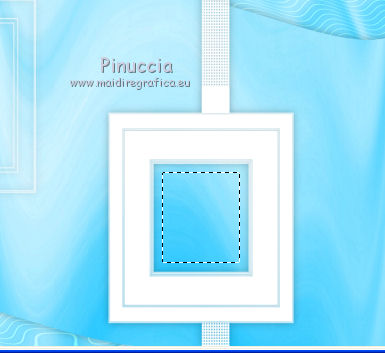
Sélections>Modifier>Agrandir - 20 pixels.
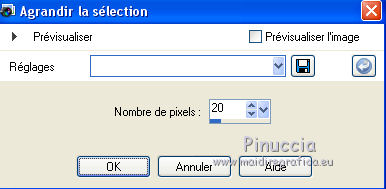
9. Calques>Nouveau calque raster.
Activer l'image "163".
Avec l'outil Sélection  , rectangle, , rectangle,
tracer une sélection autour du lapin
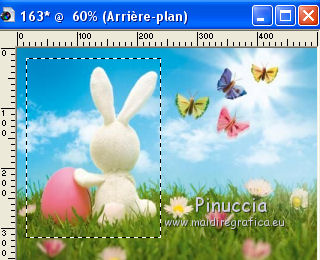
Édition>Copier.
Revenir sur votre travail et Édition>Coller dans la sélection.
Sélections>Désélectionner.
Calques>Agencer>Déplacer vers le bas.
10. Vous positionner sur le calque du haut de la pile.
Calques>Fusionner>Fusionner le calque de dessous.
Sélections>Charger/Enregistrer une sélection>Charger à partir d'un canal alpha.
Ouvrir le menu des sélection et charger ostern16-1-regis.
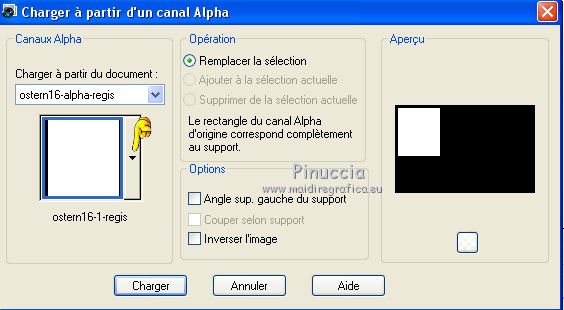
Sélections>Transformer la sélection en calque.
Sélections>Désélectionner tout.
11. Effets>Effets de reflexion>Miroir rotatif.
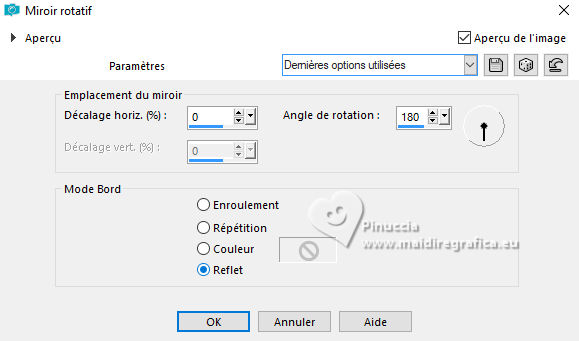
Calques>Agencer>Déplacer vers le bas.
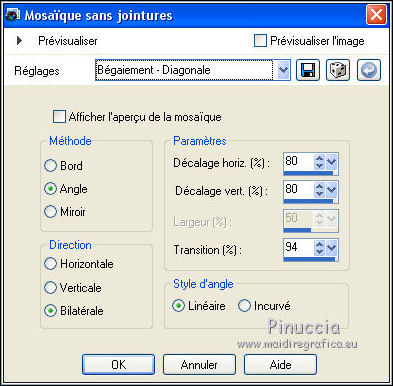
12. Effets>Effets d'image>Mosaïque sans jointures.
13. Sélections>Charger/Enregistrer une sélection>Charger à partir d'un canal alpha.
Ouvrir le menu des sélection et charger ostern16-2-regis.
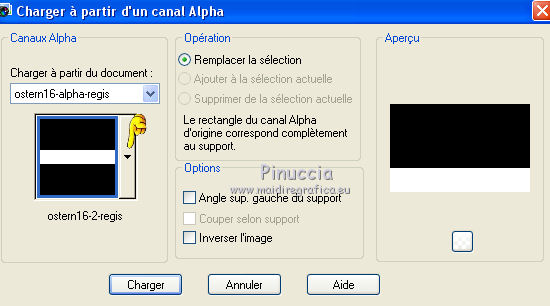
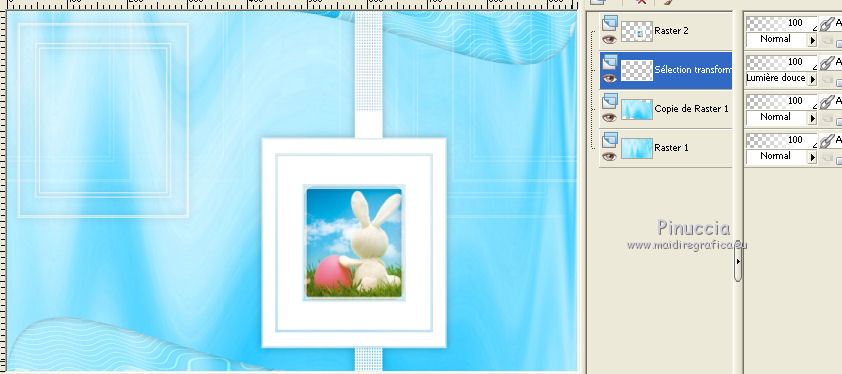
Presser CANC sur le clavier.
Sélections>Désélectionner tout.
Calques>Dupliquer.
Image>Miroir.
Calques>Fusionner>Fusionner le calque de dessous.
Placer le calque en mode Lumière douce.
14. Sélections>Charger/Enregistrer une sélection>Charger à partir d'un canal alpha.
Ouvrir le menu des sélection et charger ostern16-3-regis.
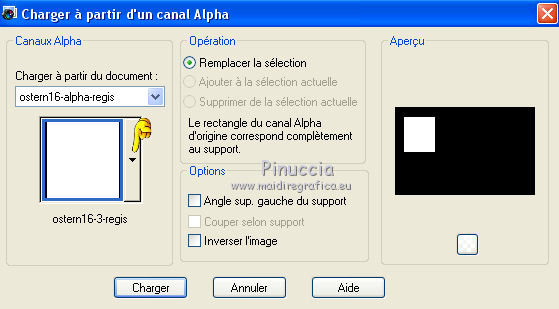
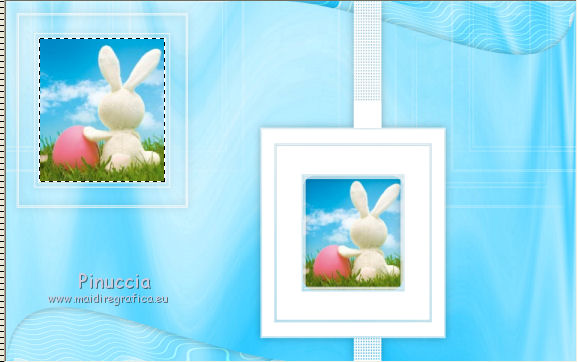
Presser CANC sur le clavier.
Vous positionner sur le calque du haut de la pile.
15. Calques>Nouveau calque raster.
Édition>Coller dans la sélection (l'image du lapin est encore en mémoire).
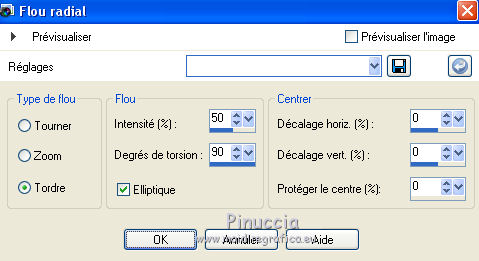
Réglage>Flou>Flou radial.
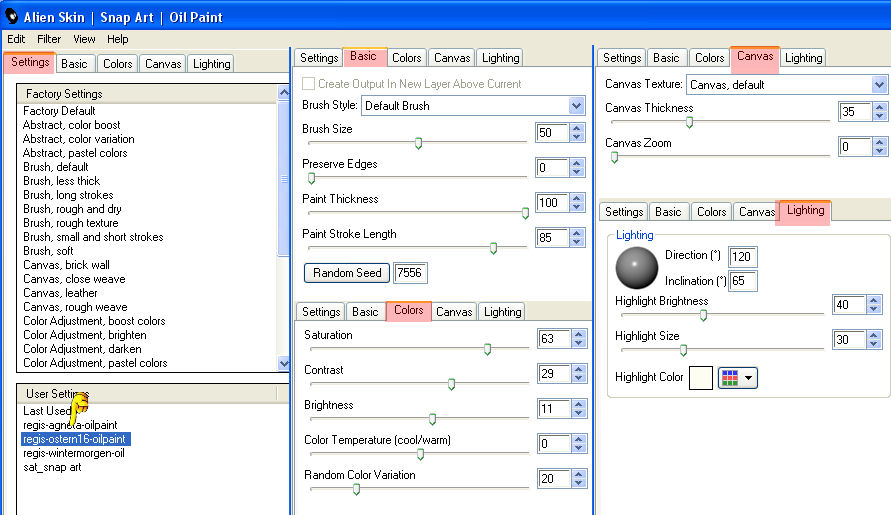
Effets>Modules Externes>Alien Skin Snap Art - Oil Paint.
Sélectionner le preset regis-ostern16-oilpaint et ok.
Ci dessous les réglages en cas de problèmes avec le preset.
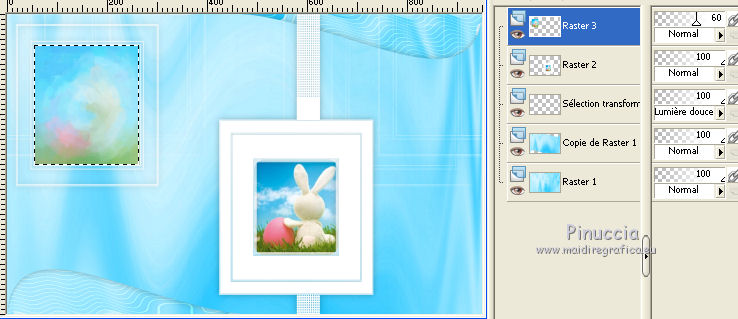
Réduire l'opacité de ce calque à 60%.
Sélections>Désélectionner tout.
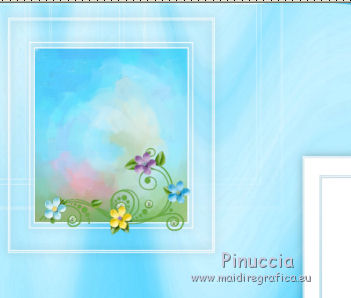
16. Activer le tube Element_7b - Édition>Copier.
Revenir sur votre travail et Édition>Coller comme nouveau calque.
Image>Redimensionner, à 40%, redimensionner tous les calques décoché.
Déplacer  le tube en haut à gauche. le tube en haut à gauche.
Calques>Dupliquer.
Image>Miroir.
Image>Renverser.
Positionner bien l'image.
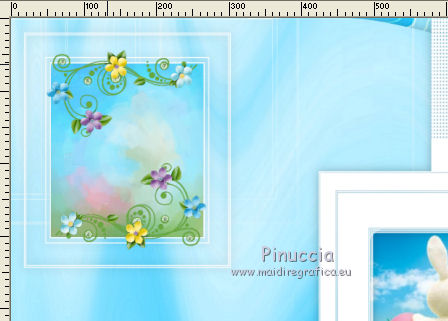
Calques>Fusionner>Fusionner le calque de dessous.
17. Activer le tube ostereier_im_gras - Édition>Copier.
Revenir sur votre travail et Édition>Coller comme nouveau calque.
Déplacer le tube en bas.
Effets>Effets 3D>Ombre portée, comme précédemment.
18. Vous positionner sur le calque du cadre blanc.
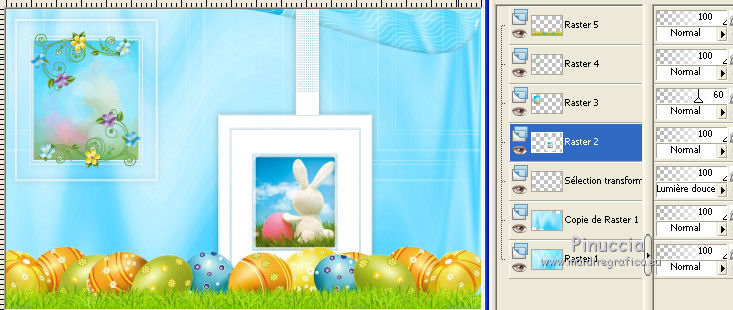
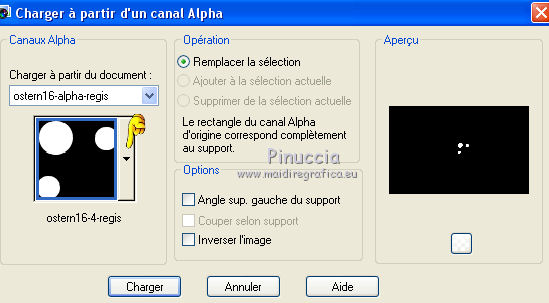
Sélections>Charger/Enregistrer une sélection>Charger à partir d'un canal alpha.
Ouvrir le menu des sélection et charger ostern16-4-regis.
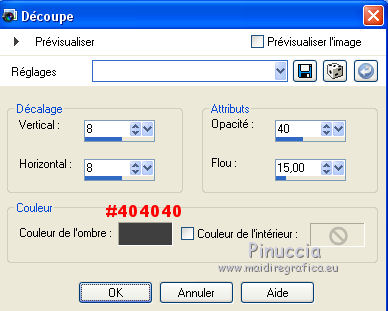
Presser CANC sur le clavier.
Effets>Effets 3D>Découpe, couleur #404040
Sélections>Désélectionner tout.
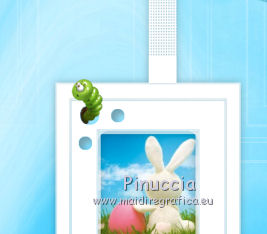
19. Activer le tube chenilles_c54_L.
Choisir un chenille - Édition>Copier.
Revenir sur votre travail et Édition>Coller comme nouveau calque.
Image>Redimensionner, à 40%, redimensionner tous les calques décoché.
Déplacer le tube dans un "trou".
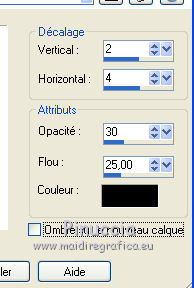
Effets>Effets 3D>Ombre portée, couleur #000000.
20. Activer le tube Saphiere`s_GraphicDream_Bunny_02 - Édition>Copier.
Revenir sur votre travail et Édition>Coller comme nouveau calque.
Déplacer le tube un peu plus à gauche.
Déplacer le calque au dessous du calque du gazon.
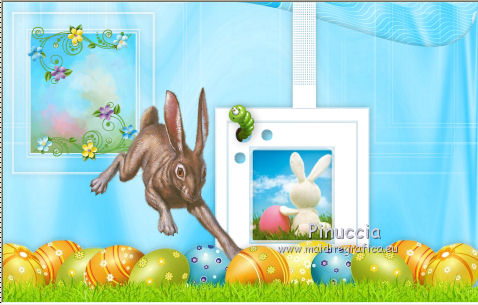
Effets>Effets 3D>Ombre portée, comme précédemment.
21. Activer le tube deko-ostern16 - Édition>Copier.
Revenir sur votre travail et Édition>Coller comme nouveau calque.
Déplacer le tube en haut à droite.
j'ai modifié le tube; si vous voulez le tube modifié ici
22. Activer le tube Bird01_dhedey - Édition>Copier.
Revenir sur votre travail et Édition>Coller comme nouveau calque.
Image>Redimensionner, à 50%, redimensionner tous les calques décoché.
Déplacer en haut.
Effets>Effets 3D>Ombre portée, comme précédemment.
23. Image>Ajouter des bordures, 1 pixel, symétrique, couleur #019dd6.
Image>Ajouter des bordures, 10 pixels, symétrique, couleur #ffffff.
Image>Ajouter des bordures, 1 pixel, symétrique, couleur #019dd6.
Image>Ajouter des bordures, 40 pixels, symétrique, couleur #ffffff.
Image>Ajouter des bordures, 1 pixel, symétrique, couleur #019dd6.
Image>Redimensionner, à 1000 pixels de largeur, ou à votre convenance, redimensionner tous les calques coché.
24. Activer le tube Belscrap_Easter_El 4 Free - Édition>Copier.
Revenir sur votre travail et Édition>Coller comme nouveau calque.
Déplacer le tube en bas à gauche.
25. Activer le tube text-ostern16 - Édition>Copier.
Revenir sur votre travail et Édition>Coller comme nouveau calque.
Déplacer le texte sur le bord en bas à gauche.
Signer votre travail.
Calques>Fusionner>Tous et enregistrer en jpg.

Vos versions. Merci
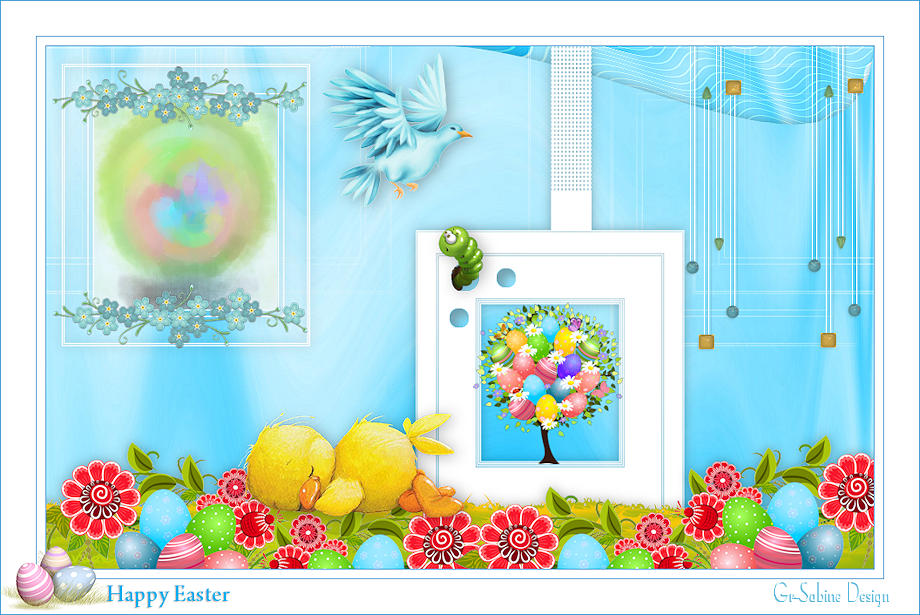
Sabine
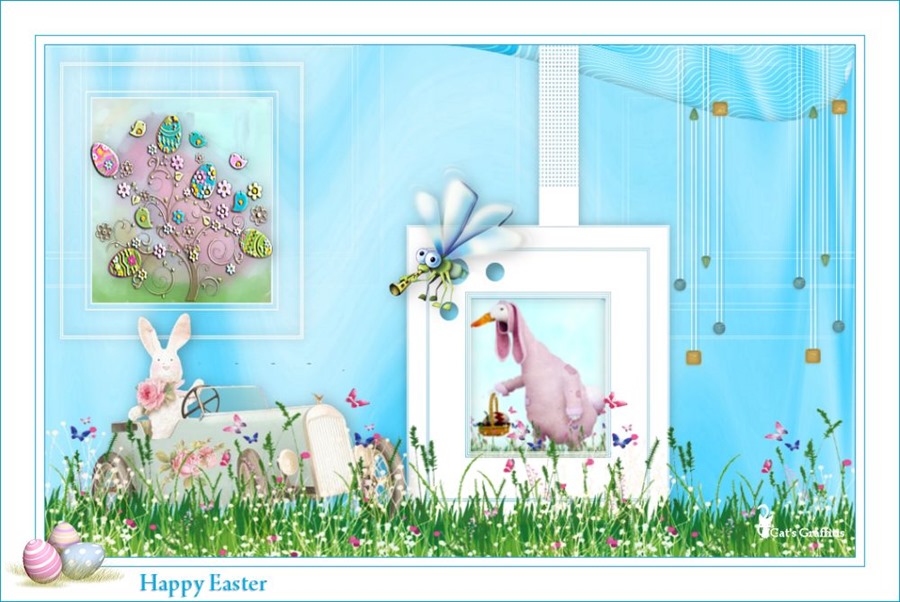
Cat's Graffitis
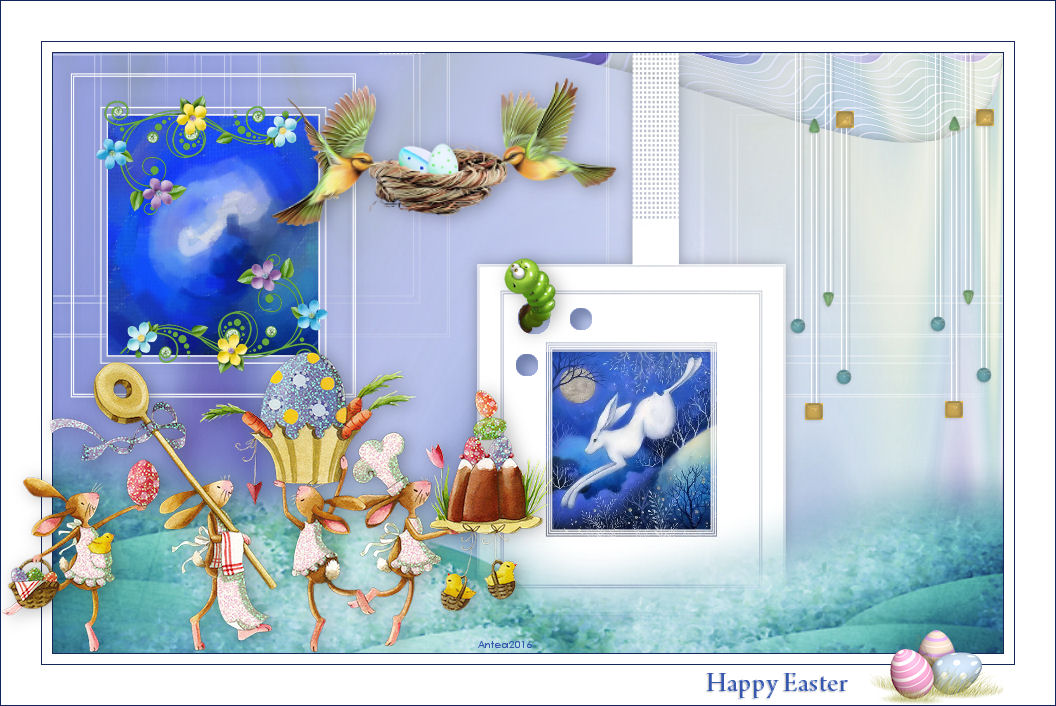
Françoise
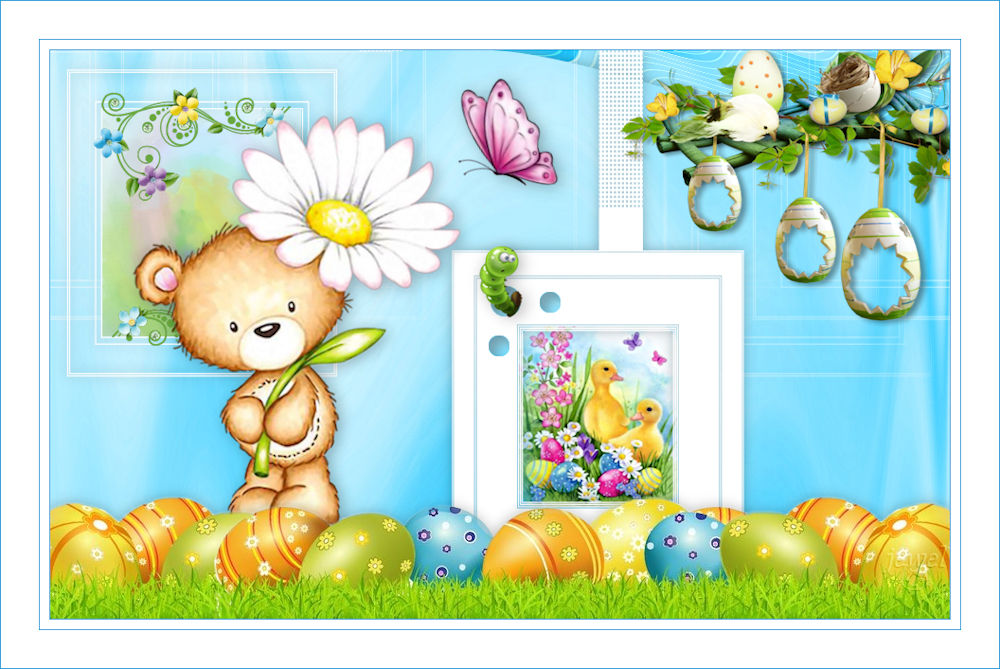
Jewel
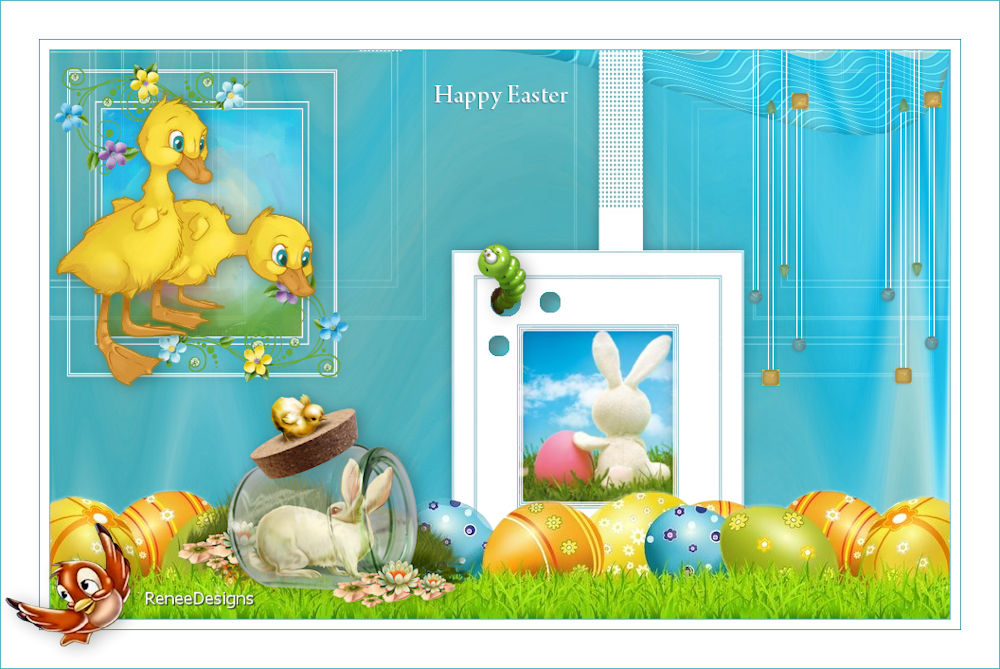
Renée
Si vous avez des problèmes, ou des doutes, ou vous trouvez un link modifié, ou seulement pour me dire que ce tutoriel vous a plu, vous pouvez m'écrire.
18 Mars 2016
|