|
ABSTRACT

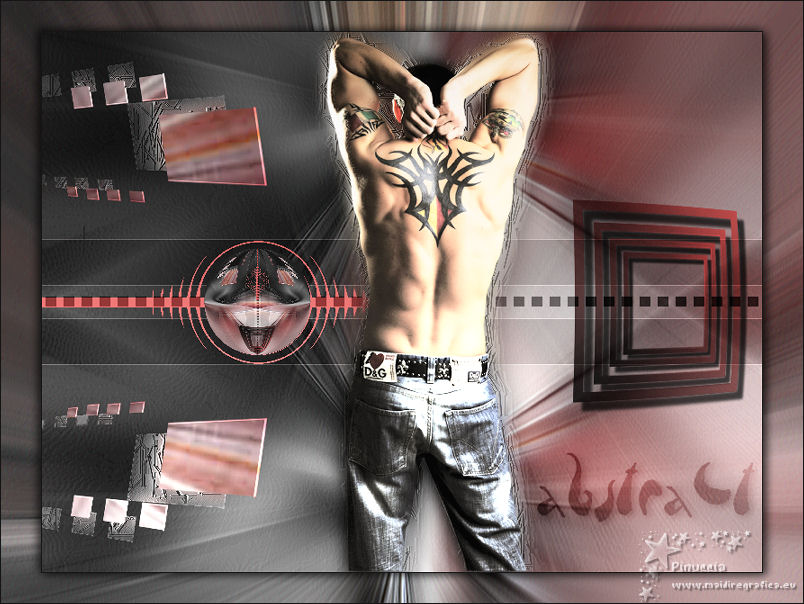
Grazie Regina per la tua superba eredità; tu sarai sempre nei nostri cuori.
Il sito di Regis è chiuso. Fortunatamente avevo salvato i tutorial non ancora tradotti prima della chiusura.
Questo tutorial non era ancora stato tradotto in italiano; per questo l'ho tradotto anche in questa lingua.
qui puoi trovare qualche risposta ai tuoi dubbi.
Se l'argomento che ti interessa non è presente, ti prego di segnalarmelo.
Questo tutorial è stato creato e tradotto con PSPX, ma può essere eseguito con ogni versione di PSP.
Dalla versione X4, il comando Immagine>Rifletti è stato sostituito con Immagine>Capovolgi in orizzontale,
e il comando Immagine>Capovolgi con Immagine>Capovolgi in verticale.
Nelle versioni X5 e X6, le funzioni sono state migliorate rendendo disponibile il menu Oggetti.
Con la nuova versione X7, sono tornati Rifletti/Capovolgi, ma con nuove differenze
Vedi la scheda sull'argomento qui
 Traduzione francese qui Traduzione francese qui
 Vos versions qui Vos versions qui

Materiale:
Materiale ici
Per il tube grazie Nini.
Il resto del materiale è di Regina
(in questa pagina trovi i links ai siti dei creatori di tubes)
Plugins
consulta, se necessario, la mia sezione filtri qui
Filters Unlimited 2.0 qui
Italian Editors Effect - Effetto Fantasma qui
Nik Software - Color Efex Pro qui
I filtri Italian Editors si possono usare da soli o importati in Filters Unlimited
(come fare vedi qui)
Se un filtro fornito appare con questa icona  deve necessariamente essere importato in Filters Unlimited. deve necessariamente essere importato in Filters Unlimited.
Se utilizzi altri colori, non esitare a cambiare le modalità di miscelatura e le opacità dei livelli
Nelle ultime versioni di PSP non c'è il gradiente di primo piano/sfondo (Corel_06_029)
Puoi usare i gradienti delle versioni precedenti.
Trovi qui i gradienti Corel X.
Metti i preset Abstract_regis e Emboss 3 nella cartella Impostazioni predefinite.
1. Apri abstract_alphakanal_regis.
Finestra>Duplica, o sulla tastiera maiuscola+D per fare una copia.

Chiudi l'originale.
La copia, che sarà la base del tuo lavoro, non è vuota, ma contiene le selezioni salvate sul canale alfa.
2. Selezione>Seleziona tutto.
Apri l'immagine di sfondo abstract-3d-15-1280x800 e vai a Modifica>Copia.
Torna al tuo lavoro e vai a Modifica>Incolla nella selezione.
Selezione>Deseleziona.
Il colore non cambierà che più tardi.
3. Regola>Sfocatura>Sfocatura radiale.
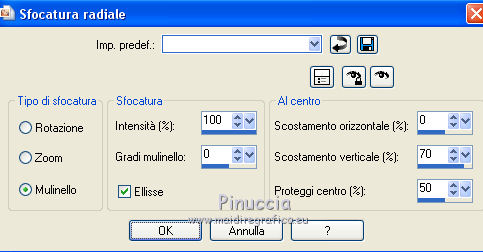
4. Effetti>Filtro definito dall'utente - seleziona il preset Emboss 3 e ok.

Modifica>Ripeti Filtro definito dall'utente.
5. Livelli>Duplica.
Immagine>Capovolgi.
Abbassa l'opacità di questo livello al 50%.
Livelli>Unisci>Unisci giù.
6. Livelli>Nuovo livello raster.
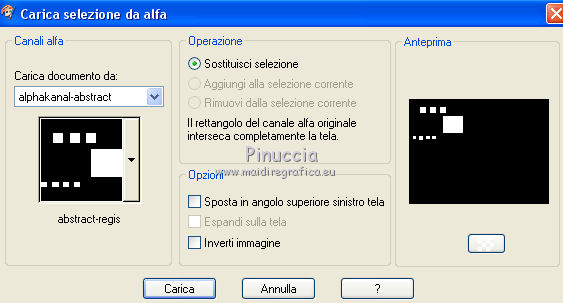
Selezione>Carica/Salva selezione>Carica selezione da canale alfa.
La selezione abstract_regis è subito disponibile.
Devi soltanto cliccare Carica.
Apri kleines_muster_regis e vai a Modifica>Copia.
Torna al tuo lavoro e vai a Modifica>Incolla nella selezione.
Selezione>Deseleziona.
Effetti>Filtro definito dall'utente - Emboss 3.
7. Premi il tasto D sulla tastiera per attivare lo strumento Deformazione 
apri il menu delle impostazioni e seleziona il preset regis_abstract.
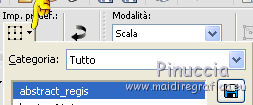
E avrai questo

Se il preset non funziona nella tua versione di PSP, disegna tu stesso la forma,
come nell'esempio: gira un po' e separa un po' sul lato destro,
oppure copia/incolla come nuovo livello l'immagine che ho aggiunto nel materiale (livellodeformazione),
e usa lo strumento Puntatore  per posizionarlo. per posizionarlo.

8. Effetti>Effetti 3D>Sfalsa ombra, colore #e1dbd9,
ombra su nuovo livello selezionato.
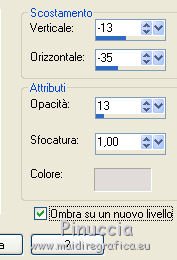
9. Cambia la modalità di miscelatura del livello ombra in Luce netta.
Effetti>Effetti di bordo>Aumenta di più.
10. Chiudi il livello di sfondo e rimani posizionato sul livello dell'ombra.
Livelli>Unisci>Unisci visibile.
Riapri il livello di sfondo e rimani posizionato sul livello Uniti.
11. Livelli>Duplica.
Immagine>Capovolgi.
Livelli>Unisci>Unisci giù.
12. Attiva lo strumento Bacchetta magica 
e clicca sulle parti grigie per selezionarle.
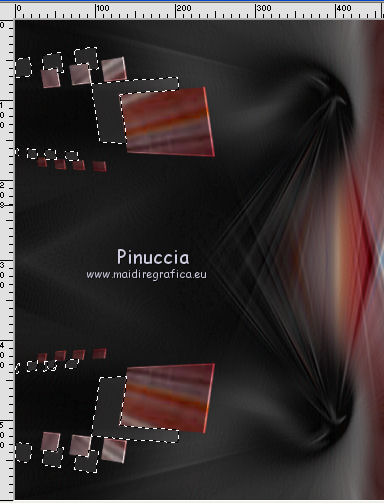
Effetti>Effetti di trama>Incannicciato.
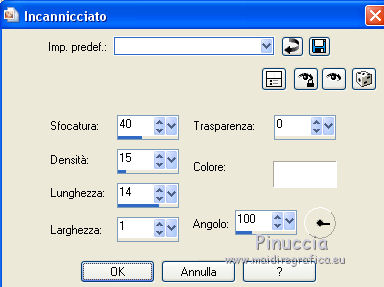
Selezione>Deseleziona.
13. Livelli>Nuovo livello raster.
Selezione>Carica/Salva selezione>Carica selezione da canale alfa.
Apri il menu delle selezioni e carica la selezione abstract1_regis.
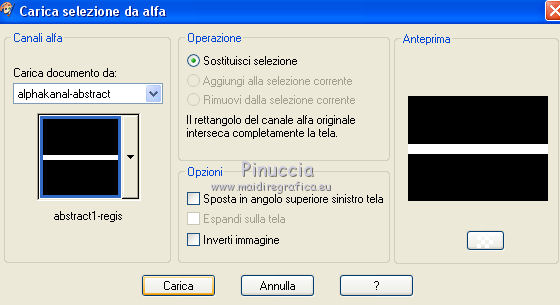
Imposta il colore di primo piano con #706666.
Riempi  la selezione con il colore #706666. la selezione con il colore #706666.
Selezione>Deseleziona.
14. Effetti>Plugins>Italian Editors Effect - Effetto Fantasma.
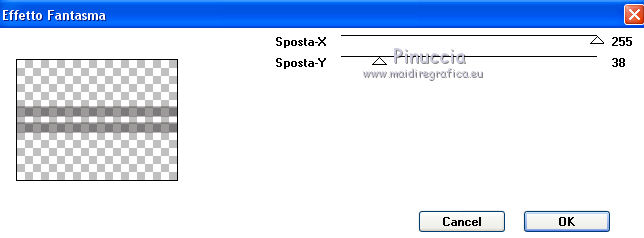
Effetti>Effetti di bordo>Aumenta di più.
Cambia la modalità di miscelatura di questo livello in Luce diffusa.
15. Livelli>Nuovo livello raster.
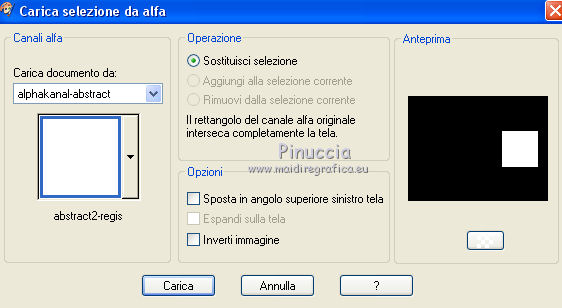
Selezione>Carica/Salva selezione>Carica selezione da canale alfa.
Apri il menu delle selezioni e carica la selezione abstract2_regis.
16. Imposta il colore di primo piano con #9f2726,
e il colore di sfondo con #151515.
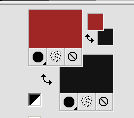
Passa il colore di primo piano a Gradiente di primo piano/sfondo, stile Lineare.
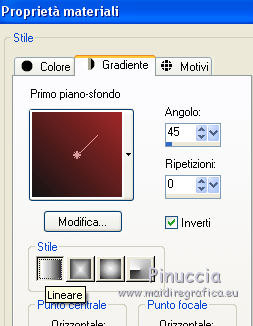
Riempi la selezione con il gradiente.
17. Selezione>Modifica>Contrai - 10 pixels.
Premi sulla tastiera il tasto CANC 
Selezione>Deseleziona.
18. Effetti>Effetti 3D>Sfalsa ombra, con i settaggi standard.

19. Livelli>Duplica.
Immagine>Ridimensiona, all'80%, tutti i livelli non selezionato.
Sposta  l'immagine verso il centro. l'immagine verso il centro.
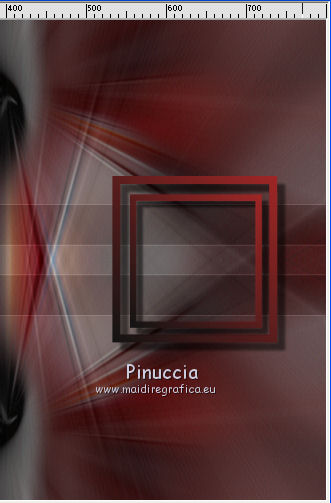
Ripeti questo passaggio altre 2 volte
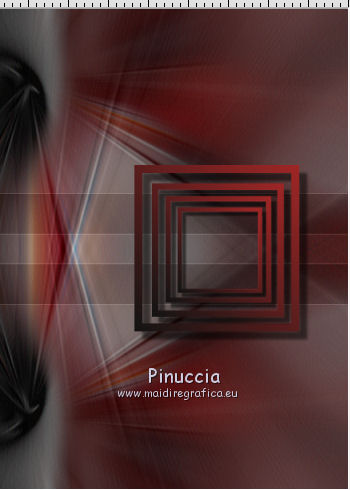
Assicurati di essere posizionato sul livello superiore.
Livelli>Unisci>Unisci giù - 3 volte.
20. Effetti>Effetti di distorsione>Distorsione lente.
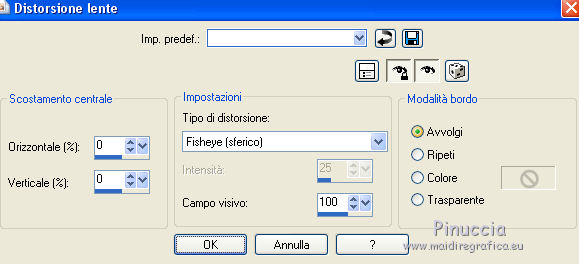
Sposta l'immagine un po' più a destra.
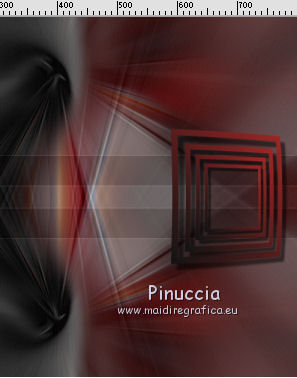
21. Sul lato sinistro è rimasto un piccolo segno
Seleziona questo segno con lo strumento Selezione 

Premi sulla tastiera il tasto CANC.
Selezione>Deseleziona.
Cambia la modalità di miscelatura di questo livello in Luce netta.
22. Livelli>Nuovo livello raster.
Selezione>Carica/Salva selezione>Carica selezione da canale alfa.
Apri il menu delle selezioni e carica la selezione abstract3_regis.
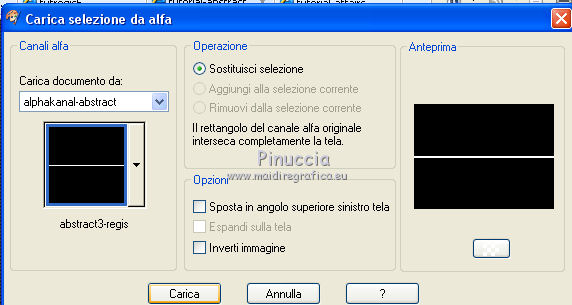
Passa il colore di primo piano a Colore.
Riempi la selezione con il colore di primo piano #9f2726.
Selezione>Deseleziona.
23. Rimani posizionato su questo livello.
Selezione>Carica/Salva selezione>Carica selezione da canale alfa.
Apri il menu delle selezioni e carica la selezione abstract4_regis.
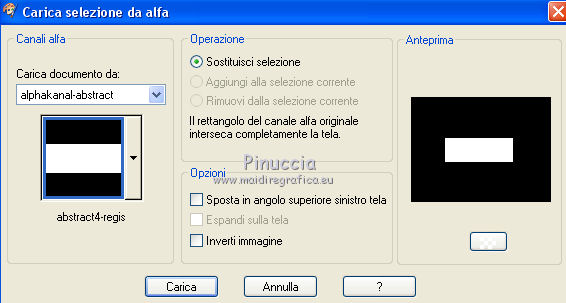
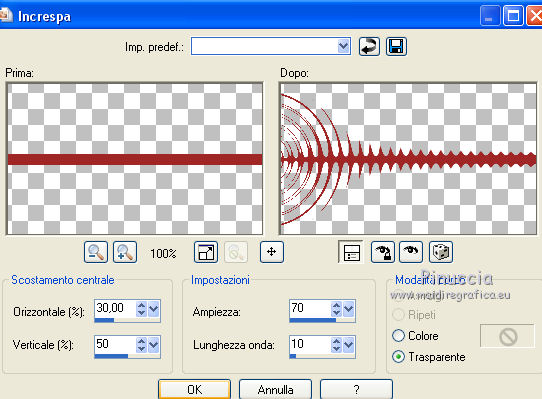
Effetti>Effetti di distorsione>Increspa.
24. Rimani ancora posizionato su questo livello.
Selezione>Carica/Salva selezione>Carica selezione da canale alfa.
Apri il menu delle selezioni e carica la selezione abstract5_regis.
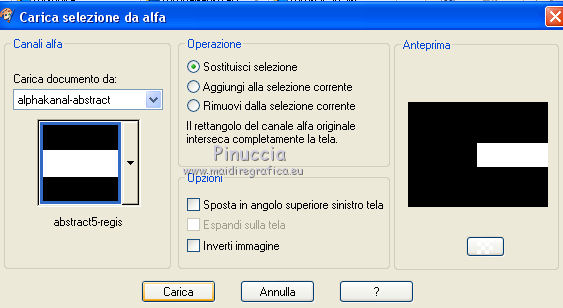
Premi sulla tastiera il tasto CANC.
Selezione>Deseleziona.
25. Apri il tube deko_abstract-regis e vai a Modifica>Copia.
Torna al tuo lavoro e vai a Modifica>Incolla come nuovo livello.
Cambia la modalità di miscelatura di questo livello in Luce diffusa.
26. Livelli>Unisci>Unisci visibile.
27. Livelli>Duplica.
Effetti>Effetti geometrici>Cerchio.

28. Immagine>Ruota per gradi - 90 gradi a destra.

Immagine>Ridimensiona, al 20%, tutti i livelli non selezionato.
Posiziona l'immagine nel cerchio a sinistra.
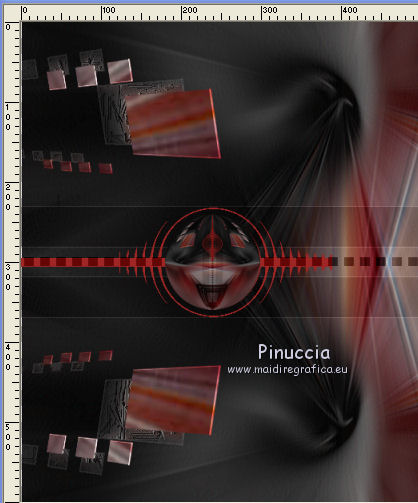
29. Livelli>Unisci>Unisci visibile.
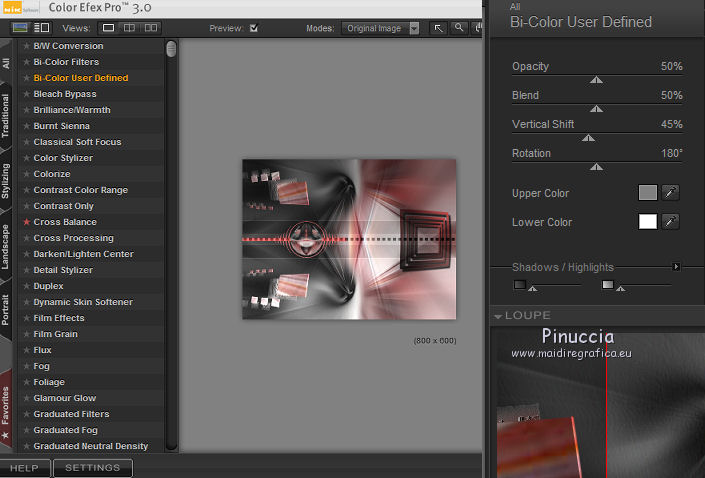
30. Effetti>Plugins>Nik Software - Color Efex Pro
Bi-Color User Defined - io ho scelto un colore scuro e un colore chiaro del tube.
31. Apri il tube Nini_Tube_Homme2 e vai a Modifica>Copia.
Torna al tuo lavoro e vai a Modifica>Incolla come nuovo livello.
Immagine>Ridimensiona, al 60%, tutti i livelli non selezionato.
Facoltativo (secondo il tube utilizzato): Ripeti l'Effetto Nik Software.
Livelli>Duplica.
Attiva il livello sottostante dell'originale.
Regola>Sfocatura>Sfocatura gaussiana - raggio 10.

Attiva il livello superiore della copia.
Effetti>Effetti 3D>Sfalsa ombra, colore nero.
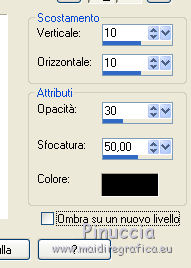
32. Di nuovo Livelli>Duplica.
Attiva il livello sottostante.
Effetti>Effetti di trama>Incannicciato, con i settaggi precedenti.
32. Apri il tube text_abstract_regis e vai a Modifica>Copia.
Torna al tuo lavoro e vai a Modifica>Incolla come nuovo livello.
Mantieni la modalità di miscelatura in Luce diffusa,
e sposta il tube in basso a destra.
33. Immagine>Aggiungi bordatura, 1 pixel, simmetriche, colore scuro.
Livelli>Duplica.
Immagine>Ridimensiona, al 90%, tutti i livelli non selezionato.
Attiva il livello sottostante.
Regola>Sfocatura>Sfocatura radiale, con i settaggi precedenti.
Effetti>Filtro definito dall'utente - Emboss 3 - 2 volte.
Attiva il livello superiore.
Effetti>Effetti 3D>Sfalsa ombra, colore nero.
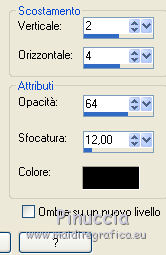
Ripeti l'Effetto Sfalsa ombra, verticale e orizzontale -2/-4.
34. Immagine>Aggiungi bordatura, 1 pixel, simmetriche, colore scuro.
Firma il tuo lavoro e salva in formato jpg.
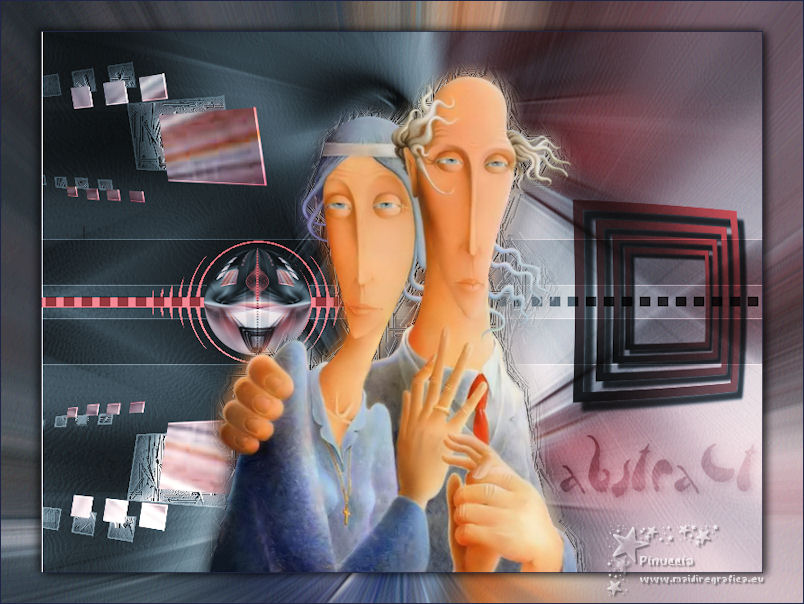

Versione di Regina
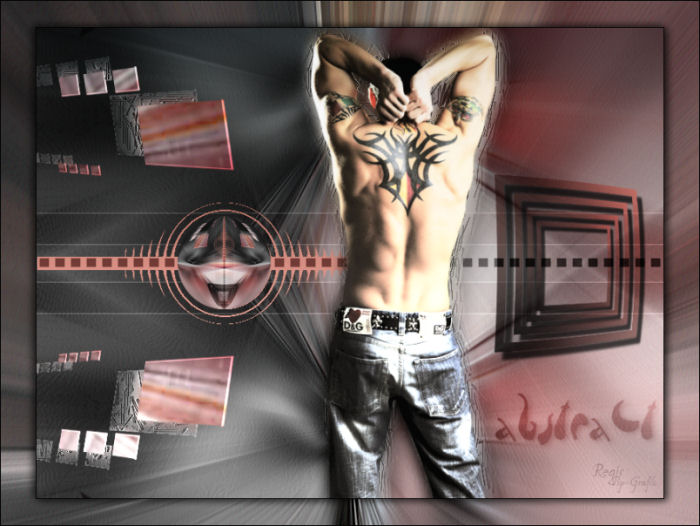
Versione di Karin
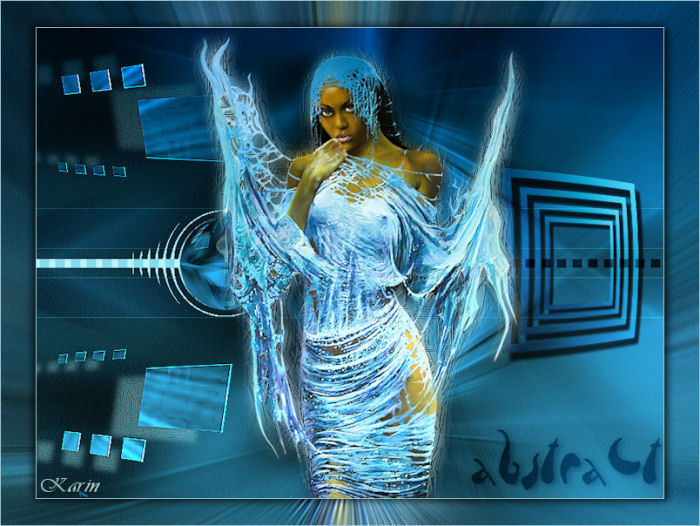
Si hai problemi, o dubbi, o trovi un link che non funziona, o soltanto per un saluto, scrivimi.
7 Giugno 2021
|