|
CHRISTMAS 2019

qui puoi trovare qualche risposta ai tuoi dubbi.
Se l'argomento che ti interessa non è presente, ti prego di segnalarmelo.
Questo tutorial è stato creato con Corel16 e tradotto con Corel12, ma può essere realizzato anche con le altre versioni di PSP.
Dalla versione X4, il comando Immagine>Rifletti è stato sostituito con Immagine>Capovolgi in orizzontale,
e il comando Immagine>Capovolgi con Immagine>Capovolgi in verticale.
Nelle versioni X5 e X6, le funzioni sono state migliorate rendendo disponibile il menu Oggetti.
Nel nuovo X7 sono tornati i comandi Immagine>Rifletti e Immagine>Capovolgi, ma con nuove differenze.
Vedi la scheda sull'argomento qui
Per concludere il Calendario dell'Avvento 2019,
il mio regalo di Natale in memoria della nostra indimenticata amica Regina.
Grazie Yoka e Lisette per avermi permesso di pubblicare questo tutorial,
che ho tradotto per Tg-Reloaded a Natale 2016.
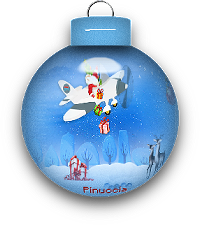
Una pallina-souvenir per il vostro Albero di Natale
Une boule-souvenir pour votre Arbre de Noël
traduction française/traduzione francese qui
Le vostre versioni/le vostre versioni qui
Occorrente:
Materiale qui
Filtri
in caso di dubbi, ricorda di consultare la mia sezione filtri qui
Adjust - Variations qui
Alien Skin Eye Candy 5 Impact - Glass qui

Secondo i tuoi colori e il tuo materiale, non esitare a sperimentare le modalità di miscelatura
e le opacità dei livelli
Nelle ultime versioni di PSP non c'è il gradiente di primo piano/sfondo (Corel_06_029)
Puoi usare i gradienti delle versioni precedenti.
Trovi qui i gradienti Corel X.
Metti il preset  nella cartella del filtro Alien Skin Eye Candy 5 Impact>Settings>Shadow. nella cartella del filtro Alien Skin Eye Candy 5 Impact>Settings>Shadow.
Cliccando sul file una o due volte (a seconda delle tue impostazioni),
automaticamente il preset si installerà nella cartella corretta.
perchè uno o due clic vedi qui
Apri le maschere in PSP e minimizzale con il resto del materiale.
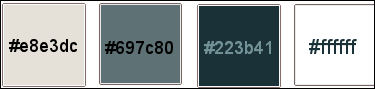
Colori utilizzati per l'aereo
Parte I
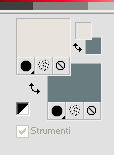
Imposta il colore di primo piano con #e8e3dc
e il colore di sfondo con #697c80.
Apri flugzeug-alpha-regis.
Andremo a costruire il nostro aereo.
L'immagine non è vuota, ma contiene le selezioni salvate sul canale alfa.
1.
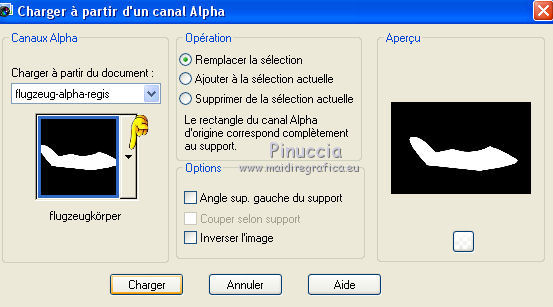
Selezione>Carica/Salva selezione>Carica selezione da canale alfa.
La selezione flügel-hinten è subito disponibile.
Devi soltanto cliccare Carica.
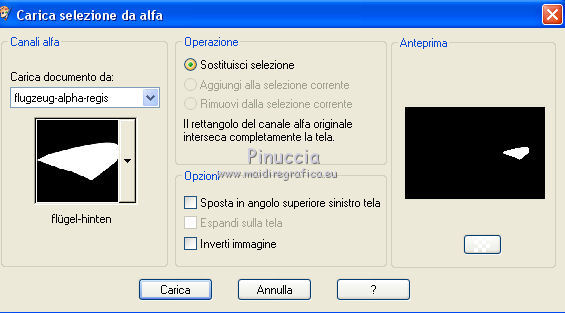
Riempi  la selezione con il colore di primo piano #e8e3dc. la selezione con il colore di primo piano #e8e3dc.
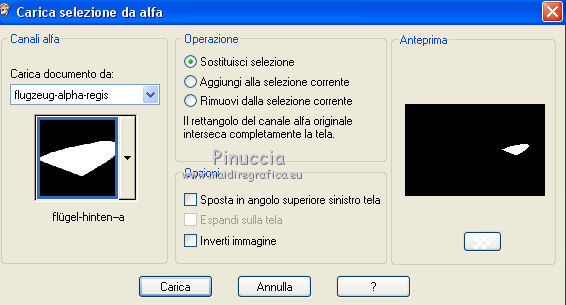
Selezione>Carica/Salva selezione>Carica selezione da canale alfa.
Apri il menu delle selezioni e carica la selezione flügel-hinten-a.
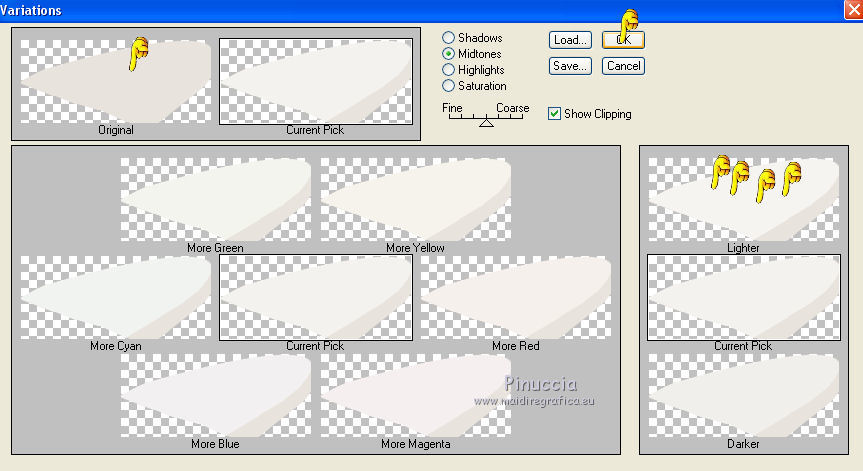
Effetti>Plugins>Adjust - Variations
un clic su Original per annullare eventuali precedenti settaggi memorizzati dal filtro,
4 clic su Lighter e ok.
Selezione>Carica/Salva selezione>Carica selezione da canale alfa.
Apri il menu delle selezioni e carica la selezione flügel-hinten.b.
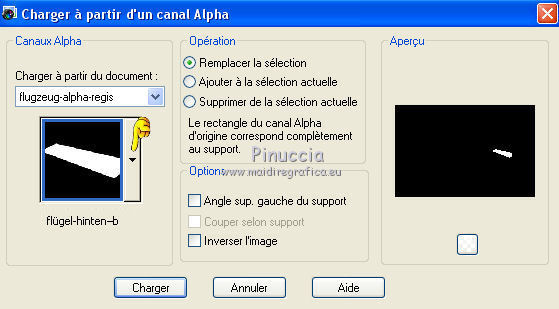
Riempi la selezione con il colore di sfondo #697c80.
Selezione>Carica/Salva selezione>Carica selezione da canale alfa.
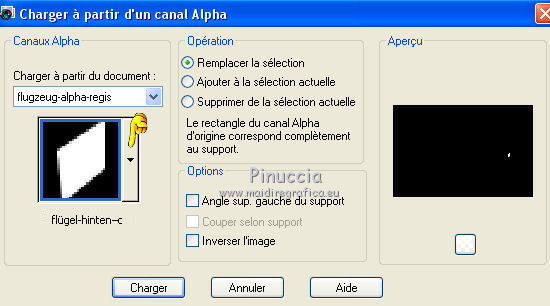
Apri il menu delle selezioni e carica la selezione flügel-hinten-c.
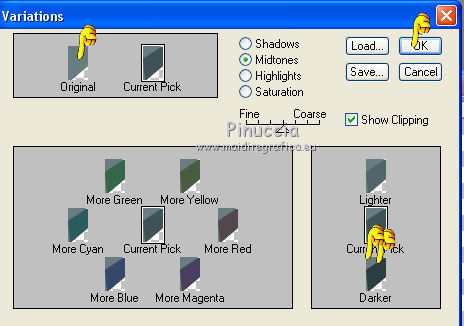
Effetti>Plugins>Adjust - Variations.
Un clic su Original, 2 clic su Darker e ok.
2. Livelli>Nuovo livello raster.
Selezione>Carica/Salva selezione>Carica selezione da canale alfa.
Apri il menu delle selezioni e carica la selezione rueckwand.
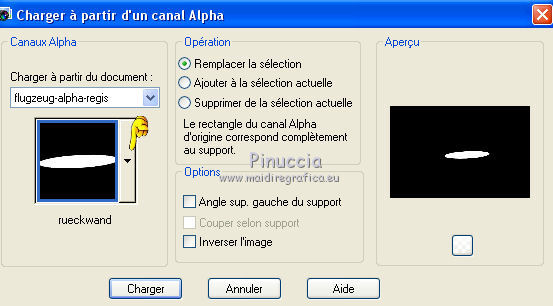
Riempi la selezione con il colore di primo piano #e8e3dc.
Effetti>Plugins>Adjust - Variations.
Un clic su Original, 2 clic su Darker e ok.
Selezione>Deseleziona.
3. Livelli>Nuovo livello raster.
Selezione>Carica/Salva selezione>Carica selezione da canale alfa.
Apri il menu delle selezioni e carica la selezione scheibe.
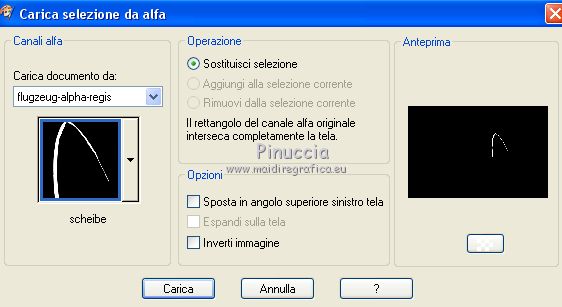
Imposta il colore di sfondo con #223b41.
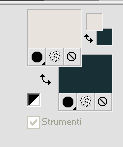
Riempi la selezione con il colore di sfondo #223b41.
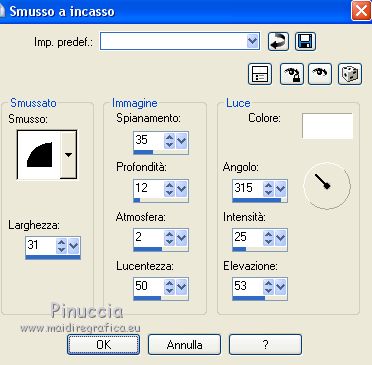
Effetti>Effetti 3D>Smusso a incasso.
Selezione>Deseleziona.
4. Livelli>Nuovo livello raster.
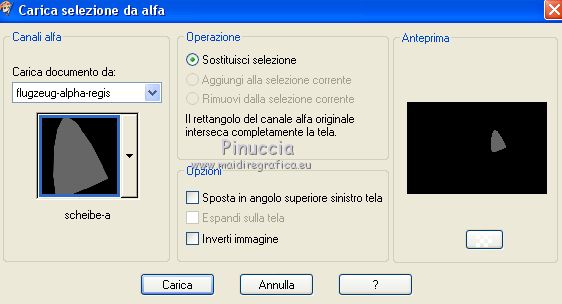
Selezione>Carica/Salva selezione>Carica selezione da canale alfa.
Apri il menu delle selezioni e carica la selezione scheibe-a.
Imposta il colore di sfondo con il colore bianco #ffffff.
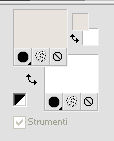
Riempi la selezione con il colore bianco #ffffff (clicca 2-3 volte).
Livelli>Disponi>Sposta giù.
Attiva il livello superiore.
Livelli>Unisci>Unisci giù.
5. Livelli>Nuovo livello raster.
Selezione>Carica/Salva selezione>Carica selezione da canale alfa.
Apri il menu delle selezioni e carica la selezione flügel-hinten-klein.
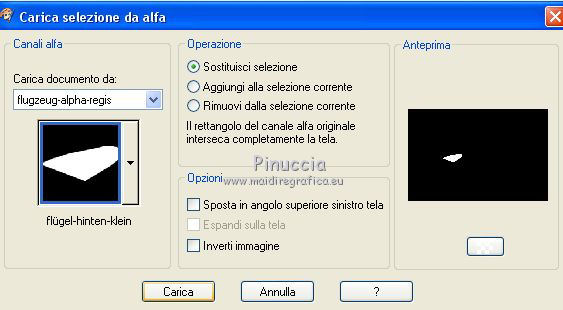
Riempi la selezione con il colore di primo piano #e8e3dc.
Effetti>Plugins>Adjust - Variations.
Un clic su Original, 1 clic su Darker e ok.
6. Livelli>Nuovo livello raster.
Selezione>Carica/Salva selezione>Carica selezione da canale alfa.
Apri il menu delle selezioni e carica la selezione flugzeug-radhalter-vorne.
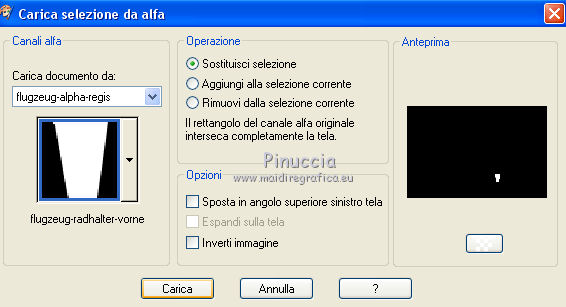
Riempi la selezione con il colore di primo piano #e8e3dc.
Selezione>Carica/Salva selezione>Carica selezione da canale alfa.
Apri il menu delle selezioni e carica la selezione flugzeug-radhalter-vorne-a.
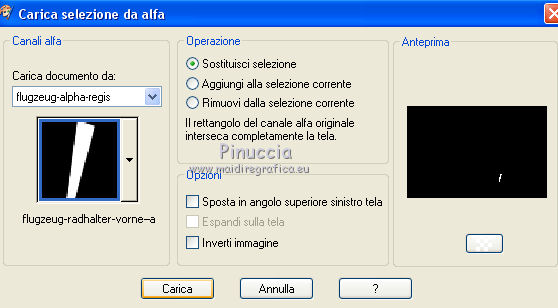
Riempi la selezione con il colore di primo piano #e8e3dc.
Effetti>Plugins>Adjust - Variations.
Un clic su Original, 3 clic su Darker e ok.
7. Livelli>Nuovo livello raster.
Selezione>Carica/Salva selezione>Carica selezione da canale alfa.
Apri il menu delle selezioni e carica la selezione flugzeug-radhalter-hinten.
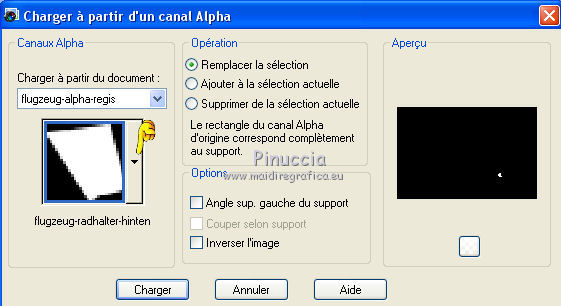
Riempi la selezione con il colore di primo piano #e8e3dc.
Selezione>Carica/Salva selezione>Carica selezione da canale alfa.
Apri il menu delle selezioni e carica la selezione flugzeug-radhalter-hinten-a.
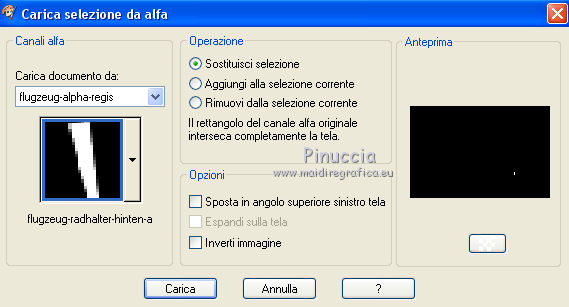
Riempi la selezione con il colore di primo piano #e8e3dc.
Effetti>Plugins>Adjust - Variations.
Un clic su Original, 3 clic su Darker e ok.
8. Livelli>Nuovo livello raster.
Selezione>Carica/Salva selezione>Carica selezione da canale alfa.
Apri il menu delle selezioni e carica la selezione flugzeugkörper.
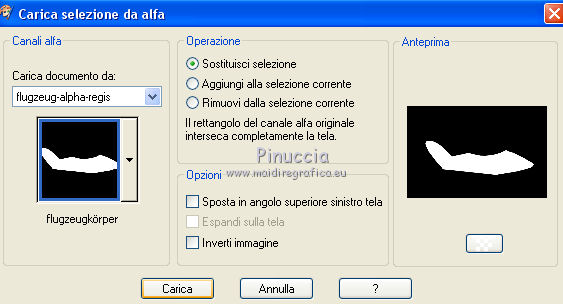
Riempi la selezione con il colore di primo piano #e8e3dc.
Selezione>Carica/Salva selezione>Carica selezione da canale alfa.
Apri il menu delle selezioni e carica la selezione flugzeugkörper-rand.
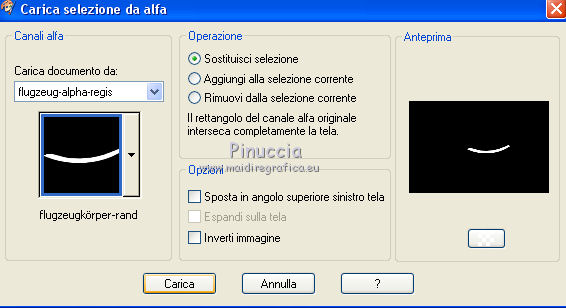
Effetti>Plugins>Adjust - Variations.
Un clic su Original, 3 clic su Darker e ok.
9. Selezione>Carica/Salva selezione>Carica selezione da canale alfa.
Apri il menu delle selezioni e carica la selezione flugzeugkörper-spitze.
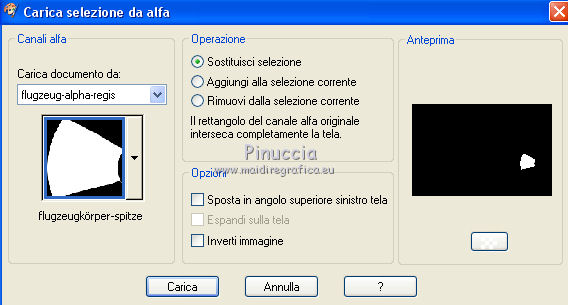
Imposta il colore di sfondo con #697c80.
Riempi la selezione con il colore di sfondo #697c80.
10. Livelli>Nuovo livello raster.
Selezione>Carica/Salva selezione>Carica selezione da canale alfa.
Apri il menu delle selezioni e carica la selezione fluegel-vorne.
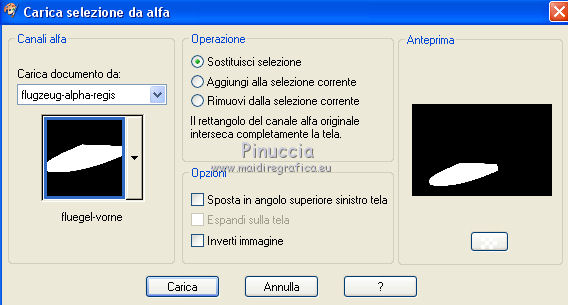
Riempi la selezione con il colore di primo piano #e8e3dc.
11. Selezione>Carica/Salva selezione>Carica selezione da canale alfa.
Apri il menu delle selezioni e carica la selezione fluegel-vorne-a.
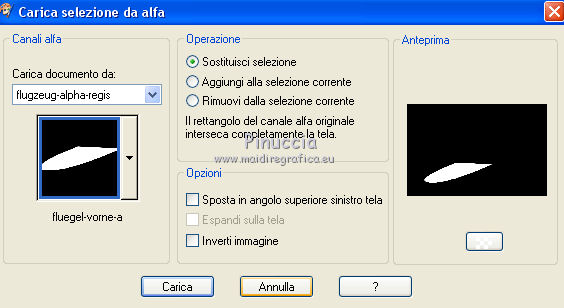
Effetti>Plugins>Adjust - Variations.
Un clic su Original, 2 clic su Lighter e ok.
Selezione>Carica/Salva selezione>Carica selezione da canale alfa.
Apri il menu delle selezioni e carica la selezione fluegel-vorne-b.
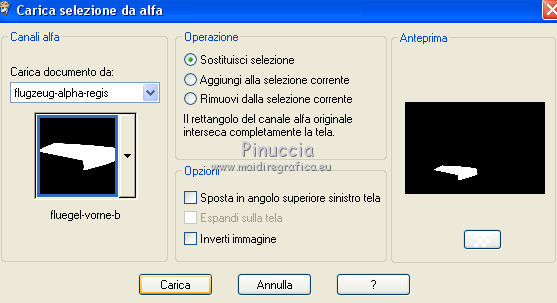
Riempi la selezione con il colore di sfondo #697c80.
Selezione>Deseleziona.
Effetti>Effetti 3D>Sfalsa ombra, colore nero #000000.
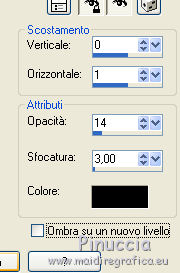
12. Livelli>Nuovo livello raster.
Selezione>Carica/Salva selezione>Carica selezione da canale alfa.
Apri il menu delle selezioni e carica la selezione fluegel-vorne-klein.

Riempi la selezione con il colore di primo piano #e8e3dc.
Selezione>Carica/Salva selezione>Carica selezione da canale alfa.
Apri il menu delle selezioni e carica la selezione fluegel-vorne-klein-a.
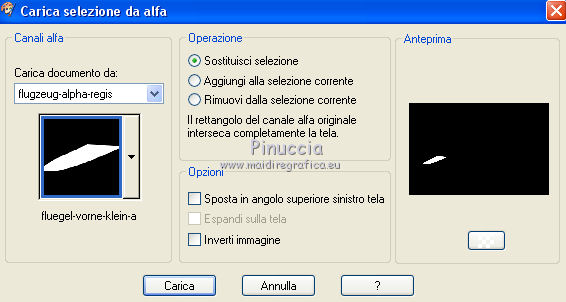
Effetti>Plugins>Adjust - Variations.
Un clic su Original, 2 clic su Lighter e ok.
13. Selezione>Carica/Salva selezione>Carica selezione da canale alfa.
Apri il menu delle selezioni e carica la selezione fluegel-vorne-klein-b.
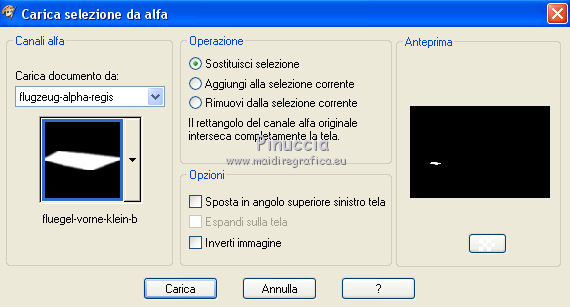
Riempi la selezione con il colore di sfondo #697c80.
Selezione>Deseleziona.
Effetti>Effetti 3D>Sfalsa ombra, colore nero #000000.
14. Livelli>Nuovo livello raster.
Selezione>Carica/Salva selezione>Carica selezione da canale alfa.
Apri il menu delle selezioni e carica la selezione probeller.
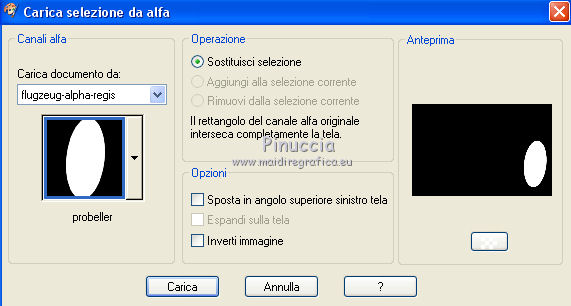
Imposta il colore di sfondo con #223b41.
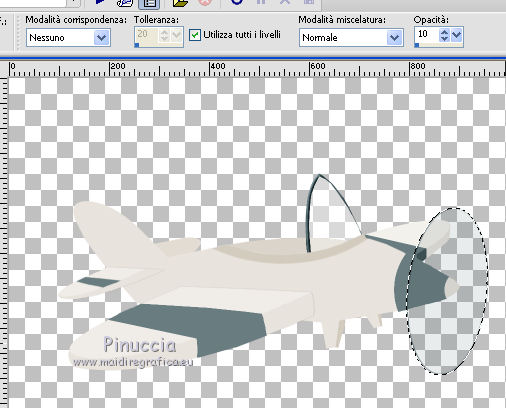
Riempi la selezione con il colore di sfondo #223b41.
Selezione>Modifica>Contrai - 2 pixels.
Premi sulla tastiera il tasto CANC 
Abbassa l'opacità dello strumento Riempimento a 10
e riempi la selezione con il colore di sfondo #223b41.
15. Selezione>Carica/Salva selezione>Carica selezione da canale alfa.
Apri il menu delle selezioni e carica la selezione probeller-a.
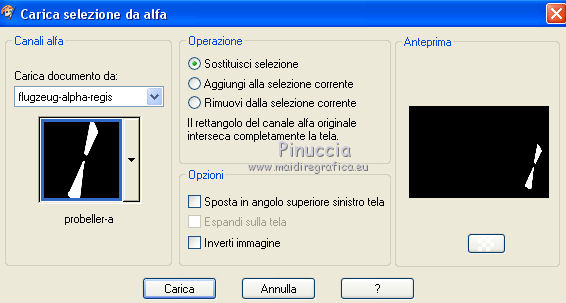
Imposta l'opacità dello strumento Riempimento a 40
e riempi la selezione con il colore di sfondo #223b41.
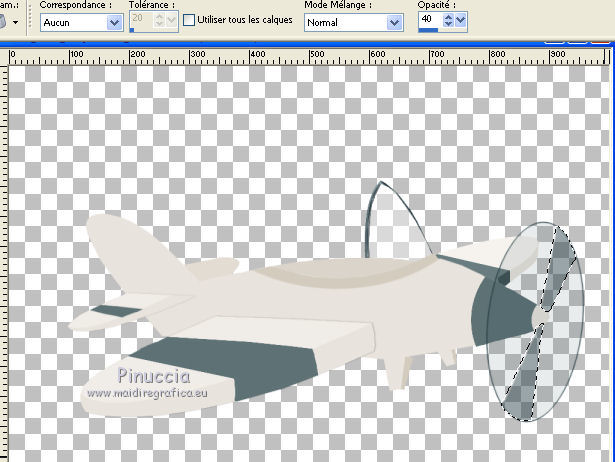
Imposta di nuovo l'opacità dello strumento Riempimento a 100.
16. Livelli>Nuovo livello raster.
Selezione>Carica/Salva selezione>Carica selezione da canale alfa.
Apri il menu delle selezioni e carica la selezione kotflügel.
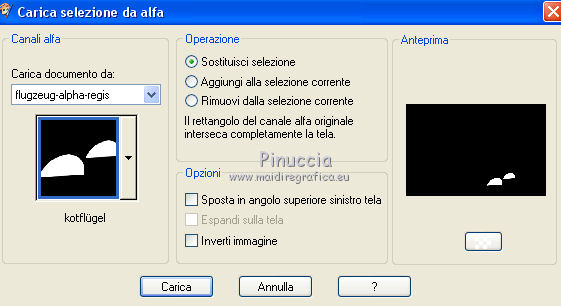
Riempi la selezione con il colore di primo piano #e8e6dc.
Selezione>Carica/Salva selezione>Carica selezione da canale alfa.
Apri il menu delle selezioni e carica la selezione kotflügel-a.
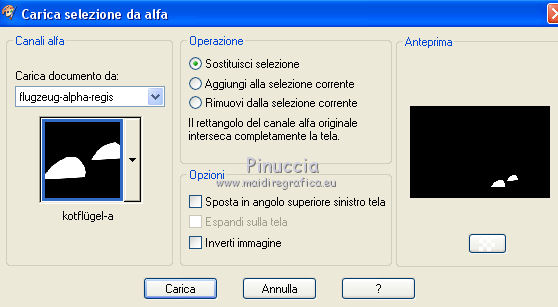
Effetti>Plugins>Adjust - Variations.
Un clic su Original, 3 clic su Darker e ok.
Selezione>Deseleziona.
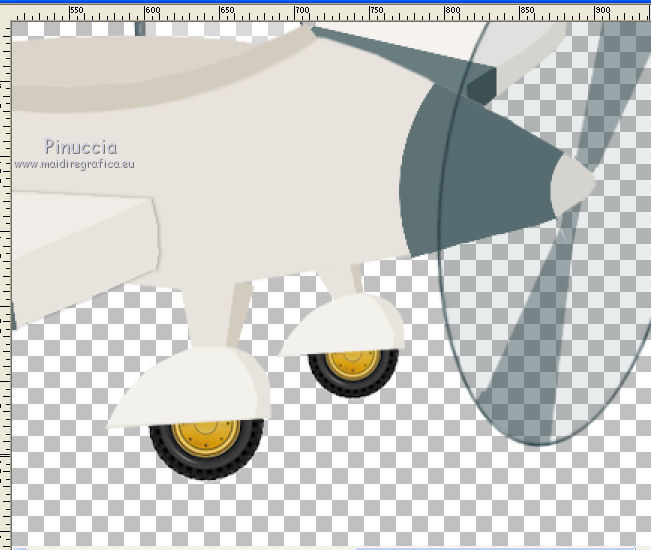
17. Apri il tube 2reifen e vai a Modifica>Copia.
Torna al tuo lavoro e vai a Modifica>Incolla come nuovo livello.
Livelli>Disponi>Sposta giù.
Sposta  le ruote sotto i parafanghi. le ruote sotto i parafanghi.
18. Apri il tube armaturenbrett e vai a Modifica>Copia.
Torna al tuo lavoro e vai a Modifica>Incolla come nuovo livello.
Posiziona correttamente il tube.
Sposta questo livello sotto il livello del vetro, Raster 4.
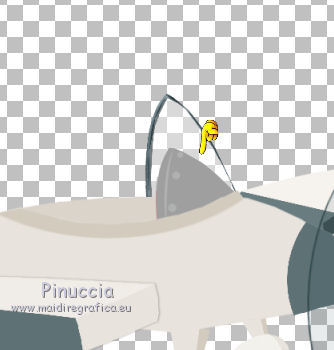
Attiva il livello del vetro, Raster 4.
Livelli>Disponi>Unisci>Unisci giù.
19. Attiva il livello superiore.
Livelli>Nuovo livello raster.
Selezione>Carica/Salva selezione>Carica selezione da canale alfa.
Apri il menu delle selezioni e carica la selezione flugzeug-deko.
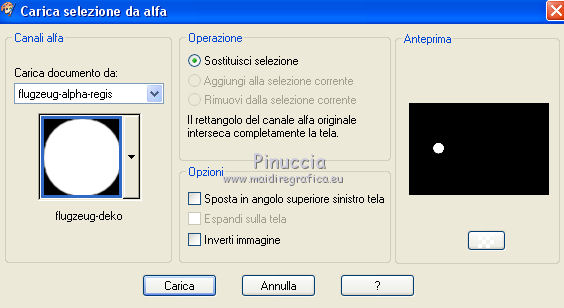
Imposta il colore di sfondo con #697c80.
Riempi la selezione con il colore di sfondo #697c80.
Selezione>Deseleziona.
20. Apri la cartella Deko-Flugzeug e scegli un tube.
Modifica>Copia.
Torna al tuo lavoro e vai a Modifica>Incolla come nuovo livello.
Immagine>Ridimensiona, se e quanto necessario, tutti i livelli non selezionato.
Posiziona correttamente il tube nel cerchio.
Controlla il tuo aereo; puoi vedere che l'ala anteriore è piccola e non del tutto adatta.
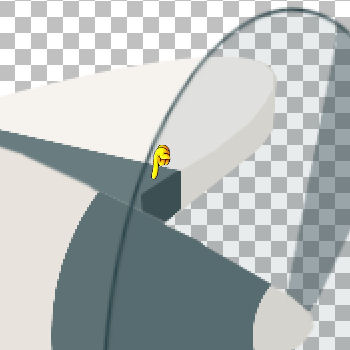
Spostala leggermente verso il corpo dell'aereo.
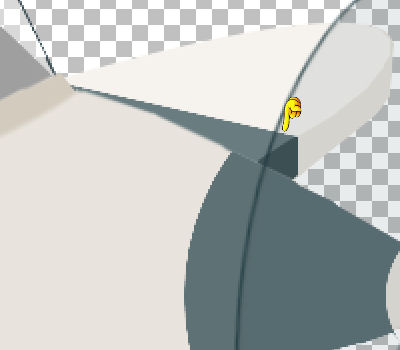
Livelli>Unisci>Unisci visibile.
22. E adesso aggiungi il pilota del tuo aereo.
Per il mio esempio ho utilizzato il tube santa-teil.
E' sufficiente copiare/incollare come nuovo livello e posizionarlo sull'aereo.
(nel materiale trovi il tube originale).
Se vuoi utilizzare uno o due tube dei tuoi, posiziona il tube o i tubes sull'aereo a tuo piacimento.
Se hai usato due tubes: attiva il livello del tube superiore.
Livelli>Unisci>Unisci giù.
Abbassa l'opacità di questo livello.
Attiva lo strumento Selezione a mano libera  et sélectionner la partie qui ne doit pas être visible. et sélectionner la partie qui ne doit pas être visible.
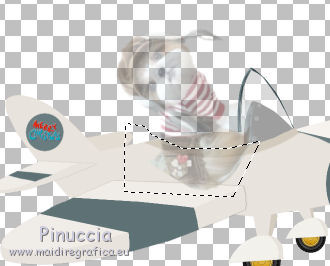
Premi sulla tastiera il tasto CANC.
Selezione>Deseleziona.
Riporta l'opacità del livello a 100.
se vuoi, secondo il tube utilizzato, puoi procedere in questo modo.
Carica la selezione alfa flugzeukorper
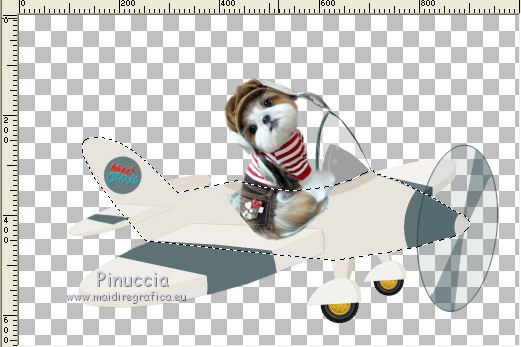
Premi sulla tastiera il tasto CANC.
Selezione>Deseleziona.
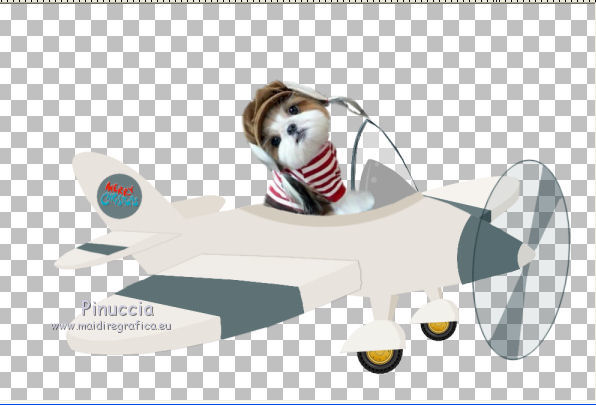
Se devi nascondere una diversa parte del tube, come nell'esempio sotto,
seleziona questa parte con lo strumento Selezione a mano libera 
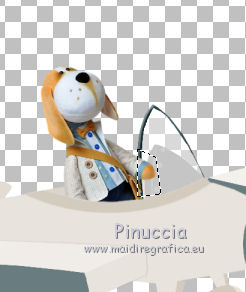
Modifica>Taglia per tenere in memoria l'immagine.
Livelli>Nuovo livello raster.
Modifica>Incolla nella selezione.
Selezione>Deseleziona.
Livelli>Disponi>Porta sotto
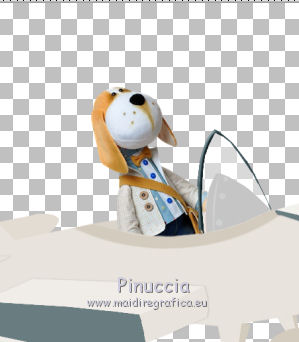
23. Livelli>Unisci>Unisci visibile.
Salva il lavoro in png e minimizzalo: lo userai più tardi.
PARTE II
Colori utilizzati
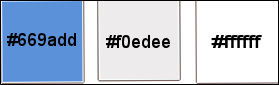
Imposta il colore di primo piano con #669add,
e il colore di sfondo con #f0edee.
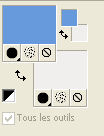
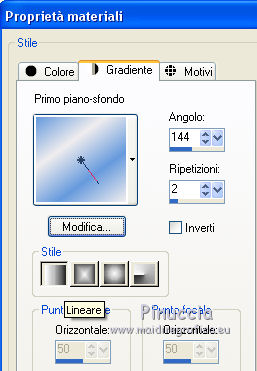
Passa il colore di primo piano a Gradiente di primo piano/sfondo, stile Lineare.
1. Apri christmas16-alpha-regis.
Questa immagine, che sarà la base del tuo lavoro, non è vuota,
ma contiene le selezioni salvate sul canale alfa.
Selezione>Seleziona tutto.
Apri l'immagine "Hintergrund" e vai a Modifica>Copia.
Torna al tuo lavoro e vai a Modifica>Incolla nella selezione.
Selezione>Deseleziona.
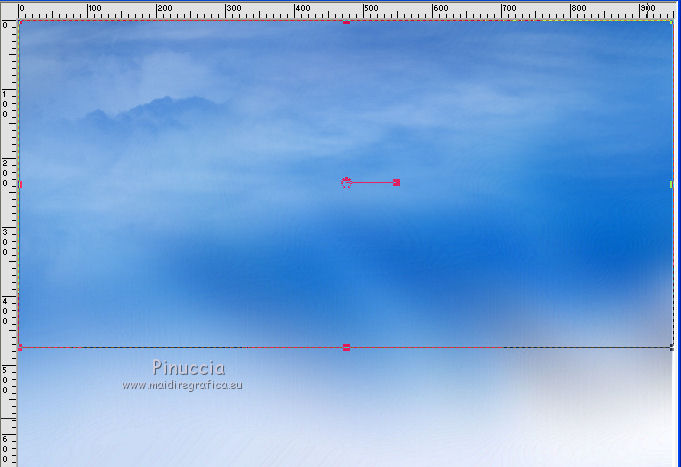
2. Apri il tube wolken-regis e vai a Modifica>Copia.
Torna al tuo lavoro e vai a Modifica>Incolla come nuovo livello.
Sposta il tube in alto.
3. Apri il tube schnee-regis e vai a Modifica>Copia.
Torna al tuo lavoro e vai a Modifica>Incolla come nuovo livello.
Sposta il tube in basso.
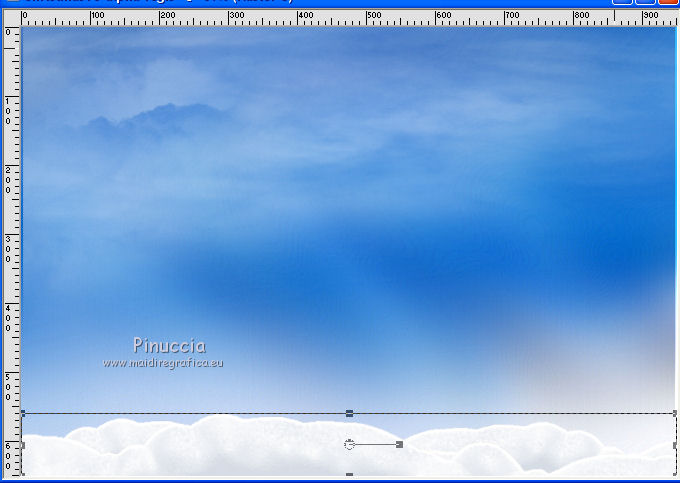
4. Livelli>Duplica.
Immagine>Rifletti.
Sposta questo tube un po' più in alto.
Livelli>Disponi>Sposta giù.

Attiva il livello superiore.
Livelli>Unisci>Unisci giù.
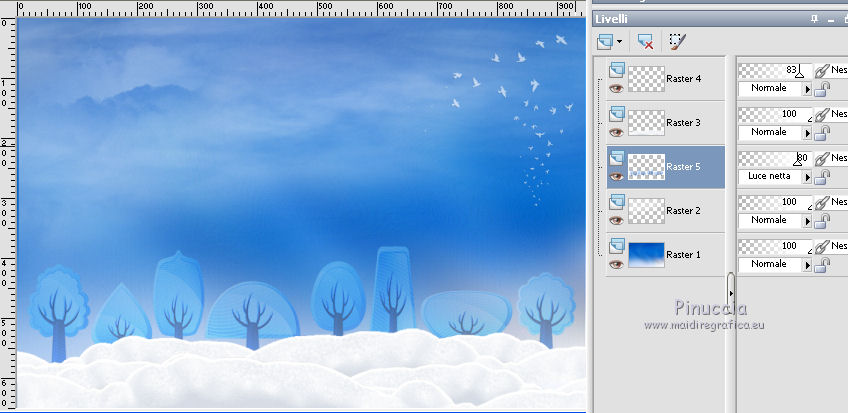
5. Apri il tube voegel-regis e vai a Modifica>Copia.
Torna al tuo lavoro e vai a Modifica>Incolla come nuovo livello.
Sposta il tube in alto a destra.
Abbassa l'opacità di questo livello all'83%.
6. Apri il tube baeume-regis e vai a Modifica>Copia.
Torna al tuo lavoro e vai a Modifica>Incolla come nuovo livello.
Immagine>Ridimensiona, al 110%, tutti i livelli non selezionato.
Sposta il tube un po' sotto la neve.
Cambia la modalità di miscelatura di questo livello in Luce netta,
e abbassa l'opacità all'80%.
7. Attiva il livello superiore.
Livelli>Nuovo livello raster.
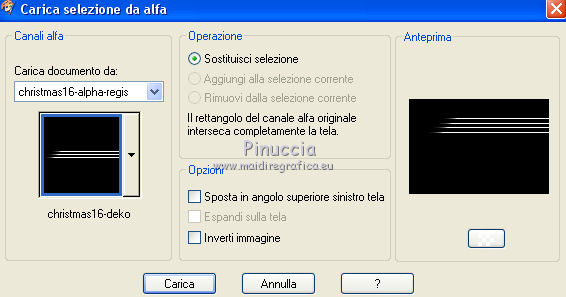
Selezione>Carica/Salva selezione>Carica selezione da canale alfa.
La selezione christmas16-deko è subito disponibile.
Devi soltanto cliccare carica.
Riempi la selezione con il gradiente.
Selezione>Deseleziona.
8. Effetti>Effetti di distorsione>Onda.
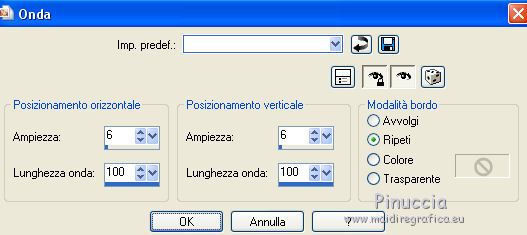
Immagine>Rifletti.
Sposta il tube a sinistra e un po' più in basso.
Regola>Sfocatura>Sfocatura gaussiana - raggio 8.
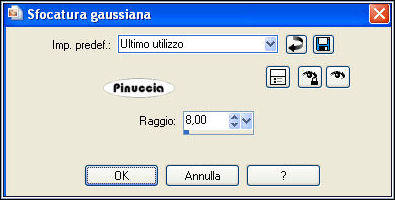
Cambia la modalità di miscelatura di questo livello in Rafforza.
Regola>Messa a fuoco>Metti a fuoco.
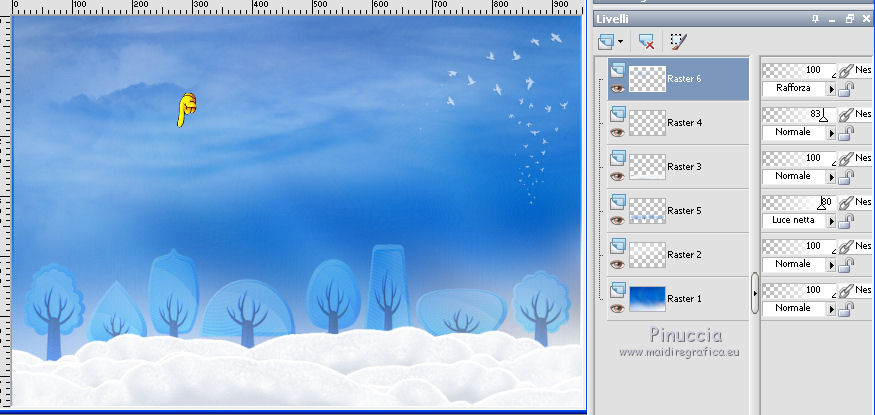
9. Livelli>Nuovo livello raster.
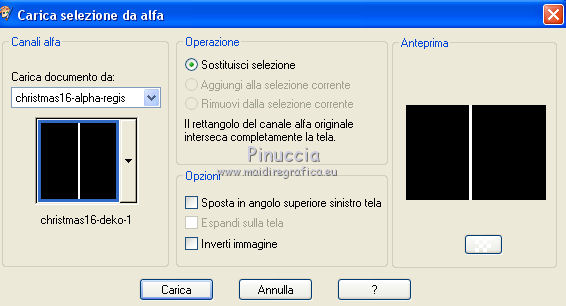
Selezione>Carica/Salva selezione>Carica selezione da canale alfa.
Apri il menu delle selezioni e carica la selezione christmas16-deko1.
Imposta il colore di primo piano con il colore bianco #ffffff.
Riempi la selezione con il colore bianco.
Selezione>Deseleziona.
10. Effetti>Effetti di distorsione>Mulinello.

Effetti>Effetti di distorsione>Spigato.
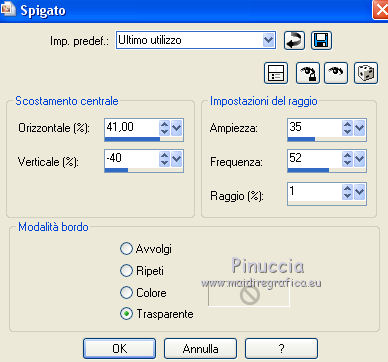
Cambia la modalità di miscelatura di questo livello in Dissolvi,
e abbassa l'opacità al 17%.

Ripeti Effetti>Effetti di distorsione>Mulinello, con i settaggi precedenti.
11. Apri il tube chistmas-text e vai a Modifica>Copia.
Torna al tuo lavoro e vai a Modifica>Incolla come nuovo livello.
Sposta il tube a sinistra.
Cambia la modalità di miscelatura di questo livello in Luce diffusa,
e abbassa l'opacità al 70%.
Regola>Messa a fuoco>Metti a fuoco.
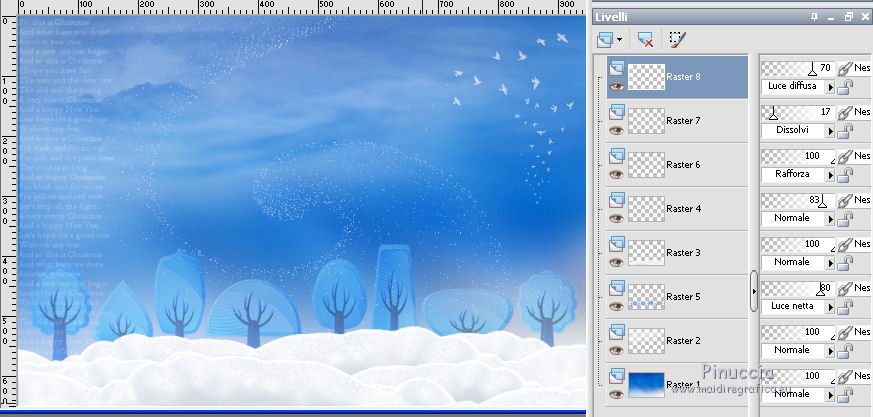
Attiva lo strumento Selezione a mano libera , sfumatura 2,
e seleziona i due alberi a sinistra
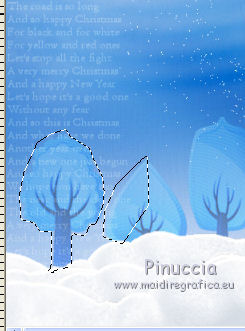
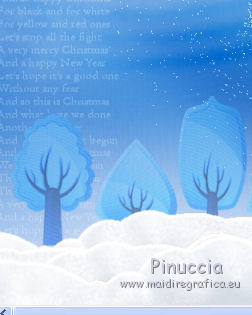
Premi sulla tastiera il tasto CANC.
Selezione>Deseleziona.
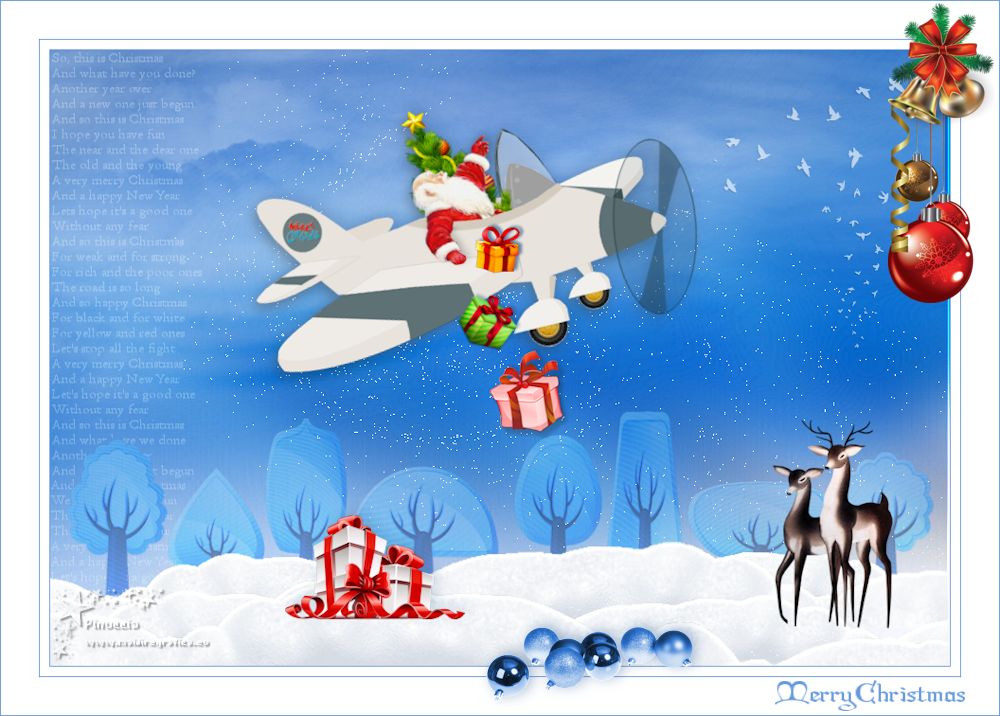
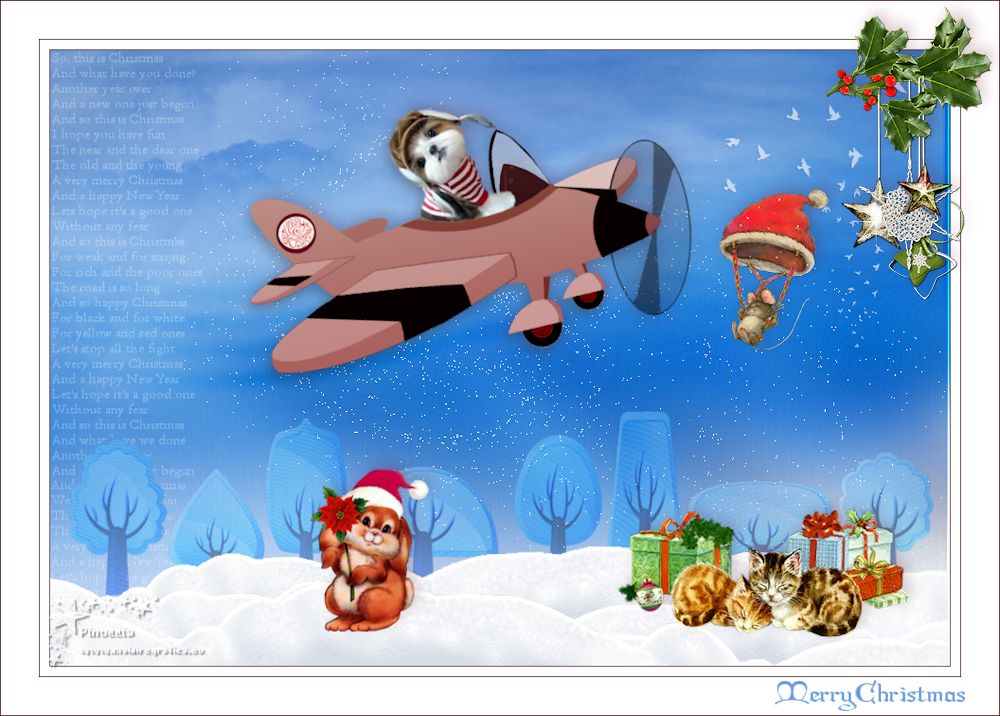
12. Attiva l'aereo che hai realizzato nella prima parte del tutorial.
Modifica>Copia.
Torna al tuo lavoro e vai a Modifica>Incolla come nuovo livello.
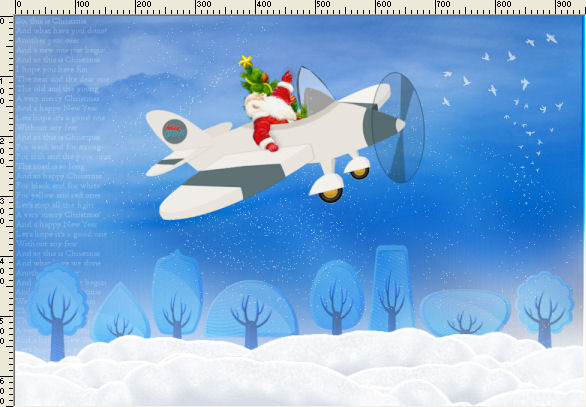
Immagine>Ridimensiona, al 55%, tutti i livelli non selezionato.
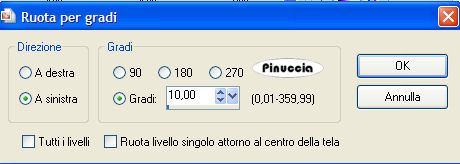
13. Immagine>Ruota per gradi - 10 gradi a sinistra.
Sposta l'aereo un po' più in alto.
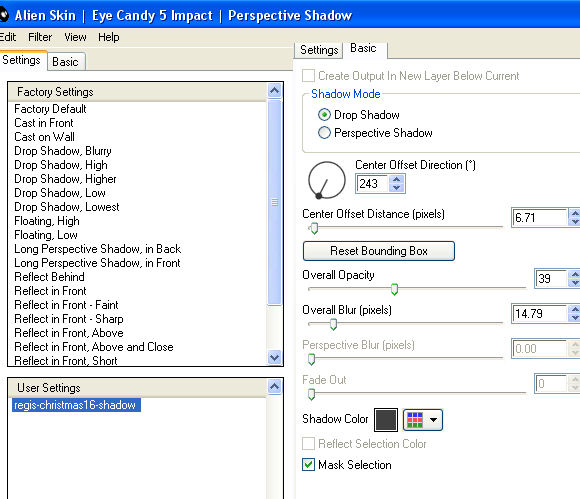
Effetti>Plugins>Alien Skin Eye Candy 5 Impact - Perspective Shadow.
Seleziona il preset christmas16-shadow-1 e ok.
Questi i settaggi, in caso di problemi con il preset.
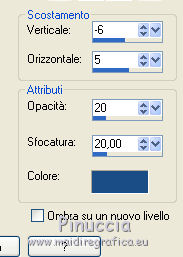
Effetti>Effetti 3D>Sfalsa ombra, colore #1b4c85.
14. Apri il tube packerln e vai a Modifica>Copia.
Torna al tuo lavoro e vai a Modifica>Incolla come nuovo livello.
Spostalo sull'aereo,
in modo che sembri che i pacchetti cadano giù.
15. Assicurati di essere posizionato sul livello superiore.
Apri il tube Yoka-Present-261114 e vai a Modifica>Copia.
Torna al tuo lavoro e vai a Modifica>Incolla come nuovo livello.
Immagine>Ridimensiona, al 25%, tutti i livelli non selezionato.
Posiziona il tube sulla neve.
Effetti>Effetti 3D>Sfalsa ombra, con i settaggi precedenti.
16. Apri il tube Alies717-xmas-reindeer-13122011 e vai a Modifica>Copia.
Torna al tuo lavoro e vai a Modifica>Incolla come nuovo livello.
Immagine>Ridimensiona, al 65%, tutti i livelli non selezionato.
Immagine>Rifletti.
Sposta il tube in basso a destra.
Effetti>Effetti 3D>Sfalsa ombra, con i settaggi precedenti.
17. Immagine>Aggiungi bordatura, 1 pixel, simmetriche, #669add.
Immagine>Aggiungi bordatura, 10 pixels, simmetriche, #ffffff.
Immagine>Aggiungi bordatura, 1 pixel, simmetriche, #669add.
Immagine>Aggiungi bordatura, 40 pixels, simmetriche, #ffffff.
Immagine>Aggiungi bordatura, 1 pixel, simmetriche, #669add.
Immagine>Ridimensiona, 1000 pixels di larghezza, tutti i livelli selezionato.
18. Apri il tube noel-decorative-ball-png1 e vai a Modifica>Copia.
Torna al tuo lavoro e vai a Modifica>Incolla come nuovo livello.
Spostalo in alto a destra.
Effetti>Effetti 3D>Sfalsa ombra, con i settaggi precedenti.
19. Apri il tube weihnachtsdeko e vai a Modifica>Copia.
Torna al tuo lavoro e vai a Modifica>Incolla come nuovo livello.
Spostalo in basso al centro.
Effetti>Effetti 3D>Sfalsa ombra, con i settaggi precedenti.
20. Apri il tube text e vai a Modifica>Copia.
Torna al tuo lavoro e vai a Modifica>Incolla come nuovo livello.
Spostalo in basso a destra.
21. Firma il tuo lavoro su un nuovo livello.
Livelli>Unisci>Unisci tutto e salva in formato jpg.
Puoi scrivermi per qualsiasi problema, o dubbio
se trovi un link che non funziona, o anche soltanto per un saluto.
7 Dicembre 2019
|