|
EROS 1

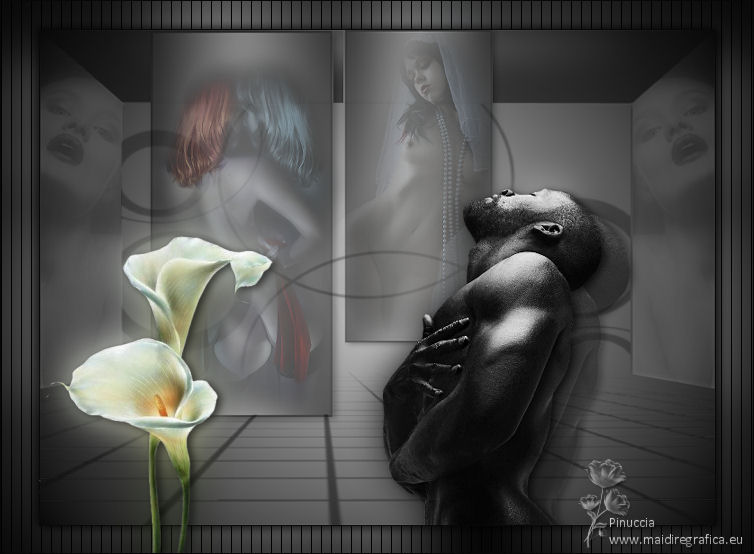
Grazie Regina per la tua superba eredità; tu sarai sempre nei nostri cuori.
Il sito di Regis è chiuso. Fortunatamente avevo salvato i tutorial non ancora tradotti prima della chiusura.
Questo tutorial è stato tradotto in olandese, ma il sito è chiuso.
qui puoi trovare qualche risposta ai tuoi dubbi.
Se l'argomento che ti interessa non è presente, ti prego di segnalarmelo.
Questo tutorial è stato creato e tradotto con PSPX, ma può essere eseguito con ogni versione di PSP.
Dalla versione X4, il comando Immagine>Rifletti è stato sostituito con Immagine>Capovolgi in orizzontale,
e il comando Immagine>Capovolgi con Immagine>Capovolgi in verticale.
Nelle versioni X5 e X6, le funzioni sono state migliorate rendendo disponibile il menu Oggetti.
Con la nuova versione X7, sono tornati Rifletti/Capovolgi, ma con nuove differenze
Vedi la scheda sull'argomento qui
 Traduzione francese qui Traduzione francese qui
 Vos versions qui Vos versions qui

Materiale ici
Per i tubes grazie Giada, DBK Katrine, @nn-tdstudio, Rozen Maiden.
(in questa pagina trovi i links ai siti dei creatori di tubes)
Plugins
consulta, se necessario, la mia sezione filtri qui
AP 01 Innovations - Lines SilverLining qui
Xero - Clarity qui
non esitare a cambiare modalità di miscelatura e opacità secondo i colori utilizzati.
Nelle ultime versioni di PSP non c'è il gradiente di primo piano/sfondo (Corel_06_029)
Puoi usare i gradienti delle versioni precedenti.
Trovi qui i gradienti Corel X.
Metti le selezioni nella cartella Selezioni.
Apri le maschere in PSP e minimizzale con il resto del materiale.
1. Apri una nuova immagine trasparente 750 x 550 pixels.
Imposta il colore di primo piano con #d3d3d3,
e il colore di sfondo con il colore #080808.
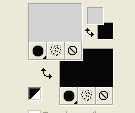
Passa il colore di primo piano a Gradiente di primo piano/sfondo, stile Sprazzo di luce.
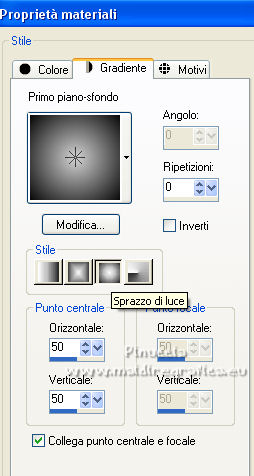
Riempi  l'immagine trasparente con il gradiente. l'immagine trasparente con il gradiente.
2. Livelli>Nuovo livello raster.
Riempi il livello con il colore scuro.
Livelli>Nuovo livello maschera>Da immagine.
Apri il menu sotto la finestra di origine e vedrai la lista dei files aperti.
Seleziona la maschera sg_perspective-flooring3.
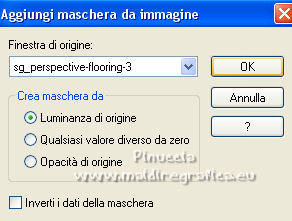
Livelli>Unisci>Unisci gruppo.
Abbassa l'opacità di questo livello al 50%.
Effetti>Effetti di bordo>Aumenta di più.
3. Livelli>Nuovo livello raster.
Selezione>Carica/Salva selezione>Carica selezione da disco.
Cerca e carica la selezione eros_regis.
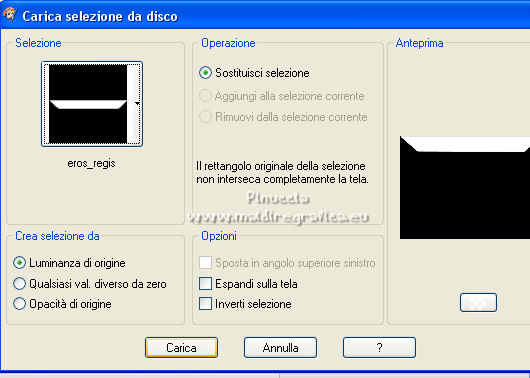
Riempi la selezione con il colore scuro.
Selezione>Modifica>Contrai - 30 pixels.
Livelli>Nuovo livello raster.
Riempi il livello con il gradiente.
Selezione>Deseleziona.
Regola>Sfocatura>Sfocatura gaussiana - raggio 20.

Sposta  il livello un po' più in alto. il livello un po' più in alto.
Livelli>Unisci>Unisci giù.
Abbassa l'opacità di questo livello al 56%.
4. Livelli>Nuovo livello raster.
Selezione>Carica/Salva selezione>Carica selezione da disco.
Cerca e carica la selezione eros1_regis.
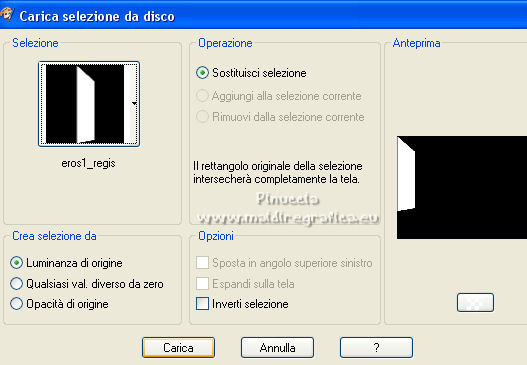
Riempi la selezione con il colore scuro.
Abbassa l'opacità di questo livello al 17%.
Livelli>Duplica.
Immagine>Rifletti.
5. Chiudi i tre livelli inferiori.
Livelli>Unisci>Unisci visibile.
Livelli>Visualizza>Tutto.
6. Attiva il livello inferiore.
Livelli>Nuovo livello raster.
Selezione>Carica/Salva selezione>Carica selezione da disco.
Cerca e carica la selezione eros4_regis.
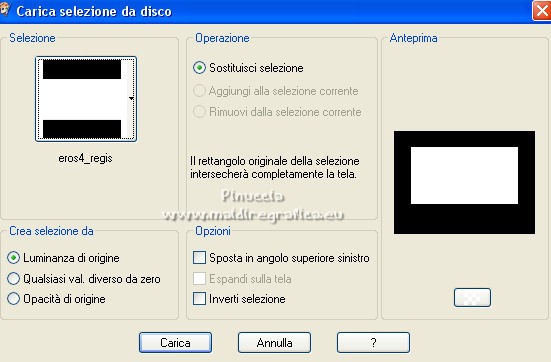
Riempi la selezione con il colore scuro.
Livelli>Nuovo livello maschera>Da immagine.
Apri il menu sotto la finestra di origine
e seleziona la maschera shimmers mask7 Image9.
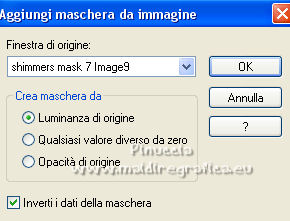
Livelli>Unisci>Unisci gruppo.
Abbassa l'opacità di questo livello al 33%.
Effetti>Effetti di bordo>Aumenta.
Effetti>Effetti 3D>Sfalsa ombra, colore nero.
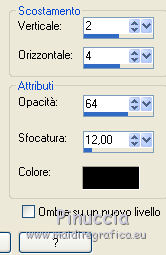
7. Selezione>Carica/Salva selezione>Carica selezione da disco.
Cerca e carica la selezione eros2_regis.
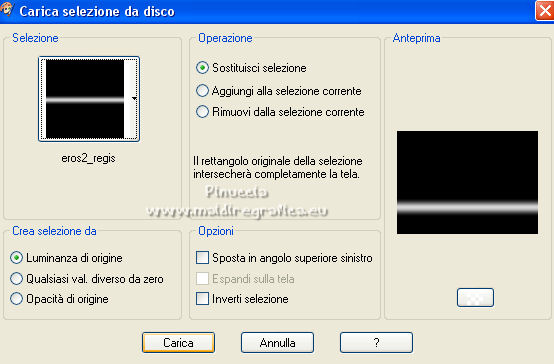
Premi 2-3 volte sulla tastiera il tasto CANC 
Selezione>Deseleziona.
8. Cambia i settaggi del gradiente, stile Lineare.
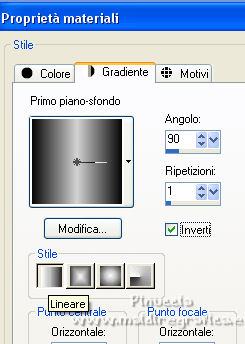
Livelli>Nuovo livello raster.
Livelli>Disponi>Porta in alto.
Selezione>Carica/Salva selezione>Carica selezione da disco.
Cerca e carica la selezione eros3_regis.
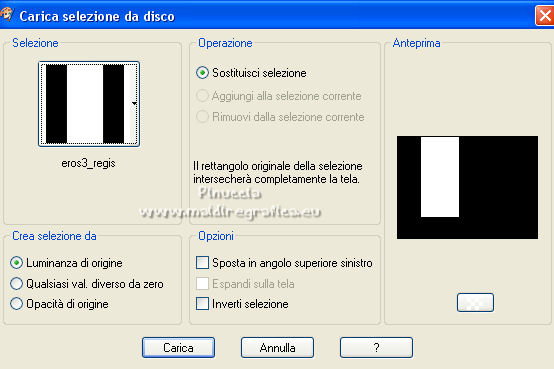
Riempi la selezione con il gradiente.
Regola>Sfocatura>Sfocatura gaussiana - raggio 20.
Selezione>Modifica>Seleziona bordature selezione.
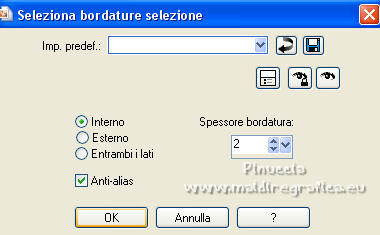
Riempi la selezione con il colore scuro.
Selezione>Deseleziona.
9. Abbassa l'opacità di questo livello al 50%.
Effetti>Effetti 3D>Sfalsa ombra, colore nero.
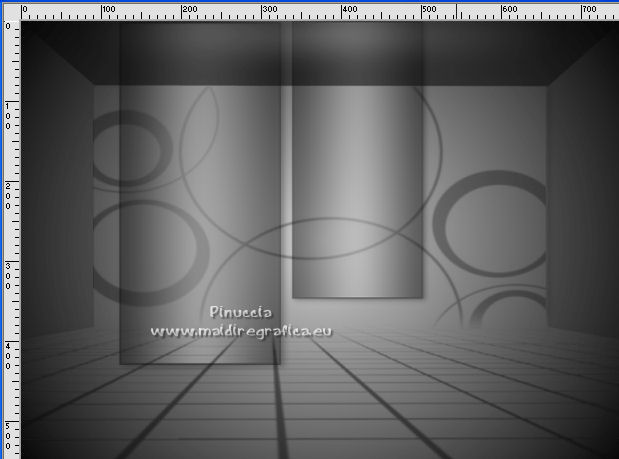
Livelli>Duplica.
Immagine>Ridimensiona, 2 volte al 90%, tutti i livelli non selezionato.
Sposta il quadro in alto e a destra.
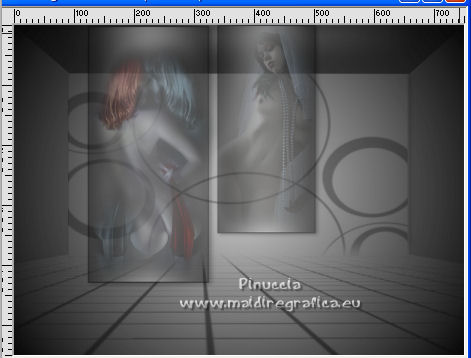
10. Apri il tube Giada_In_twos e vai a Modifica>Copia.
Torna al tuo lavoro e vai a Modifica>Incolla come nuovo livello.
Immagine>Ridimensiona, al 65%, tutti i livelli non selezionato.
Sposta il tube nel rettangolo a sinistra.
Abbassa l'opacità di questo livello al 35%.
Effetti>Effetti 3D>Sfalsa ombra, colore nero.
11. Apri il tube Bride_RozenMaiden_misted e vai a Modifica>Copia.
Torna al tuo lavoro e vai a Modifica>Incolla come nuovo livello.
Immagine>Ridimensiona, al 65%, tutti i livelli non selezionato.
Sposta il tube nel rettangolo a destra.
Abbassa l'opacità di questo livello al 35%.
Effetti>Effetti 3D>Sfalsa ombra, colore nero.
12. Attiva lo strumento Selezione  , rettangolo, , rettangolo,
e seleziona i due rettangoli
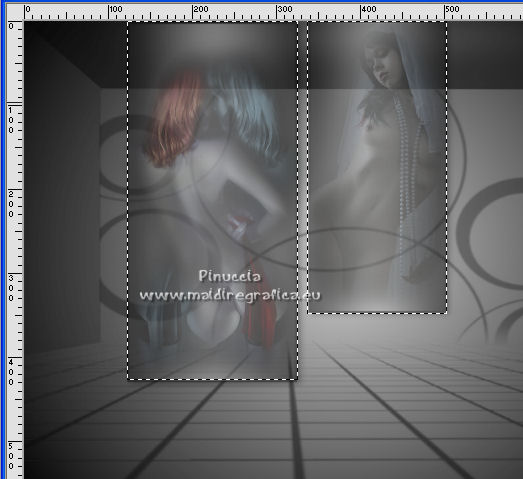
Attiva il livello Gruppo Raster 2 (il terzo dal basso).
Premi sulla tastiera il tasto CANC.
Attiva il livello soprastante, Raster 2.
Premi nuovamente il tasto CANC.
Selezione>Deseleziona.
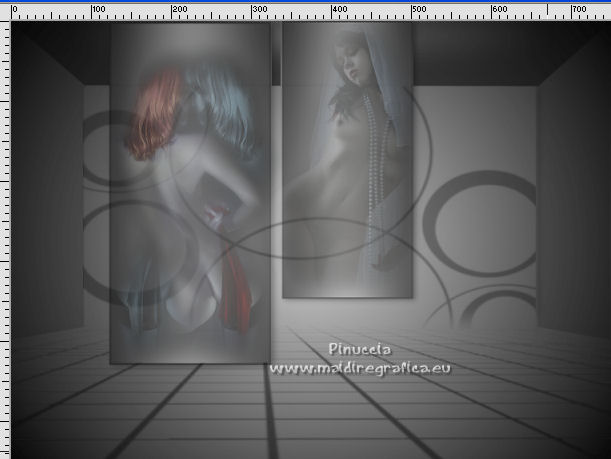
Risultato
13. Attiva il livello superiore.
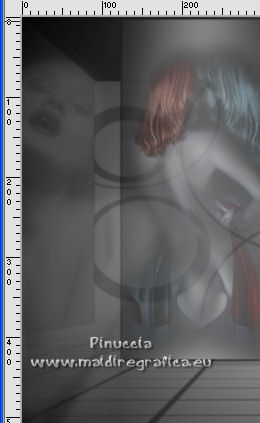
Apri il tube ann_170907_misted_197_SAC_women_tdStudio e vai a Modifica>Copia.
Torna al tuo lavoro e vai a Modifica>Incolla come nuovo livello.
Cambia la modalità di miscelatura di questo livello in Luminanza (esistente),
e abbassa l'opacità al 20%.
Sposta il tube a sinistra.
14. Selezione>Carica/Salva selezione>Carica selezione da disco.
Cerca e carica nuovamente la selezione eros1.regis
Selezione>Inverti.
Premi sulla tastiera il tasto CANC.
Selezione>Deseleziona.
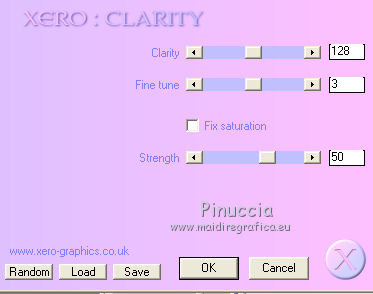
Effetti>Plugins>Xero - Clarity, con i settaggi standard.
Livelli>Duplica.
Immagine>Rifletti.
15. Apri il tube DBK_AA_MALE-m494 e vai a Modifica>Copia.
Torna al tuo lavoro e vai a Modifica>Incolla come nuovo livello.
Immagine>Ridimensiona, al 50%, tutti i livelli non selezionato.
Immagine>Rifletti.
Sposta il tube il tube un po' più a destra.
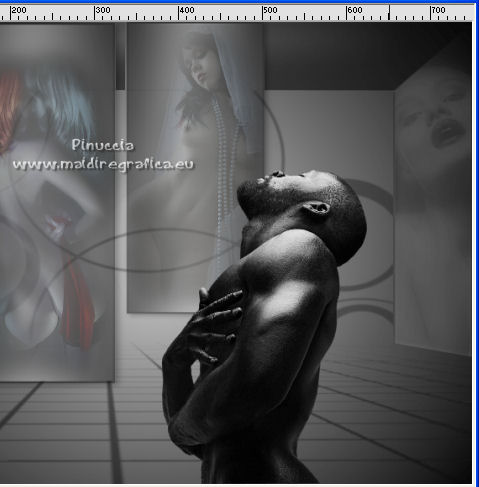
Livelli>Duplica.
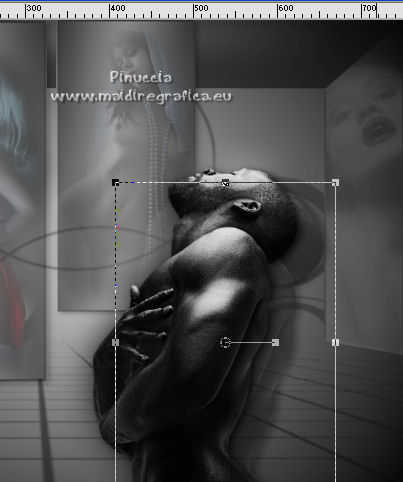
Attiva il livello sottostante dell'originale.
Regola>Sfocatura>Sfocatura gaussiana - raggio 20.
Attiva il livello superiore.
Effetti>Effetti 3D>Sfalsa ombra, colore nero.
Di nuovo Livelli>Duplica.
Abbassa l'opacità di questo livello al 55%.
Sposta il tube un po' più a destra e in basso.
Livelli>Disponi>Sposta giù - 2 volte.
16. Immagine>Aggiungi bordatura, 1 pixel, simmetriche, colore scuro.
Livelli>Innalza livello di sfondo.
Livelli>Duplica.
Immagine>Ridimensiona, al 90%, tutti i livelli non selezionato.
Attiva il livello sottostante dell'originale;
Regola>Sfocatura>Sfocatura gaussiana - raggio 20.
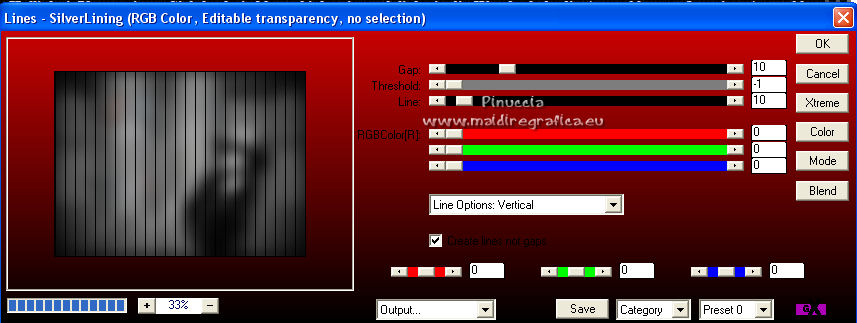
Effetti>Plugins>AP 01 Innovations - Lines SilverLining.
17. Attiva il livello superiore.
Effetti>Effetti 3D>Sfalsa ombra, colore nero.
Ripeti l'Effetto Sfalsa ombra verticale e orizzontale -2/-4.
18. Apri il tube 1-fly-blume-37 e vai a Modifica>Copia.
Torna al tuo lavoro e vai a Modifica>Incolla come nuovo livello.
Sposta il tube in basso a sinistra.
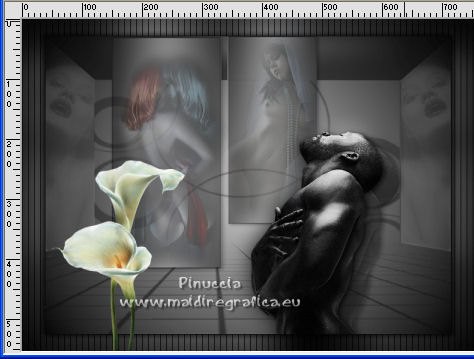
Effetti>Effetti 3D>Sfalsa ombra, colore nero.
Livelli>Duplica.
Attiva il livello sottostante dell'originale.
Regola>Sfocatura>Sfocatura gaussiana - raggio 20.
19. Immagine>Aggiungi bordatura, 1 pixel, simmetriche, colore scuro.
Firma il tuo lavoro e salva in formato jpg.
Per i tubes di questo esempio grazie JoyB (l'uomo) e Aclis (la donna nei quadri laterali);
gli altri tubes non sono firmati
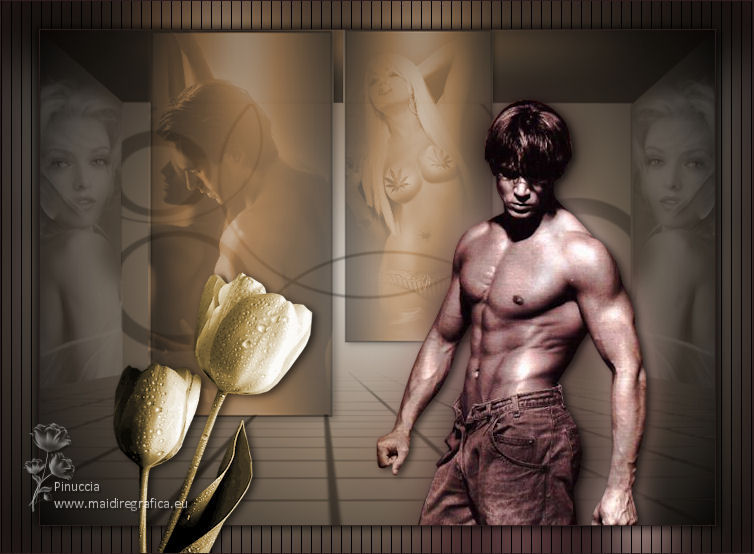
Versione di Regina
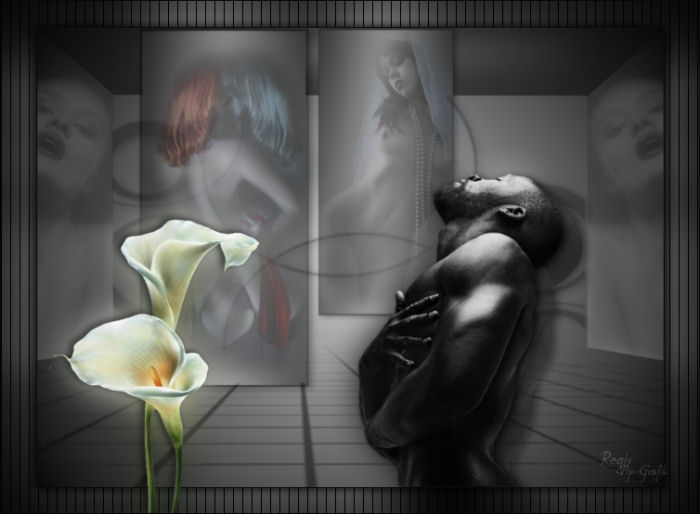
Versione di Hélène
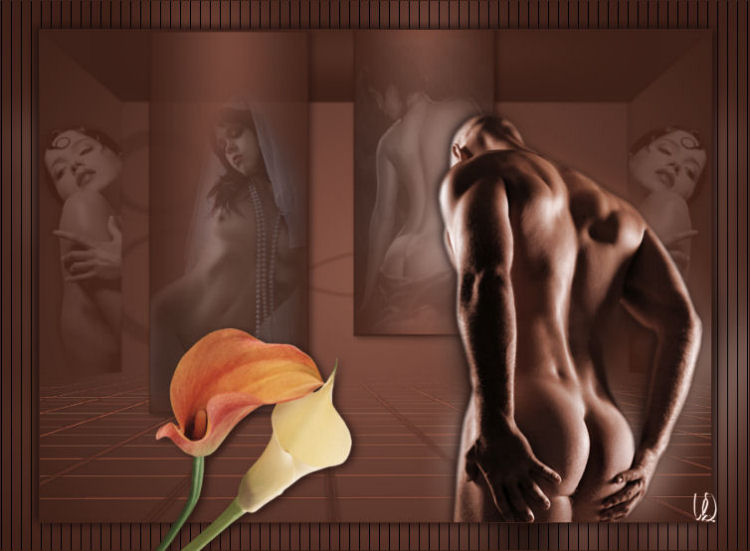
Se hai problemi, o dubbi, o trovi un link che non funziona, o soltanto per un saluto, scrivimi.
30 Aprile 2022

|