|
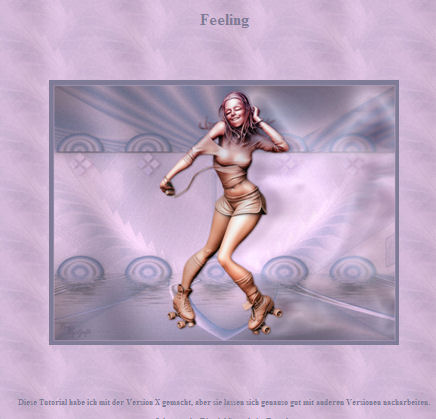
FEELING

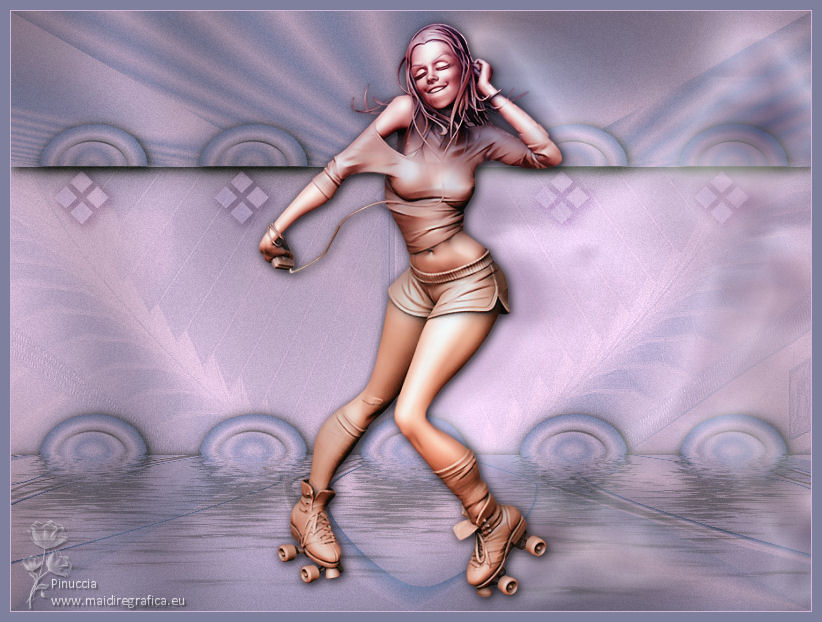
Grazie Regina per la tua superba eredità; tu sarai sempre nei nostri cuori.
Il sito di Regis è chiuso. Fortunatamente avevo salvato i tutorial non ancora tradotti prima della chiusura.
Questo tutorial non è stato tradotto in alcuna lingua.
qui puoi trovare qualche risposta ai tuoi dubbi.
Se l'argomento che ti interessa non è presente, ti prego di segnalarmelo.
Questo tutorial è stato creato e tradotto con PSPX, ma può essere eseguito con ogni versione di PSP.
Dalla versione X4, il comando Immagine>Rifletti è stato sostituito con Immagine>Capovolgi in orizzontale,
e il comando Immagine>Capovolgi con Immagine>Capovolgi in verticale.
Nelle versioni X5 e X6, le funzioni sono state migliorate rendendo disponibile il menu Oggetti.
Con la nuova versione X7, sono tornati Rifletti/Capovolgi, ma con nuove differenze
Vedi la scheda sull'argomento qui
 Traduzione francese qui Traduzione francese qui
 Vos versions qui Vos versions qui

Materiale ici
Per il tube grazie ClaudiaViza
(in questa pagina trovi i links ai siti dei creatori di tubes)
Plugins
consulta, se necessario, la mia sezione filtri qui
FM Tile Tools - Blend Emboss qui
Xero - Clarity qui
Italian Editors - Effetto Fantasma qui
Filters Unlimited 2.0 qui
I filtri Italian Editors si possono usare da soli o importati in Filters Unlimited
(come fare vedi qui)
Se un filtro fornito appare con questa icona  deve necessariamente essere importato in Filters Unlimited. deve necessariamente essere importato in Filters Unlimited.
non esitare a cambiare modalità di miscelatura e opacità secondo i colori utilizzati.
Nelle ultime versioni di PSP non c'è il gradiente di primo piano/sfondo (Corel_06_029)
Puoi usare i gradienti delle versioni precedenti.
Trovi qui i gradienti Corel X.
Metti il gradiente nella cartella Gradienti.
Metti le selezioni nella cartella Selezioni.
Apri la maschera in PSP e minimizzala con il resto del materiale.
1. Passa il colore di primo piano a Gradiente e seleziona il gradiente chrisanythinggoes, stile Lineare.
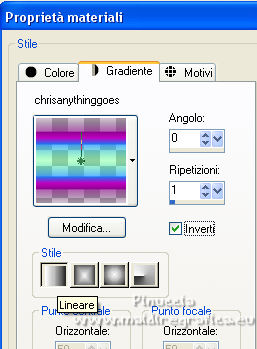
2. Apri una nuova immagine trasparente 800 x 600 pixels.
Riempi  l'immagine trasparente con il gradiente. l'immagine trasparente con il gradiente.
Questo gradiente è indispensabile; sarà colorato più tardi.
3. Effetti>Plugins>Flaming Pear - Flexify 2.
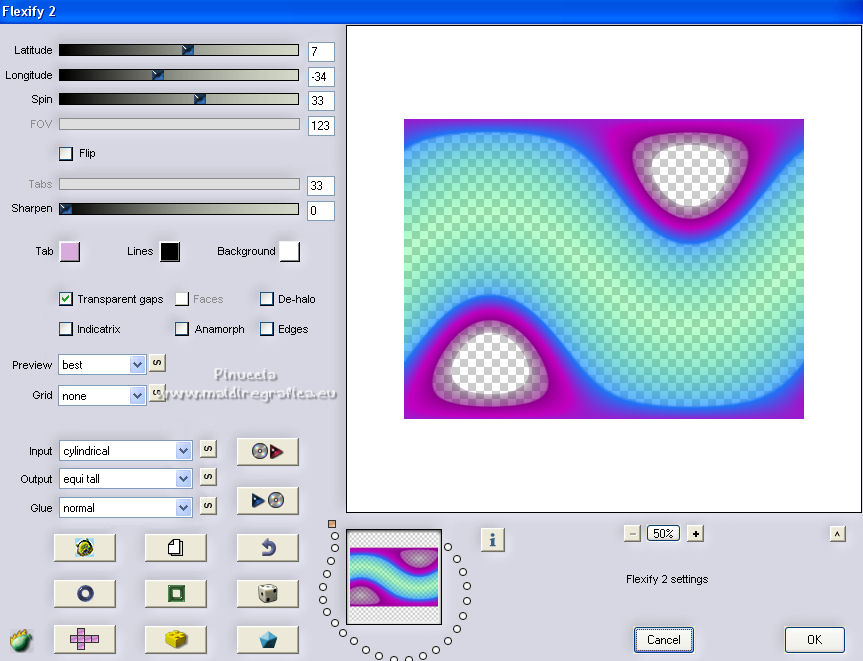
4. Selezione>Carica/Salva selezione>Carica selezione da disco.
Cerca e carica la selezione feeling_regis.
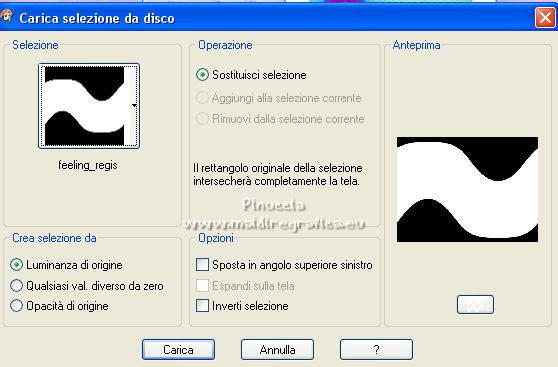
Premi sulla tastiera il tasto CANC 
Selezione>Deseleziona.
5. Effetti>Effetti di distorsione>Coordinate polari.
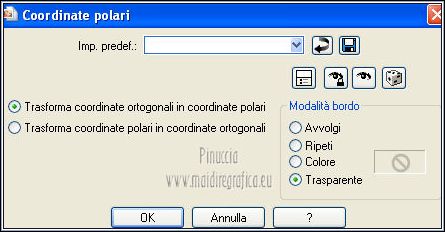
6. Attiva lo strumento Selezione 
e seleziona il piccolo cerchio al centro
Modifica>Copia.
Premi sulla tastiera il tasto CANC.
Modifica>Incolla come nuova immagine,
e minimizza questa immagine che userai più tardi.
7. Torna al tuo lavoro.
Selezione>Deseleziona.
Effetti>Effetti geometrici>Cerchio.

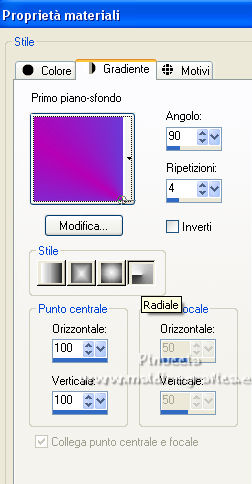
8. Imposta il colore di primo piano con #534ce2,
e il colore di sfondo con #b500b5.

Passa il colore di primo piano a Gradiente di primo piano/sfondo, stile Radiale.
9. Livelli>Nuovo livello raster.
Riempi il livello con il gradiente.
10. Effetti>Plugins>Mura's Meister - Perspective Tiling.
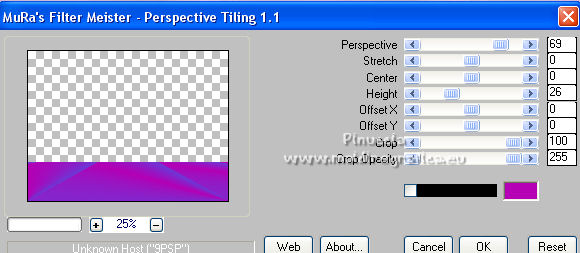
11. Attiva lo strumento Bacchetta magica 
e clicca nella parte trasparente per selezionarla.
Cambia i settaggi del gradiente.
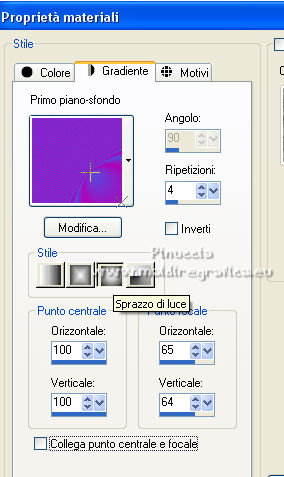
Livelli>Nuovo livello raster.
Riempi la selezione del gradiente.
Selezione>Deseleziona.
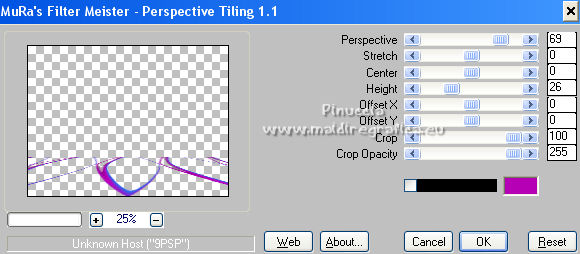
12. Ripeti Effetti>Plugins>Mura's Meister - Perspective Tiling, con i settaggi precedenti.
Immagine>Capovolgi.
Attiva il livello della forma.
Livelli>Disponi>Porta in alto.
Répéter Effetti>Plugins>Mura's Meister - Perspective Tiling.
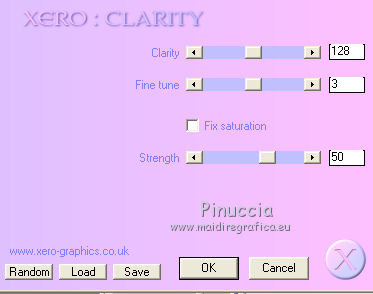
13. Effetti>Plugins>Xero - Clarity, con i settaggi standard.
Dovresti avere questo.
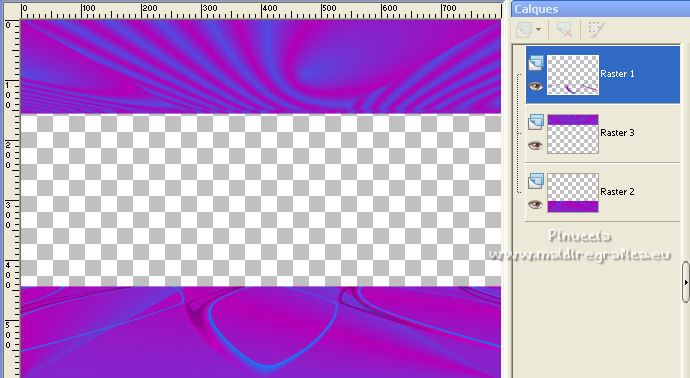
14. Attiva il livello sottostante Raster 3.
Livelli>Nuovo livello raster.
Selezione>Carica/Salva selezione>Carica selezione da disco.
Cerca e carica la selezione feeling_2_regis.
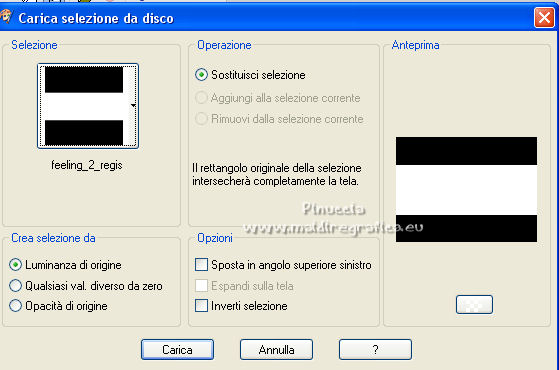
Passa il colore di primo piano a Colore.
Riempi la selezione con il colore blu di primo piano.
15. Livelli>Nuovo livello raster.
Riempi la selezione con il colore di sfondo.
Livelli>Nuovo livello maschera>da immagine
Apri il menu sotto la finestra di origine e vedrai la lista dei files aperti.
Seleziona la maschera bild14
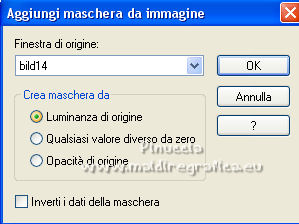
Livelli>Unisci>Unisci gruppo.
Livelli>Unisci>Unisci giù.
Effetti>Effetti di bordo>Aumenta.
Selezione>Deseleziona.
Livelli>Disponi>Porta sotto.
16. Attiva il livello Raster 2.
Effetti>Effetti 3D>Sfalsa ombra, colore nero.
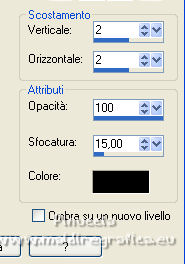
Attiva il livello Raster 3.
Modifica>Ripeti Sfalsa ombra.
17. Attiva la piccola immagine con il cerchio che hai minimizzato al punto 6.
Attiva lo strumento Selezione  , ellisse, , ellisse,
e seleziona la parte centrale del cerchio.
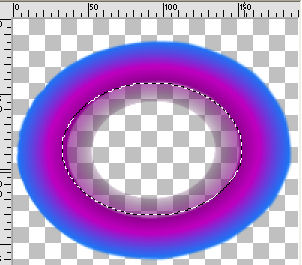
Passa nuovamente il colore di primo piano a Gradiente e cambia i settaggi.
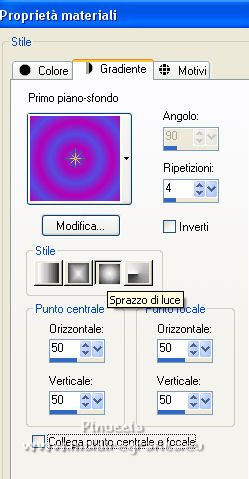
Riempi la selezione con il gradiente.
Selezione>Deseleziona.
18. Modifica>Copia.
Torna al tuo lavoro.
Attiva il livello superiore e vai a Modifica>Incolla come nuovo livello.
Immagine>Ridimensiona, al 60%, tutti i livelli non selezionato.
Sposta  l'immagine in alto a sinistra. l'immagine in alto a sinistra.
19. Effetti>Plugins>Mura's Meister - Copies.
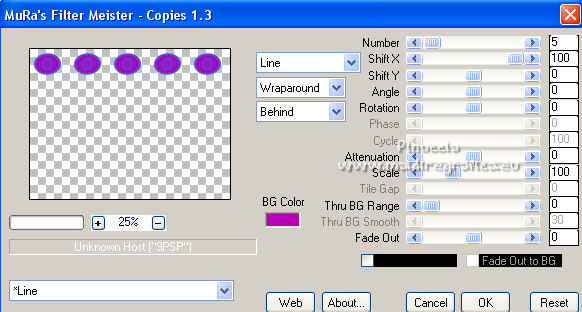
Sposta la fila un po' più a destra.
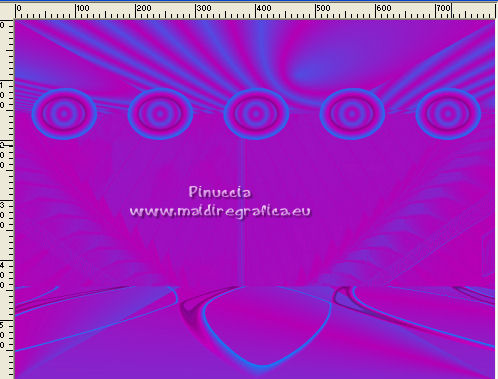
20. Selezione>Carica/Salva selezione>Carica selezione da disco.
Cerca e carica la selezione feeling_3_regis.
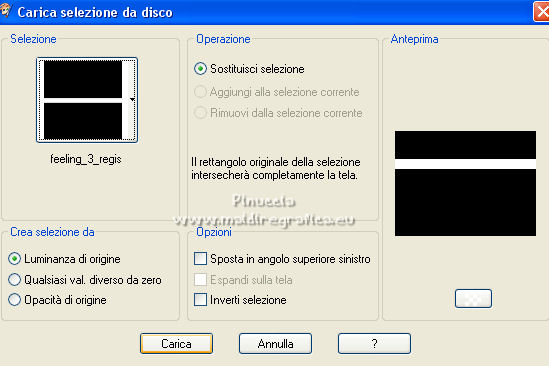
Premi sulla tastiera il tasto CANC
Selezione>Deseleziona.
21. Livelli>Duplica.
Sposta i cerchi in basso, vedi il mio esempio.
Effetti>Effetti 3D>Sfalsa ombra, colore nero.
Attiva il livello sottostante dell'originale.
Modifica>Ripeti Sfalsa ombra.
22. Attiva il livello superiore.
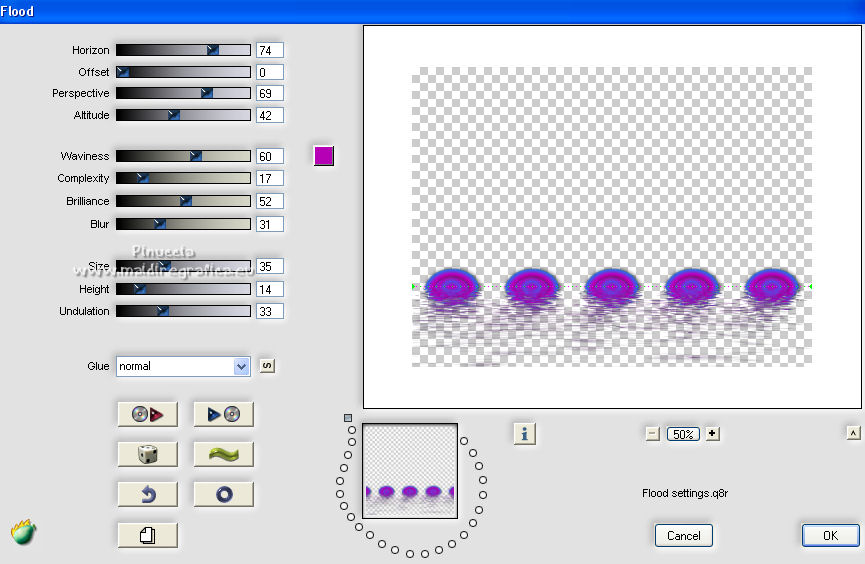
Effetti>Plugins>Flaming Pear - Flood.
colore di sfondo plan #b500b5
23. Livelli>Unisci>Unisci visibile.
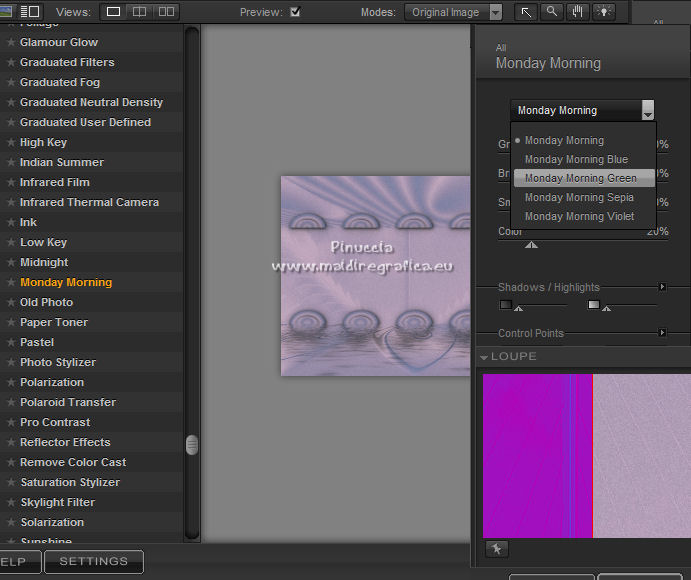
Effetti>Plugins>Nik Software - Color Efex Pro
Io ho scelto Monday Morning - Monday Morning Green;
gioca con i settaggi se stai lavorando con un altro tube
Oppure un'altra opzione sarebbe:
Livelli>Nuovo livello raster, sposta il livello in fondo.
Riempi il livello con un colore del tuo tube,
e cambia la modalità del livello soprastante (livello di sfondo) in Luminanza (esistente).
24. Apri il tube deko_regis e vai a Modifica>Copia.
Torna al tuo lavoro e vai a Modifica>Incolla come nuovo livello.
Sposta il tube in alto, vedi il mio esempio.
Effetti>Effetti 3D>Sfalsa ombra, con i settaggi precedenti.
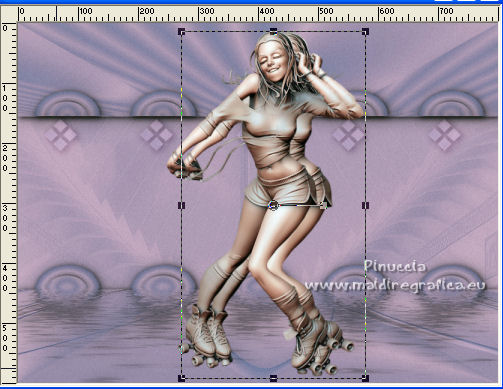
25. Apri il tube JHanna_310 e vai a Modifica>Copia.
Torna al tuo lavoro e vai a Modifica>Incolla come nuovo livello.
Livelli>Duplica.
Attiva il livello sottostante dell'originale.
Sposta il tube un po' più a destra.
Regola>Sfocatura>Sfocatura gaussiana - raggio 10.

Effetti>Effetti di distorsione>Vento - da sinistra

Effetti>Plugins>Mura's Meister - Copies.
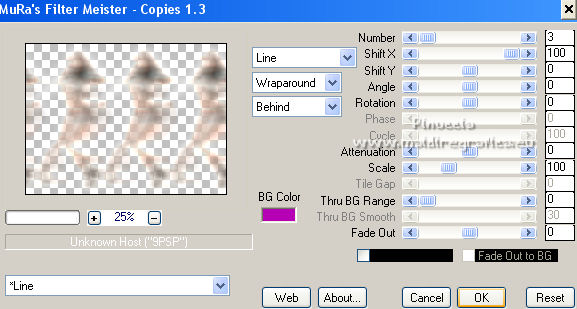
26. Selezione>Carica/Salva selezione>Carica selezione da disco.
Cerca e carica la selezione feeling_4_regis
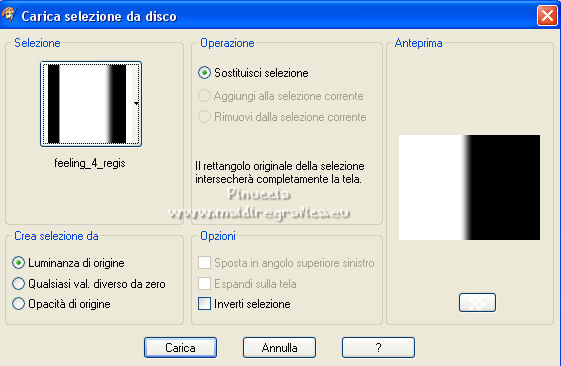
Premi sulla tastiera il tasto CANC
Selezione>Deseleziona.
Cambia la modalità di miscelatura di questo livello in luminanza (esistente),
e abbassa l'opacità al 70%.
27. Attiva il livello superiore.
Effetti>Effetti 3D>Sfalsa ombra, con i settaggi precedenti.
Per il mio tube, ho applicato il filtro Nik - BiColor Filters - Violet/Pink1.
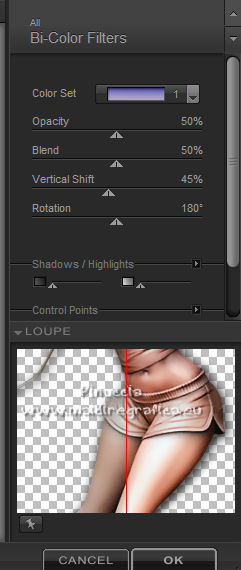
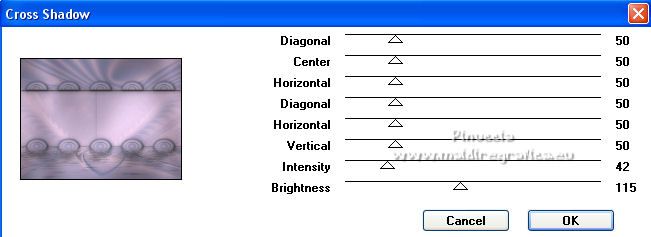
28. Attiva il livello inferiore.
Effetti>Plugins>Graphics Plus - Cross Shadow.
29. Immagine>Aggiungi bordatura, 1 pixel, simmetriche, con un colore chiaro della tua immagine.
Immagine>Aggiungi bordatura, 10 pixels, simmetriche, con un colore scuro dell'immagine.
Immagine>Ridimensiona, 800 pixels di larghezza, tutti i livelli seleizonato.
30. Firma il tuo lavoro e salva in formato jpg.
Per il tube di questo esempio grazie Luz Cristina
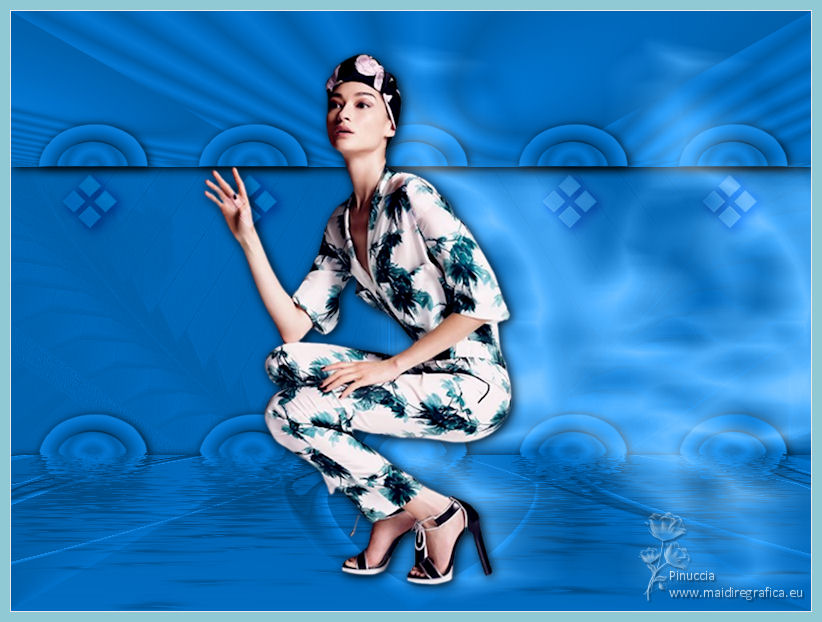
Versione di Regina
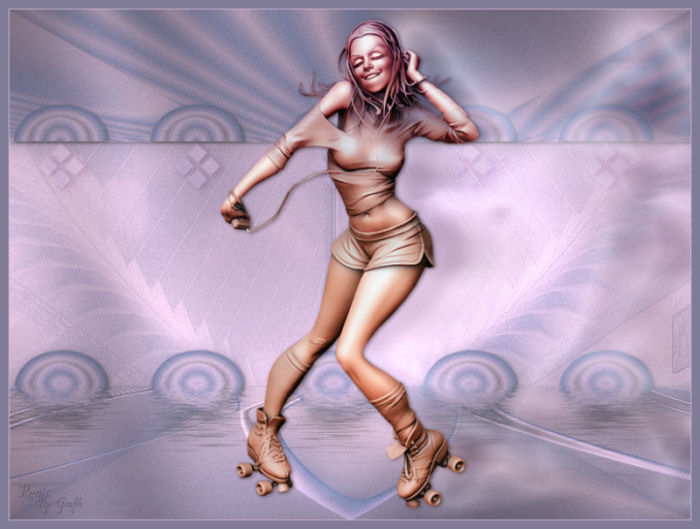
Versione di Hélène

Se hai problemi, o dubbi, o trovi un link che non funziona, o soltanto per un saluto, scrivimi.
20 Giugno 2022

|