|
GOTHIK

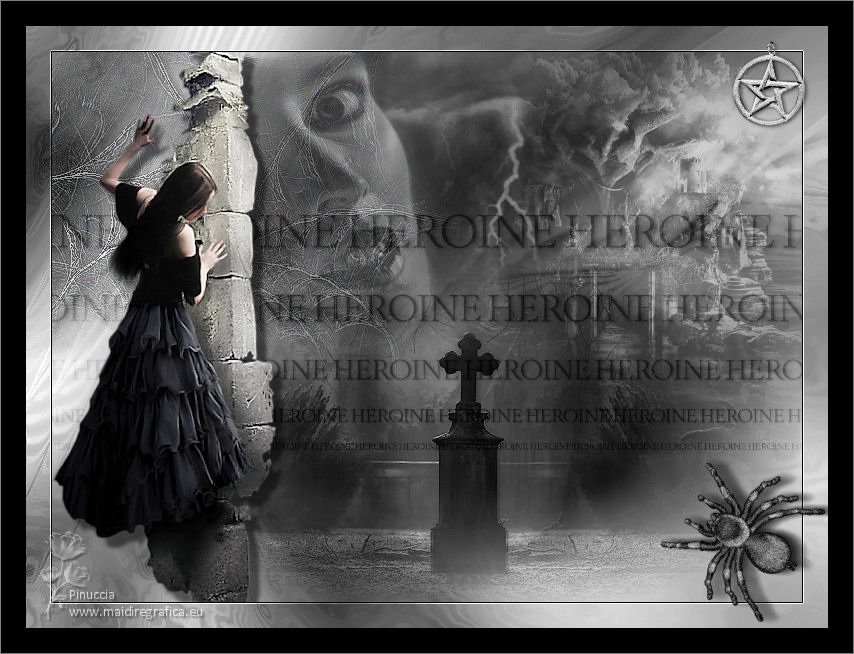
Grazie Regina per la tua superba eredità; tu sarai sempre nei nostri cuori.
Il sito di Regis è chiuso. Fortunatamente avevo salvato i tutorial non ancora tradotti prima della chiusura.
Questo tutorial non è stato tradotto in alcuna lingua
 Il tutorial originale qui Il tutorial originale qui

qui puoi trovare qualche risposta ai tuoi dubbi.
Se l'argomento che ti interessa non è presente, ti prego di segnalarmelo.
Questo tutorial è stato creato e tradotto con PSPX, ma può essere eseguito con ogni versione di PSP.
Dalla versione X4, il comando Immagine>Rifletti è stato sostituito con Immagine>Capovolgi in orizzontale,
e il comando Immagine>Capovolgi con Immagine>Capovolgi in verticale.
Nelle versioni X5 e X6, le funzioni sono state migliorate rendendo disponibile il menu Oggetti.
Con la nuova versione X7, sono tornati Rifletti/Capovolgi, ma con nuove differenze
Vedi la scheda sull'argomento qui
 Traduzione francese qui Traduzione francese qui
 Vos versions qui Vos versions qui
Le tutoriel original ici

Materiale ici
Per i tubes grazie Monique, Mds, Git.
(in questa pagina trovi i links ai siti dei creatori di tubes)
Plugins
consulta, se necessario, la mia sezione filtri qui
Alien Skin Eye Candy 5 Impact - Perspective Shadow qui
Xero - Clarity qui
Xero - Porcelain qui
AP 07 Gradient Pattern - Utility Vertical Stretch - nel materiale
Mura's Meister - Copies qui
Mura's Meister - Cloud qui
2Manekenai - Mezzoforce Ice qui
non esitare a cambiare modalità di miscelatura e opacità secondo i colori utilizzati.
Nelle ultime versioni di PSP non c'è il gradiente di primo piano/sfondo (Corel_06_029)
Puoi usare i gradienti delle versioni precedenti.
Trovi qui i gradienti Corel X.
1. Apri una nuova immagine trasparente 750 x 550 pixels.
Scegli due colori dal tube;
Imposta il colore di primo piano con il colore #dcdbd6,
e il colore di sfondo con il colore #000400.
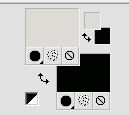
Passa il colore di primo piano a Gradiente di primo piano/sfondo, stile Sprazzo di luce.
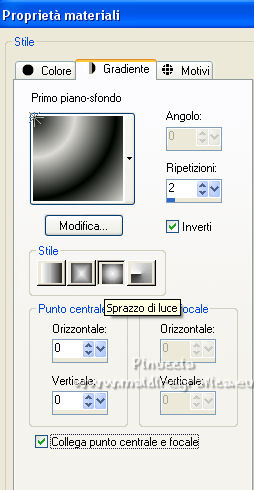
Riempi  l'immagine trasparente con il gradiente. l'immagine trasparente con il gradiente.
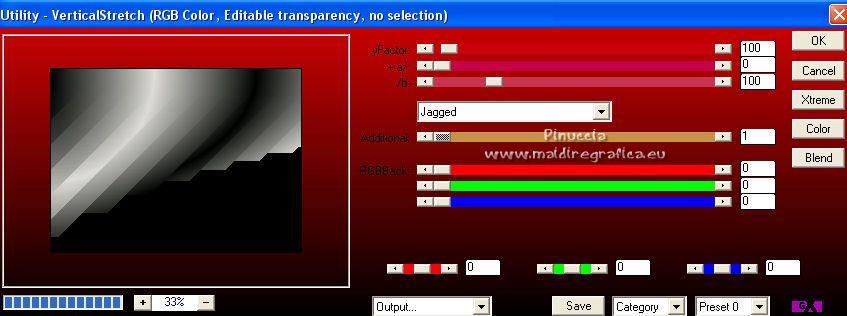
2. Effetti>Plugins>AP 07 Gradient/Pattern – Utility-Vertical Stretch
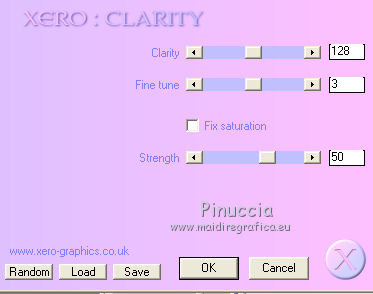
3. Effetti>Plugins>Xero - Clarity, con i settaggi standard.
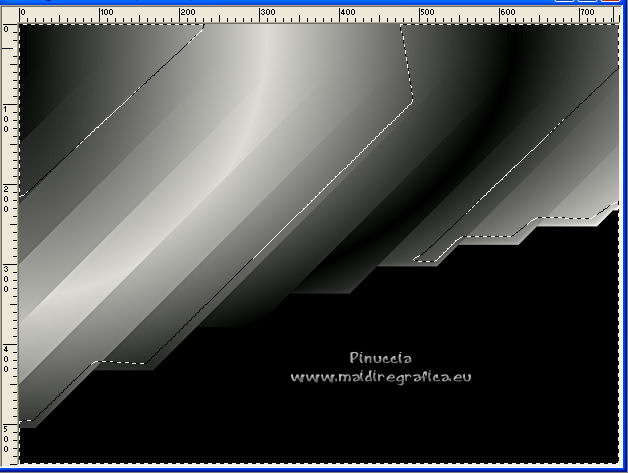
4. Attiva lo strumento Selezione a mano libera  , sfumatura 10, , sfumatura 10,
e seleziona la parte nera
5. Effetti>Plugins>Mura's Meister - Cloud, con i settaggi standard.
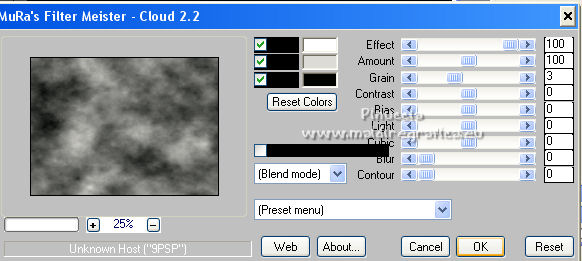
Selezione>Deseleziona.
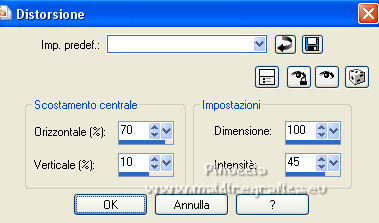
6. Effetti>Effetti di distorsione>Distorsione.
7. Effetti>Plugins>Xero - Porcelain - 2 volte con i seguenti settaggi:

8. Effetti>Plugins>Mezzoforce-Ice
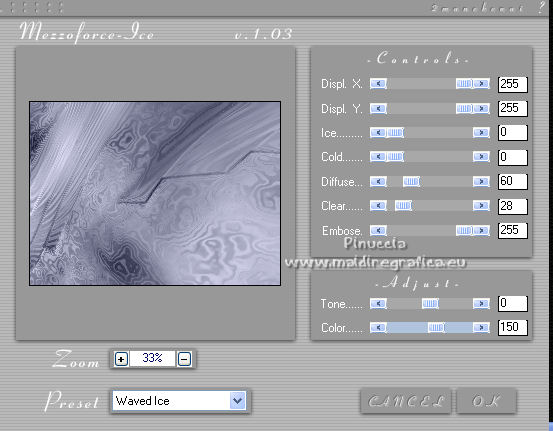
Regola>Tonalità e saturazione>Viraggio.

9. Regola>Morbidezza>Fuoco diffuso
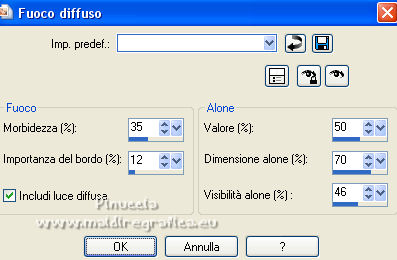
10. Apri il tube Tubed_by_monique42_3605.pspimage e vai a Modifica>Copia.
Torna al tuo lavoro e vai a Modifica>Incolla come nuovo livello.
Sposta  il tube in basso a destra. il tube in basso a destra.
Livelli>Duplica.
Immagine>Rifletti.
Sposta i tube insieme, in modo da vedere una sola croce.
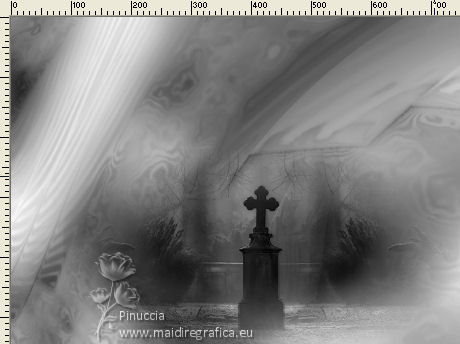
Livelli>Unisci>Unisci giù.
Cambia la modalità di miscelatura di questo livello in Luminanza (esistente).
11. Per il mio esempio, ho saltato questo passaggio
Con lo strumento Selezione a mano libera , sfumatura 40,
seleziona e cancella l'immagine degli angoli
12. Apri il tube Tubed_by_monique42_3564.pspimage e vai a Modifica>Copia.
Torna al tuo lavoro e vai a Modifica>Incolla come nuovo livello.
Immagine>Rifletti.
Spostalo in alto a destra.
Regola>Tonalità e saturazione>Viraggio.
Cambia la modalità di miscelatuta di questo livello in Sovrapponi,
e abbassa l'opacità al 60%.
13. Apri il tube mds1475Horror28.12.06..pspimage e vai a Modifica>Copia.
Torna al tuo lavoro e vai a Modifica>Incolla come nuovo livello.
Immagine>Rifletti.
Sposta il tube in alto a sinistra.
Cambia la modalità di miscelatura di questo livello in Luminanza (esistente)
e abbassa l'opacità al 52%.
14. Apri il tube git-tubes_spiderweb.pspimage e vai a Modifica>Copia.
Torna al tuo lavoro e vai a Modifica>Incolla come nuovo livello.
Immagine>Rifletti.
Sposta il tube in alto a sinistra.
Sposta questo livello sotto il livello del viso

Effetti>Effetti di bordo>Aumenta.
Effetti>Effetti 3D>Sfalsa ombra, con i settaggi standard.

15. Apri il tube pspD2.pspimage e vai a Modifica>Copia.
Torna al tuo lavoro e vai a Modifica>Incolla come nuovo livello.
Immagine>Rifletti.
Immagine>Ridimensiona, all'85%, tutti i livelli non selezionato.
Spostalo a sinistra.
Effetti>Effetti 3D>Sfalsa ombra, con i settaggi standard.
16. Apri il testo text11.psd e vai a Modifica>Copia.
Torna al tuo lavoro e vai a Modifica>Incolla come nuovo livello.
(o usa un tuo testo).
Spostalo a destra.
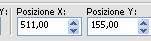
Colorizza.
Effetti>Effetti 3D>Sfalsa ombra, colore nero.
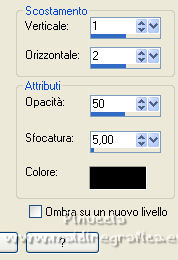
17. Effetti>Plugins>Mura's Meister - Copies.
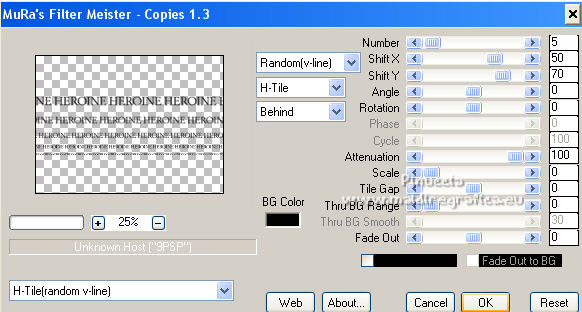
Sposta questo livello sotto il livello della donna.
Cambia la modalità di miscelatura di questo livello in luce diffusa.
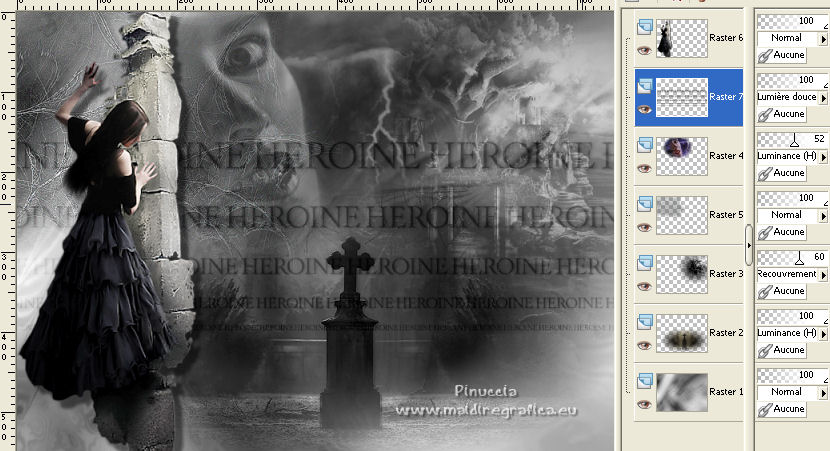
18. Attiva il livello inferiore.
Modifica>Copia.
Immagine>Aggiungi bordatura, 1 pixel, simmetriche, colore nero.
Immagine>Aggiungi bordatura, 25 pixels, simmetriche, con un colore qualsiasi.
Attiva lo strumento Bacchetta magica 
e clicca nell'ultimo bordo per selezionarlo.
Modifica>Incolla nella selezione.
Effetti>Effetti di bordo>Aumenta.
Selezione>Deseleziona.
19. Immagine>Aggiungi bordatura, 25 pixels, simmetriche, colore nero.
Immagine>Aggiungi bordatura, 1 pixel, simmetriche, colore grigio.
Se vuoi decorare il lavoro, trovi due tubes accessori nel materiale.
Livelli>Unisci>Unisci tutto.
Immagine>Ridimensiona, 750 pixels di larghezza, tutti i livelli selezionato.
Firma il tuo lavoro e salva in formato jpg.
Per il misted grazie A Psp Devil
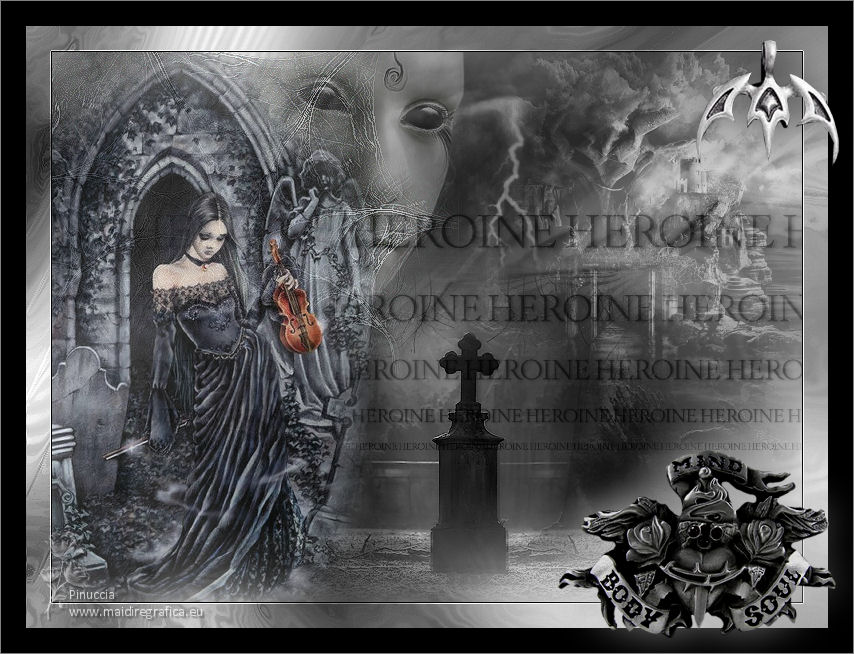
Versione di Regina
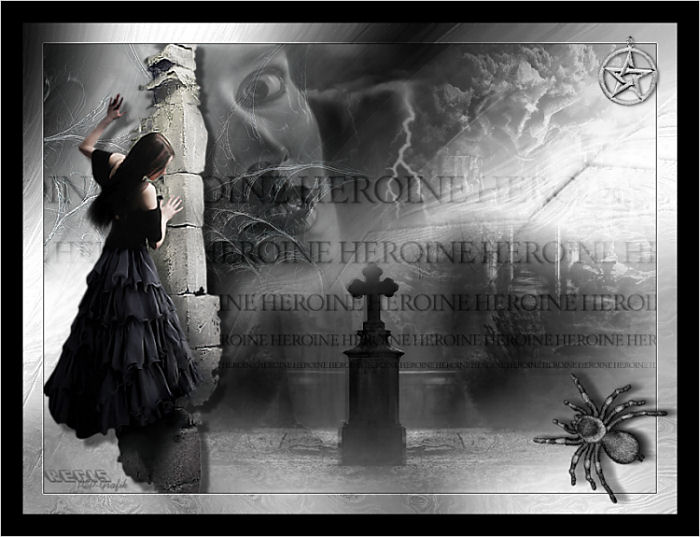
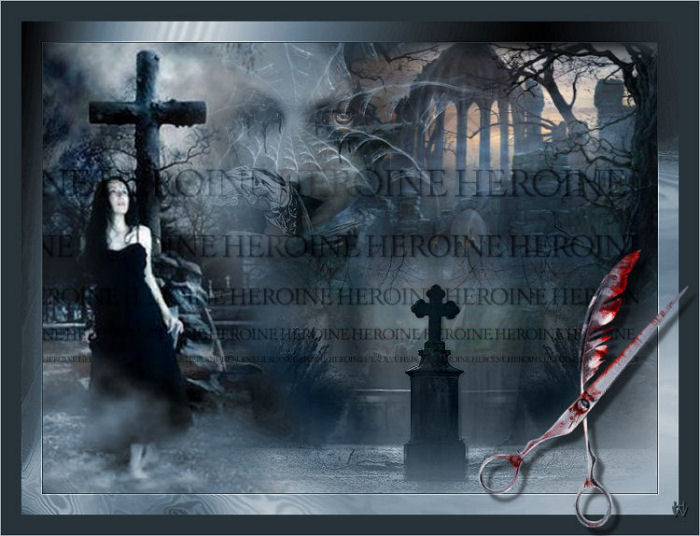
Versione di Helene
Se hai problemi, o dubbi, o trovi un link che non funziona, o soltanto per un saluto, scrivimi.
30 Giugno 2022

|