|
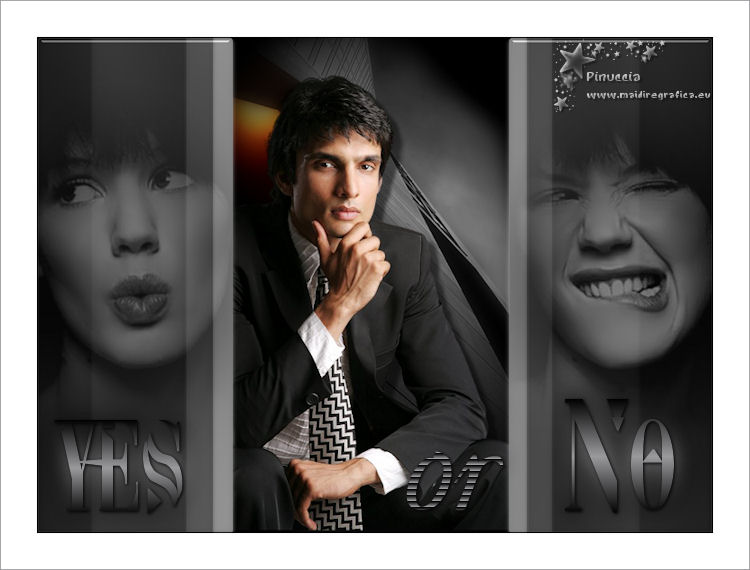
YES OR NO

Grazie Regina per la tua superba eredità; tu sarai sempre nei nostri cuori.
Il sito di Regis è chiuso. Fortunatamente avevo salvato i tutorial non ancora tradotti prima della chiusura.
Questo tutorial non era ancora stato tradotto in italiano; per questo l'ho tradotto anche in questa lingua.
qui puoi trovare qualche risposta ai tuoi dubbi.
Se l'argomento che ti interessa non è presente, ti prego di segnalarmelo.
Questo tutorial è stato creato e tradotto con PSPX, ma può essere eseguito con ogni versione di PSP.
Dalla versione X4, il comando Immagine>Rifletti è stato sostituito con Immagine>Capovolgi in orizzontale,
e il comando Immagine>Capovolgi con Immagine>Capovolgi in verticale.
Nelle versioni X5 e X6, le funzioni sono state migliorate rendendo disponibile il menu Oggetti.
Con la nuova versione X7, sono tornati Rifletti/Capovolgi, ma con nuove differenze
Vedi la scheda sull'argomento qui
 Traduzione francese qui Traduzione francese qui
 Vos versions qui Vos versions qui

Necessario per realizzare il tutorial.
Materiale ici
Per i tubes grazie Ninaisu e @nn-Tdstudio.
Plugins
consulta, se necessario, la mia sezione filtri qui
Filters Unlimited 2.0 qui
Alien Skin Eye Candy 5 Impact - Glass qui
Filters Factory Gallery A - Zoom In qui
Andrew's Filter 11 - Silhouette qui
Sandflower Specials - Pool Shadow Framed (da importare in Unlimited) qui
I filtri Factory Gallery e Andrew's si possono usare da soli o importati in Filters Unlimited
(come fare vedi qui)
Se un filtro fornito appare con questa icona  deve necessariamente essere importato in Filters Unlimited. deve necessariamente essere importato in Filters Unlimited.
Se utilizzi altri colori, non esitare a cambiare le modalità di miscelatura e le opacità dei livelli
Nelle ultime versioni di PSP non c'è il gradiente di primo piano/sfondo (Corel_06_029)
Puoi usare i gradienti delle versioni precedenti.
Trovi qui i gradienti Corel X.
Metti la maschera 20-20 nella cartella Maschere.
Metti la selezione nella cartella Selezioni.
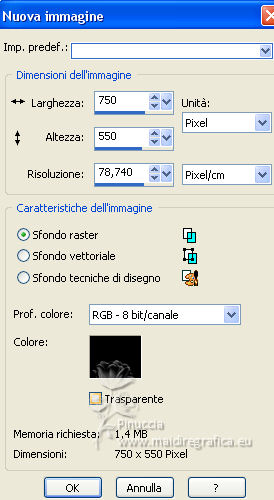
1. Apri una nuova immagine nera 750 x 550 pixels.
Scegli un colore medio dal tuo tube come colore di primo piano, per l'esempio #9a999c,
e imposta il colore di sfondo con il colore nero.
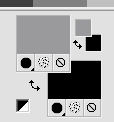
Passa il colore di primo piano a Gradiente di primo piano/sfondo, stile Lineare.
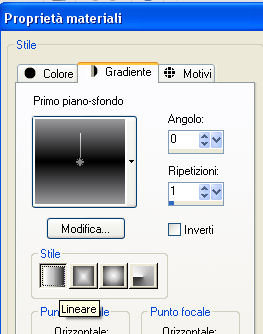
2. Livelli>Nuovo livello raster.
Riempi  il livello con il gradiente. il livello con il gradiente.
3. Selezione>Carica/Salva selezione>Carica selezione da disco.
Cerca e carica la selezione yesorno_regis.
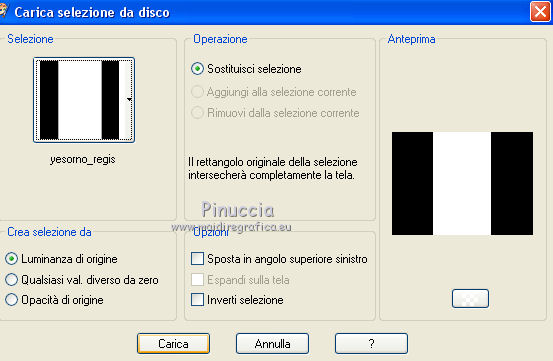
Premi sulla tastiera il tasto CANC 
Selezione>Deseleziona.
4. Effetti>Plugins>Filters Unlimited 2.0 - Sandflower Special - Pool Shadow Framed
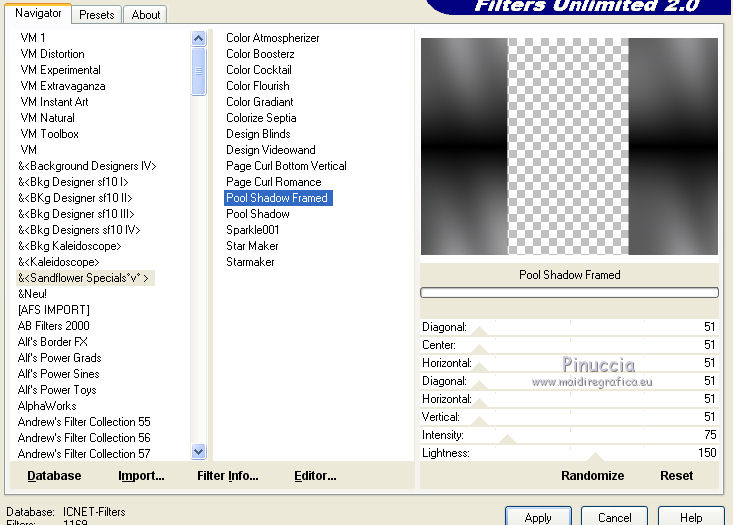
5. Effetti>Plugins>Andrew's Filter 11 - Silhouette 1
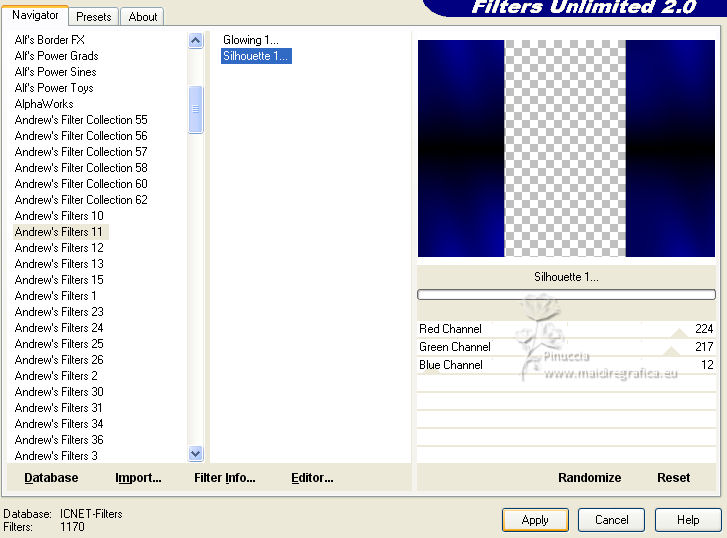
Colorizza con il tuo colore: per il mio esempio:
Regola>Tonalità e saturazione>Viraggio.

6. Effetti>Plugins>Alien Skin Eye Candy 5 Impact - Glass
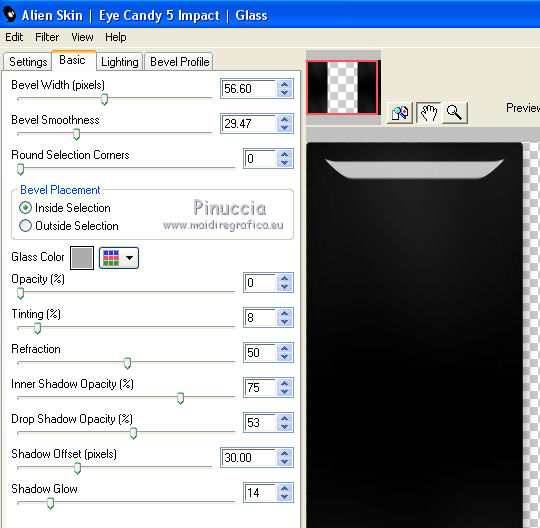
Il risultato ottenuto non è stato uguale a quelli di Regina e di Helene (vedi in fondo al tutorial).
Per questo, ho semplicemente usato il preset Clear.
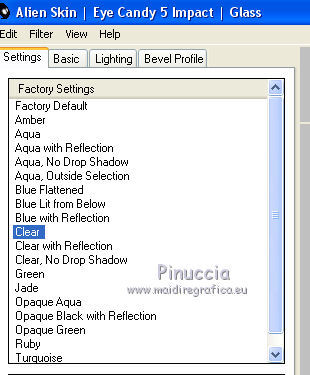
A te decidere quello che preferisci.
7. Effetti>Plugins>Filters Unlimited 2.0 - Filter Factory Gallery A - Zoom in
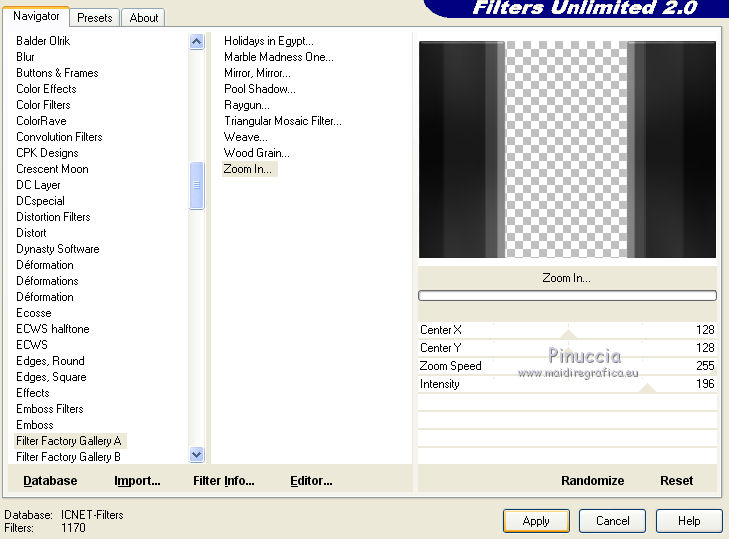
Risultato
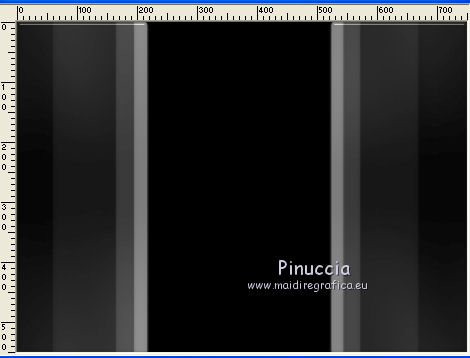
Questo è uno dei casi in cui il risultato cambia secondo la versione di Unlimited.
Regina usava la versione di Unlimited composta da files in formato 8bf, che non ha bisogno di installazione.
Per questo se usi la versione software di Unlimited, avrai un risultato differente.
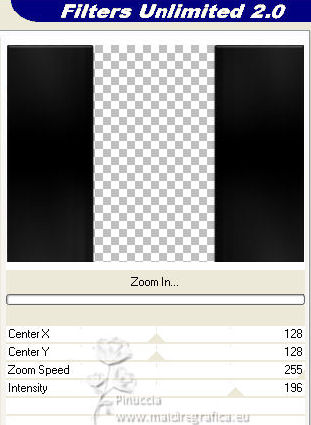 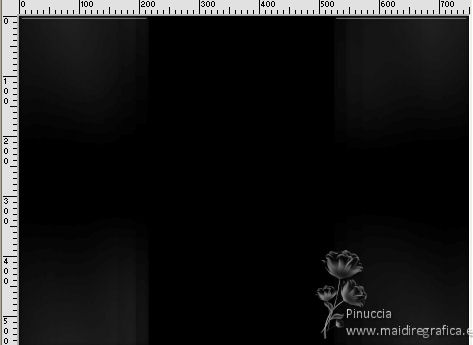
Per ottenere il risultato del tutorial,
devi sostituire nei Percorsi Files la versione software con quella in files 8bf
(che trovi qui
.
In futuro, quando ti servirà, potrai fare l'operazione inversa.
8. Apri il tube ann_060408_building_tdstudio e vai a Modifica>Copia.
Torna al tuo lavoro e vai a Modifica>Incolla come nuovo livello.
Posiziona  il tube al centro. il tube al centro.
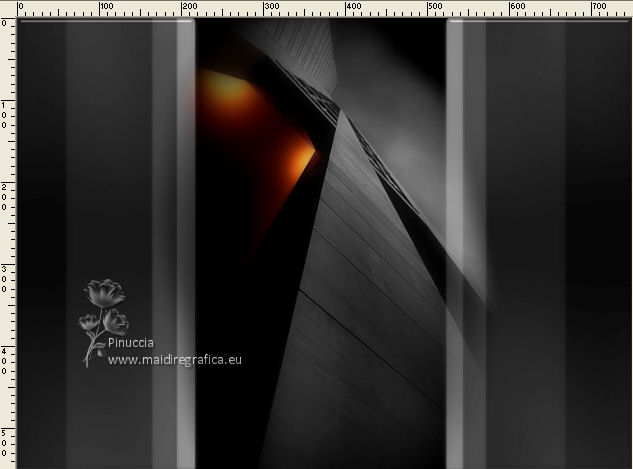
Livelli>Disponi>Sposta giù.
Se necessario, posiziona correttamente il tube.
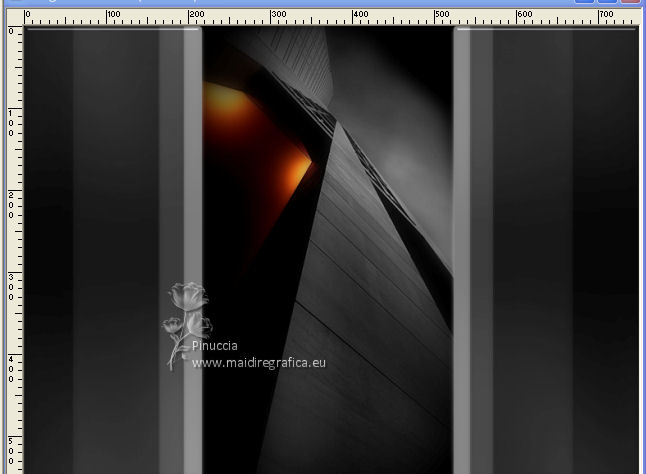
Rimani su questo livello.
9. Apri il tube Ninaisu_Celebs_Amal.S_08-06-2009 e vai a Modifica>Copia.
Torna al tuo lavoro e vai a Modifica>Incolla come nuovo livello.
Immagine>Ridimensiona, al 70%, tutti i livelli non selezionato.
Posiziona correttamente il tube al centro.
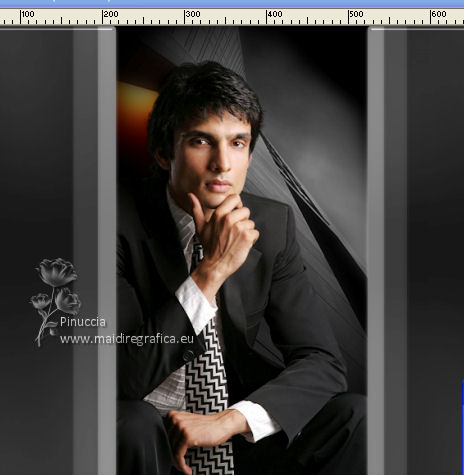
Effetti>Effetti 3D>Sfalsa ombra, con i settaggi standard.

10. Attiva il livello superiore.
Apri il tube 4034 e vai a Modifica>Copia.
Torna al tuo lavoro e vai a Modifica>Incolla come nuovo livello.
Livelli>Carica/Salva maschera>Carica maschera da disco.
Cerca e carica la maschera 20-20.
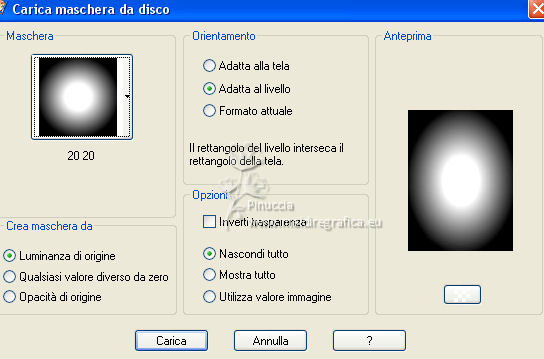
Livelli>Unisci>Unisci gruppo.
Sposta il tube a sinistra.
Cambia la modalità di miscelatura di questo livello in Luminanza (esistente)
e abbassa l'opacità al 40%.
11. Apri il tube 4036 e vai a Modifica>Copia.
Torna al tuo lavoro e vai a Modifica>Incolla come nuovo livello.
Livelli>Carica/Salva maschera>Carica maschera da disco.
Carica nuovamente la maschera 20-20.
Livelli>Unisci>Unisci gruppo.
Sposta il tube a destra.
Cambia la modalità di miscelatura di questo livello in Luminanza (esistente)
e abbassa l'opacità al 46%.
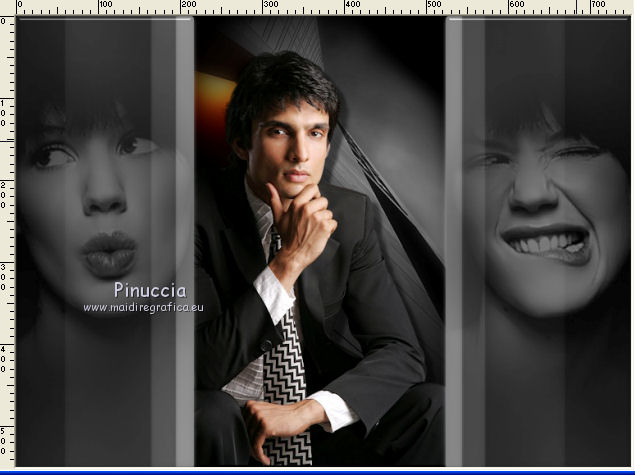
12. Immagine>Aggiungi bordatura, 1 pixel, simmetriche, colore nero.
Immagine>Aggiungi bordatura, 40 pixels, simmetriche, colore bianco.
Immagine>Aggiungi bordatura, 1 pixel, simmetriche, colore #9a999c.
13. Immagine>Ridimensiona, 750 pixels di larghezza, tutti i livelli selezionato.
14. Apri il tube text_regis e vai a Modifica>Copia.
Torna al tuo lavoro e vai a Modifica>Incolla come nuovo livello.
Sposta il tube in basso, vedi il mio esempio.
15. Firma il tuo lavoro su un nuovo livello.
Livelli>Unisci>Unisci tutto e salva in formato jpg.
Versione con tube di Nena Silva (i tubes dei visi sono miei)
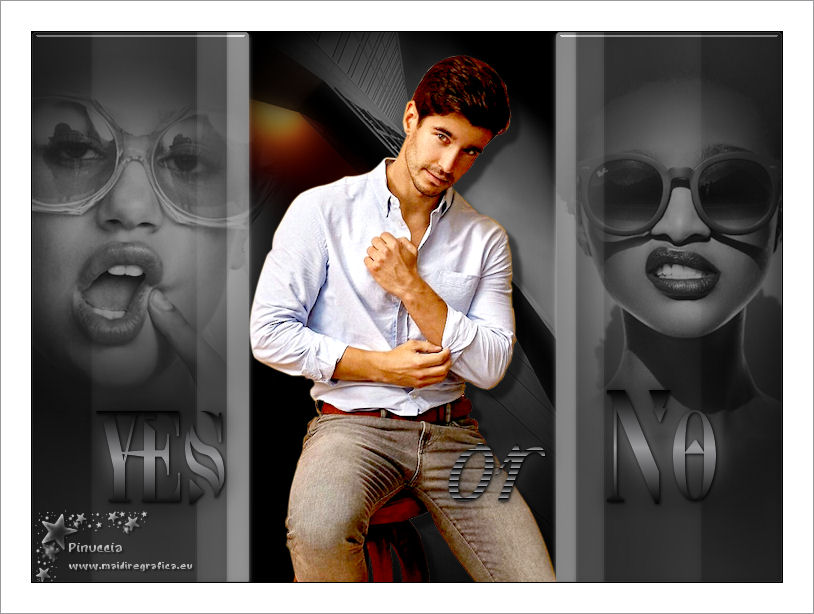

Versione di Regina
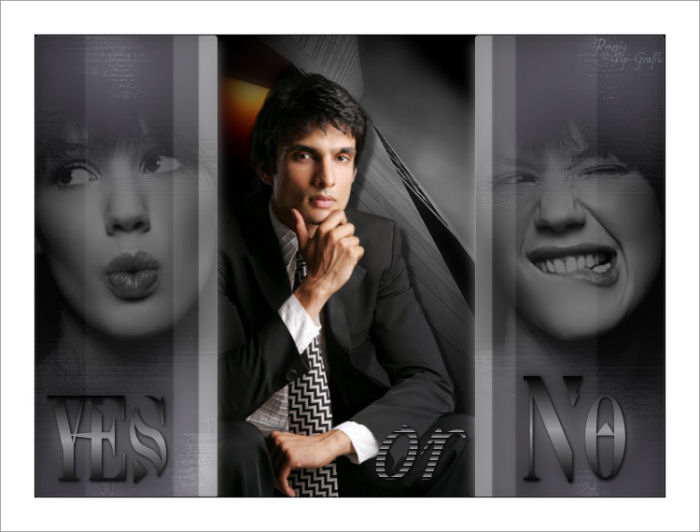
Versione di Helene
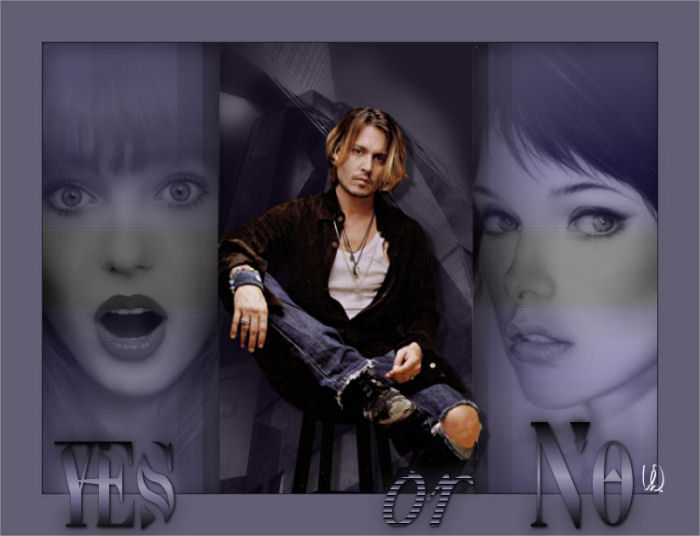
Se hai problemi, o dubbi, o trovi un link che non funziona, o soltanto per un saluto, scrivimi.
7 Giugno 2021
|