|
SPOOK TAKULAR

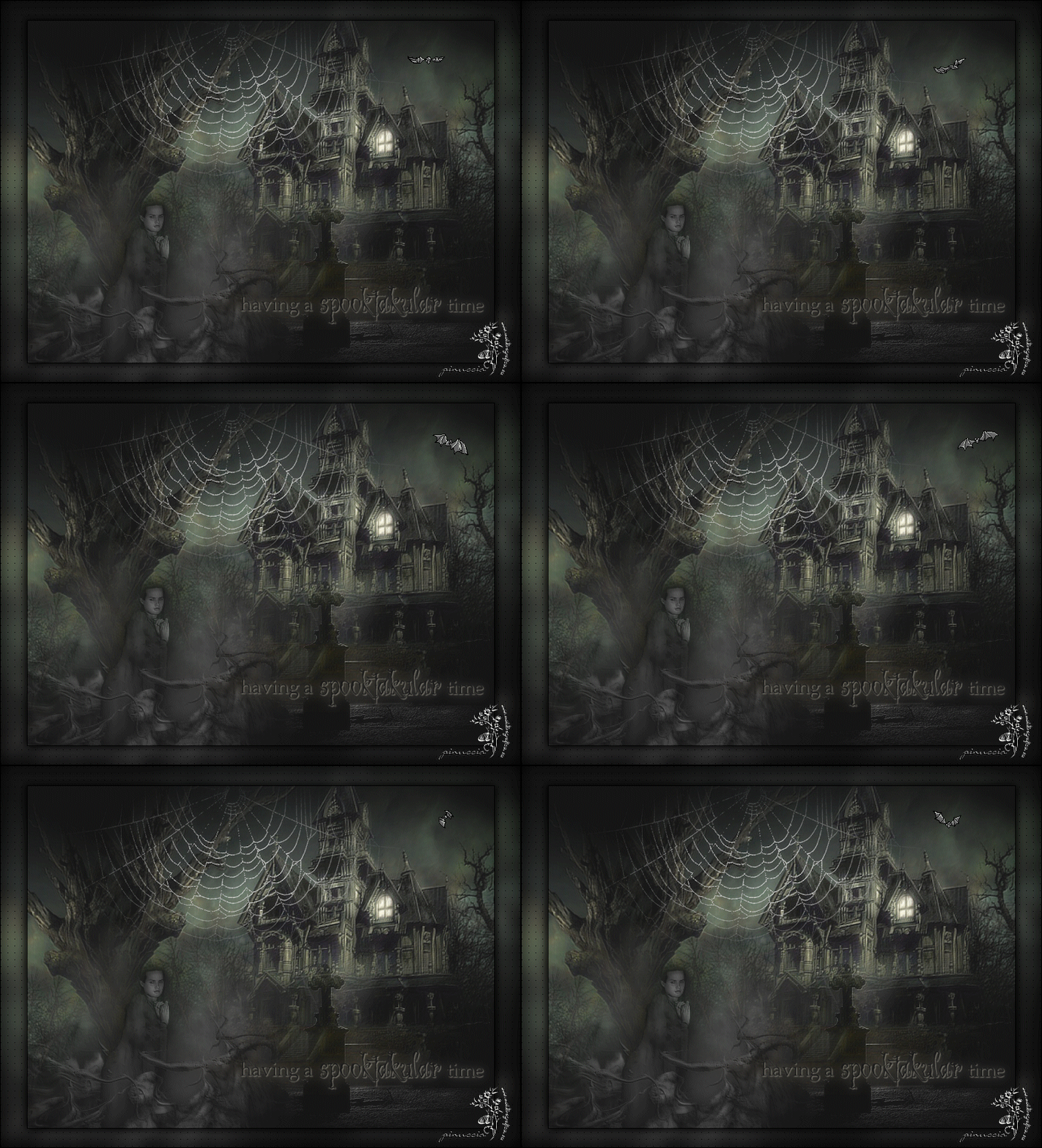
Merci Regina

Le tutoriel a été réalisé avec CorelX6 et traduit avec Corel17, mais il peut également être exécuté avec les autres versions.
Suivant la version utilisée, vous pouvez obtenir des résultats différents.
Depuis la version X4, la fonction Image>Miroir a été remplacée par Image>Renverser horizontalement,
et Image>Renverser avec Image>Renverser verticalement.
Dans les versions X5 et X6, les fonctions ont été améliorées par la mise à disposition du menu Objets.
Avec la nouvelle version X7, nous avons à nouveau Miroir/Retourner, mais avec nouvelles différences.
Consulter, si vouz voulez, mes notes ici
Certaines dénominations ont changées entre les versions de PSP.
Les plus frequentes dénominations utilisées:

Nécessaire pour réaliser ce tutoriel:
Matériel ici
Pour les tubes merci Monique, Marif et Mds.
Modules Externes.
consulter, si nécessaire, ma section de filtre ici
FM Tile Tools - Blend Emboss ici
Xero - Serious Fog ici
AP 01 Innovations - Lines SilverLining ici
Animation Shop ici

Si vous voulez utiliser vos propres couleurs, n'hésitez pas à changer le mode et l'opacité des calques
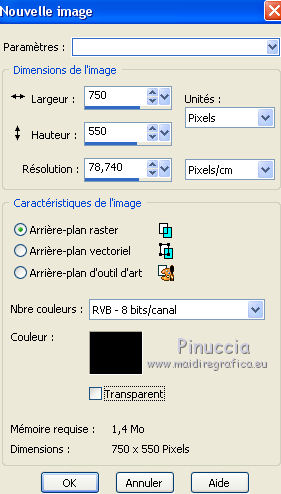
1. Ouvrir une nouvelle image noire 750 x 550 pixels.
2. Calques>Nouveau calque raster.
Sélections>Sélectionner tout.
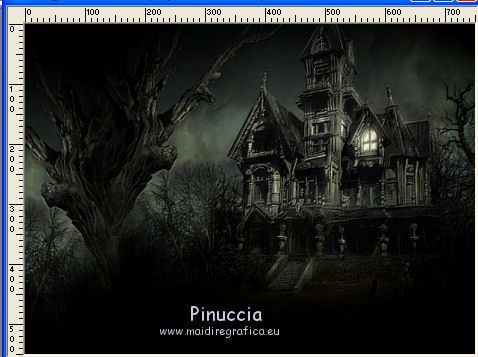
Ouvrir le tube Tubed_by_monique42_3459.pspimage - Édition>Copier.
Revenir sur votre travail et Édition>Coller dans la sélection.
Sélections>Désélectionner tout.
Déplacer  le tube en haut à droite. le tube en haut à droite.
Effets>Modules Externes>FM Tile Tools - Blend Emboss, par défaut.

Calques>Dupliquer.
Image>Miroir.
Déplacer ce tube à gauche et un peu plus en bas,
seulement l'arbre doit être visible.
3. Calques>Fusionner>Fusionner le calque de dessous.
4. Ouvrir le tube Tubed_by_monique42_3605.pspimage - Édition>Copier.
Revenir sur votre travail et Édition>Coller comme nouveau calque.
Déplacer le tube en bas et un peu plus à droite.
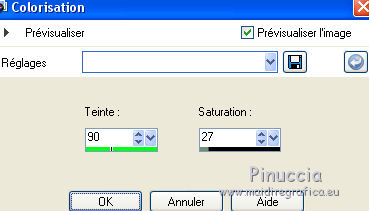
Réglage>Teinte et Saturation>Coloriser.
Réglage>Luminosité et Contraste>Luminosité et Contraste.
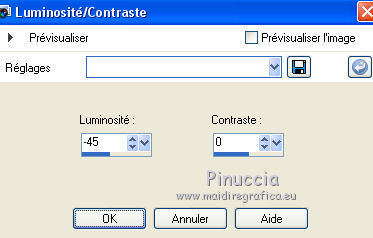
Placer le calque en mode Luminance (héritée).
Effets>Modules Externes>FM Tile Tools - Effets>Modules Externes>FM Tile Tools - Blend Emboss.
5. Activer l'outil Sélection  , ellipse, progressivité 40, , ellipse, progressivité 40,
et sélectionner l'ombre du tube.
Presser CANC sur le clavier 
Sélections>Désélectionner tout.
Réduire l'opacité de ce calque à 76%.
6. Ouvrir le tube mds1922Horror18.01.07.pspimage - Édition>Copier.
Revenir sur votre travail et Édition>Coller comme nouveau calque.
Image>Miroir.
Déplacer le tube en bas à gauche.
Placer le calque en mode Luminance (héritée) et réduire l'opacité à 68%.
Effets>Modules Externes>FM Tile Tools - Effets>Modules Externes>FM Tile Tools - Blend Emboss.
Activer l'outil Sélection comme précédemment (ellipse, progressivité 40) sélectionner et effacer l'ombre qui dérange.
Sélections>Désélectionner tout.
7. Ouvrir le tube Marif_2006_octobre_misted_toile_araignee.pspimage - Édition>Copier.
Revenir sur votre travail et Édition>Coller comme nouveau calque.
Déplacer le tube en bas et un peu plus à gauche.
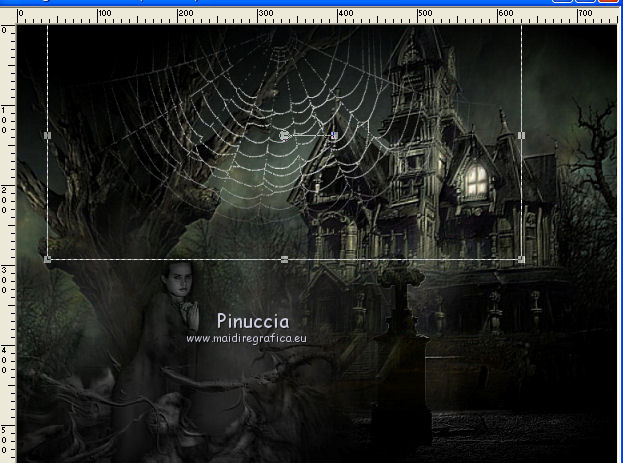
Effets>Modules Externes>FM Tile Tools - Blend Emboss.
8. Ouvrir le texte SE_wordArt_11_halloween.pspimage - Édition>Copier.
Revenir sur votre travail et Édition>Coller comme nouveau calque.
Image>Redimensionner, à 80%, redimensionner tous les calques décoché.
Effets>Effets 3D>Ombre portée, avec un couleur de la fenêtre.
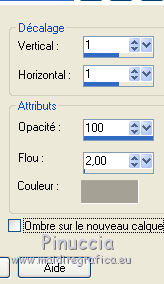
Déplacer le tube en bas à droite.
Calques>Dupliquer.
Vous positionner sur le calque de dessous de l'original.
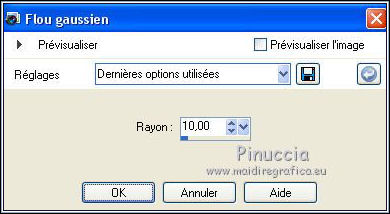
Réglage>Flou>Flou gaussien - rayon 10.
Calques>Fusionner>Calques visibles.
9. Effets>Modules Externes>Xero - Serious Fog.
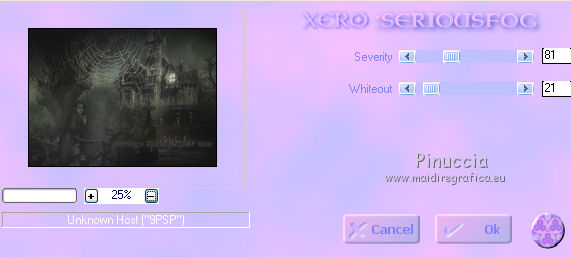
la version utilisé est une vieille version du filtre, mais parfois elle est encore utilisée.
Si vous n'avez pas cette version ici
10. Image>Ajouter des bordures, 1 pixel, symétrique, couleur noire.
Calques>Dupliquer.
Image>Redimensionner, à 90%, redimensionner tous les calques décoché.
11. Vous positionner sur le calque du bas de la pile.
Réglage>Flou>Flou gaussien - rayon 10.
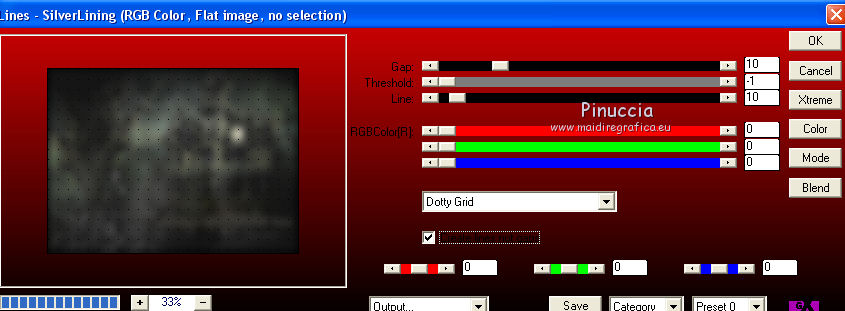
Effets>Modules Externes>AP01 [Innovations] - Lines/Silverlines.
12. Vous positionner sur le calque du haut de la pile.
Effets>Effets 3D>Ombre portée, couleur noire
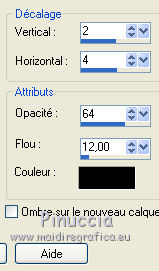
Répéter Ombre portée, mais vertical et horizontal -2/-4.
13. Image>Ajouter des bordures, 1 pixel, symétrique, couleur noire.
Signer votre travail.
14. Calques>Fusionner>Tous.
Édition>Copier.
15. Ouvrir Animation Shop et Édition>Coller>Coller comme nouvelle animation.
Édition>Dupliquer, et répéter jusqu'à obtenir une animation composée de 22 images.
Cliquer sur la première image pour la sélectionner.
Édition>Sélectionner tout.
16. Ouvrir le tube fledermaus.pspimage, également composée de 22 images.
Édition>Sélectionner tout.
Édition>Copier.
Activer votre travail et Édition>Coller>Coller dans l'image sélectionnée.
Placer l'animation en haut à droite.
17. Controler l'animation en cliquant sur Visualiser  et enregistrer en gif. et enregistrer en gif.

Si vous avez des problèmes, ou des doutes, ou vous trouvez un link modifié, ou seulement pour me dire que ce tutoriel vous a plu, vous pouvez m'écrire.
20 Octobre 2017
|