|
BLACK ROSEN LADY
Ringrazio Romana per avermi permesso di tradurre i suoi tutorial
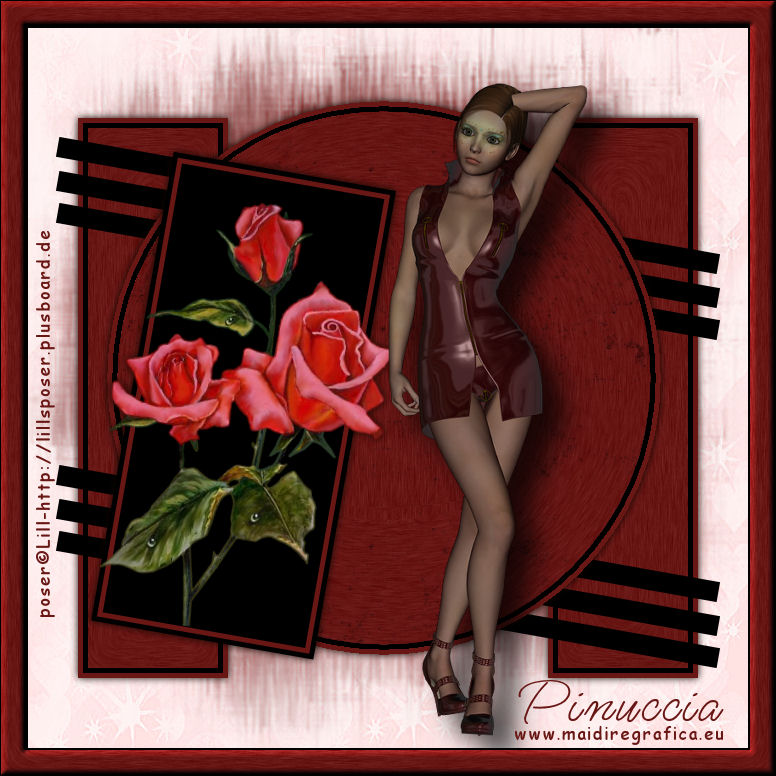
qui puoi trovare qualche risposta ai tuoi dubbi. Se l'argomento che ti interessa non è presente, ti prego di segnalarmelo. Questo tutorial è stato scritto con Corel X3, ma può essere eseguito anche con le precedenti versioni. Per tradurlo, ho usato PSP X. Occorrente: Un tube a scelta. Il resto del materiale qui Filtri: Alien Skin Eye Candy 6 qui Filters Unlimited 2.0 qui Photo Aging Kit qui Apri tutto il materiale in PSP, compresa la maschera. 1. Apri l'immagine di sfondo "hg1" che ha la corretta dimensione di 720 x 720 pixels. Questa immagine sarà la base del tuo lavoro. Scegli due colori dal tuo tube. Per il mio esempio ho impostato il colore di primo piano con il nero, e il colore di sfondo con il colore rosso #691715. 2. Livelli>Nuovo livello raster. Riempi  con il colore di sfondo. con il colore di sfondo.Livelli>Nuovo livello maschera>Da immagine: apri il menu sotto la finestra di origine e vedrai la lista dei files aperti. Seleziona la maschera maske1: 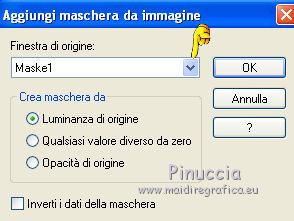 Livelli>Elimina e rispondi sì alla domanda Unire la maschera nel livello corrente.  Livelli>Unisci>Unisci gruppo. Effetti>Effetti di bordo>Aumenta. 3. Livelli>Nuovo livello raster. Attiva lo strumento Selezione  , ,clicca sull'icona Selezione personalizzata  e imposta i seguenti settaggi: 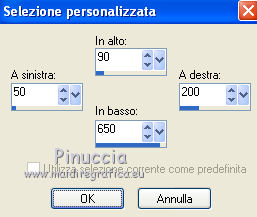 Riempi la selezione con il colore di sfondo.4. Selezione>Modifica>Contrai - 5 pixels. Riempi con il colore di primo piano.Selezione>Modifica>Contrai - 5 pixels. Riempi con il colore di sfondo.5. Effetti>Plugins>Alien Skin Eye Candy 6 - Swirl: 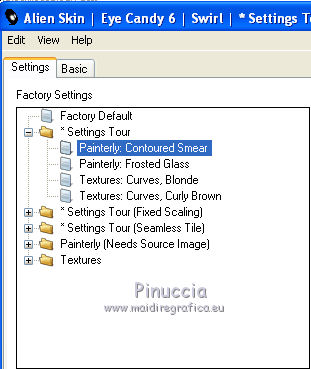 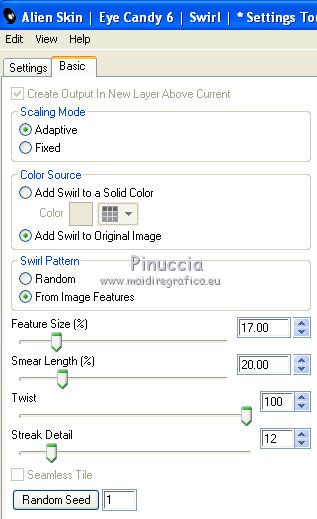 Selezione>Deseleziona. 6. Effetti>Effetti 3D>Sfalsa ombra. 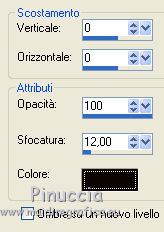 7. Livelli>Duplica. Immagine>Rifletti. 8. Livelli>Nuovo livello raster. Selezione personalizzata 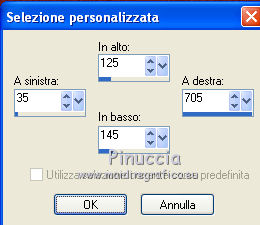 Riempi la selezione con il colore di primo piano.Selezione>Deseleziona. 9. Immagine>Ruota per gradi - 10 gradi a destra. 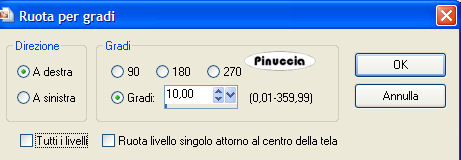 Livelli>Duplica, e sposta  il livello un po' più in basso. il livello un po' più in basso.Livelli>Dupllica, e sposta questo livello ancora un po' più in basso.Livelli>Unisci>Unisci giù - 2 volte. Effetti>Effetti 3D>Sfalsa ombra, come al punto 6. 10. Livelli>Duplica. Sposta il livello come nell'esempio.E dovresti avere questo. 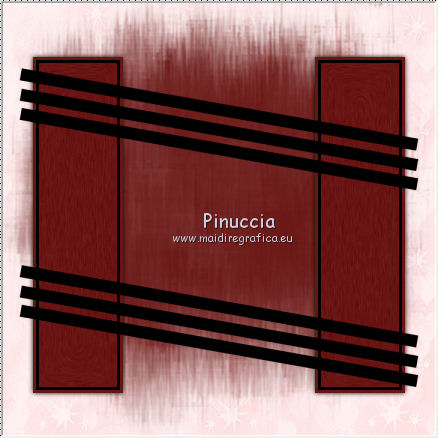 11. Livelli>Nuovo livello raster. Attiva lo strumento Selezione , cerchio,e traccia un cerchio della dimensione di 554 x 554 pixels. Mentre disegni il cerchio puoi controllare la dimensione nella barra inferiore degli strumenti. Riempi la selezione con il colore di sfondo.12. Selezione>Modifica>Contrai - 5 pixels. Riempi con il colore di primo piano.Selezione>Modifica>Contrai - 5 pixels. Riempi con il colore di sfondo.Effetti>Plugins>Alien skin Eye Candy 6 - Swirl, come al punto 5. 13. Effetti>Plugins>Filters Unlimited - Photo Aging Kit - Dirt, con i settaggi standard. 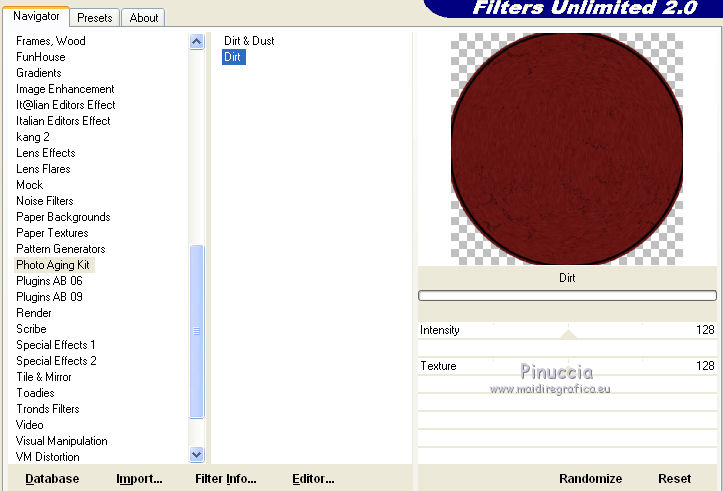 Sposta il cerchio al centro come nel mio esempio.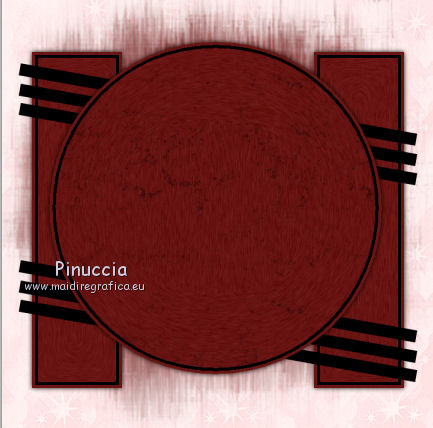 14. Livelli>Nuovo livello raster. Selezione personalizzata 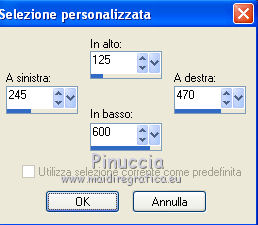 Riempi con il colore di primo piano.15. Selezione>Modifica>Contrai - 5 pixels. Riempi con il colore di sfondo.Selezione>Modifica>Contrai - 5 pixels. Riempi con il colore di primo piano.Selezione>Deseleziona. 16. Attiva il tube delle rose e vai a Modifica>Copia. Torna al tuo lavoro e vai a Modifica>Incolla come nuovo livello. Sposta il tube sul rettangolo.Livelli>Unisci>Unisci giù. Effetti>Effetti 3D>sfalsa ombra, come al punto 6. 17. Immagine>Ruota per gradi - 10 gradi a destra. Sposta il rettangolo a sinistra, come nel mio esempio.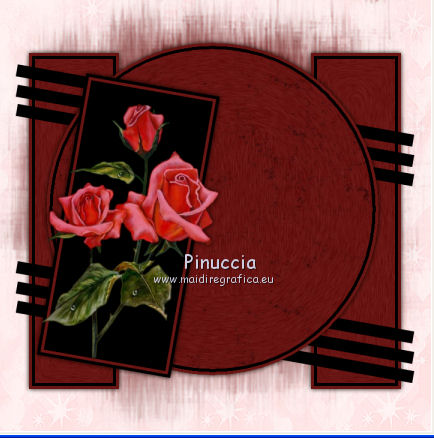 18. Apri il tuo tube e vai a Modifica>Copia. Torna al tuo lavoro e vai a Modifica>Incolla come nuovo livello. Sposta il tube a destra, come nel mio esempio.Effetti>Plugins>Alien Skin Eye Candy 6 - Perspective Shadow. Seleziona Blurry e ok. 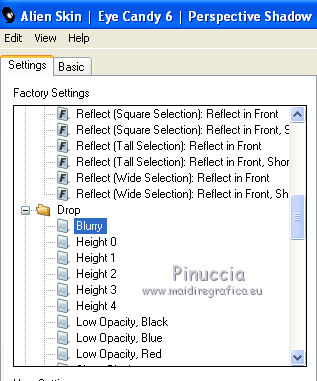 19. Attiva lo strumento Testo  e scrivi il tuo nome o un testo sull'immagine. e scrivi il tuo nome o un testo sull'immagine.Aggiungi se vuoi il tuo watermark. Effetti>Effetti 3D>Sfalsa ombra, con settaggi a tua scelta. 20. Immagine>Aggiungi bordatura, 2 pixels, simmetriche, con il colore nero. Immagine>Aggiungi bordatura, 25 pixels, simmetriche, con il colore rosso #691715. Seleziona questo bordo con la bacchetta magica  , sfumatura e tolleranza 0. , sfumatura e tolleranza 0.Ripeti il filtro come al punto 5. 21. Effetti>Effetti 3D>Smusso a incasso. 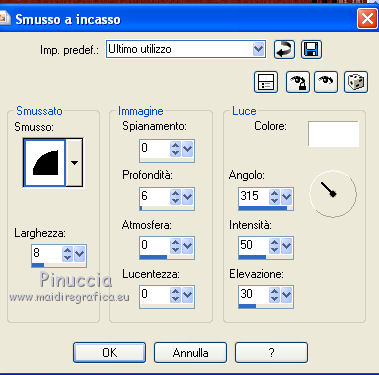 Selezione>Deseleziona. 23. Immagine>Aggiungi bordatura, 1 pixel, simmetriche, con il colore nero. Hai finito. Puoi salvare il tuo lavoro in formato jpg.  Se hai problemi o dubbi, o trovi un link non funzionante, o anche soltanto per un saluto, scrivimi. 3 Settembre 2010 |