|
MERRY CHRISTMAS 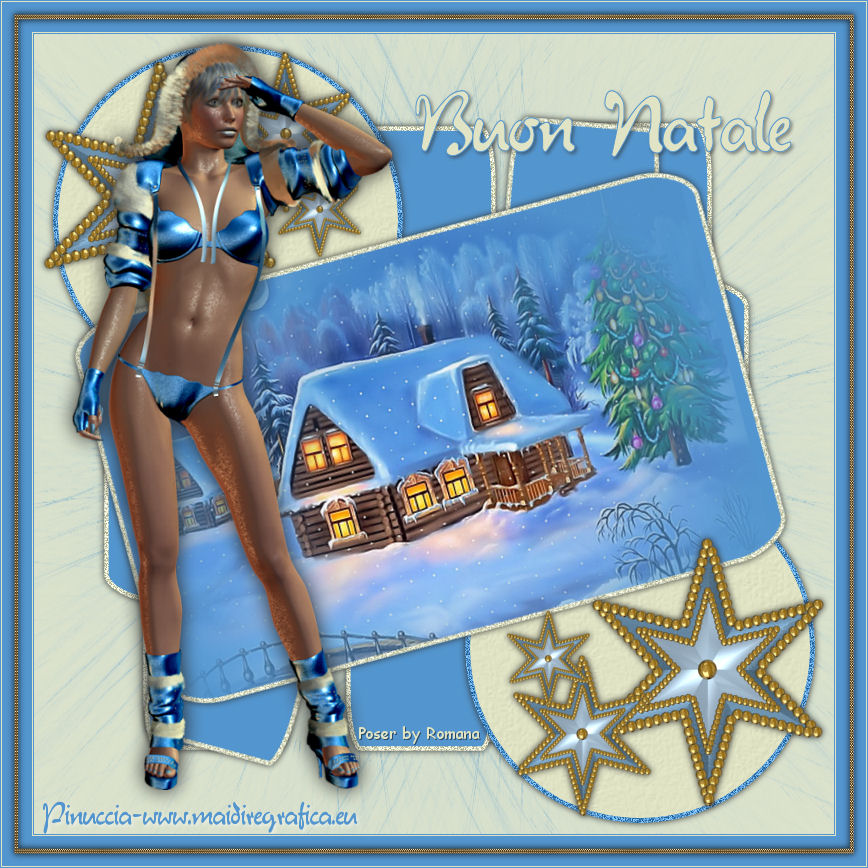
Ringrazio Romana per avermi permesso di tradurre i suoi tutorial
qui puoi trovare qualche risposta ai tuoi dubbi. Se l'argomento che ti interessa non è presente, ti prego di segnalarmelo. Questo tutorial è stato scritto con Corel X3, ma può essere eseguito anche con le precedenti versioni. Per tradurlo, ho usato PSP X. Occorrente: Un tube a scelta. Il resto del materiale qui Per il mio esempio ho usato un poser di Romana.  1. Apri una nuova immagine trasparente 800 x 800 pixels. Scegli due colori dal tuo tube. Per l'esempio: Imposta il colore di primo piano con il colore chiaro #e0e3c4, e il colore di sfondo con il colore scuro #5395ce. 2. Riempi  l'immagine trasparente con il colore di primo piano. l'immagine trasparente con il colore di primo piano.Livelli>Nuovo livello raster. Selezione>Seleziona tutto. Apri il frattale "Apo3D-bild-117-bd-8-11-11" e vai a Modifica>Copia. Torna al tuo lavoro e vai a Modifica>Incolla nella selezione. Selezione>Deseleziona. Abbassa l'opacità di questo livello al 50%. 3. Attiva lo strumento Forme predefinite  , rettangolo arrotondato: , rettangolo arrotondato: Lascia i colori come stanno. 4. Partendo dall'angolo in alto a sinistra traccia un rettangolo di 640 x 320 pixels, mentre disegni il rettangolo puoi controllare la dimensione nella barra inferiore, a destra. 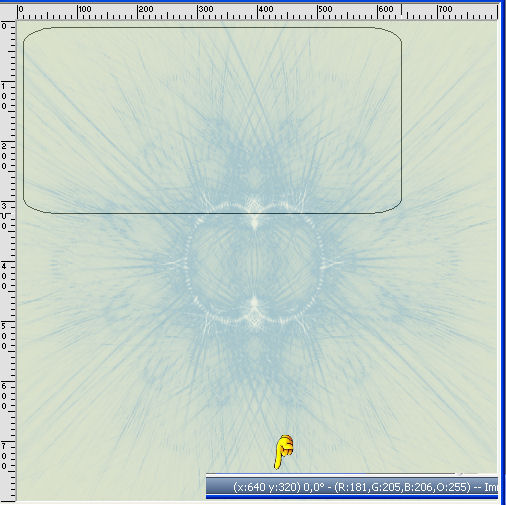 Livelli>Converti in livello raster. 5. Attiva lo strumento Bacchetta magica  , sfumatura e tolleranza 0, , sfumatura e tolleranza 0,e clicca nel piccolo bordo per selezionarlo. 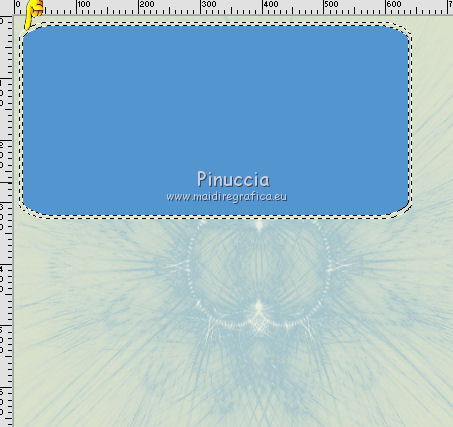 Regola>Aggiungi/Rimuovi disturbo>Aggiungi disturbo. 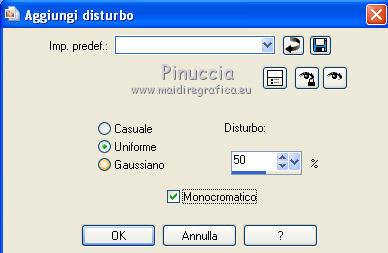 Selezione>Deseleziona. Sposta  il rettangolo al centro dell'immagine. il rettangolo al centro dell'immagine.6. Effetti>Effetti 3D>Sfalsa ombra. 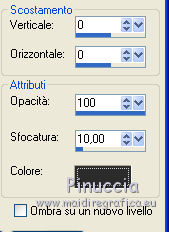 7. Attiva nuovamente lo strumento Forme predefinite , con i settaggi precedenti.Partendo sempre dall'angolo in alto a sinistra, traccia un rettangolo di 145 x 620 pixels. Livelli>Converti in livello raster. Seleziona il piccolo bordo con la Bacchetta magica , sfumatura e tolleranza 0.Regola>Aggiungi/Rimuovi disturbo>Aggiungi disturbo, con i settaggi precedenti. Selezione>Deseleziona. 8. Sposta la striscia come nell'esempio.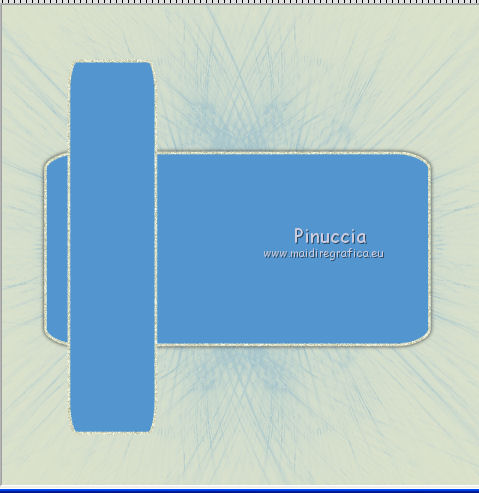 Effetti>Effetti 3D>Sfalsa ombra, con i settaggi precedenti. 9. Livelli>Duplica. Immagine>Rifletti. Attiva il livello sottostante della prima striscia. Livelli>Duplica. Immagine>Ruota per gradi - 15 gradi a destra. 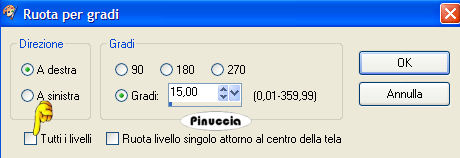 10. Sposta la striscia come nell'esempio.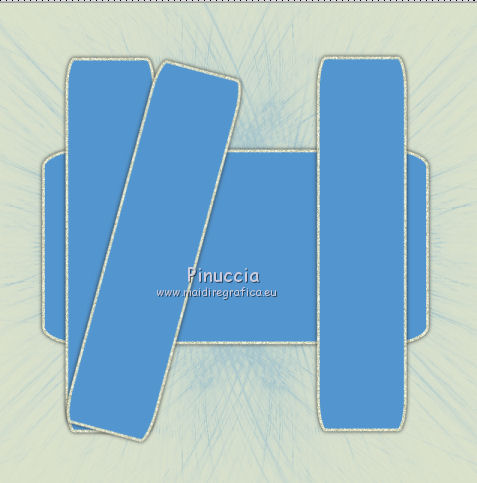 11. Attiva il livello superiore della seconda striscia. Livelli>Duplica. Immagine>Ruota per gradi - 5 gradi a destra. 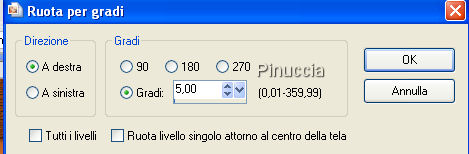 12. Posiziona la striscia come nell'esempio.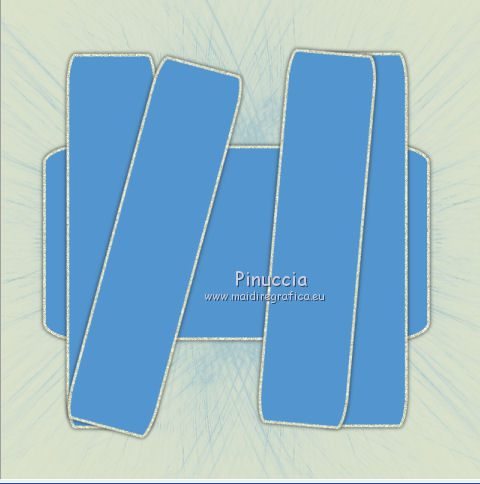 13. Attiva nuovamente il livello della prima striscia. Livelli>Duplica. Livelli>Disponi>Porta in alto. Posiziona la striscia al centro dell'immagine.Dovresti avere questo 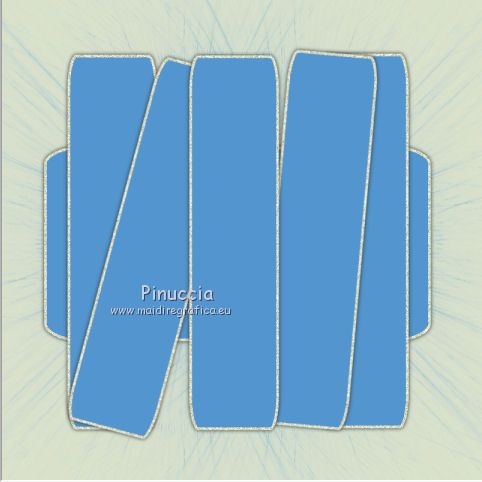 14. Livelli>Nuovo livello raster. Attiva lo strumento Selezione  , cerchio, , cerchio,e traccia un cerchio di 350 x 350 pixels. 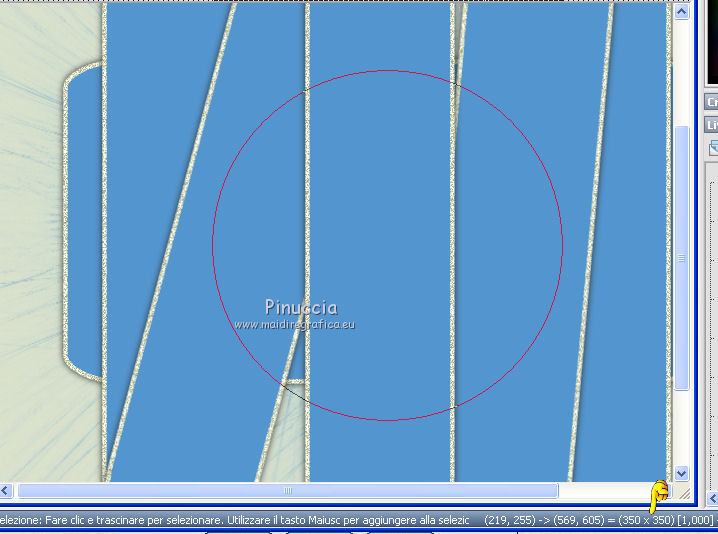 Riempi la selezione con il colore di sfondo.15. Selezione>Modifica>Contrai - 5 pixels. Riempi con il colore di primo piano.Effetti>Effetti di trama>Trama, seleziona una trama a tua scelta - per l'esempio Carta antica - con i settaggi precedenti. 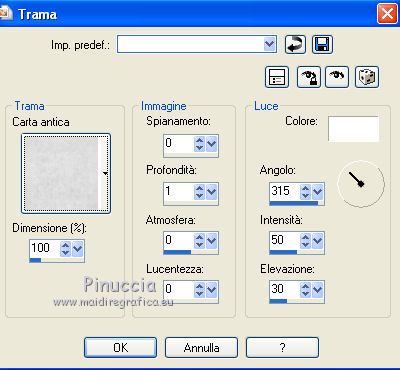 Selezione>Inverti. Regola>Aggiungi/Rimuovi disturbo>Aggiungi disturbo con i settaggi precedenti. Selezione>Deseleziona. 16. Effetti>Effetti 3D>Sfalsa ombra, con i settaggi precedenti. Sposta il cerchio in alto a sinistra.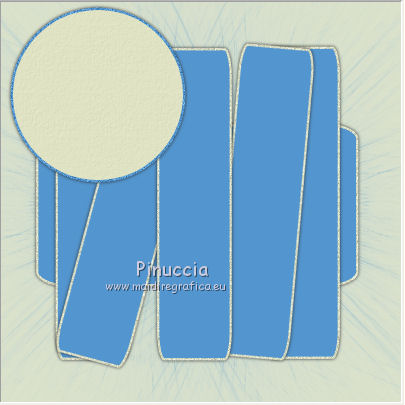 Livelli>Duplica. Immagine>Rifletti. Immagine>Capovolgi. 17. Attiva ancora una volta lo strumento Forme predefinite , con i settaggi precedenti.Partendo dall'angolo in alto a sinistra traccia un rettangolo arrotondato di 640 x 395 pixels. 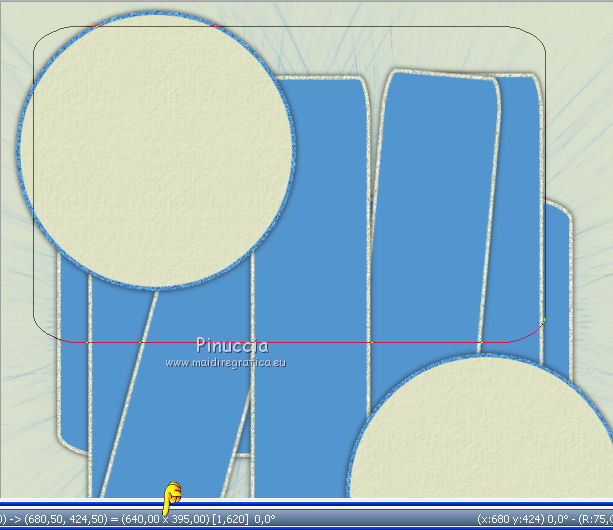 Livelli>Converti in livello raster. Seleziona il piccolo bordo con la Bacchetta magica , sfumatura e tolleranza 0,Regola>Aggiungi/Rimuovi disturbo>Aggiungi disturbo, con i settaggi precefdenti. Selezione>Deseleziona. 18. Clicca al centro del rettangolo con la bacchetta magica Apri il tube del paeaggio "lunapaisagem1514" e vai a Modifica>Copia. Torna al tuo lavoro e vai a Modifica>Incolla come nuovo livello. Immagine>Ridimensiona, al 75%, tutti i livelli non selezionato. Posiziona correttamente il tube nell'area selezionata.19. Selezione>Inverti. Premi sulla tastiera il tasto CANC. Selezione>Deseleziona. Livelli>Unisci>Unisci giù. Effetti>Effetti 3D>Sfalsa ombra, con i settaggi precedenti. 20. Sposta il rettangolo al centro dell'immagine.Immagine>Ruota per gradi - 15 gradi a sinistra. 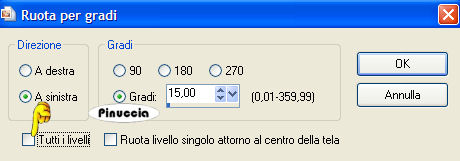 21. Dovresti avere questo. 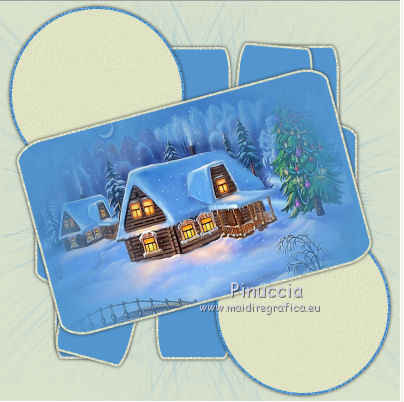 22. Apri il tube della stella "994" e vai a Modifica>Copia. Torna al tuo lavoro e vai a Modifica>Incolla come nuovo livello. Immagine>Ridimensiona, al 60%, tutti i livelli non selezionato. Sposta il tube in alto a sinistra sul cerchio.Livelli>Duplica. Immagine>Ridimensiona, al 60%, tutti i livelli non selezionato. Ancora Livelli>Duplica. Immagine>Ridimensiona, al 60%, tutti i livelli non selezionato. Posiziona le stelle come nell'esempio.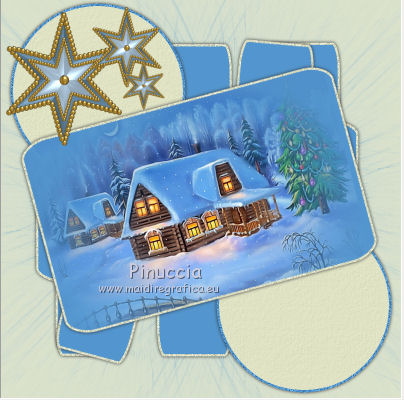 24. Assicurati di essere posizionato sul livello superiore. Livelli>Unisci>Unisci giù - 2 volte e avrai le stelle in un unico livello. Effetti>Effetti 3D>Sfalsa ombra, con i settaggi precedenti. Livelli>Duplica. Immagine>Rifletti. Immagine>Capovolgi. 25. Apri il tuo tube e vai a Modifica>Copia. Torna al tuo lavoro e vai a Modifica>Incolla come nuovo livello. Immagine>Ridimensiona, se e quanto necessario. Posiziona il tube a sinistra.Effetti>Effetti 3D>Sfalsa ombra. 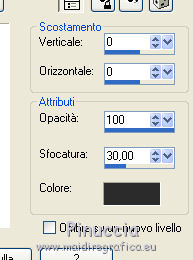 26. Scrivi il tuo testo o usa il file di testo fornito con il materiale. Sposta il testo in alto a destra.27. Aggiungi il tuo nome e/o il tuo watermark su un nuovo livello. 28. Immagine>Aggiungi bordatura, 1 pixel, simmetriche, con il colore #5395ce. Immagine>Aggiungi bordatura, 1 pixel, simmetriche, con il colore #e0e3c4. Immagine>Aggiungi bordatura, 30 pixels, simmetriche, con il colore #5395ce. Immagine>Aggiungi bordatura, 1 pixel, simmetriche, con il colore #e0e3c4. Immagine>Aggiungi bordatura, 1 pixel, simmetriche, con il colore #5395ce. Seleziona il bordo da 30 pixels con la bacchetta magica , sfumatura e tolleranza 0,Selezione>Modifica>Contrai - 13 pixels. 30. Livelli>Nuovo livello raster. Apri la cornice "fram4es" e vai a Modifica>Copia. Torna al tuo lavoro e vai a Modifica>Incolla nella selezione. Selezione>Deseleziona. Effetti>Effetti 3D>Sfalsa ombra, come al punto 6. Salva in formato jpg.  Se hai problemi o dubbi, o trovi un link non funzionante, o anche soltanto per un saluto, scrivimi. 16 Dicembre 2011 |