|
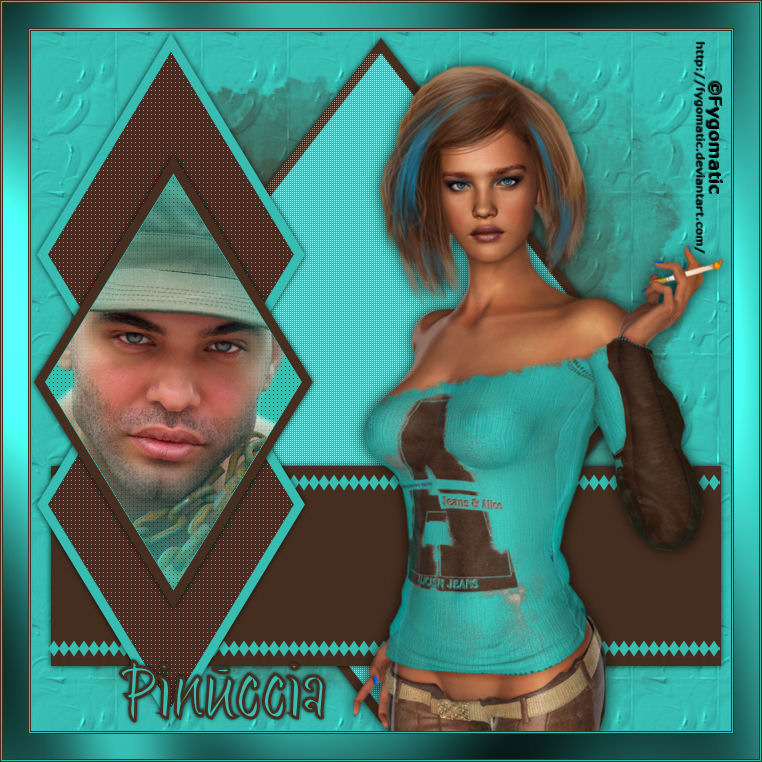
ROMANZE IN TÜRKIS Ringrazio Romana per avermi permesso di tradurre i suoi tutorial
qui puoi trovare qualche risposta ai tuoi dubbi. Se l'argomento che ti interessa non è presente, ti prego di segnalarmelo. Questo tutorial è stato scritto con PSP Corel X2, ma può essere eseguito anche con le precedenti versioni. Per tradurlo, ho usato PSP X. Occorrente: Un tube a scelta. Il resto del materiale qui Il tube usato è ©Fygomatic Filtri. Penta.com - Color dot qui Mura's Meister - Copies qui Graphics Plus - Cross Shadow qui  Metti Div1 nella cartella Forme predefinite, e apri il resto del materiale in PSP, compresa la maschera. 1. Apri una nuova immagine trasparente 700 x 700 pixels. Scegli due colori dai tuoi tubes. Per il mio esempio ho usato come colore di primo piano il colore scuro #452e20, e come colore di sfondo il colore chiaro #37bdb2. 2. Riempi  l'immagine trasparente con il colore di primo piano. l'immagine trasparente con il colore di primo piano.Livelli>Nuovo livello raster. Riempi con il colore di sfondo.3. Effetti>Effetti di trama>Trama - seleziona una trama a scelta con i seguenti settaggi. 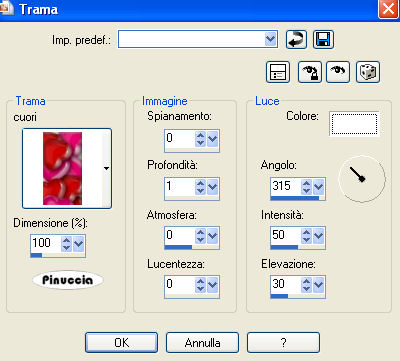 4. Livelli>Nuovo livello maschera>Da immagine. Apri il menu sotto la finestra di origine e vedrai la lista dei files aperti. Tra questi la maschera. Seleziona la maschera Becky_Mask022 con i seguenti settaggi: 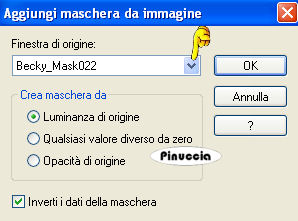 Livelli>Elimina e rispondi sì alla domanda Unire la maschera nel livello corrente.  Livelli>Unisci>Unisci gruppo. 5. Attiva lo strumento Forme predefinite  , ,e seleziona la forma "div1rom" con i seguenti settaggi.  Mantieni i colori di primo piano e sfondo come impostati all'inizio del tutorial. Partendo dall'angolo in alto a sinistra: 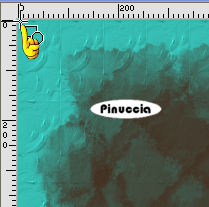 Traccia una forma della dimensione di circa 518 x 670 pixels: mentre disegni la forma puoi controllare la dimensione nella barra inferiore 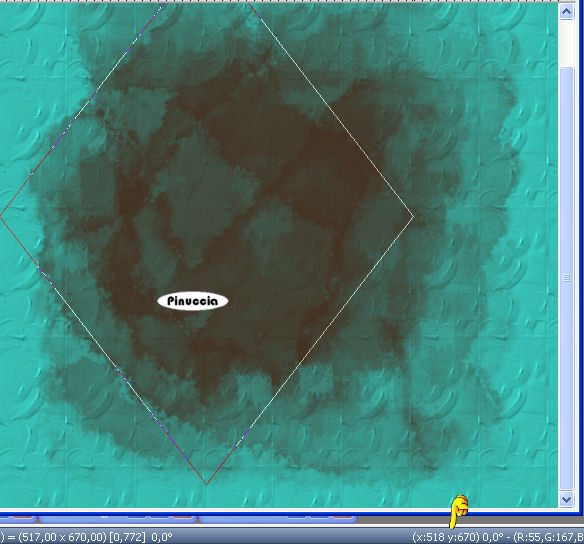 E avrai questo. 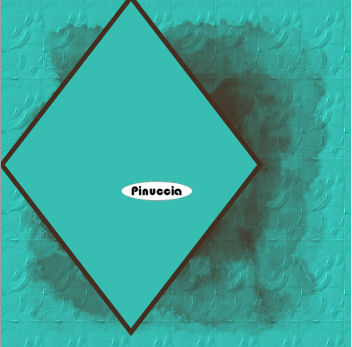 7. Livelli>Converti in livello raster. Attiva lo strumento Bacchetta magica  ,sfumatura e tolleranza 0, ,sfumatura e tolleranza 0,e clicca al centro della forma per selezionarla. Effetti>Plugins>Penta.com - Color dot:  Selezione>Deseleziona. Sposta  la forma al centro dell'immagine. la forma al centro dell'immagine.8. Effetti>Effetti 3D>sfalsa ombra. 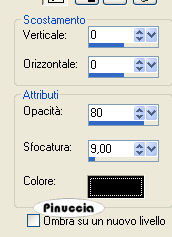 9. Livelli>Nuovo livello raster. Attiva lo strumento Selezione  , ,clicca sull'icona Selezione personalizzata  e imposta i seguenti settaggi: 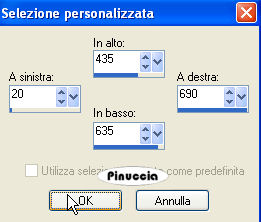 Riempi la selezione con il colore di primo piano.Effetti>Effetti 3D>Sfalsa ombra, con i settaggi precedenti. Selezione>Deseleziona. 10. Attiva nuovamente lo strumento Forme predefinite chiudi il colore di primo piano, e traccia una forma di circa 11 x 16 pixels.  Livelli>Converti in livello raster. 11. Sposta la piccola forma nell'angolo in alto a sinistra del rettangolo marrone.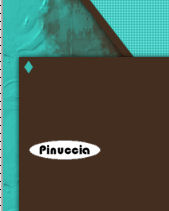 Effetti>Plugins>Mura's Meister - Copies: 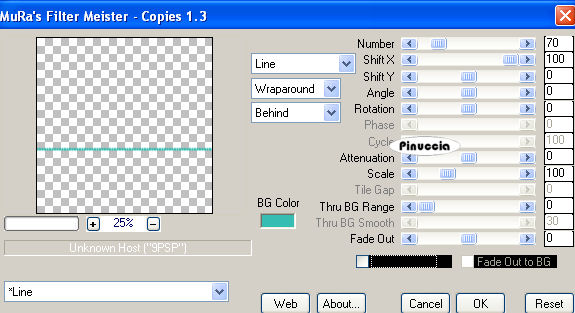 Cancella  a destra e a sinistra, le diagonali rimaste all'esterno del rettangolo (vedi il mio esempio). a destra e a sinistra, le diagonali rimaste all'esterno del rettangolo (vedi il mio esempio).12. Livelli>Duplica. Sposta la seconda riga in basso.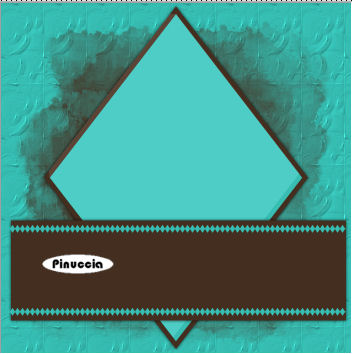 13. Di nuovo Forme predefinite con gli stessi settaggi.Passa il colore chiaro a colore di primo piano e il colore scuro a colore di sfondo. Traccia una forma nell'angolo in alto a sinistra della dimensione di 268 x 435. 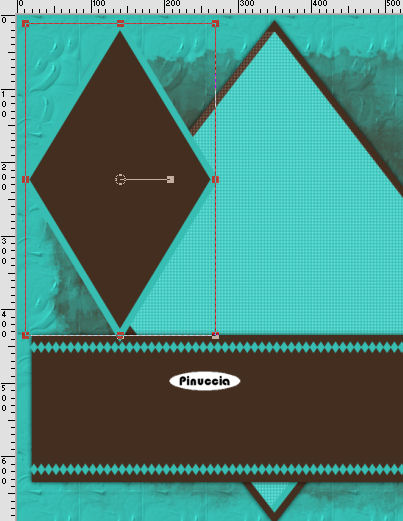 14. Livelli>Converti in livello raster. Clicca con la bacchetta magica , stessi settaggi, al centro della forma per selezionarla.Effetti>Effetti di trama>Intessitura. 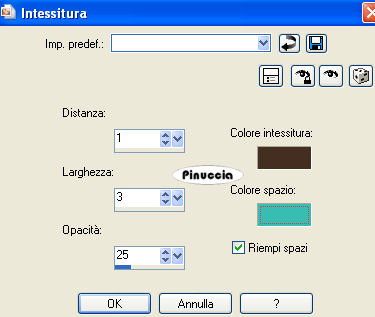 Selezione>Deseleziona. 15. Effetti>Effetti 3D>Sfalsa ombra, come al punto 8. Livelli>Duplica, e posiziona la forma come nell'esempio.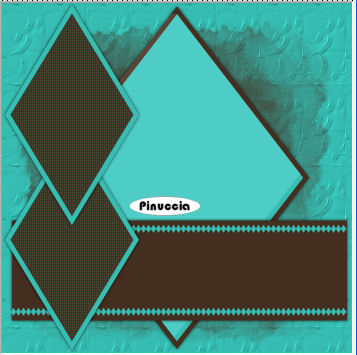 16. Inverti nuovamente i colori nella paletta dei materiali. Attiva ancora lo strumento Forme predefinite con gli stessi settaggi,e traccia una nuova forma della dimensione 268 x 435. 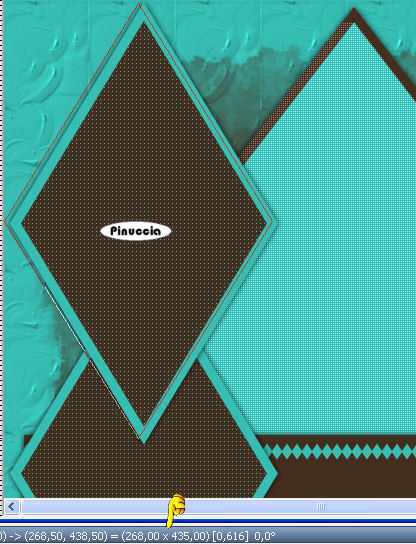 17. Livelli>Converti in livello raster. Clicca con la bacchetta magica  al centro della forma. al centro della forma.Effetti>Effetti di trama>Intessitura: inverti i colori: chiaro colore intessitura; scuro colore spazi 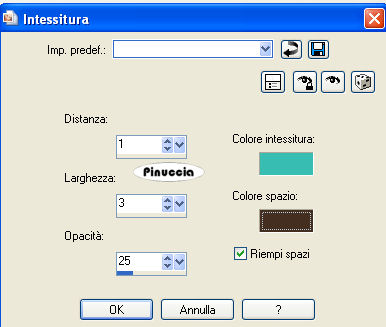 Mantieni selezionato. 18. Apri il tube dell'uomo e vai a Modifica>Copia. Torna al tuo lavoro e vai a Modifica>Incolla come nuovo livello. Posiziona il tube nell'area selezionata.Selezione>Inverti. Premi sulla tastiera il tasto CANC. Selezione>Deseleziona. 19. Livelli>Unisci>Unisci giù. Effetti>Effetti 3D>Sfalsa ombra, come al punto 8. Sposta la forma come nell'esempio: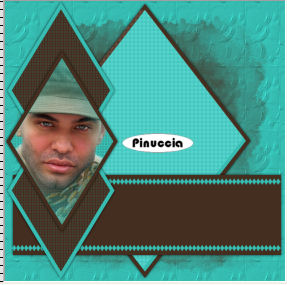 20. Apri il tuo tube e vai a Modifica>Copia. Torna al tuo lavoro e vai a Modifica>Incolla come nuovo livello. Immagine>Ridimensiona, se e quanto necessario. Sposta  il tube a destra. il tube a destra.Effetti>Effetti 3D>Sfalsa ombra. 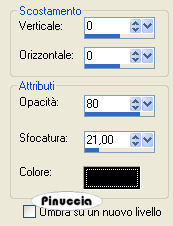 21. Attiva lo strumento Testo  , scegli un font e scrivi un testo sull'immagine, , scegli un font e scrivi un testo sull'immagine,o il tuo nome e/o il tuo watermark. Effetti>Effetti 3D>Sfalsa ombra, con un settaggio a tua scelta. 22. Immagine>Aggiungi bordatura, 1 pixel, simmetriche, con il colore scuro #452e20. Immagine>Aggiungi bordatura, 1 pixel, simmetriche, con il colore chiaro #37bdb2. Immagine>Aggiungi bordatura, 1 pixel, simmetriche, con il colore scuro #452e20. 23.Immagine>Aggiungi bordatura, 25 pixels, simmetriche, con il colore chiaro #37bdb2. Seleziona questo bordo con la bacchetta magica , sfumatura e tolleranza 0.Effetti>Plugins>Graphics Plus - Cross Shadow, con i settaggi standard.  24. Immagine>Aggiungi bordatura, 1 pixel, simmetriche, con il colore scuro #452e20. Immagine>Aggiungi bordatura, 1 pixel, simmetriche, con il colore chiaro #37bdb2. Immagine>Aggiungi bordatura, 1 pixel, simmetriche, con il colore scuro #452e20. Hai finito. Puoi salvare in formato jpg. I tubes usati per questo esempio sono ©Fygomatic e Matteo 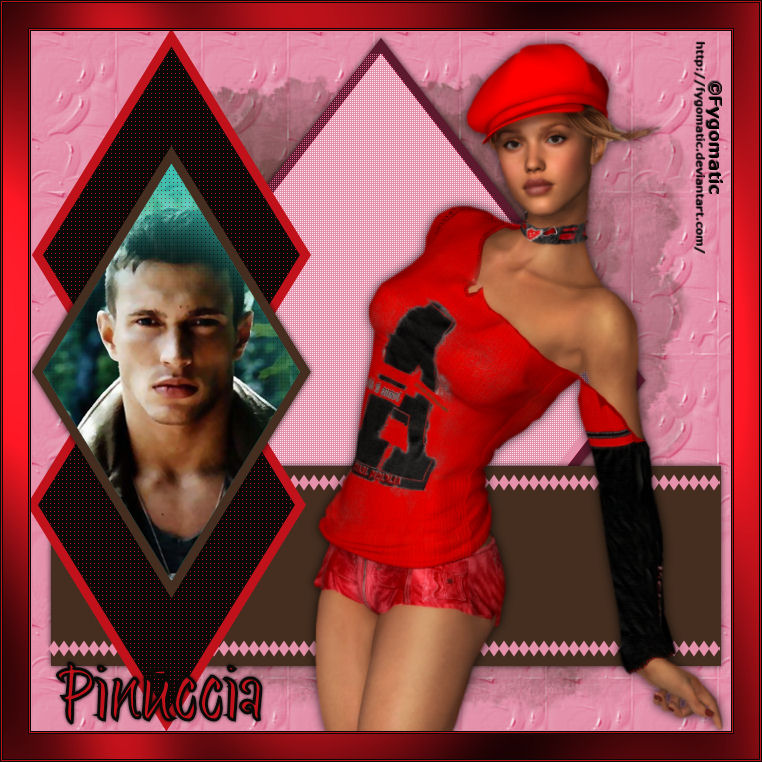 Se hai problemi o dubbi, o trovi un link non funzionante, o anche soltanto per un saluto, scrivimi. 23 Gennaio 2010 |