|
NOTTE DI HALLOWEEN
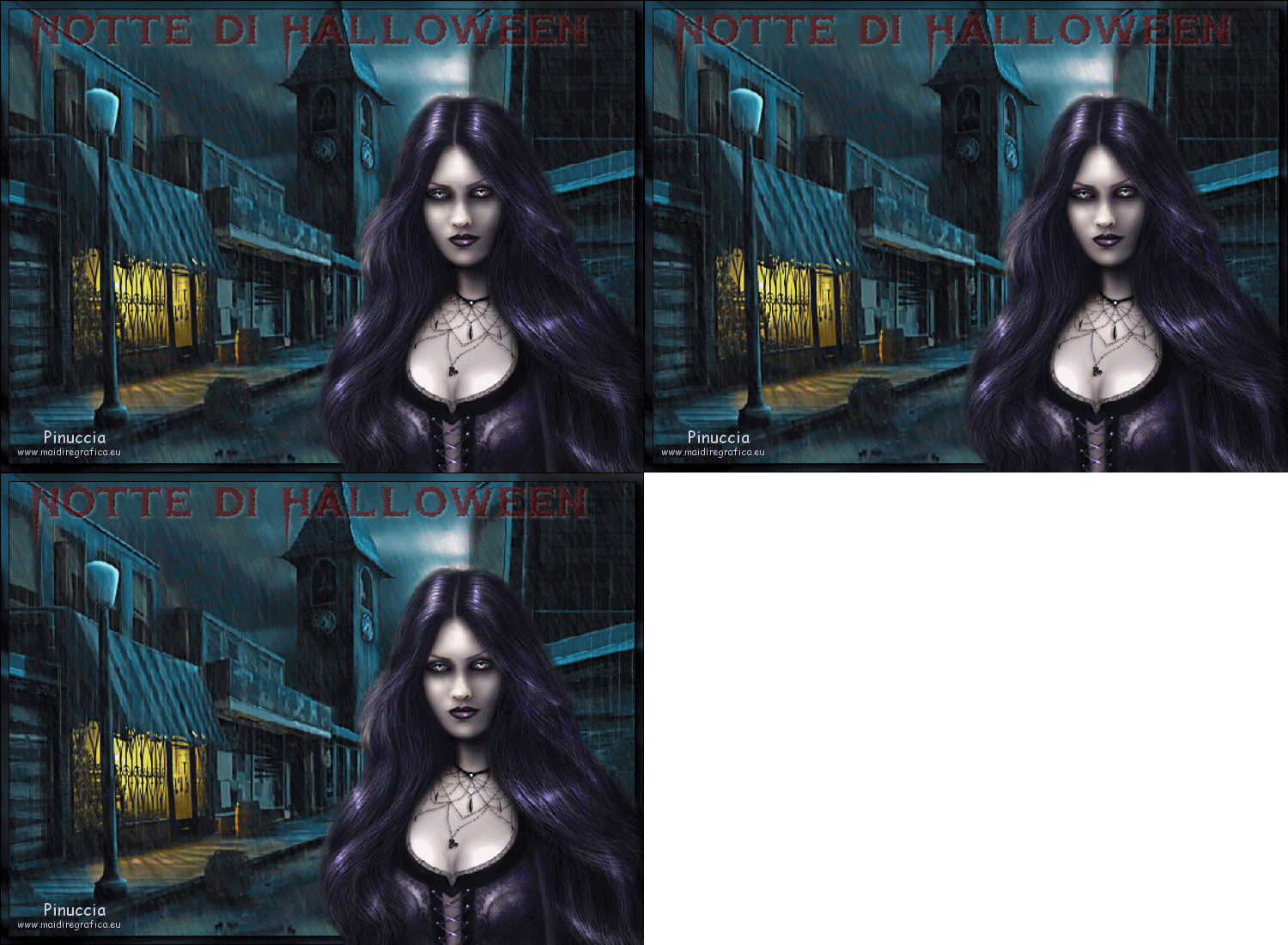
Ringrazio Rosamaria per avermi permesso di tradurre i suoi tutorial

qui puoi trovare qualche risposta ai tuoi dubbi.
Se l'argomento che ti interessa non è presente, ti prego di segnalarmelo.
Questo tutorial è stato scritto con Corel X2.
Per tradurlo, ho usato PSP X.
Occorrente:
Materiale qui
Filtri:
AAA Multifilters qui
Apri una nuova immagine trasparente 750 x 550 pixels.
Selezione>Seleziona tutto.
Apri il tube AH_Street_2506_08 e vai a Modifica>Copia.
Torna al tuo lavoro e vai a Modifica>Incolla nella selezione.
Selezione>Deseleziona.
Sposta  il tube in alto a destra. il tube in alto a destra.
Livelli>Duplica.
Immagine>Rifletti.
Sistema i due livelli come nell'esempio.
Livelli>Unisci>Unisci visibile.
Attiva lo strumento Puntatore  e ingrandisci l'immagine per riempire tutta l'area della tela. e ingrandisci l'immagine per riempire tutta l'area della tela.
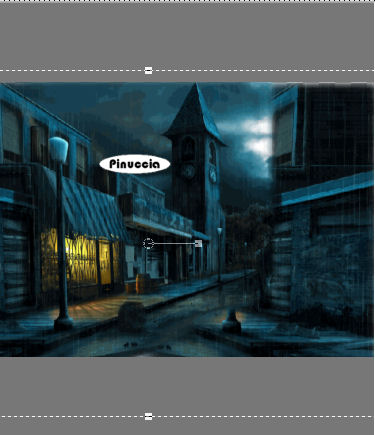
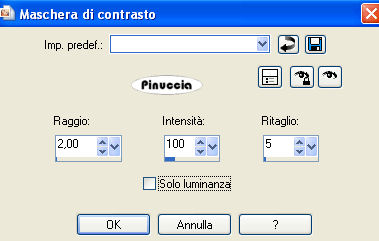
Regola>Messa a fuoco>Maschera di contrasto:
Regola>Rimozione disturbo in un passaggio.
Attiva lo strumento Ritaglio  e ritaglialo leggermente in alto. e ritaglialo leggermente in alto.
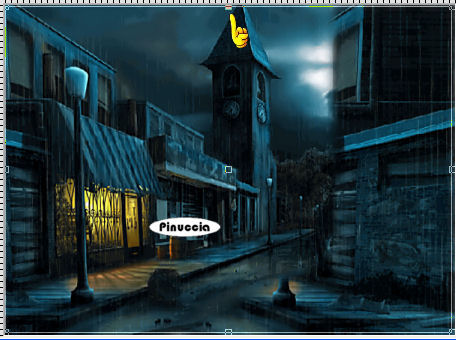
Livelli>Unisci>Unisci tutto.
appiattire il livello serve per l'applicazione del filtro AAA Frames
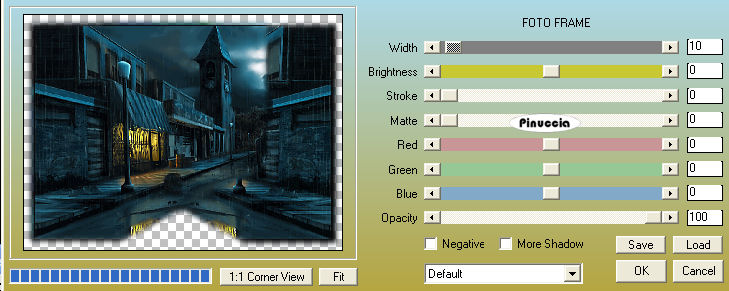
Effetti>Plugins>AAA Frames - Foto Frame.
Apri il tube AH_Lady_2201_08.
L'immagine della donna è già selezionata.
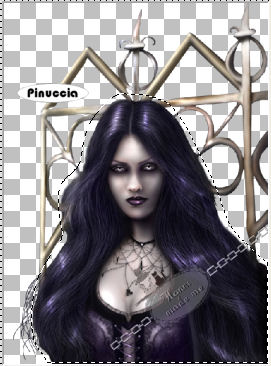
Modifica>Copia.
Torna al tuo lavoro e vai a Modifica>Incolla come nuovo livello.
Sposta la donna nell'angolo in basso a destra.
Selezione>Seleziona tutto.
Selezione>Modifica>Contrai - 10 pixels.
Attiva il livello dello sfondo.
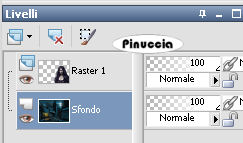
Livelli>Nuovo livello raster.
Apri il tube "lluvia" e posizionati sul livello inferiore.
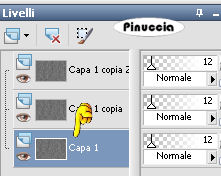
Modifica>Copia.
Torna al tuo lavoro e vai a Modifica>Incolla nella selezione.
Abbassa l'opacità di questo livello al 12%.
Livelli>Nuovo livello raster.
Attiva nuovamente il tube "lluvia" e posizionati sul livello centrale.
Modifica>Copia.
Torna al tuo lavoro e vai a Modifica>Incola nella selezione.
Abbassa l'opacità di questo livello al 12%.
Livelli>Nuovo livello raster.
Attiva nuovamente il tube "lluvia" e posizionati sul livello superiore.
Modifica>Copia.
Torna al tuo lavoro e vai a Modifica>Incolla nella selezione.
Abbassa l'opacità di questo livello al 12%.
Selezione>Deseleziona.
Attiva lo strumento Testo  , scegli un font e scrivi un testo. , scegli un font e scrivi un testo.
Per il mio testo ho usato il font Thriller,
colore di sfondo #800000, colore di primo piano chiuso.
Livelli>Converti in livello raster.
Effetti>Effetti 3D>Smusso a incasso:
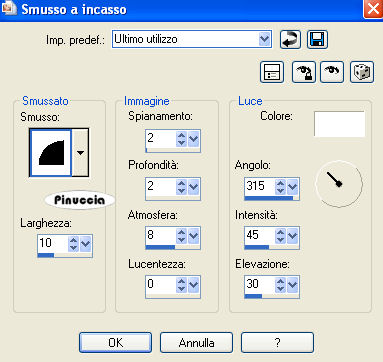
Effetti>Effetti 3D>Sfalsa ombra, con i seguenti settaggi, colore bianco.
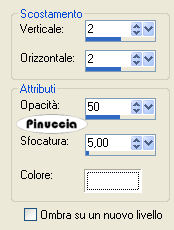
Abbassa l'opacità di questo livello al 50%.
Aggiungi il tuo nome e/o il tuo watermark.
Chiudi i due livelli superiore del tube "lluvia".
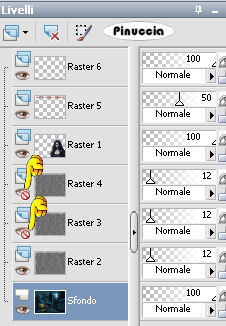
Modifica>Copia Unione.
se stai usando PSP X2: Modifica>Copia speciale>Copia Unione.
Apri Animation Shop e vai a Modifica>Incolla>Incolla come nuova animazione.
Torna in PSP.
Chiudi il primo livello del tube "lluvia" e apri il secondo livello.
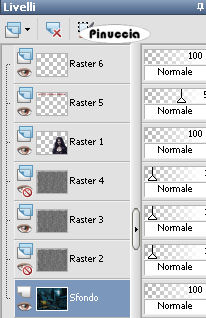
Modifica>Copia unione.
Torna in Animation Shop e vai a Modifica>Incolla>Incolla dopo il fotogramma corrente.
Di nuovo in PSP.
Chiudi il secondo livello del tube "lluvia" e apri il terzo livello.
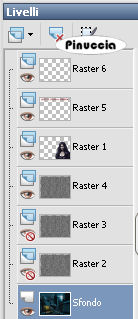
Modifica>Copia Unione.
Per finire, in Animation Shop: Modifica>Incolla>Incolla dopo il fotogramma corrente.
Clicca sul primo fotogramma per selezionarlo e vai a Modifica>Seleziona tutto.
Animazione>Proprietà fotogramma e imposta la velocità a 20.

Controlla il risultato cliccando su Visualizza  e salva in formato gif. e salva in formato gif.

Se hai problemi o dubbi, o trovi un link non funzionante,
o anche soltanto per un saluto, scrivimi
10 Ottobre 2008
|



