|
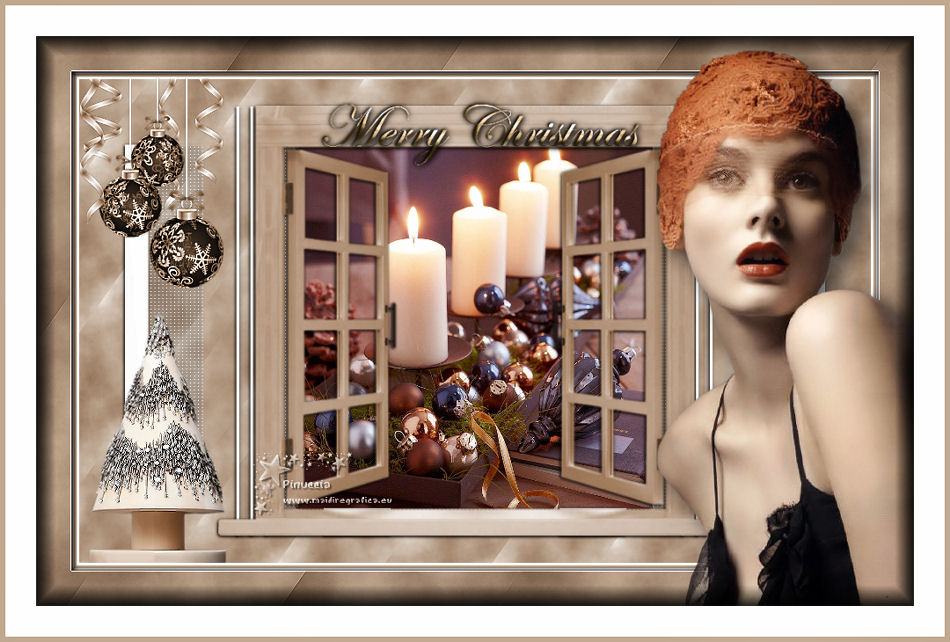
CHRISTMAS DREAMS
 Ringrazio Rose des Sables per avermi permesso di tradurre i suoi tutorial.
Trovi qui l'originale di questo tutorial:
Ringrazio Rose des Sables per avermi permesso di tradurre i suoi tutorial.
Trovi qui l'originale di questo tutorial:
qui puoi trovare qualche risposta ai tuoi dubbi.
Se l'argomento che ti interessa non è presente, ti prego di segnalarmelo.
Questo tutorial è stato creato e tradotto con Corel X, ma può essere realizzato anche con le altre versioni di PSP.
Dalla versione X4, il comando Immagine>Rifletti è stato sostituito con Immagine>Capovolgi in orizzontale,
e il comando Immagine>Capovolgi con Immagine>Capovolgi in verticale.
Nelle versioni X5 e X6, le funzioni sono state migliorate rendendo disponibile il menu Oggetti.
Nel nuovo X7 sono tornati i comandi Immagine>Rifletti e Immagine>Capovolgi, ma con nuove differenze.
Vedi la scheda sull'argomento qui
Le vostre versioni qui
Occorrente:
Un tube a scelta
Il resto del materiale qui
Grazie: per i tubes Clo, KK e gruppi di share.
Per la maschera Grazie Narah.
Per il tube della mia versione grazie MMDesignz
(in questa pagina trovi i links ai siti dei creatori di tubes)
Filtri
in caso di dubbi, ricorda di consultare la mia sezione filtri qui
Adjust - Variations qui
Secondo i tuoi colori e il tuo materiale, non esitare a sperimentare le modalità di miscelatura
e le opacità dei livelli
Copia la trama CD Noel nella cartella Trame,
e apri una copia di questa trama in PSP (ti servirà per impostare un motivo nella paletta materiali).
Apri la maschera in PSP e minimizzala con il resto del materiale
Paletta colori

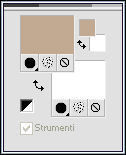
1. Imposta il colore di primo piano con il colore #c2aa92,
e il colore di sfondo con il colore bianco.
2. Apri una nuova immagine trasparente 900 x 550 pixels,
e riempila  con il colore bianco. con il colore bianco.
3. Livelli>Nuovo livello raster.
Apri la paletta del colore di sfondo e seleziona la trama CD NOEL con i seguenti settaggi
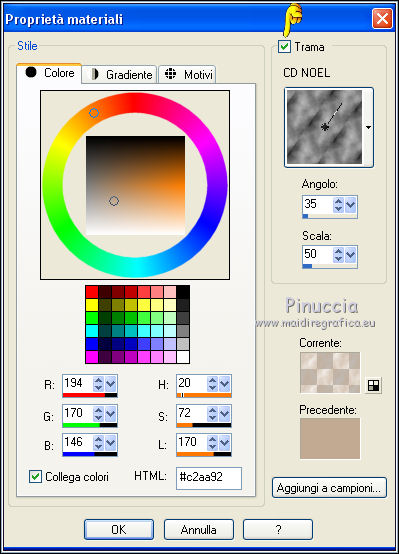
Riempi il livello con il colore tramato.
4. Livelli>Unisci>Unisci giù.
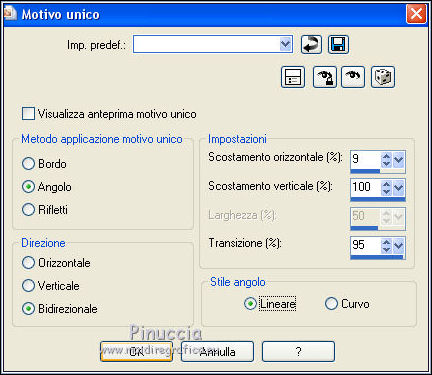
5. Effetti>Effetti di immagine>Motivo unico.
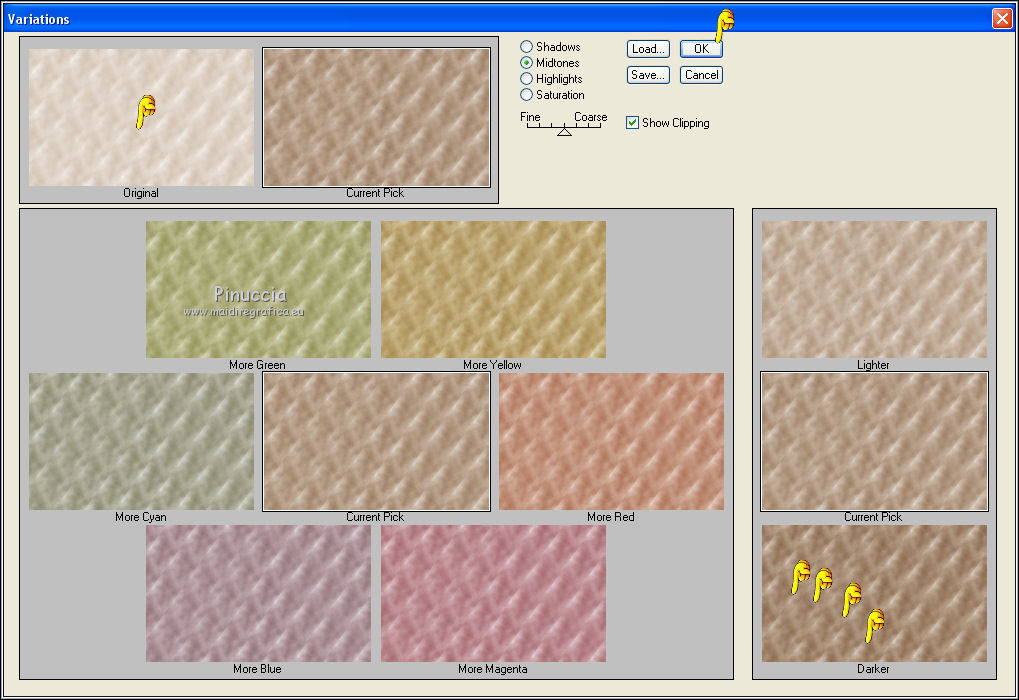
6. Effetti>Plugins>Adjust - Variations
un clic su Original per annullare eventuali precedenti settaggi memorizzati dal filtro,
4 clic su Darker e ok
5. Livelli>Nuovo livello raster.
Riempi con il colore bianco.
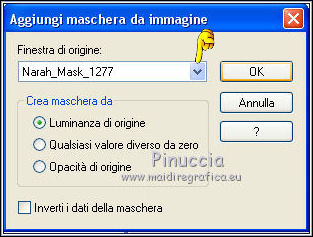
Livelli>Nuovo livello maschera>Da immagine
Apri il menu sotto la finestra di origine e vedrai la lista dei files aperti.
Seleziona la maschera Mask_Narah_1277
Livelli>Unisci>Unisci gruppo.
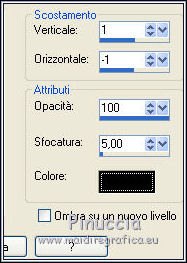
6. Effetti>Effetti 3D>Sfalsa ombra.
7. Dovresti avere questo
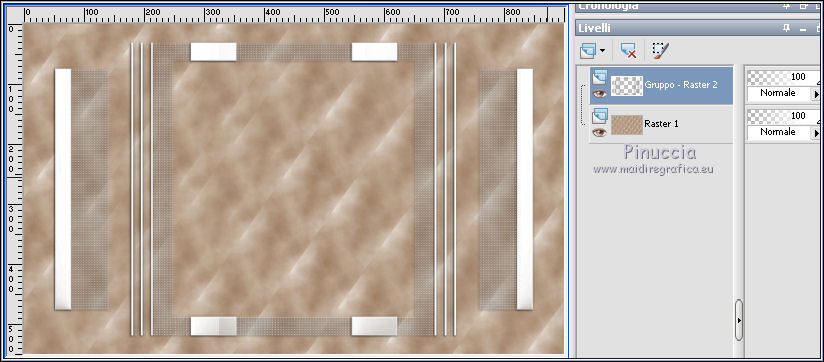
8. Chiudi il livello Raster 1 e rimani posizionato sul livello della maschera.
Attiva lo strumento Bacchetta magica 
e clicca al centro della maschera per selezionarla.
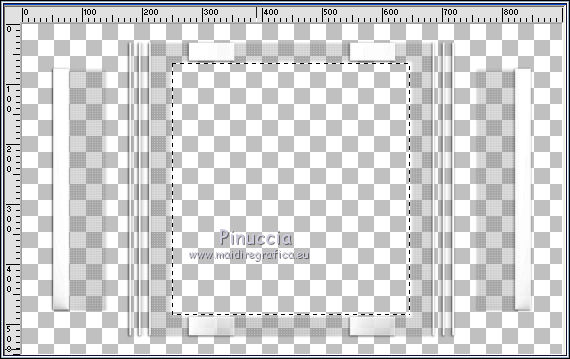
Selezione>Modifica>Espandi - 5 pixels.
9. Livelli>Nuovo livello raster.
Apri l'immagine Noel226 e vai a Modifica>Copia.
Torna al tuo lavoro e vai a Modifica>Incolla nella selezione.
Selezione>Deseleziona.
Livelli>Disponi>Sposta giù (sotto il livello della maschera)
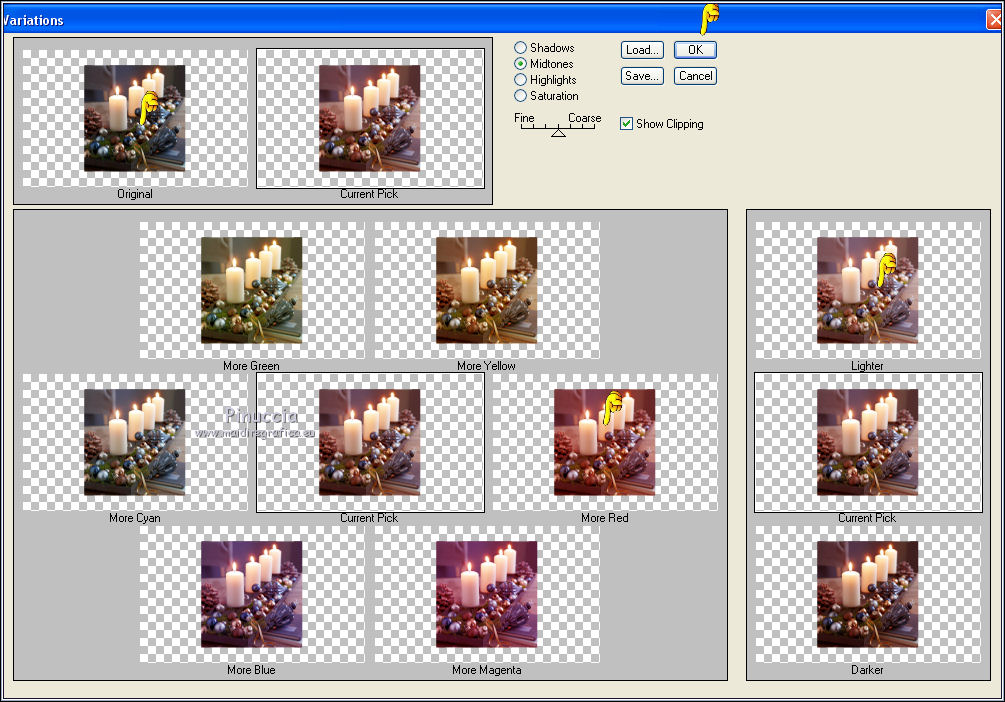
10. Effetti>Plugins>Adjust - Variations
un clic su Original, un clic su More Red, un clic su Lighter e ok
11. Attiva il livello superiore.
Apri il tube WindowOpen_KK e vai a Modifica>Copia.
Torna al tuo lavoro e vai a Modifica>Incolla come nuovo livello.
Lascialo come sta.
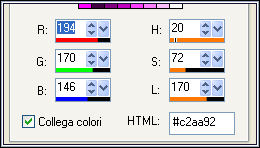
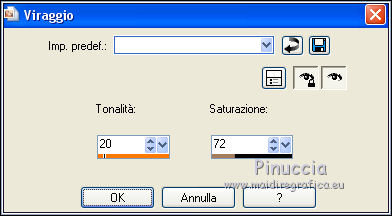
Se vuoi cambiare colore al tube:
Regola>Tonalità e Saturazione>Viraggio, con i valori corrispondenti al tuo colore di sfondo;
per me
12. Effetti>Effetti 3D>Sfalsa ombra, con i settaggi precedenti.
13. Apri il tube albero25_byClo e vai a Modifica>Copia.
Torna al tuo lavoro e vai a Modifica>Incolla come nuovo livello.
Immagine>Ridimensiona, al 60%, tutti i livelli non selezionato.
Tasto K sulla tastiera per attivare lo strumento Puntatore 
e imposta Posizione X: 10,00 e Posizione Y: 265,00.

Tasto M per deselezionare lo strumento
Riapri il livello di sfondo
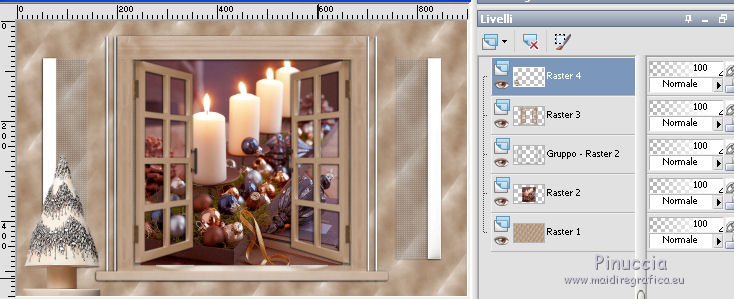
14. Livelli>Unisci>Unisci tutto.
15. Immagine>Aggiungi bordatura, 3 pixels, simmetriche, colore bianco.
Immagine>Aggiungi bordatura, 3 pixels, simmetriche, colore di primo piano.
Immagine>Aggiungi bordatura, 3 pixels, simmetriche, colore bianco.
Immagine>Aggiungi bordatura, 40 pixels, simmetriche, colore #b89e86.
16. Attiva lo strumento Bacchetta magica
e clicca nel bordo di 40 pixels per selezionarlo.
Selezione>Innalza selezione a livello.
17. Passa il colore di primo piano a Motivi e seleziona la trama CD Noel con i seguenti settaggi.
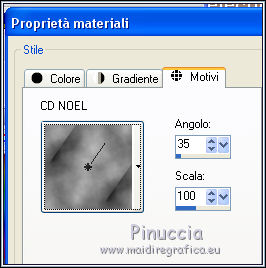
Abbassa l'opacità dello strumento Riempimento a 50,
e riempi la selezione con il motivo di primo piano.
Riporta l'opacità dello strumento Riempimento a 100.
Cambia la modalità di miscelatura di questo livello in Luminanza (esistente).
18. Effetti>Effetti 3D>Sfalsa ombra.
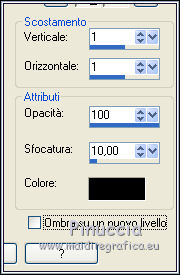
Modifica>Ripeti Sfalsa ombra.
Effetti>Effetti di bordo>Aumenta.
Selezione>Deseleziona.
19. Firma il tuo lavoro su un nuovo livello.
20. Apri il tube della donna e vai a Modifica>Copia.
Torna al tuo lavoro e vai a Modifica>Incolla come nuovo livello.
Immagine>Ridimensiona, se e quanto necessario, tutti i livelli non selezionato.
Sposta  il tube a destra. il tube a destra.
Effetti>Effetti 3D>Sfalsa ombra, a scelta.
21. Apri il wordart e vai a Modifica>Copia.
Torna al tuo lavoro e vai a Modifica>Incolla come nuovo livello.
Immagine>Ridimensiona, al 60%, tutti i livelli non selezionato.
Tasto K sulla tastiera per attivare lo strumento Puntatore
e imposta Posizione X: 320,00 e Posizione Y: 71,00.
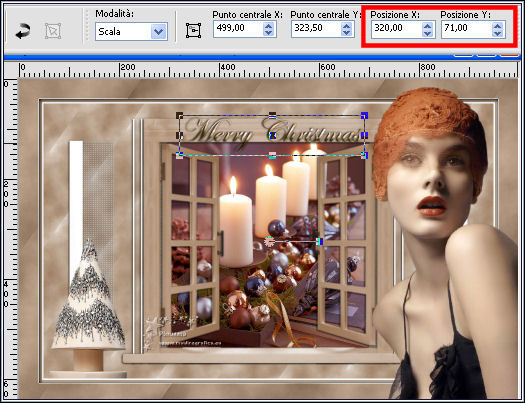
Tasto M per deselezionare lo strumento
22. Apri il tube boules déco e vai a Modifica>Copia.
Torna al tuo lavoro e vai a Modifica>Incolla come nuovo livello.
Immagine>Ridimensiona, al 60%, tutti i livelli non selezionato.
Tasto K sulla tastiera per attivare lo strumento Puntatore
e imposta Posizione X: 50,00 e Posizione Y: 47,00.

Tasto M per deselezionare lo strumento
Colorizza, secondo i tuoi colori.
23. Immagine>Aggiungi bordatura, 35 pixels, simmetriche, colore bianco.
Immagine>Aggiungi bordatura, 6 pixels, simmetriche, colore di primo piano.
24. Selezione>Seleziona tutto.
Selezione>Modifica>Contrai - 41 pixels.
25. Effetti>Effetti 3D>Pulsante.
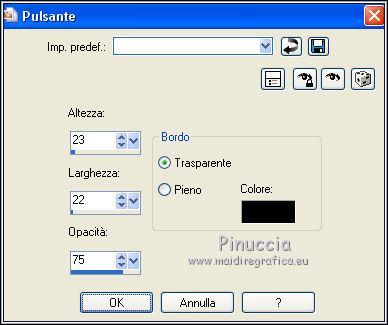
Selezione>Deseleziona.
26. Regola>Messa a fuoco>Messa a fuoco passaggio alto.
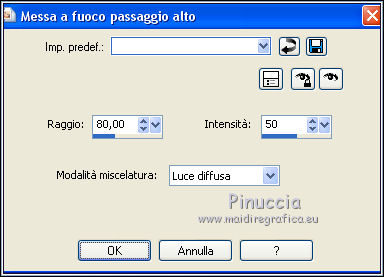
Salva in formato jpg.
Il tube di questo esempio è di @nn Tdstudio
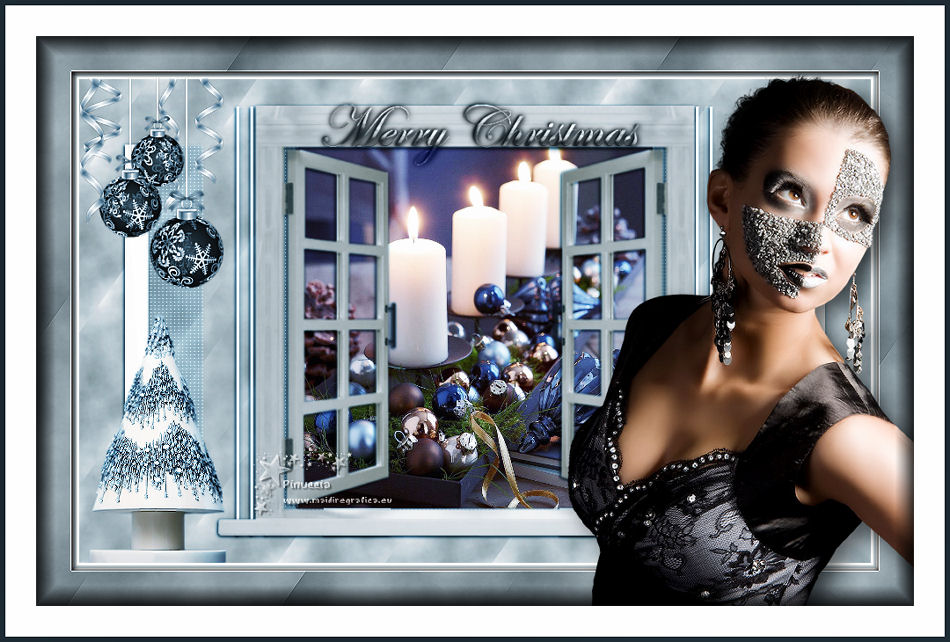
Le vostre versioni qui
Trovi la mia mail nella barra superiore del menu.
Puoi scrivermi per qualsiasi problema, o dubbio
se trovi un link che non funziona, o anche soltanto per dirmi se ti è piaciuto.
Se vuoi mandarmi la tua versione, la aggiungerò alla mia traduzione.
17 Novembre 2018
|