|
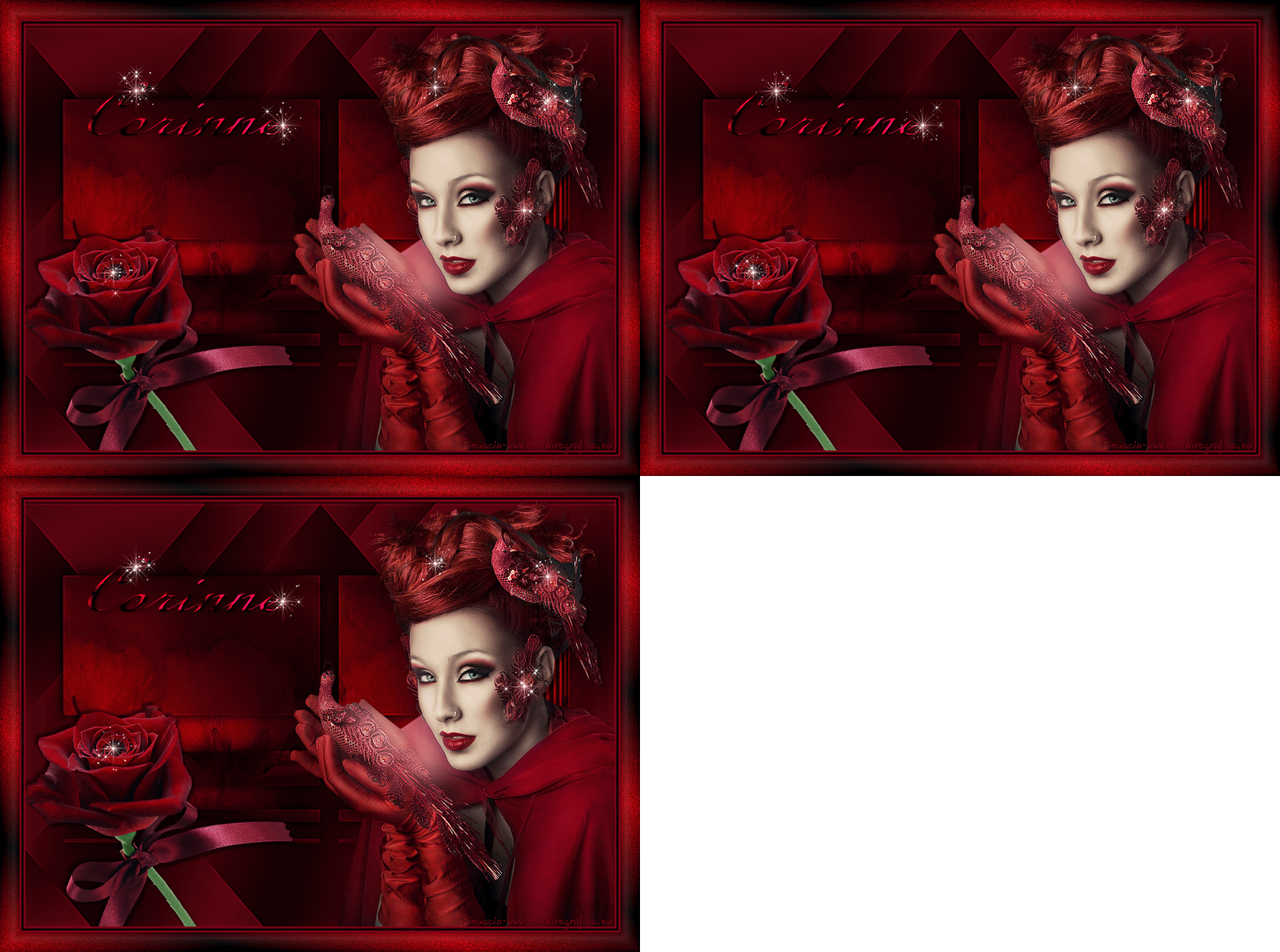
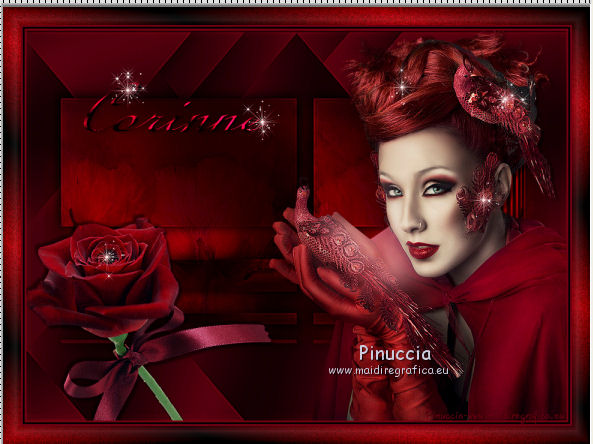
CORINNE
Ringrazio Rose des Sables per avermi permesso di tradurre i suoi tutorial.
qui puoi trovare qualche risposta ai tuoi dubbi.
Se l'argomento che ti interessa non è presente, ti prego di segnalarmelo.
Questo tutorial è stato creato e tradotto con Corel X, ma può essere realizzato anche con le altre versioni di PSP.
Dalla versione X4, il comando Immagine>Rifletti è stato sostituito con Immagine>Capovolgi in orizzontale,
e il comando Immagine>Capovolgi con Immagine>Capovolgi in verticale.
Nelle versioni X5 e X6, le funzioni sono state migliorate rendendo disponibile il menu Oggetti.
Nel nuovo X7 sono tornati i comandi Immagine>Rifletti e Immagine>Capovolgi, ma con nuove differenze.
Vedi la scheda sull'argomento qui
Occorrente:
Materiale qui
Per i tubes grazie Corinne Vicaire; per la maschera grazie Line.
Filtri
in caso di dubbi, ricorda di consultare la mia sezione filtri qui
Filters Unlimited 2.0 qui
Graphics Plus - Cross Shadow qui
Filter Factory Gallery H - GrisMin qui
VM Toolbox - Brightness Noise qui
Alien Skin Xenofex 2 - Constellation qui
I filtri Factory Gallery, Graphics Plus e VM Toolbox si possono usare da soli o importati in Filters Unlimited
(come fare vedi qui)
Se un filtro fornito appare con questa icona  deve necessariamente essere importato in Filters Unlimited. deve necessariamente essere importato in Filters Unlimited.
Animation Shop qui
Secondo i tuoi colori e il tuo materiale, non esitare a sperimentare le modalità di miscelatura
e le opacità dei livelli
Se intendi usare il font fornito con il materiale, aprilo e minimizzalo.
Lo troverai nella lista dei font disponibili quando ti servirà.
Con i nuovi sistemi operativi questo non è più possibile.
Per usare un font, occorre copiarlo nella cartella Font di Windows.
Apri la maschera in PSP e minimizzala con il resto del materiale.
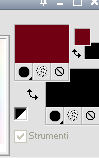
1. Imposta il colore di primo piano con il colore chiaro #720315
e il colore di sfondo con il colore nero #000000.
2. Apri una nuova immagine trasparente 900 x 650 pixels,
e riempila  con il colore nero (tasto destro del mouse). con il colore nero (tasto destro del mouse).
3. Livelli>Nuovo livello raster.
Riempi con il colore chiaro.
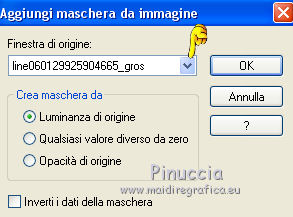
4. Livelli>Nuovo livello maschera>Da immagine.
Apri il menu sotto la finestra di origine e vedrai la lista dei files aperti.
Carica la maschera line060129925904665_gros, con i seguenti settaggi.
Livelli>Elimina e rispondi sì alla domanda Unire la maschera nel livello corrente.

Livelli>Unisci>Unisci gruppo.
5. Regola>Messa a fuoco>Accentua messa a fuoco.
Effetti>Effetti 3D>Sfalsa ombra.

Ripeti l'Effetto Sfalsa ombra, cambiando verticale e orizzontale con -10.
6. Apri il mist Corinne Vicaire 001, e vai a Modifica>Copia.
Torna al tuo lavoro e vai a Modifica>Incolla come nuovo livello.
Immagine>ridimensiona, al 70%, tutti i livelli non selezionato.
8. Attiva lo strumento Puntatore  (tasto K), (tasto K),
o Deformazione  (tasto D), (tasto D),
in modalità Scala 
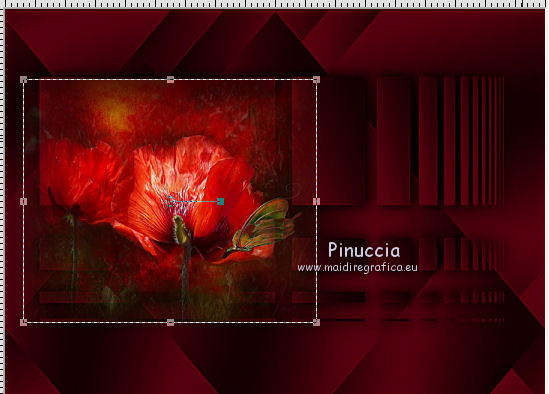
usa i nodi centrali per inquadrare il tube nell'area della maschera.
Tasto M per deselezionare lo strumento.
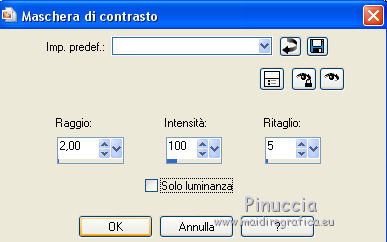
9. Regola>Messa a fuoco>Maschera di contrasto.
10. Cambia la modalità di miscelatura di questo livello in Sovrapponi.
Livelli>Duplica.
Immagine>Rifletti.
Livelli>Unisci>Unisci giù.
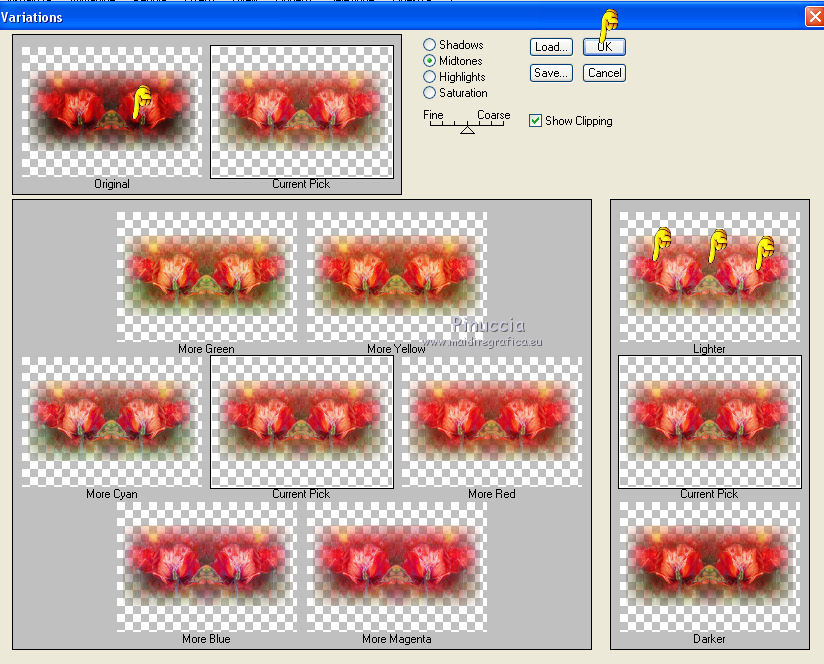
11. Effetti>Plugins>Adjust - Variations
un clic su Original per annullare eventuali precedenti settaggi memorizzati dal filtro,
tre clic su Lighter e ok.
12. Apri il tube della donna Corinne Vicaire femme 175, e vai a Modifica>Copia.
Torna al tuo lavoro e vai a Modifica>Incolla come nuovo livello.
Spostalo  a destra. a destra.
Regola>Messa a fuoco>Metti a fuoco.
13. Effetti>Effetti 3D>Sfalsa ombra.
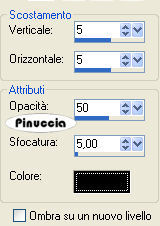
Ripeti l'Effetto Sfalsa ombra, cambiando verticale e orizzontale con -5.
14. Apri il tube Rose rouge di Corinne, e vai a Modifica>Copia.
Torna al tuo lavoro e vai a Modifica>Incolla come nuovo livello.
Immagine>Ridimensiona, una volta all'80%, e una volta al 60%, tutti i livelli non selezionato.
Immagine>Rifletti.
Sposta il tube in basso.
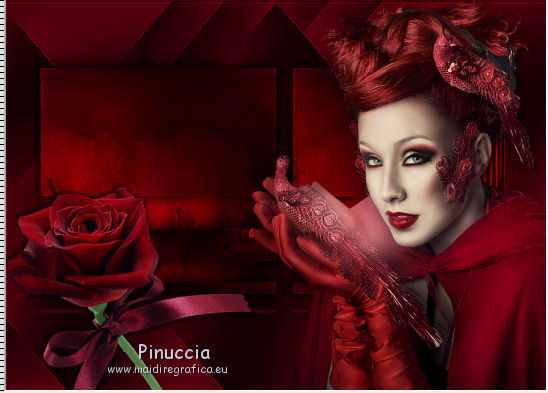
15. Effetti>Effetti 3D>Sfalsa ombra, come al punto 13.
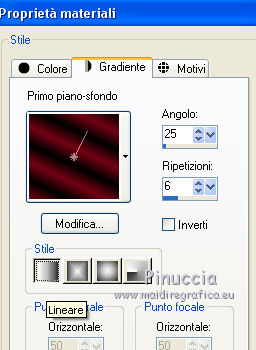
16. Passa il colore di sfondo a Gradiente di primo piano/sfondo, stile Lineare.
17. Attiva lo strumento Testo  , font BDCursif , font BDCursif
dovrai regolare la dimensione in base al testo e alla versione di PSP che stai usando

Scrivi Corinne e posiziona il testo come nel mio esempio.
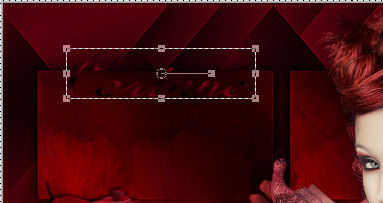
Livelli>Converti in livello raster.
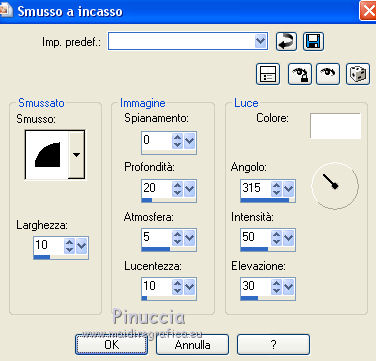
18. Effetti>Effetti 3D>Smusso a incasso.
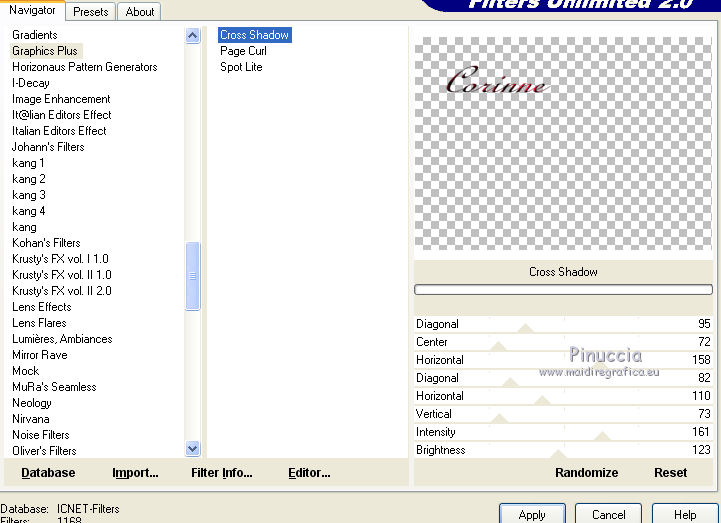
19. Effetti>Plugins>Graphics Plus - Cross Shadow.
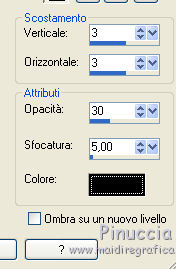
20. Effetti>Effetti 3D>Sfalsa ombra.
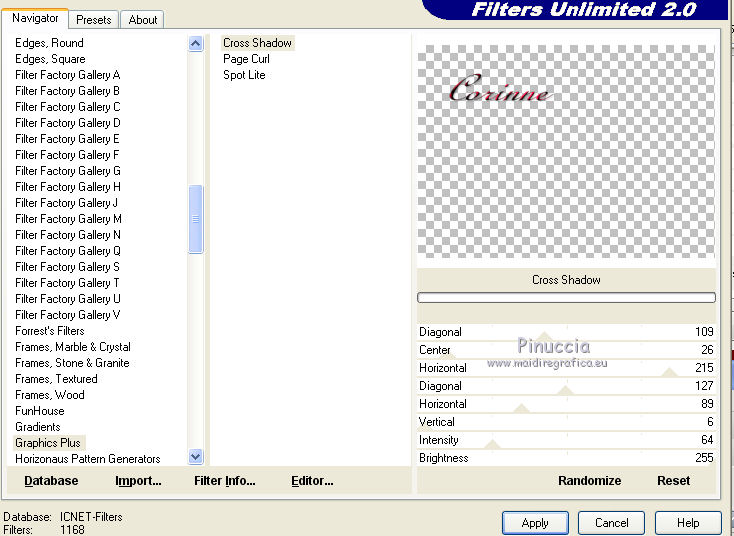
21. Ripeti Effetti>Plugins>Graphics Plus - Cross Shadow, con questi nuovi settaggi.
22. Firma il tuo lavoro.
Livelli>Unisci>Unisci tutto.
23. Immagine>Aggiungi bordatura, 3 pixels, simmetriche, con il colore chiaro.
Immagine>Aggiungi bordatura, 3 pixels, simmetriche, con il colore scuro.
Immagine>Aggiungi bordatura, 3 pixels, simmetriche, con il colore chiaro.
Immagine>Aggiungi bordatura, 30 pixels, simmetriche, con il colore bianco.
24. Attiva lo strumento Bacchetta magica 
e clicca nel bordo bianco per selezionarlo.
Livelli>Nuovo livello raster.
Riempi con il gradiente.
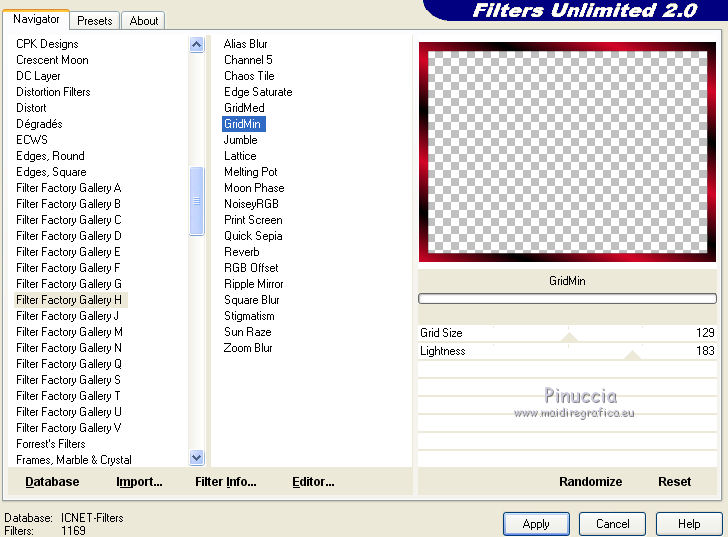
25. Effetti>Plugins>Filters Unlimited 2.0 - Filter Factory Gallery H - GrisMin.
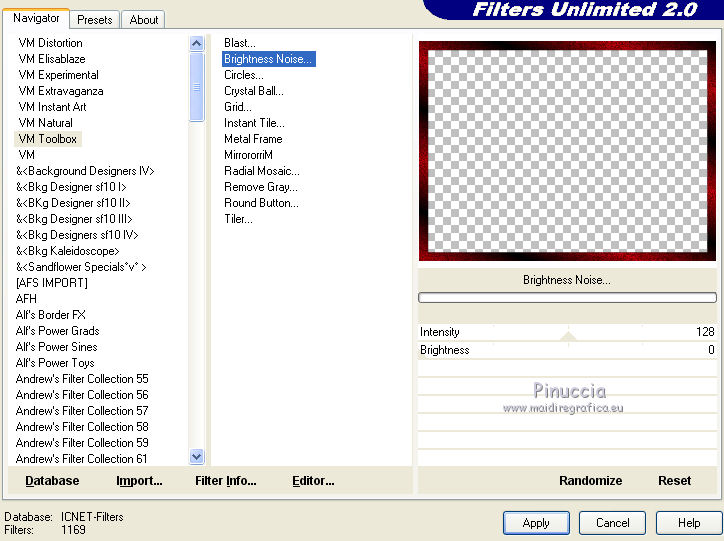
26. Effetti>Plugins>Filters Unlimited 2.0 - VM Toolbox - Brightness Noise.
27. Selezione>Inverti.
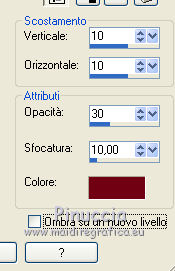
Effetti>Effetti 3D>Sfalsa ombra - colore di primo piano.
28. Selezione>Inverti.
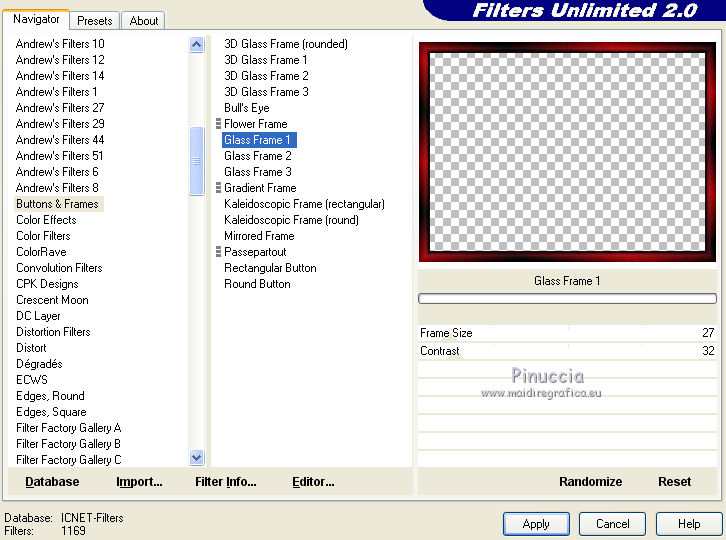
29. Effetti>Plugins>Filters Unlimited 2.0 - Buttons & Frames - Glass Frame 1.
Selezione>Deseleziona.
30. Livelli>Unisci>Unisci tutto e salva in formato jpg, se non vuoi realizzare l'animazione.
31. Per realizzare l'animazione, continua:
Apri il tube etoile, e vai a Modifica>Copia.
Torna al tuo lavoro e vai a Modifica>Incolla come nuovo livello.
Immagine>Ridimensiona, all'80%, tutti i livelli non selezionato.
Sposta dove preferisci.
Livelli>Duplica, 5 volte e posiziona a tuo piacimento.
Per il mio esempio
Chiudi il livello inferiore.
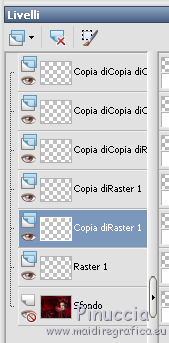
Livelli>Unisci>Unisci visibile.
32. Riapri il livello inferiore e rimani posizionato sul livello delle stelle.
Livelli>Duplica, 2 volte per avere 3 livelli.
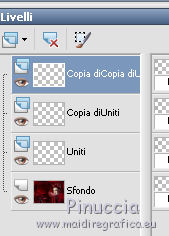
34. Attiva il primo livello Uniti.
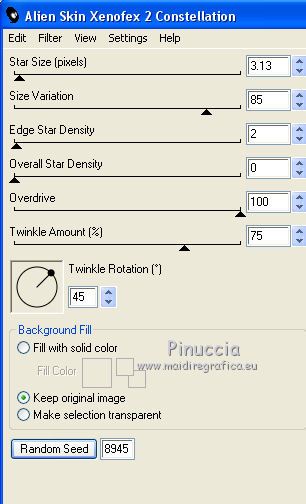
Effetti>Plugins>Alien Skin Xenofex 2 - Constellation.
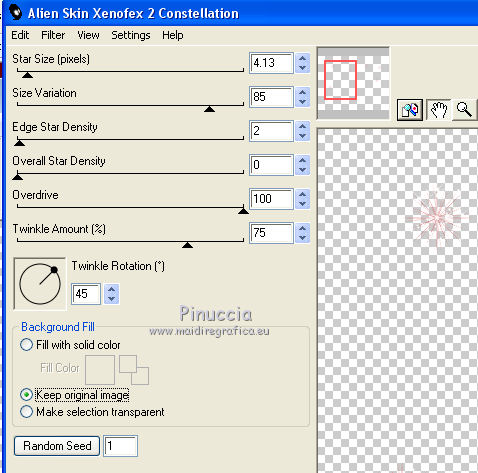
35. Attiva il livello della prima copia.
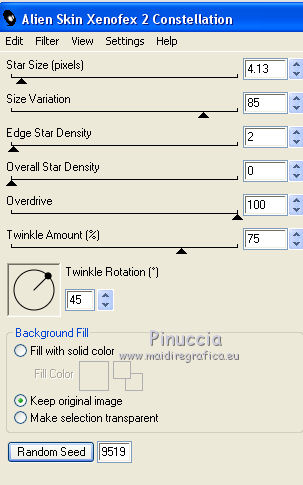
Ripeti Effetti>Plugins>Alien Skin Xenofex 2 - Constellation, cambiando Star Size con 3,14,
e clicca se vuoi su Random Seed.
36. Attiva il livello della seconda copia.
Effetti>Plugins>Alien Skin Xenofex 2 - Constellation, riporta Star Size a 4,14 e clicca su Random Seed.
37. Chiudi i livelli delle copie, e rimani sempre posizionato sul livello inferiore.
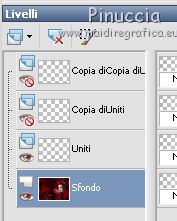
Modifica>Copia Unione.
Apri Animation Shop e vai a Modifica>Incolla>Incolla come nuova animazione.
38. Torna in PSP.
Chiudi il primo livello delle stelle e apri il secondo livello.
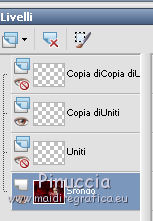
Modifica>Copia Unione.
Torna in Animation Shop e vai a Modifica>Incolla>Incolla dopo il fotogramma corrente.
39. Di nuovo in PSP.
Chiudi il secondo livello delle stelle e apri il terzo livello.
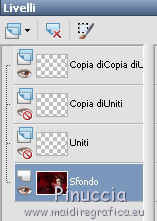
Modifica>Copia Unione.
In Animation Shop: Modifica>Incolla>Incolla dopo il fotogramma corrente.
40. Modifica>Seleziona tutto.
Animazione>Proprietà fotogramma, e imposta la velocità a 25.

Controlla il risultato cliccando su Visualizza  e salva in formato gif. e salva in formato gif.
Per questo esempio ho usato un tube di Tocha.
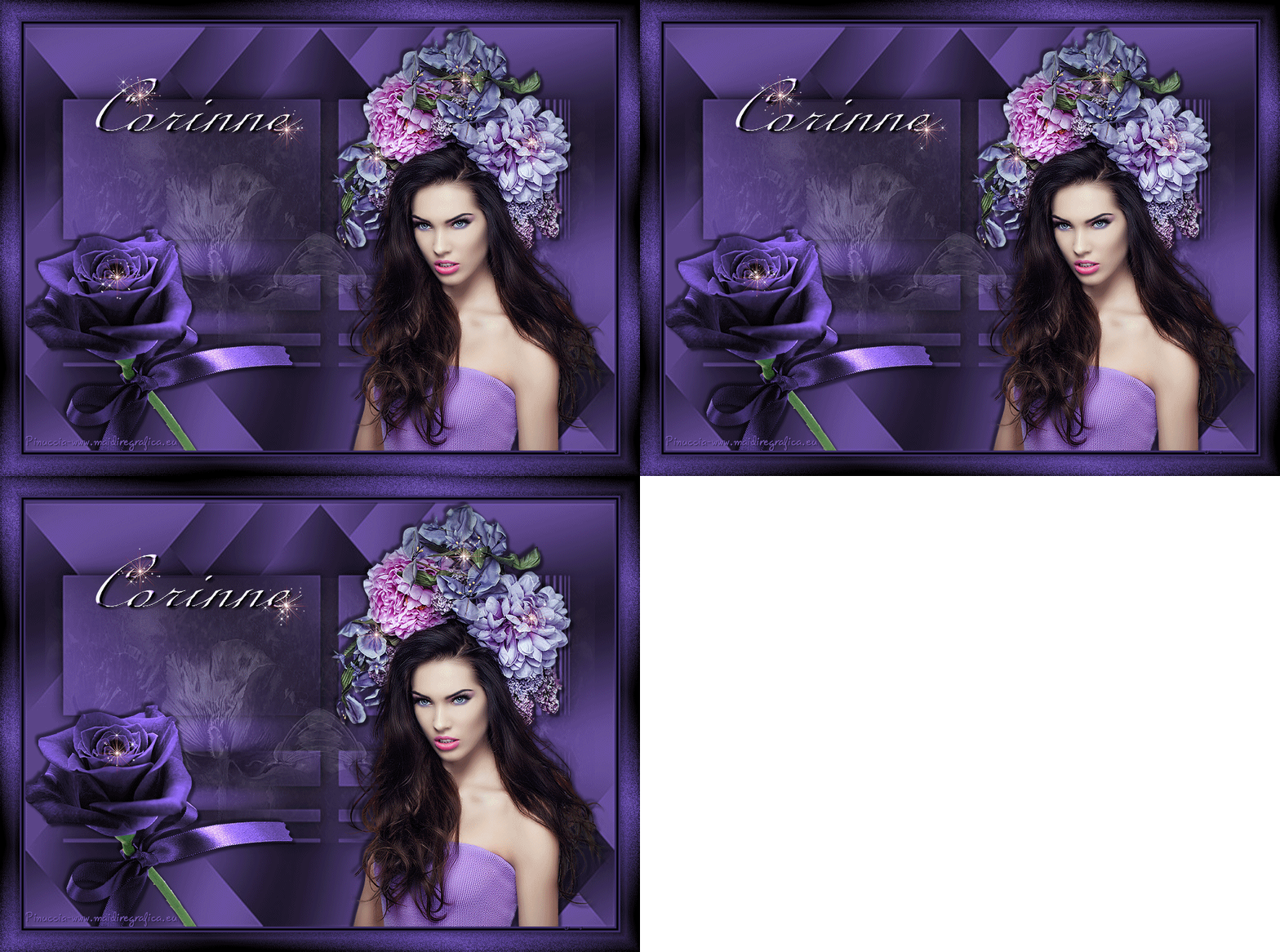
Le vostre versioni. Grazie
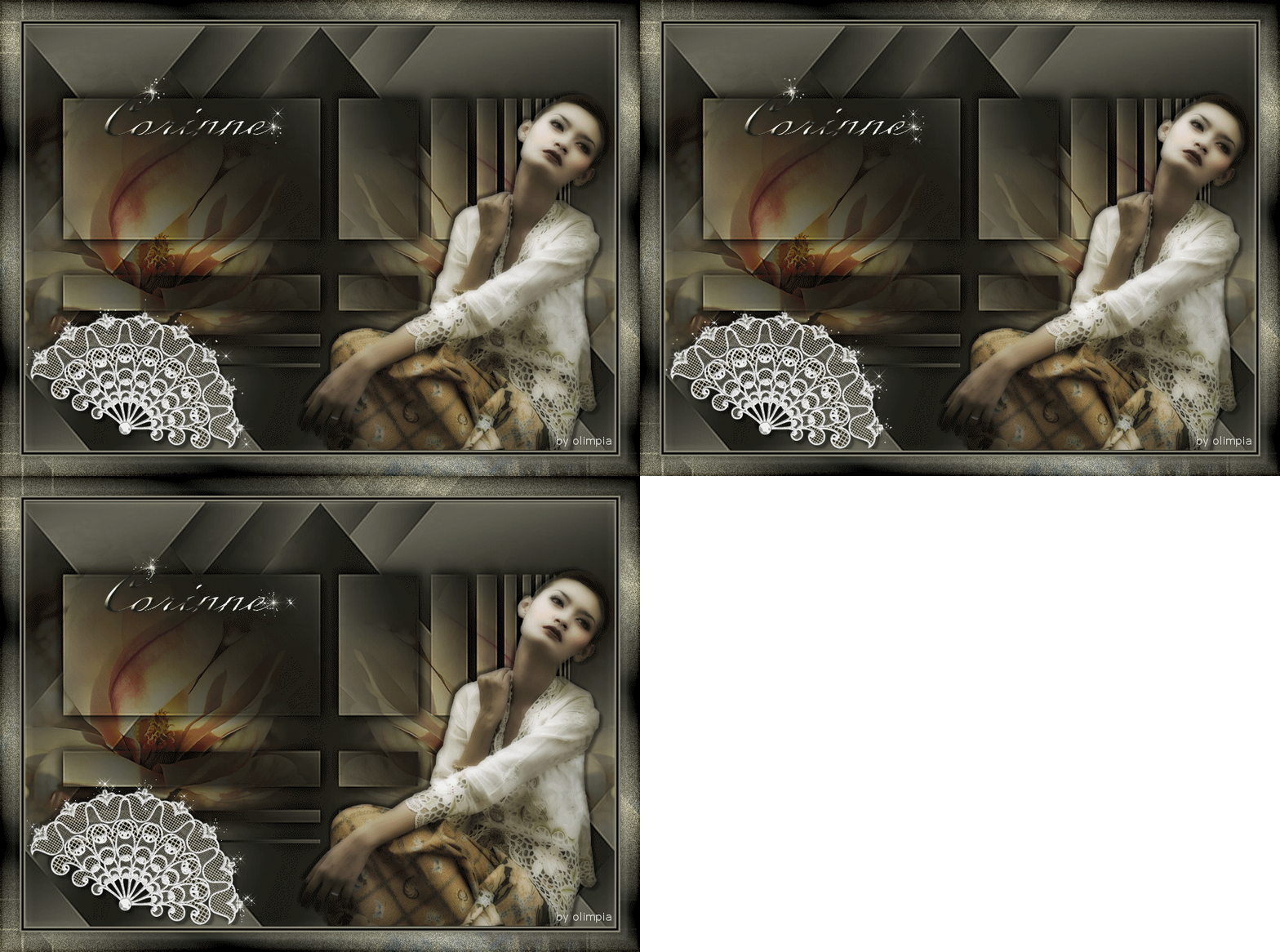
Olimpia
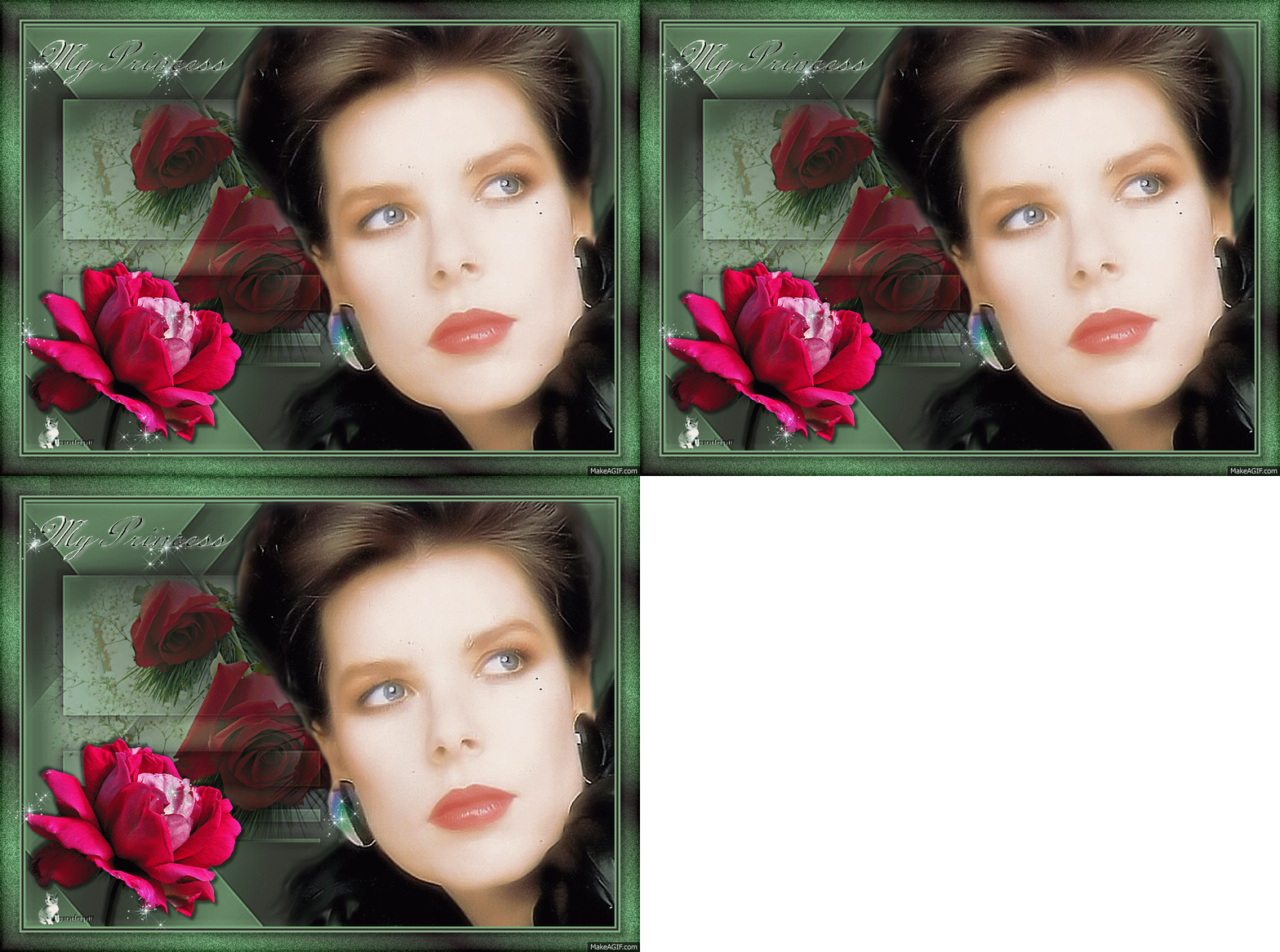
Rossella
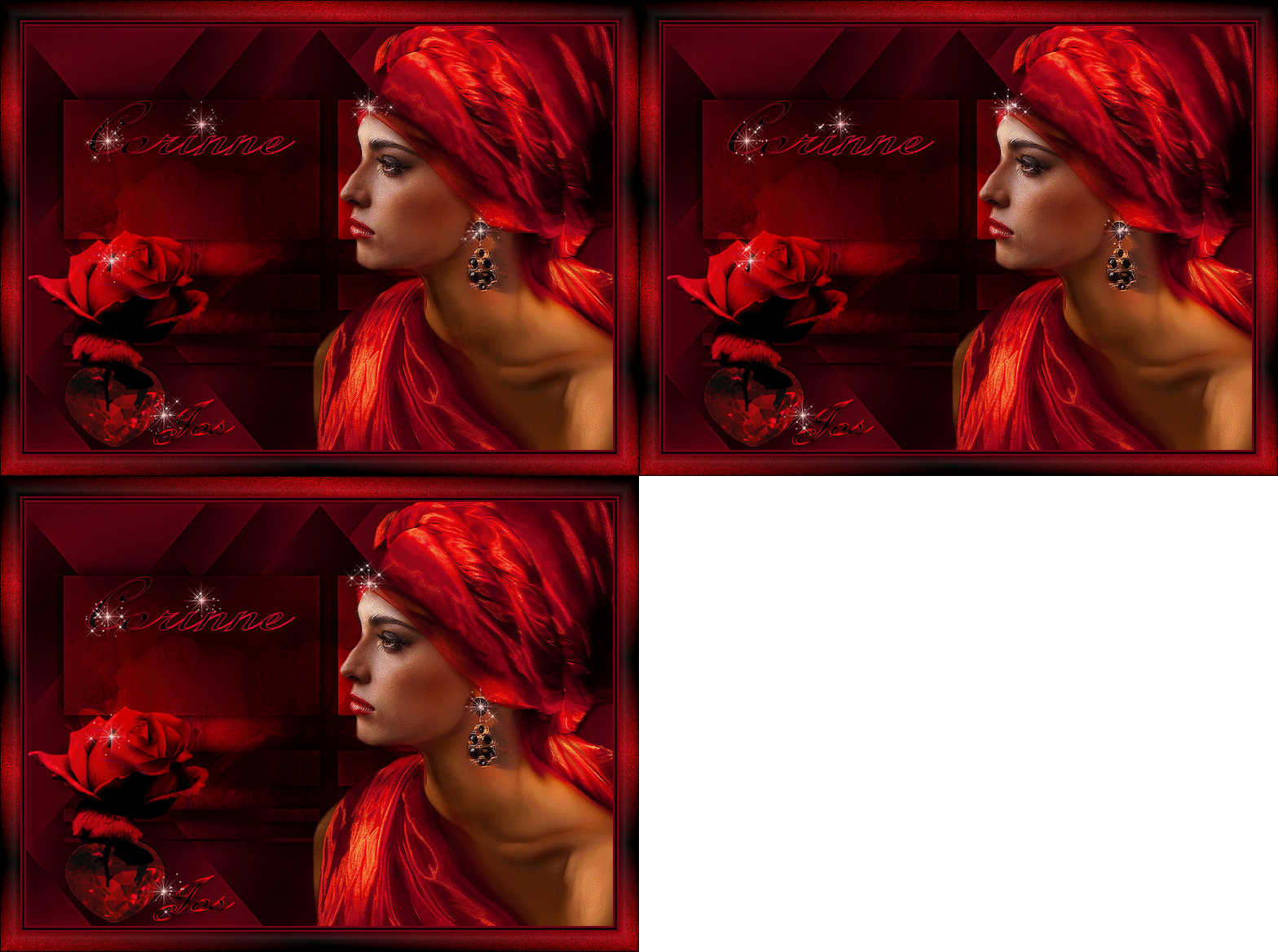
Jos
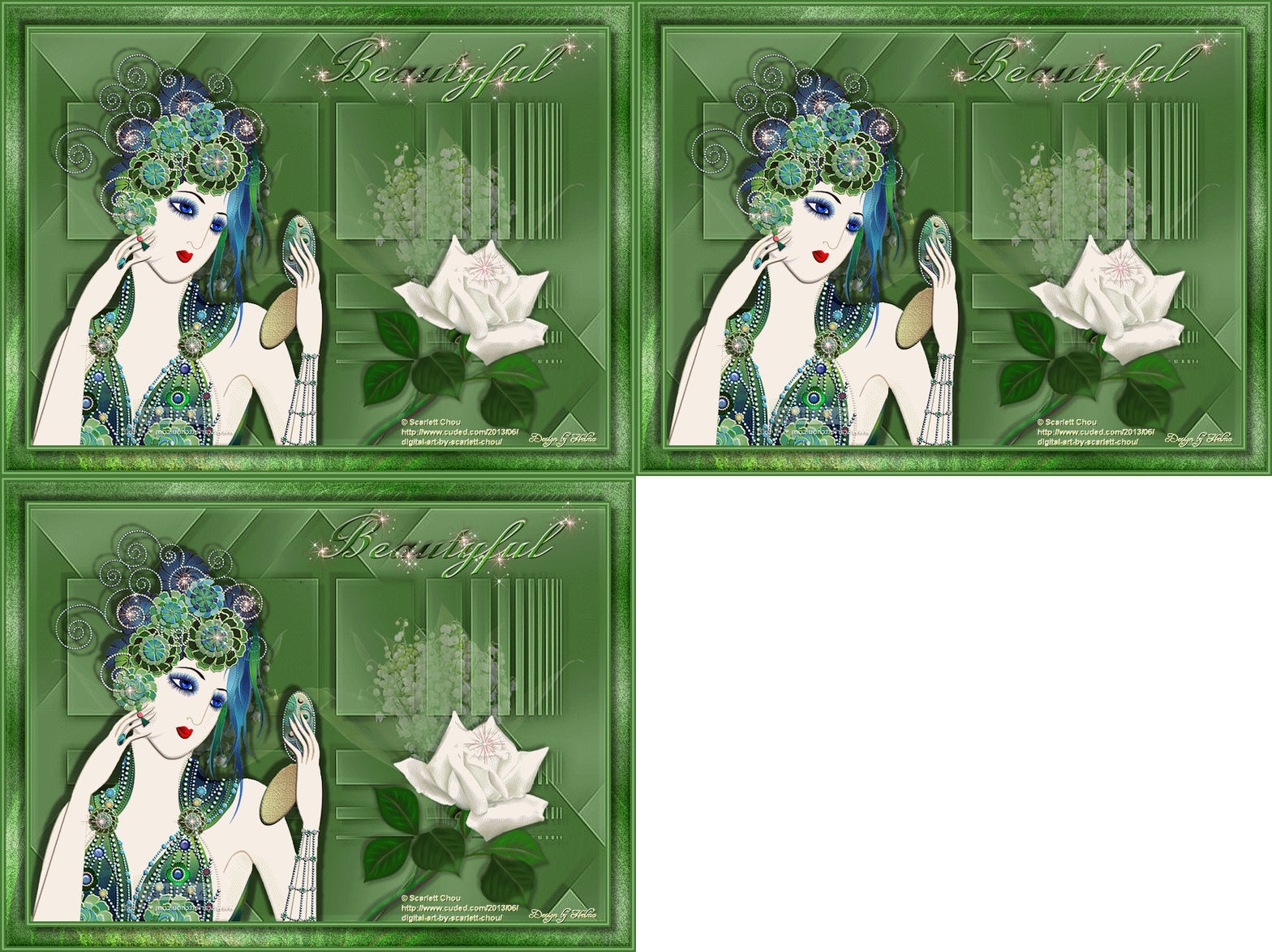
Helma

Puoi scrivermi per qualsiasi problema, o dubbio
se trovi un link che non funziona, o anche soltanto per un saluto.
13 Novembre 2014
|