|
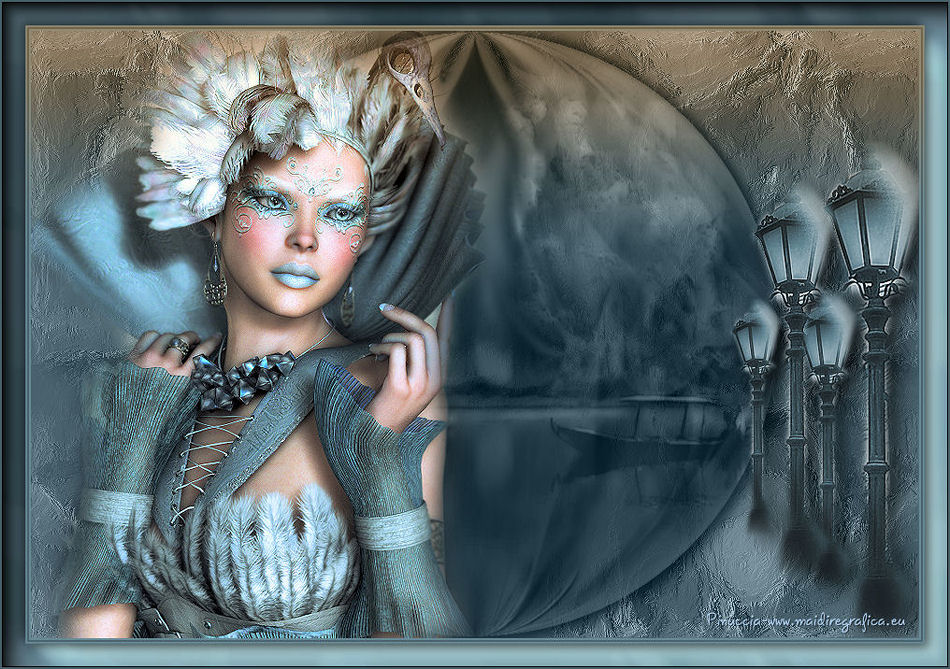
THE LAKE
Ringrazio Rose des Sables per avermi permesso di tradurre i suoi tutorial.
qui puoi trovare qualche risposta ai tuoi dubbi.
Se l'argomento che ti interessa non è presente, ti prego di segnalarmelo.
Questo tutorial è stato creato e tradotto con Corel X, ma può essere realizzato anche con le altre versioni di PSP.
Dalla versione X4, il comando Immagine>Rifletti è stato sostituito con Immagine>Capovolgi in orizzontale,
e il comando Immagine>Capovolgi con Immagine>Capovolgi in verticale.
Nelle versioni X5 e X6, le funzioni sono state migliorate rendendo disponibile il menu Oggetti.
Vedi la scheda sull'argomento qui
Occorrente:
Materiale qui
Per i tubes grazie Suzi Sgai, Frankie.
Per la maschera grazie Animabelle.
Filtri
in caso di dubbi, ricorda di consultare la mia sezione filtri qui
AAA Frames - Foto Frame qui
Nik Software - Color Efex qui
Alien Skin Eye Candy 5 Impact - Motion Trail, Perspective Shadow qui
Adjust - Variations qui
Xero - Porcelaine qui
Simple - Blintz qui
Secondo i tuoi colori e il tuo materiale, non esitare a sperimentare le modalità di miscelatura
e le opacità dei livelli
Apri la maschera in PSP e minimizzala con il resto del materiale.
1. Imposta il colore di primo piano con il colore chiaro #afd1f1,
e il colore di sfondo con #49626d.
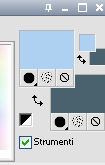
Apri una nuova immagine trasparente 950 x 650 pixels,
e riempila  con il colore scuro di sfondo. con il colore scuro di sfondo.
Livelli>Nuovo livello raster.
Riempi con il colore chiaro di primo piano.
2. Livelli>Nuovo livello maschera>Da immagine.
Apri il menu sotto la finestra di origine e vedrai la lista dei files aperti.
Seleziona e carica la maschera 110_masque_animabelle.
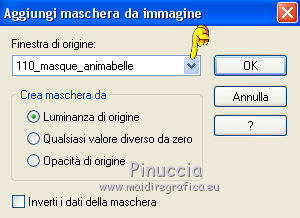
Livelli>Elimina e rispondi sì alla domanda Unire la maschera nel livello corrente.

Livelli>Unisci>Unisci gruppo.
Effetti>Effetti di bordo>Aumenta.
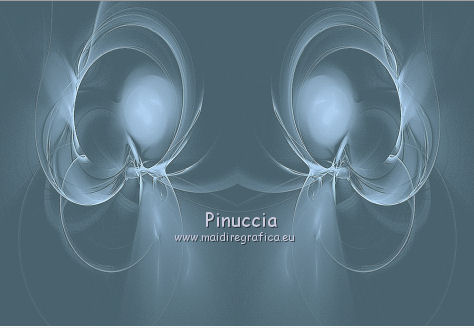
Risultato.
3. Effetti>Effetti di immagine>Motivo unico, con i settaggi standard.

4. Ripeti Effetti>Effetti di immagine>Motivo unico, con i seguenti settaggi.
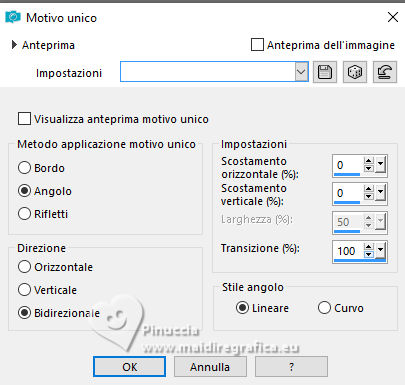
Cambia la modalità di miscelatura di questo livello in Luminanza (esistente)
e abbassa l'opacità al 65%.
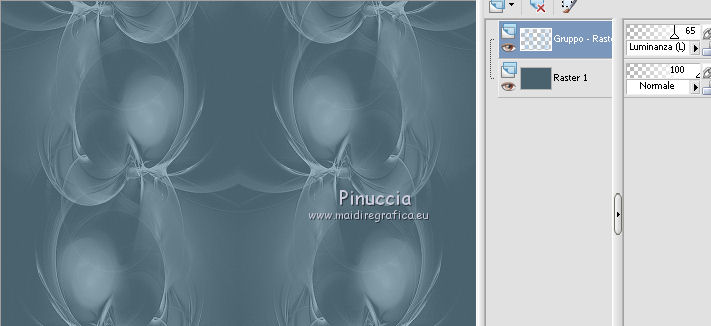
5. Effetti>Plugins>Simple - Blintz.
Modifica>Ripeti Blintz.
Il filtro lavora senza finestra. Risultato.
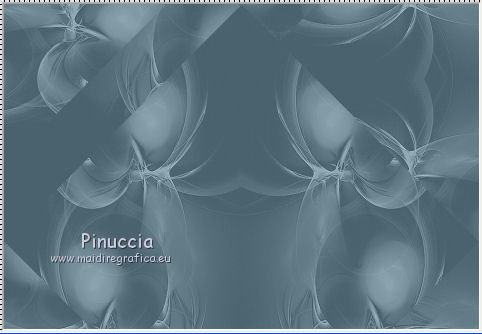
6. Livelli>Duplica.
Immagine>Rifletti.
Abbassa l'opacità di questo livello al 50%.
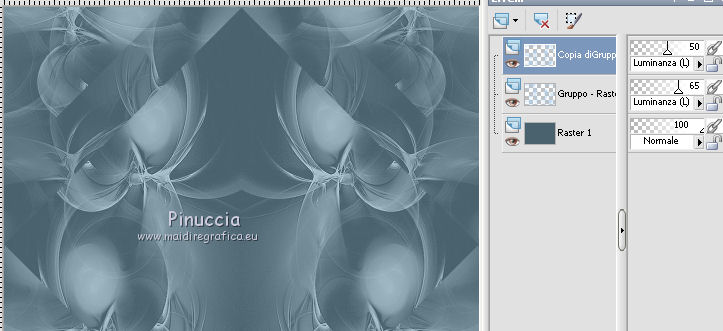
Livelli>Unisci>Unisci giù.
7. Effetti>Effetti 3D>Sfalsa ombra.
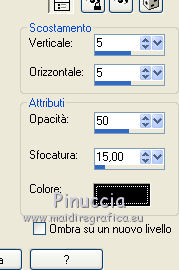
Ripeti l'Effetto Sfalsa ombra, cambiando verticale e orizzontale con -5.
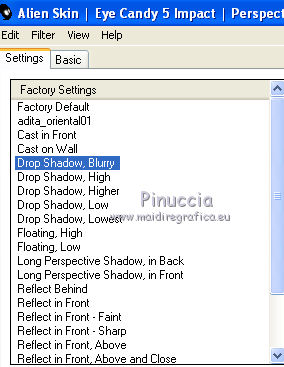
8. Effetti>Plugins>Alien Skin Eye Candy 5 Impact - Perspective Shadow.
Seleziona il preset Drop Shadow Blurry e ok.
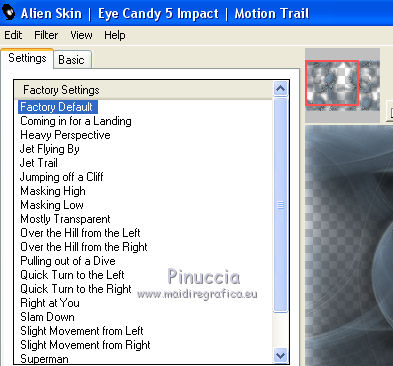
9. Effetti>Plugins>Alien Skin Eye Candy 5 Impact - Motion Trail, con i settaggi standard.
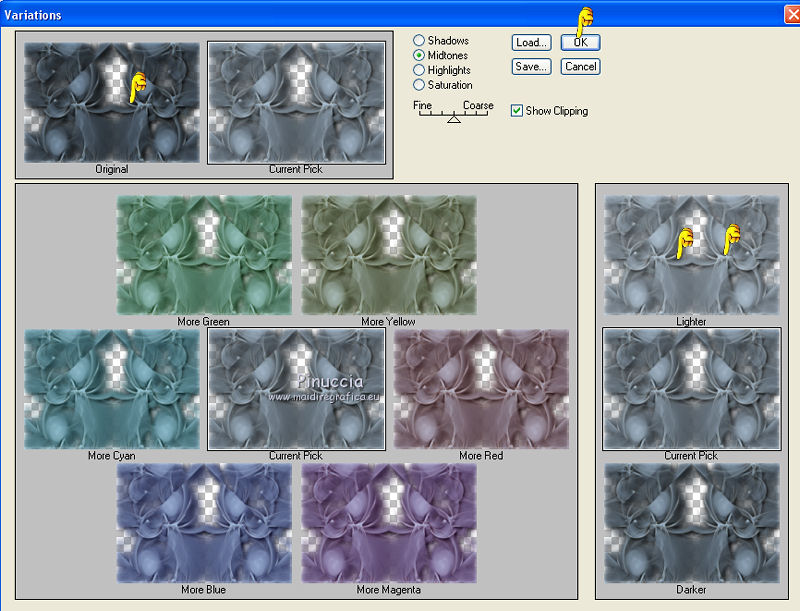
10. Effetti>Plugins>Adjust - Variations.
Un clic su Original per annullare eventuali precedenti settaggi memorizzati dal filtro,
due clic su Lighter e ok.
11. Effetti>Plugins>Xero - Porcelain - 3 volte, con i settaggi standard.

12. Livelli>Duplica.
Effetti>Effetti geometrici>Cerchio.

13. Effetti>Effetti 3D>Sfalsa ombra, come al punto 7.
14. Livelli>Duplica.
Selezione>Seleziona tutto.
Selezione>Mobile.
Selezione>Immobilizza.
Selezione>Innalza selezione a livello.
15. Apri il tube del paesaggio e vai a Modifica>Copia.
Torna al tuo lavoro e vai a Modifica>Incolla nella selezione.
Livelli>Unisci>Unisci giù.
Selezione>Deseleziona.
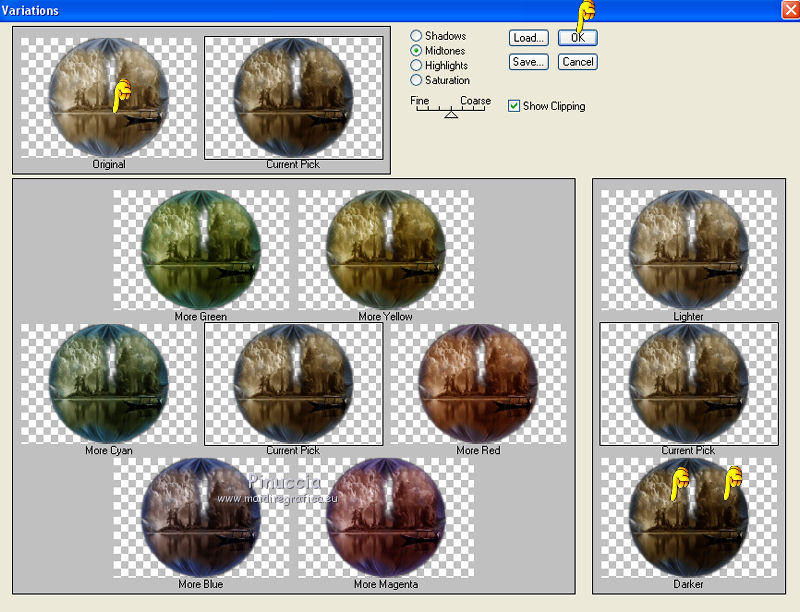
16. Effetti>Plugins>Adjust - Variations.
un clic su Original per annullare i settaggi precedenti,
2 clic su Darker e ok.
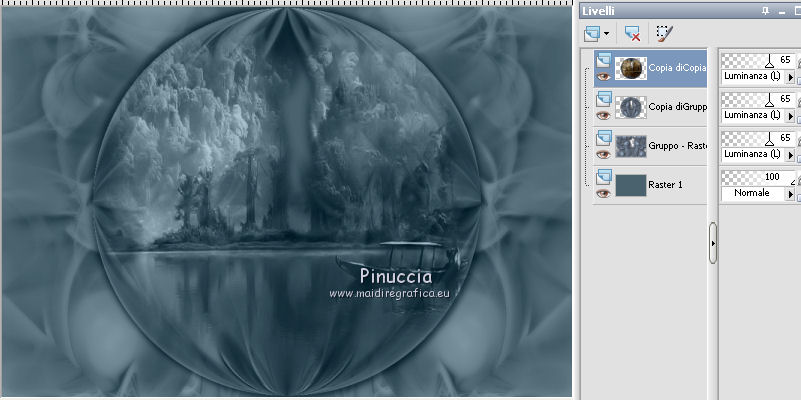
Cambia la modalità di miscelatura di questo livello in Luminanza (esistente)
e abbassa l'opacità al 65%.
Effetti>Effetti 3D>Sfalsa ombra, come al punto 7.
17. Effetti>Plugins>Xero - Porcelain - 3 volte, con i settaggi standard.

18. Attiva il livello della maschera - gruppo Raster 2.
Effetti>Effetti tecniche di disegno>Pennellate.
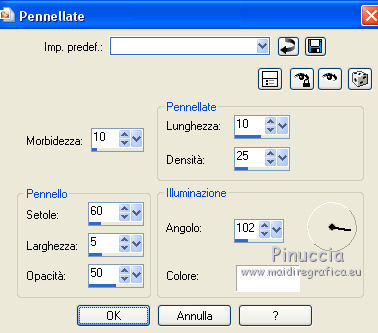
Abbassa l'opacità di questo livello al 35%.
19. Attiva il livello superiore.
Apri il poser di Frankie e vai a Modifica>Copia.
Torna al tuo lavoro e vai a Modifica>Incolla come nuovo livello.
Immagine>Rifletti.
Spostalo  a sinistra. a sinistra.
20. Effetti>Effetti 3D>Sfalsa ombra.
21. Apri il tube laternen_la e vai a Modifica>Copia.
Torna al tuo lavoro e vai a Modifica>Incolla come nuovo livello.
Spostalo in basso a destra.
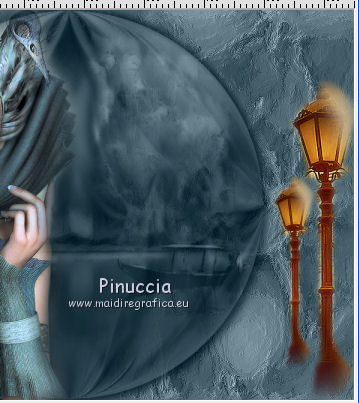
22. Livelli>Duplica.
Immagine>Ridimensiona, all'80%, tutti i livelli non selezionato.
Non spostarlo.
Livelli>Unisci>Unisci giù.
23. Prendi nota dei valori di tonalità (H) e Saturazione (S) del tuo colore di sfondo.
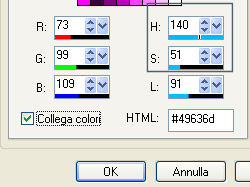
24. Regola>Tonaltià e saturazione>Viraggio
trascrivi i valori annotati nelle rispettive caselle.
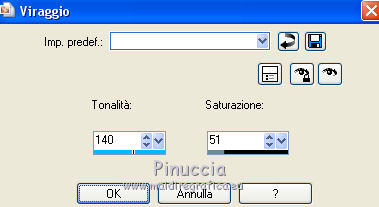
25. Effetti>Plugins>Alien Skin Eye Candy 5 Impact - Perspective Shadow, con i settaggi precedenti.
26. Firma il tuo lavoro su un nuovo livello.
28. Chiudi tutti i livelli tranne Raster 1 e Gruppo Raster 2.

Modifica>Copia Unione.
Livelli>Visualizza>Tutto.
29. Immagine>Aggiungi bordatura, 2 pixels, simmetriche, colore #688b98.
Immagine>Aggiungi bordatura, 2 pixels, simmetriche, colore #49626d.
Immagine>Aggiungi bordatura, 2 pixels, simmetriche, colore #688b98.
Immagine>Aggiungi bordatura, 25 pixels, simmetriche, con un colore contrastante.
Attiva lo strumento Bacchetta magica 
e clicca nel bordo da 25 pixels per selezionarlo.
Modifica>Incolla nella selezione.
Selezione>Innalza selezione a livello.
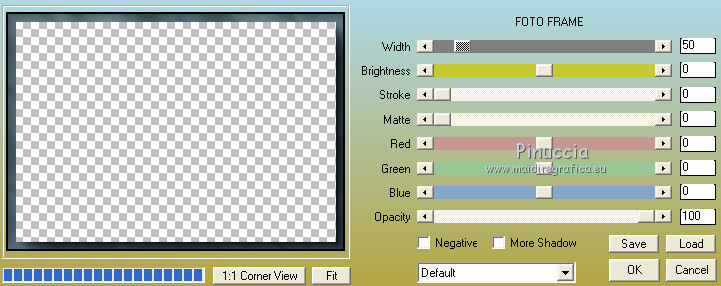
30. Effetti>Plugins>AAA Frames - Foto Frame - 2 volte con i seguenti settaggi.
31. Selezione>Inverti.
Effetti>Effetti 3D>Sfalsa ombra.
Ripeti l'Effetto Sfalsa ombra, cambiando verticale e orizzontale con -5.
Selezione>Deseleziona.
32. Attiva il livello inferiore.
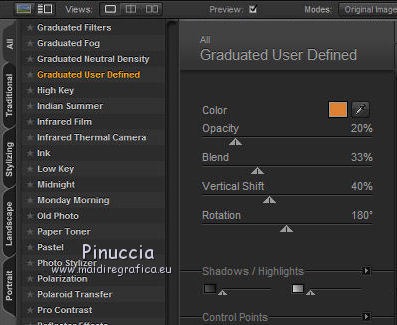
Effetti>Plugins>Nik Software - Color Efex - Graduated user defined.
33. Immagine>Aggiungi bordatura, 2 pixels, simmetriche, con il colore scuro di sfondo.
Salva in formato jpg.
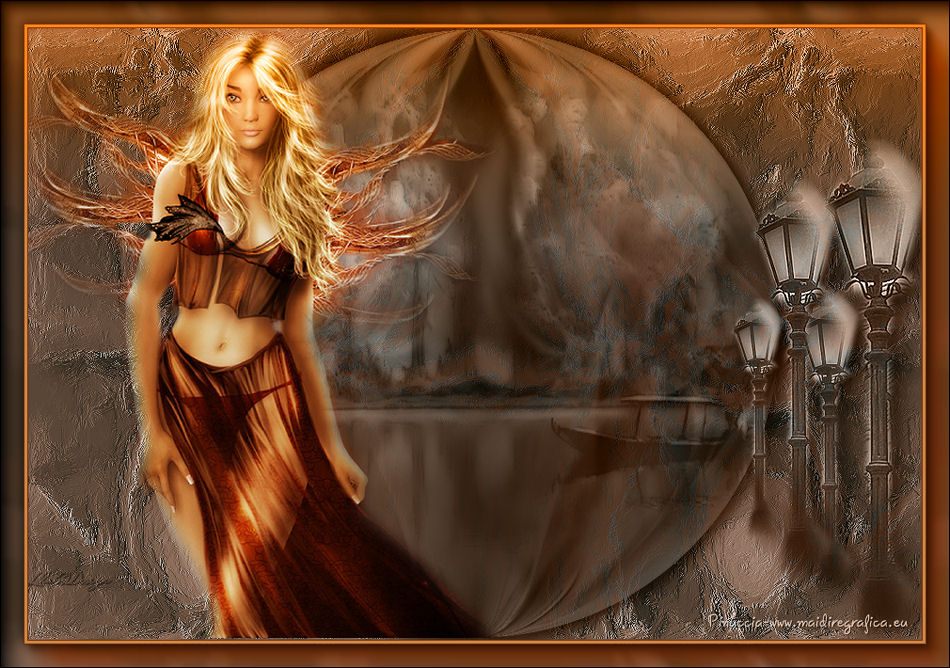
Per questo esempio ho usato un tube di Lila

Le vostre versioni. Grazie
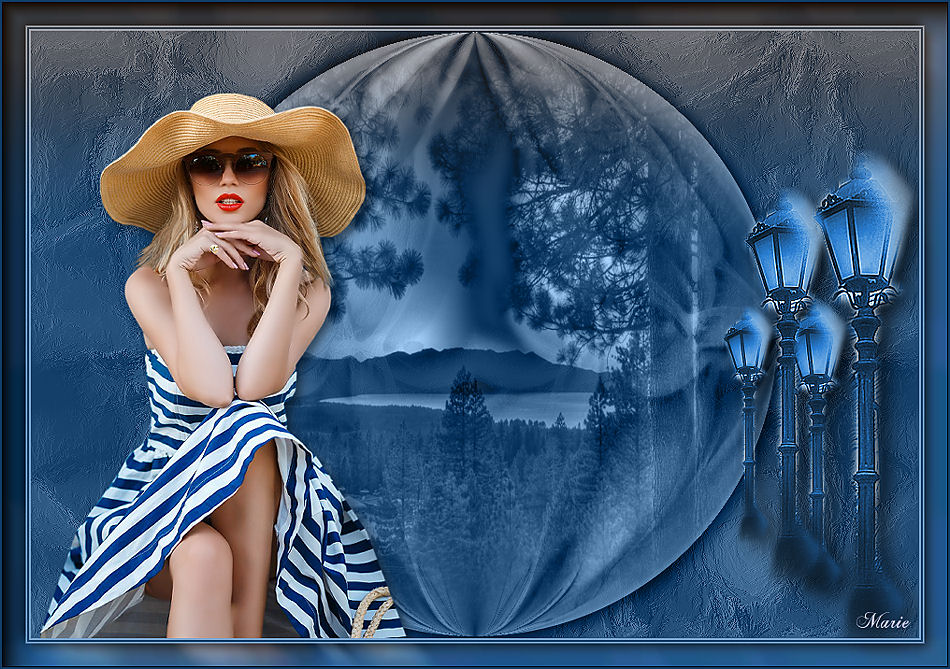
Marie
Se hai problemi o dubbi, o trovi un link non funzionante,
o anche soltanto per un saluto, scrivimi.
31 Luglio 2014
|