|
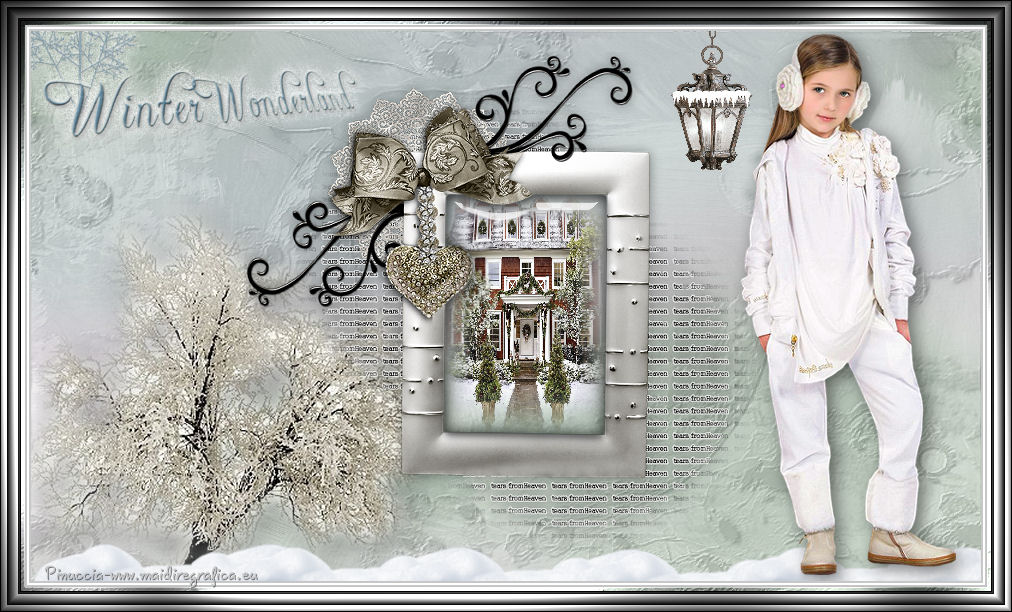
WINTER WONDERLAND
 Ringrazio Rose des Sables per avermi permesso di tradurre i suoi tutorial.
qui puoi trovare qualche risposta ai tuoi dubbi.
Se l'argomento che ti interessa non è presente, ti prego di segnalarmelo.
Questo tutorial è stato creato e tradotto con Corel X, ma può essere realizzato anche con le altre versioni di PSP.
Dalla versione X4, il comando Immagine>Rifletti è stato sostituito con Immagine>Capovolgi in orizzontale,
e il comando Immagine>Capovolgi con Immagine>Capovolgi in verticale.
Nelle versioni X5 e X6, le funzioni sono state migliorate rendendo disponibile il menu Oggetti.
Nel nuovo X7 sono tornati i comandi Immagine>Rifletti e Immagine>Capovolgi, ma con nuove differenze.
Vedi la scheda sull'argomento qui
Occorrente:
A scelta un paesaggio invernale e il tube di una giovinetta o di un giovane.
Il resto del materiale qui
Per i tubes utilizzati grazie Min@
Grazie anche agli autori del resto del materiale (elementi scrap Silent Winter e Rose des Sables).
Filtri
in caso di dubbi, ricorda di consultare la mia sezione filtri qui
Filters Unlimited 2.0 qui
Xero - Clarity qui
AAA Frames - Frame Works qui
Alien Skin Eye Candy 5 Impact - Glass qui
Graphics Plus - Cross Shadow qui
I filtri Graphics Plus si possono usare da soli o importati in Filters Unlimited
(come fare vedi qui)
Se un filtro fornito appare con questa icona  deve necessariamente essere importato in Filters Unlimited. deve necessariamente essere importato in Filters Unlimited.

Secondo i tuoi colori e il tuo materiale, non esitare a sperimentare le modalità di miscelatura
e le opacità dei livelli
1. Imposta il colore di primo piano con il colore scuro #c7c7c7,
e il colore di sfondo con il colore chiaro #ffffff.

2. Apri una nuova immagine trasparente 950 x 550 pixels.
Selezione>Seleziona tutto.
3. Apri l'immagine AD Gentle Twilight e vai a Modifica>Copia.
Torna al tuo lavoro e vai a Modifica>Incolla nella selezione.
Mantieni selezionato.
4. Livelli>Nuovo livello raster.
Apri il tube AH Vorlage 1108 e vai a Modifica>Copia.
Torna al tuo lavoro e vai a Modifica>Incolla nella selezione.
Selezione>Deseleziona.
5. Effetti>Effetti di bordo>Aumenta.
6. Cambia la modalità di miscelatura di questo livello in Luminanza (esistente)
e abbassa l'opacità al 25%.

7. Apri il tube ScrapHH-Fallen e vai a Modifica>Copia.
Torna al tuo lavoro e vai a Modifica>Incolla come nuovo livello.
Immagine>Ridimensiona, all'80%, tutti i livelli non selezionato.
Regola>Messa a fuoco>Metti a fuoco.
8. Non spostare il tube; è al suo posto

9. Attiva lo strumento Bacchetta magica 
e clicca al centro della cornice per selezionarla.

10. Livelli>Nuovo livello raster.
Apri il tuo paesaggio invernale e vai a Modifica>Copia.
Torna al tuo lavoro e vai a Modifica>Incolla nella selezione.
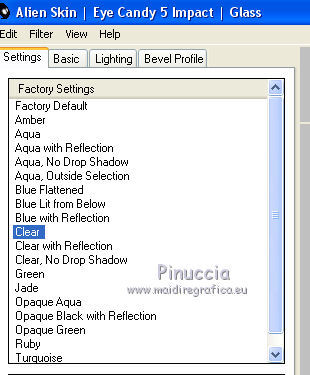
11. Effetti>Plugins>Alien Skin Eye Candy 5 Impact - Glass.
Preset Clear con i seguenti settaggi:
Selezione>Deseleziona.
12. Livelli>Unisci>Unisci giù.
13. Apri il tube Winter Tree 2 e vai a Modifica>Copia.
Torna al tuo lavoro e vai a Modifica>Incolla come nuovo livello.
Immagine>Ridimensiona, al 120%, tutti i livelli non selezionato.
14. Effetti>Effetti di immagine>Scostamento.

Sposta questo livello sotto il livello della cornice.

Effetti>Effetti 3D>Sfalsa ombra.

15. Attiva il livello superiore.
Apri il tube neige e vai a Modifica>Copia.
Torna al tuo lavoro e vai a Modifica>Incolla come nuovo livello.
Spostalo  a sinistra. a sinistra.
Livelli>Duplica.
Sposta il tube a destra.
Ripeti 2/3 volte per avere una continuità in basso.

16. Per unire i livelli della neve in un unico livello,
assicurati di essere posizionato sul livello superiore.
Livelli>Unisci>Unisci giù e ripeti finché non avrai la neve in un unico livello.

17. Apri il tube del personaggio e vai a Modifica>Copia.
Torna al tuo lavoro e vai a Modifica>Incolla come nuovo livello.
Immagine>Ridimensiona, se e quanto necessario, tutti i livelli non selezionato.
Spostalo a destra.
18. Effetti>Effetti 3D>Sfalsa ombra, con i settaggi precedenti.
19. Apri Silent Winter e vai a Modifica>Copia.
Torna al tuo lavoro e vai a Modifica>Incolla come nuovo livello.
Immagine>Ridimensiona, 2 volte al 50%, tutti i livelli non selezionato.
20. Effetti>Effetti di immagine>Scostamento.

21. Apri il wordart di kTs e vai a Modifica>Copia.
Torna al tuo lavoro e vai a Modifica>Incolla come nuovo livello.
Spostalo in alto a sinistra.
22. Lascia visibili soltanto i livelli Raster 1 e Raster 2.

Modifica>Copia Unione e, per precauzione:
Modifica>Incolla come nuova immagine e minimizza l'immagine che potrai usare nel caso dovessi perderla dalla memoria.
23. Ritorna al tuo lavoro.
Livelli>Visualizza>Tutto.
Livelli>Unisci>Unisci tutto.
24. Immagine>Aggiungi bordatura, 2 pixels, simmetriche, colore scuro.
Immagine>Aggiungi bordatura, 2 pixels, simmetriche, colore chiaro.
Immagine>Aggiungi bordatura, 2 pixels, simmetriche, colore scuro.
25. Scegli un colore scuro dal tuo tube, per me #4b3739.
Immagine>Aggiungi bordatura, 25 pixels, simmetriche, con il colore scuro scelto.
26. Attiva lo strumento bacchetta magica
e clicca nel bordo per selezionarlo.
Selezione>Innalza selezione a livello.
27. Modifica>Incolla nella selezione (hai in memoria l'immagine del punto 21.

28. Effetti>Plugins>Graphics Plus - Cross Shadow, con i settaggi standard.

Effetti>Effetti di bordo>Aumenta.
29. Effetti>Plugins>AAA Frames - Frame Works.

30. Ripeti Effetti>Plugins>Graphics Plus - Cross Shadow, con i settaggi standard.
Selezione>Deseleziona.
31. Firma il tuo lavoro.
32. Livelli>Unisci>Unisci tutto.
33. Effetti>Plugins>Xero - Clarity.

Salva in formato jpg.

Le vostre versioni. Grazie

Gianni

Rom
Puoi scrivermi per qualsiasi problema, o dubbio
se trovi un link che non funziona, o anche soltanto per un saluto.
2 Gennaio 2017
|