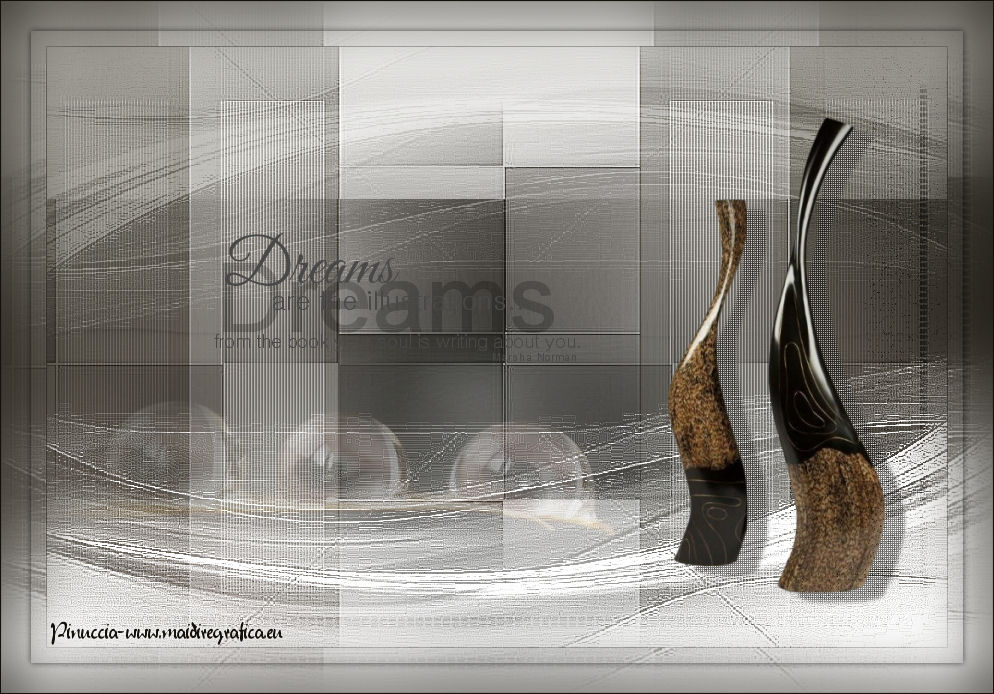
LUCILE
Ringrazio RoseOrange per avermi permesso di tradurre i suoi tutorial.

 
|
qui puoi trovare qualche risposta ai tuoi dubbi.
Se l'argomento che ti interessa non è presente, ti prego di segnalarmelo.
Questo tutorial è stato creato con PSP 12, ma può essere eseguito anche con le altre versioni di PSP.
Per tradurlo, ho usato PSP X.
Occorrente:
Materiale qui
Il tube dei vasi è di CorinneVicaire
Grazie a tutti i creatori di tubes per le loro immagini.
Lascia intatto il nome del tube. Il © appartiene all'artista originale.
Mantieni il credito di chi ha creato il tube.

Metti la selezione nella cartella Selezioni.
Apri le maschere in PSP e minimizzale con il resto del materiale.
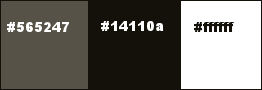
Colori utilizzati.
1. Apri una nuova immagine trasparente 900 x 600 pixels.
Selezione>Seleziona tutto.
2. Apri "Azur_blueberry_paper5" e vai a Modifica>Copia.
Torna al tuo lavoro e vai a Modifica>Incolla nella selezione.
Selezione>Deseleziona.
3. Attiva lo strumento Cambia colore 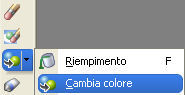
Imposta il colore di primo piano con #565247.
Clicca sull'immagine con il tasto sinistro del mouse per cambiare colore con il colore di primo piano.
se stai usando una versione precedente di PSP non avrai questo strumento.
Puoi usare il Viraggio (sul Viraggio vedi qui
4. Effetti>Effetti di bordo>Aumenta.
5. Livelli>Nuovo livello raster.
Riempi  con il colore bianco #ffffff.
6. Livelli>Nuovo livello maschera>Da immagine.
Apri il menu sotto la finestra di origine e vedrai la lista dei files aperti.
Seleziona la maschera "Narah_mask_0157".
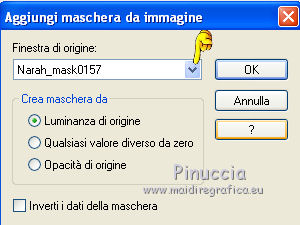
Effetti>Effetti di bordo>Aumenta di più.
Livelli>Unisci>Unisci gruppo.
7. Livelli>Nuovo livello raster.
Selezione>Carica/Salva selezione>Carica selezione da disco.
Cerca e carica la selezione "roseorange_lucile".
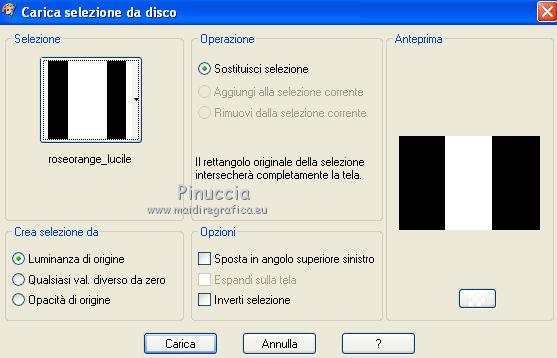
Riempi con il colore di sfondo (14110a).
8. Livelli>Nuovo livello maschera>Da immagine.
Apri il menu sotto la finestra di origine e vedrai la lista dei files aperti.
Seleziona la maschera "Narah_mask_0179".
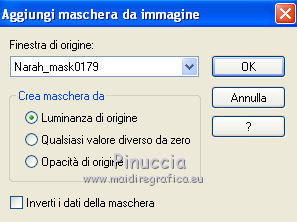
Effetti>Effetti di bordo>Aumenta di più.
Livelli>Unisci>Unisci gruppo.
Selezione>Deseleziona.
9. Livelli>Duplica.
Immagine>Ruota per gradi - 90 gradi a destra.

10. Effetti>Effetti di immagine>Motivo unico.
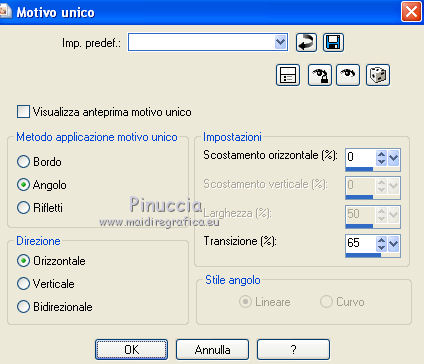
11. Livelli>Nuovo livello raster.
Riempi con il colore bianco #ffffff.
12. Livelli>Nuovo livello maschera>Da immagine.
Apri il menu sotto la finestra di origine e vedrai la lista dei files aperti.
Seleziona la maschera "Narah_mask_0182".
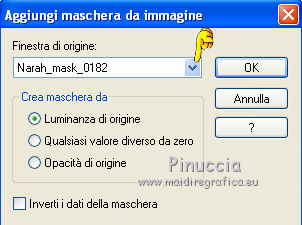
Effetti>Effetti di bordo>Aumenta di più.
Livelli>Unisci>Unisci gruppo.
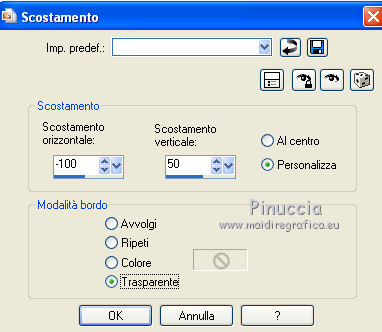
13. Effetti>Effetti di immagine>Scostamento.
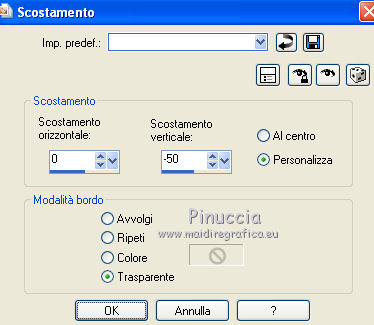
14. Livelli>Duplica.
Immagine>Capovolgi.
Immagine>Rifletti.
Cambia la modalità di miscelatura di questo livello in Luce diffusa (o secondo i tuoi colori).
15. Apri "roseorange_lucile" e vai a Modifica>Copia.
Torna al tuo lavoro e vai a Modifica>Incolla come nuovo livello.
16. Effetti>Effetti di immagine>Scostamento.
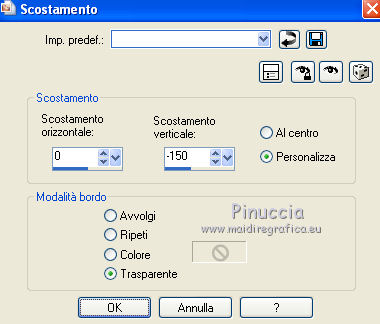
17. Livelli>Disponi>Sposta giù - 2 volte.
Abbassa l'opacità di questo livello al 34%.
18. Attiva il livello superiore.
Apri il testo "QB_WordArt_Dreams" e vai a Modifica>Copia.
Torna al tuo lavoro e vai a Modifica>Incolla come nuovo livello.
19. Effetti>Effetti di immagine>Scostamento.
20. Apri il tube del vasi "corinne.vicaire-vases 13 – 2012" e vai a Modifica>Copia.
Torna al tuo lavoro e vai a Modifica>Incolla come nuovo livello.
Immagine>Ridimensiona, all'85%, tutti i livelli non selezionato.
Sposta  il tube a destra.
21. Effetti>Effetti 3D>Sfalsa ombra,
ombra su nuovo livello selezionato.
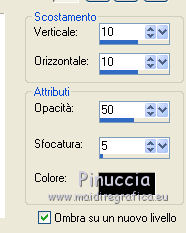
Rimani posizionato sul livello dell'ombra.
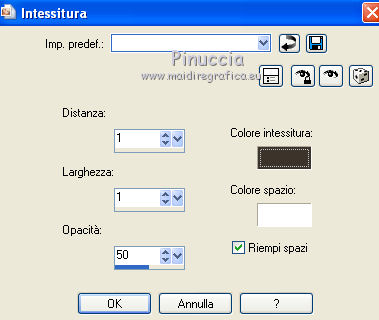
22. Effetti>Effetti di trama>Intessitura.
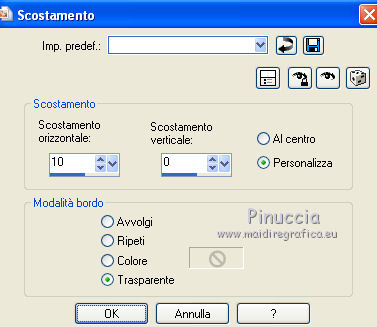
23. Effetti>Effetti di immagine>Scostamento.
24. Livelli>Unisci>Unisci tutto.
Selezione>Seleziona tutto.
Selezione>Modifica>Contrai - 30 pixels.
25. Livelli>Nuovo livello raster.
Effetti>Effetti 3D>Sfalsa ombra, ombra su nuovo livello non selezionato.
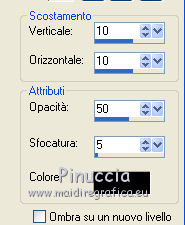
Selezione>Deseleziona.
26. Effetti>Effetti di trama>Mosaico antico.
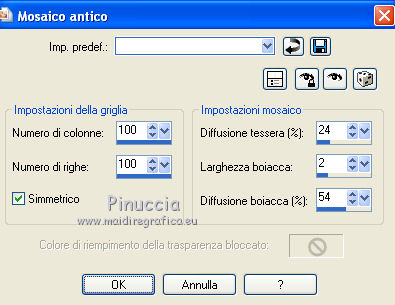
27. Livelli>Duplica.
Immagine>Rifletti.
Immagine>Capovolgi.
Livelli>Unisci>Unisci giù.
Cambia la modalità di miscelatura di questo livello in Luce diffusa.
28. Immagine>Aggiungi bordatura, 1 pixel, simmetriche, con il colore di sfondo.
Modifica>Copia.
29. Immagine>Aggiungi bordatura, 45 pixels, simmetriche, con il colore bianco.
Seleziona questo bordo con la bacchetta magica 
Modifica>Incolla nella selezione.
Selezione>Deseleziona.
30. Regola>Sfocatura gaussiana - raggio 30.

31. Selezione>Seleziona tutto.
Selezione>Modifica>Contrai - 30 pixels.
32. Effetti>Effetti 3D>Sfalsa ombra.
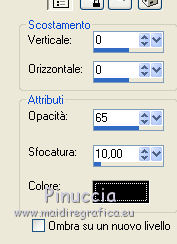
33. Immagine>Aggiungi bordatura, 1 pixel, simmetriche, con il colore di sfondo.
34. Firma il tuo lavoro e salva in formato jpg.
Se hai problemi o dubbi, o trovi un link non funzionante,
o anche soltanto per un saluto, scrivimi.
15 Luglio 2012