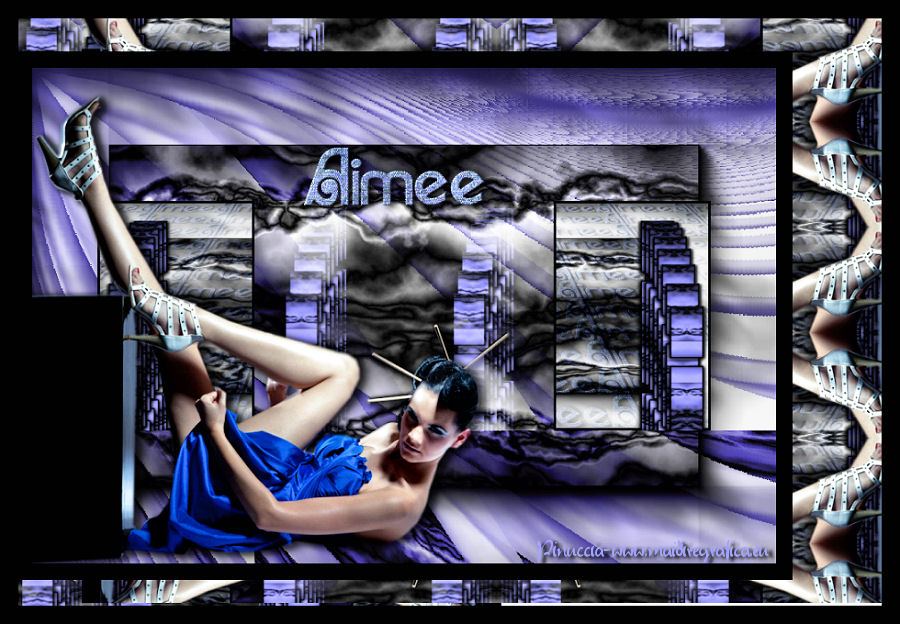
|
AIMÉE
Il sito è chiuso 
Occorrente: Materiale qui Il tube della donna è di Hebe. Per favore, lascia intatto il copyright. Filtri: Se hai problemi con i filtri, ricordati della mia sezione filtri qui AAA Filters qui attenzione, è indispensabile usare questa versione del filtro Mura's Meister - Perspective Tiling qui Mura's Meister - Copies qui Simple qui Filters Unlimited 2.0 qui Andrew's Filter 56 qui VM Toolbox qui I filtri Andrew's per essere usati devono prima essere convertiti. Come fare vedi qui Si usano importandoli in Filters Unlimited (come fare vedi qui) ma possono funzionare anche da soli. Anche i filtri Simple e VM Toolbox si possono usare da soli o importati in Filters Unlimited. 1. Apri una nuova immagine trasparente 900 x 600 pixels. Selezione>Seleziona tutto. Apri la trama "texturemetal" e vai a Modifica>Copia. Torna al tuo lavoro e vai a Modifica>Incolla nella selezione. Selezione>Deseleziona. Effetti>Plugins>AAA Filters - Foto Frame, con i seguenti settaggi. 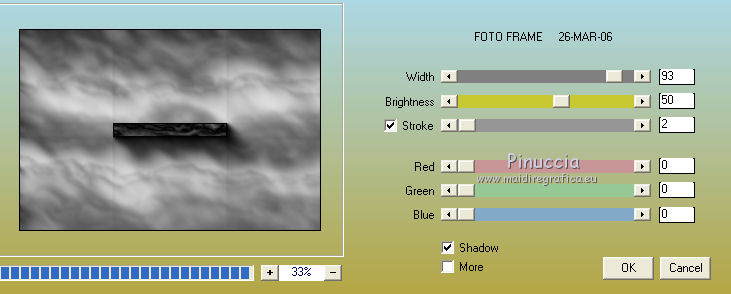 Ripeti l'Effetto una seconda volta. Modifica>Copia. Apri una nuova immagine trasparente 900 x 600 pixels. Attiva lo strumento Selezione  , ,clicca sull'icona Selezione personalizzata  e imposta i seguenti settaggi: 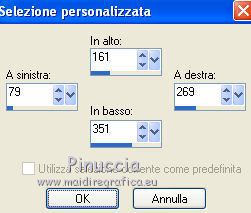 Riempi  la selezione con il colore nero. la selezione con il colore nero.Selezione>Deseleziona. Effetti>Plugins>Simple - Top Left Mirror. Attiva lo strumento Bacchetta magica  e clicca nei due quadri neri per selezionali. Selezione>Modifica>Contrai - 3 pixels. Livelli>Nuovo livello raster. Modifica>Incolla nella selezione. Selezione>Deseleziona. 2. Seleziona l'esterno trasparente con la bacchetta magica Livelli>Nuovo livello raster. Modifica>Incolla nella selezione (l'immagine è ancora in memoria). Selezione>Deseleziona. Livelli>Duplica. Effetti>Plugins>Filters Unlimited 2.0 - Andrew's filter Collection 56 - Bits Over The Place, con i settaggi standard.  Regola>Tonalità e saturazione>Viraggio. 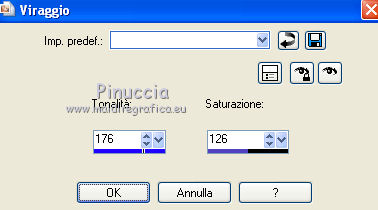 Cambia la modalità di miscelatura di questo livello in Moltiplica. 3. Attiva il livello inferiore. Livelli>Duplica. Effetti>Plugins>Simple - Center Tile. Effetti>Effetti 3D>Sfalsa ombra, con il colore nero.  Di nuovo Effetti>Effetti 3D>Sfalsa ombra, con il colore nero. 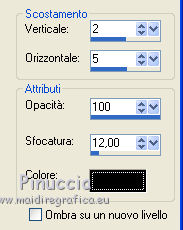 Regola>Colore>Mixer canali. 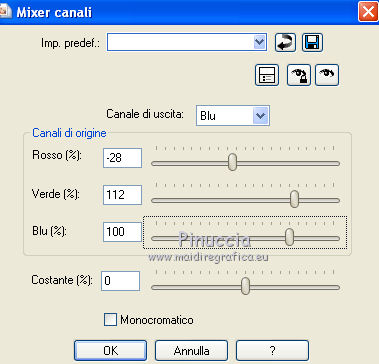 4. Effetti>Plugins>Mura's Meister - Copies. 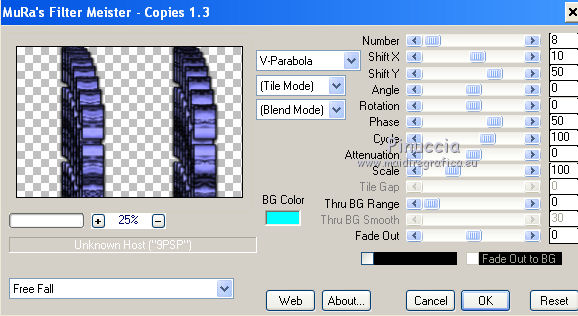 Immagine>Ridimensiona, al 45%, tutti i livelli non selezionato. Effetti>Effetti di immagine>Scostamento. 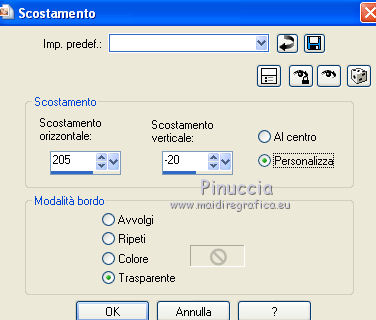 Livelli>Duplica. Immagine>Rifletti. 5. Livelli>Duplica. Livelli>Disponi>Porta in alto. Posiziona  l'immagine al centro. l'immagine al centro. Cambia la modalità di miscelatura di questo livello in Filtra. 6. Apri il tube "texte" e vai a Modifica>Copia. Torna al tuo lavoro e vai a Modifica>Incolla come nuovo livello. Spostalo in alto al centro.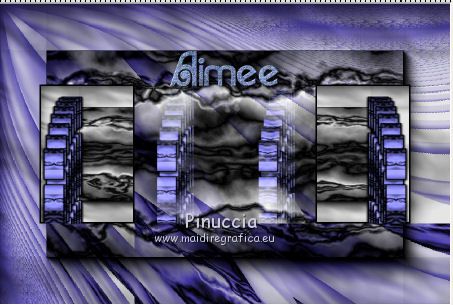 Livelli>Duplica. Effetti>Plugins>Mura's Meister - Perspective Tiling. Clicca su Reset per impostare i settaggi standard. 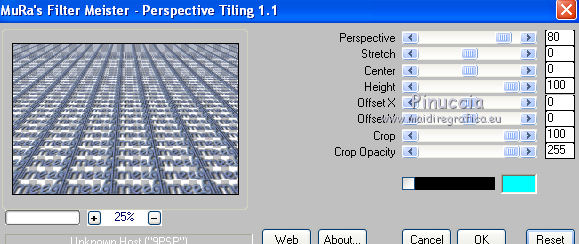 Cambia la modalità di miscelatura di questo livello in Luce diffusa. Nella paletta dei livelli porta questo livello sopra il livello inferiore. 7. Livelli>Unisci>Unisci visibile. Apri il tube Woman8_byHebe e vai a Modifica>Copia. Torna al tuo lavoro e vai a Modifica>Incolla come nuovo livello. Immagine>Ridimensiona, al 75%, tutti i livelli non selezionato. Spostalo in basso a sinistra.Effetti>Effetti 3D>Sfalsa ombra, con gli ultimi settaggi utilizzati. 8. Immagine>Aggiungi bordatura, 20 pixels, simmetriche, con il colore nero. Livelli>Innalza livello di sfondo. Immagine>Ridimensiona, al 90%, tutti i livelli non selezionato. Sposta l'immagine contro il bordo a sinistra.Livelli>Duplica. Effetti>Plugins>Filters Unlimited - VM Toolbox - Tiler, con i settaggi standard. 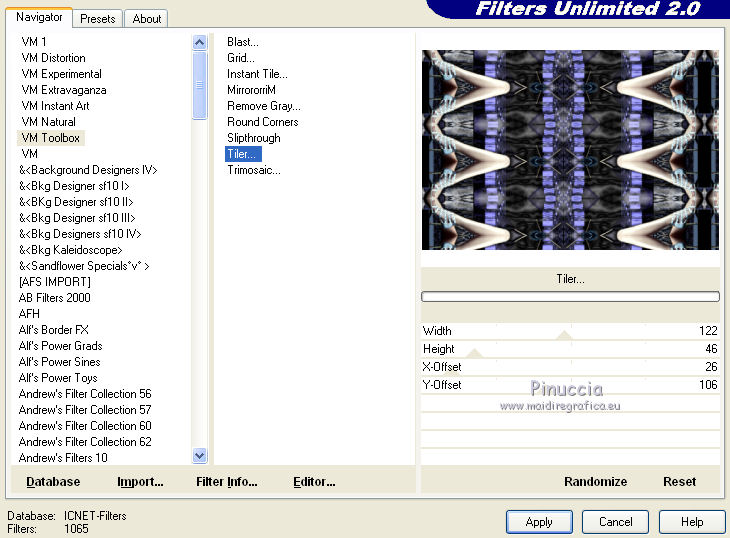 Livelli>Disponi>Porta sotto. Sposta l'immagine sulla destra,in modo da vedere l'effetto delle gambe. 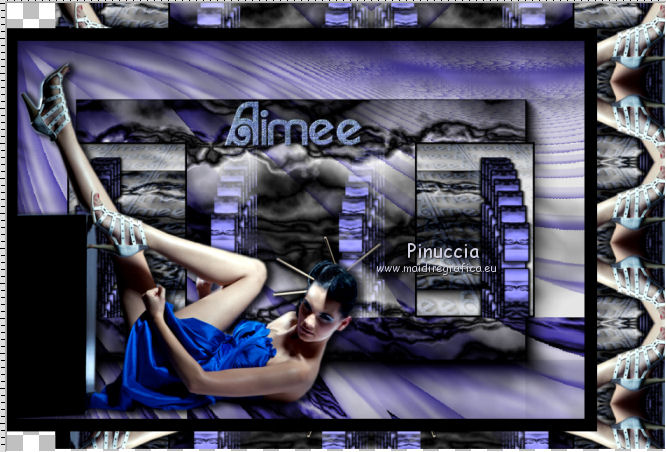 Livelli>Duplica. Immagine>Rifletti. Livelli>Disponi>Porta sotto. Sposta l'immagine in modo da ottenere un effetto interessante.Immagine>Aggiungi bordatura, 20 pixels, simmetriche, con il colore nero. Immagine>Ridimensiona, a 900 pixels di larghezza, tutti i livelli selezionato. Regola>Messa a fuoco>Metti a fuoco. Regola>Luminosità e contrasto>Nitidezza. 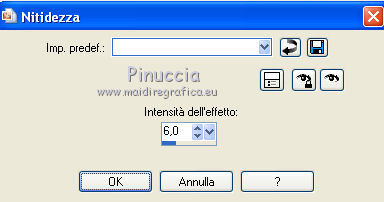 Firma il tuo lavoro ed esporta come jpg ottimizzata, compressione 20.   Se hai problemi o dubbi, o trovi un link non funzionante, o anche soltanto per un saluto, scrivimi. |