|
AMAPOLAS

Ringrazio Roserika per avermi permesso di tradurre i suoi tutorial
Il sito è chiuso

qui puoi trovare qualche risposta ai tuoi dubbi.
Se l'argomento che ti interessa non è presente, ti prego di segnalarmelo.
Questo tutorial è stato scritto con PSP X2 e tradotto con PSP X, ma può essere eseguito anche con le altre versioni di PSP.
Occorrente:
Materiale qui
Il materiale fa parte della collezione personale di Roserika.
Per favore, lascia intatto il copyright.
Filtri:
Se hai problemi con i filtri, ricordati della mia sezione filtri qui
Alien Skin Eye Candy 5 Impact qui
Richard Rosenman qui
Filters Unlimited 2.0 qui
Photo Tools qui
Mura's Meister - Copies qui
Mura's Meister - Pole Transform qui
VM Toolbox qui
Xero - Sparkles qui
VM Extravaganza qui
Alf's Power Sines qui
Mezzoforce Ice qui
Metti il gradiente nella cartella Gradienti.
La trama Corel_15_024 è standard nelle versioni più recenti di PSP e corrisponde alla trama Carta grossa delle versioni precedenti.
Se non la trovi nel tuo PSP, metti quella fornita nella cartella Trame.
Metti le tre selezioni nella cartella Selezioni.
Metti il preset amapolasextrude nella cartella del filtro Alien Skin Eye Candy 5 Impact>Settings>Extrude. Doppio clic sul file e il preset sarà automaticamente installato.
Se preferisci puoi importarlo, quando ti servirà, dalla cartella in cui hai scompattato il materiale.
Vedi la scheda del filtro qui e come importare un preset in Eye Candy qui
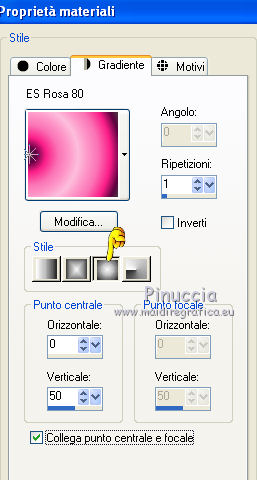
1. Passa il colore di primo piano a Gradiente, e seleziona il gradiente ES Rosa 80 con i seguenti settaggi.
Apri una nuova immagine trasparente 1000 x 750 pixels,
e riempila  con il gradiente. con il gradiente.
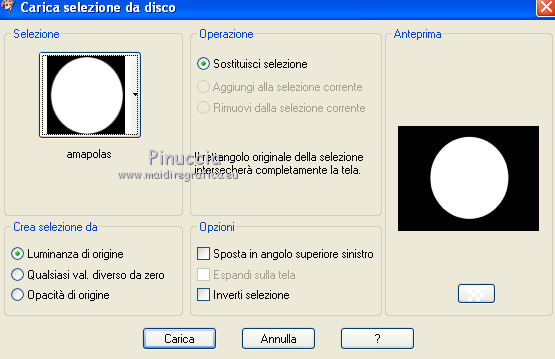
Selezione>Carica/Salva selezione>Carica selezione da disco.
Cerca e carica la selezione amapolas.
Selezione>Innalza selezione a livello.
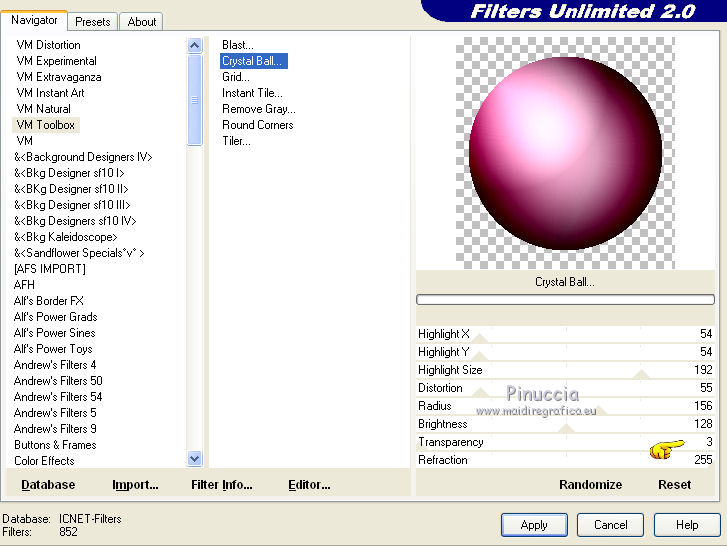
Effetti>Plugins>VM Toolbox - Crystal Ball.
Selezione>Deseleziona.
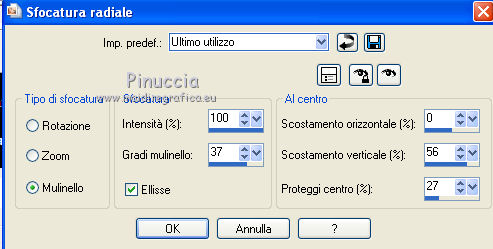
Regola>Sfocatura>Sfocatura radiale.
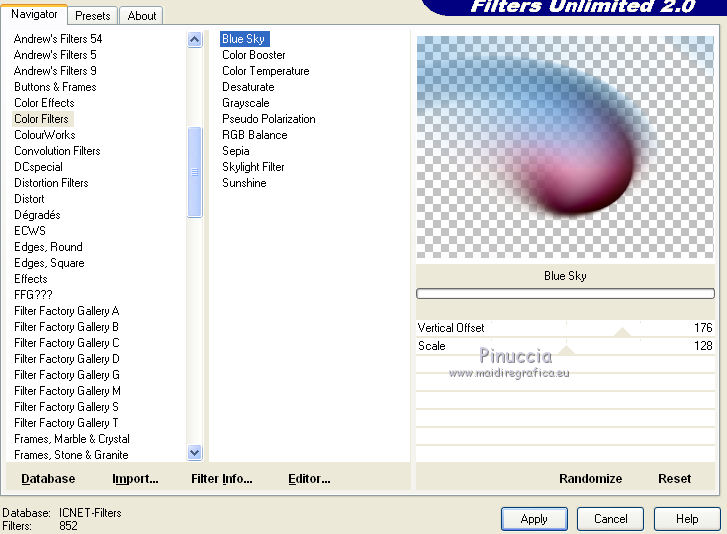
2. Effetti>Plugins>Filters Unlimited - Color filters - Blue Sky con i settaggi standard.
Attiva il livello inferiore.
Livelli>Duplica.
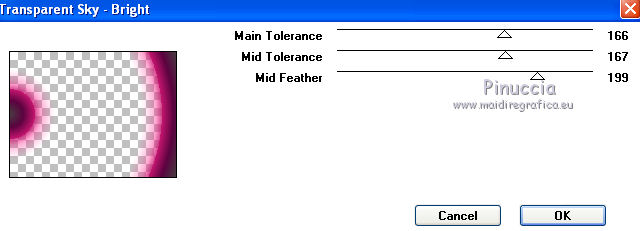
Effetti>Plugins>Photo Tools - Transparent Sky - Bright.
Cambia la modalità di miscelatura di questo livello in Colore.
Attiva nuovamente il livello inferiore.
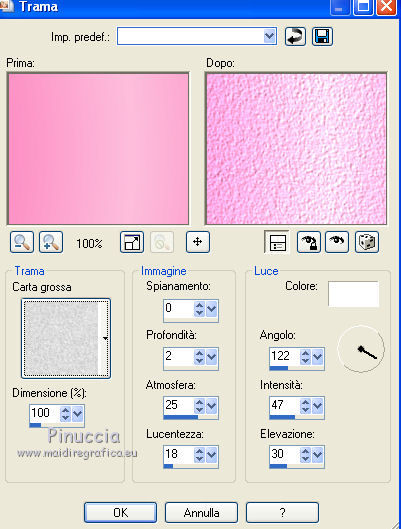
Effetti>Effetti di trama>Trama - seleziona la trama Corel_15_024 o Carta grossa, con i seguenti settaggi.
nel tutorial originale non è visibile il settaggio della Dimensione;
per il mio esempio ho impostato a 100.
3. Attiva il livello superiore.
Livelli>Nuovo livello raster.
Imposta il colore di sfondo con #0f05eb (fondamentale per l'applicazione dei successivi filtri).
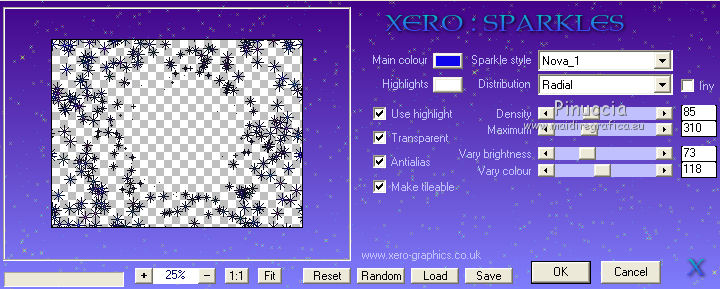
Effetti>Plugins>Xero - Sparkles:
primo colore #0f05eb; secondo colore bianco.
Livelli>Duplica.
Effetti>Plugins>Mura's Meister - Copies.
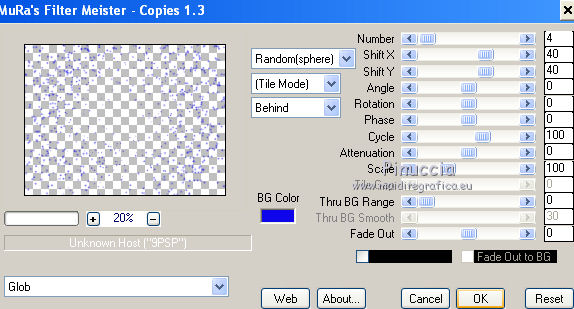
entrambi i risultati di questi due filtri sono casuali;
per questo motivo il tuo esempio potrebbe essere diverso dal mio
Cambia la modalità di miscelatura di questo livello in Filtra.
4. Attiva ancora una volta il livello inferiore.
Livelli>Duplica.
Effetti>Plugins>Filters Unlimited 2.0 - Alf's Power Sines - Dunes, con i settaggi standard.
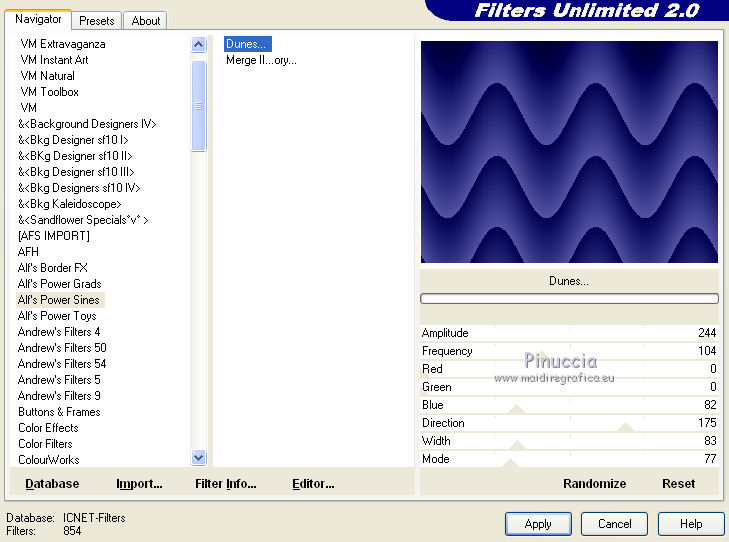
Attiva lo strumento Selezione 
clicca sull'icona Selezione personalizzata 
e imposta i seguenti settaggi.
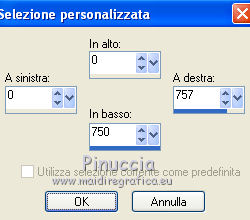
Premi sulla tastiera il tasto CANC.
Selezione>Deseleziona.
Cambia la modalità di miscelatura di questo livello in Moltiplica.
Livelli>Duplica.
Porta la modalità di miscelatura di questo livello a Normale.
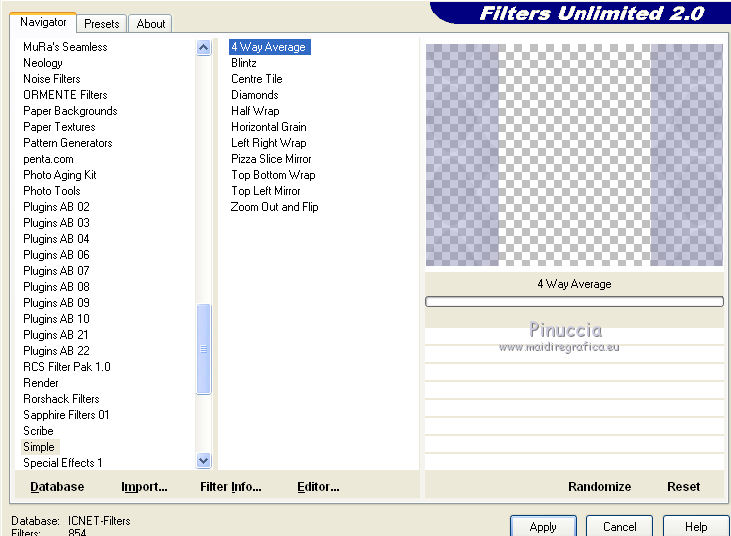
Effetti>Plugins>Simple - 4way Average.
questo è uno dei casi in cui il risultato dell'effetto cambia se importato in Filters Unlimited.
Per questo tutorial è preferibile usare il filtro importandolo in Filters Unlimited.
Effetti>Plugins>2makenai(tm)>Mezzoforce (ice).
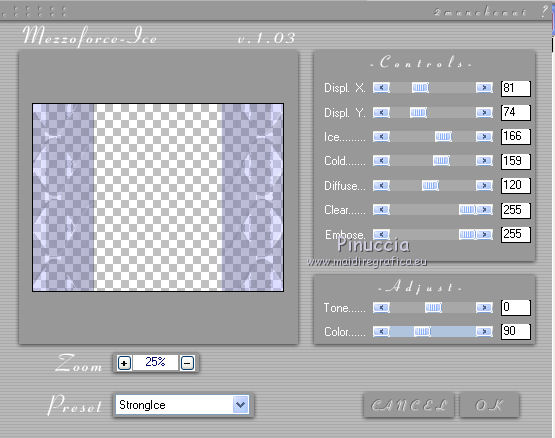
Livelli>Disponi>Sposta giù.
5. Attiva il livello superiore.
Apri il tube coquelicots e vai a Modifica>Copia.
Torna al tuo lavoro e vai a Modifica>Incolla come nuovo livello.
Effetti>Effetti di immagine>Motivo unico.
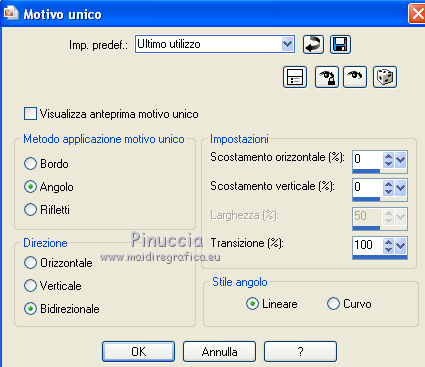
Livelli>Unisci>Unisci visibile.
6. Livelli>Duplica.
Effetti>Plugins>Filters Unlimited 2.0 - VM Extravaganza - Shoutin.
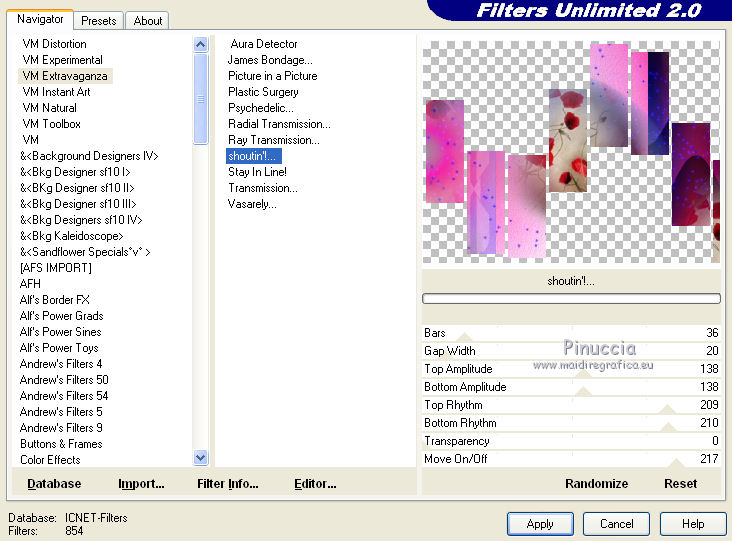
Immagine>Ridimensiona, all'80%, tutti i livelli non selezionato.
Immagine>Rifletti.
Selezione>Carica/Salva selezione>Carica selezione da disco.
Cerca e carica la selezione amapolas2.
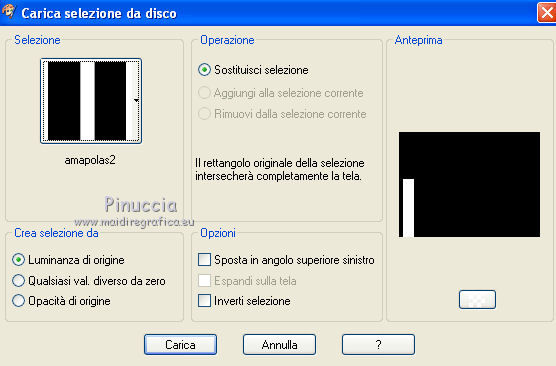
Premi sulla tastiera il tasto CANC.
Selezione>Deseleziona.
Effetti>Plugins>Alien Skin Eye Candy 5 Impact
seleziona il preset amapolasextrude e ok.
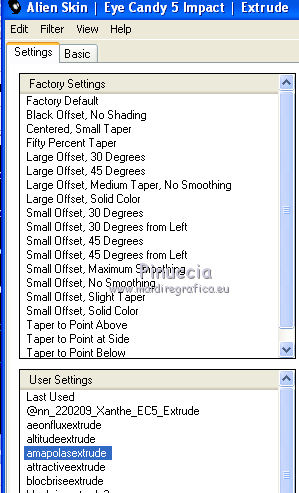
7. Effetti>Effetti di immagine>Scostamento.
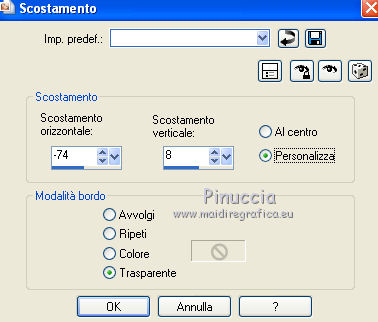
Livelli>Duplica.
Effetti>Plugins>Mura's Meister - Pole Transform.
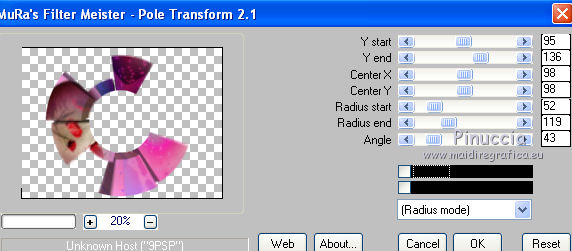
Immagine>Ridimensiona, al 40%, tutti i livelli non selezionato.
Spostalo  in basso a sinistra - vedi l'esempio finale. in basso a sinistra - vedi l'esempio finale.
Effetti>Effetti 3D>Sfalsa ombra, con il colore nero.
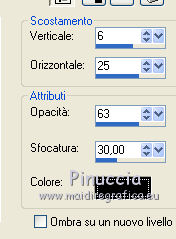
Regola>Colore>Correzione scolorimento.
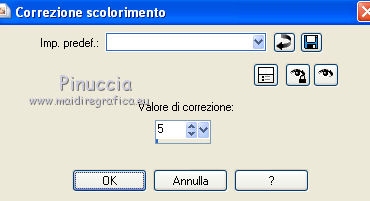
8. Selezione personalizzata
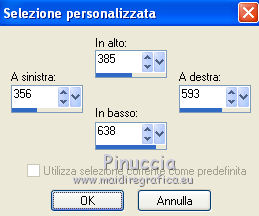
Livelli>Nuovo livello raster.
Apri l'immagine guitare e vai a Modifica>Copia.
Torna al tuo lavoro e vai a Modifica>Incolla nella selezione.
Effetti>Plugins>Richard Rosenman - Solid Border - colore #881200.
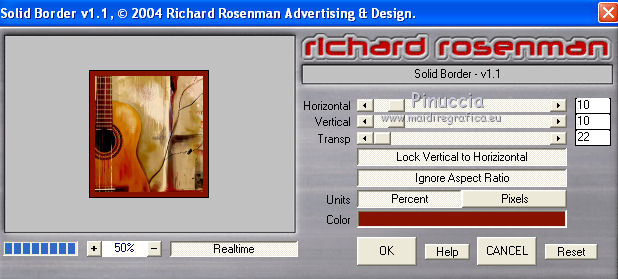
Effetti>Effetti 3D>Sfalsa ombra, con il colore nero.
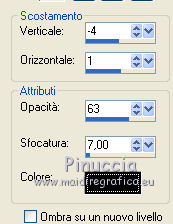
Modifica>Copia.
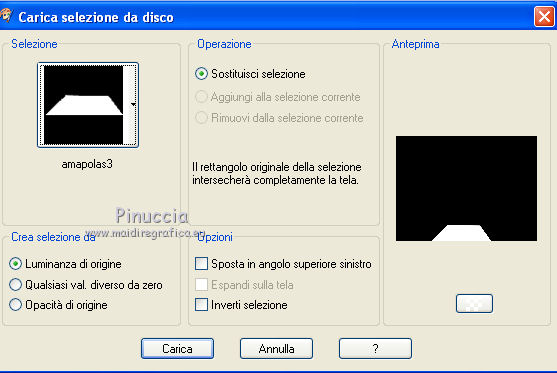
Selezione>Carica/Salva selezione>Carica selezione da disco.
Cerca e carica la selezione amapolas3.
Livelli>Nuovo livello raster.
Modifica>Incolla nella selezione.
Selezione>Deseleziona.
Abbassa l'opacità di questo livello al 65%.
9. Livelli>Unisci>Unisci visibile.
Apri il tube objets. Copia e incolla sul tuo livello i livelli di cui è composto il tube.
Disponi i tubes come nel mio esempio.
attenzione alle ombre che non devono rimanere "in aria", ma essere appoggiate sul bordo

Apri il tube manequins. Copia e incolla sul tuo livello i livelli di cui è composto il tube.
Disponi i tubes come nel mio esempio.

Immagine>Aggiungi bordatura, 10 pixels, simmetriche, con il colore bianco.
Modifica>Copia.
Immagine>Aggiungi bordatura, 20 pixels, simmetriche, con un colore contrastante.
Seleziona questo bordo con la bacchetta magica 
Modifica>Incolla nella selezione.
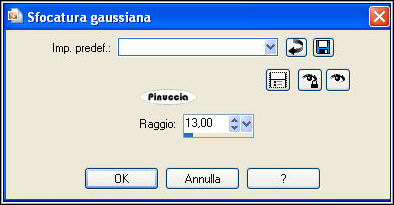
Regola>Sfocatura>Sfocatura gaussiana - raggio 13.
Effetti>Effetti di trama>Trama, con i settaggi precedenti, ma con il colore #bfb7f9.
Immagine>Aggiungi bordatura, 5 pixels, simmetriche, con il colore bianco.
Selezione>Deseleziona.
Firma il tuo lavoro ed esporta come jpg ottimizzata, compressione 20.


Se hai problemi o dubbi, o trovi un link non funzionante, o anche soltanto per un saluto, scrivimi.
20 Gennaio 2012
|



