|
BLEND STRUZZO
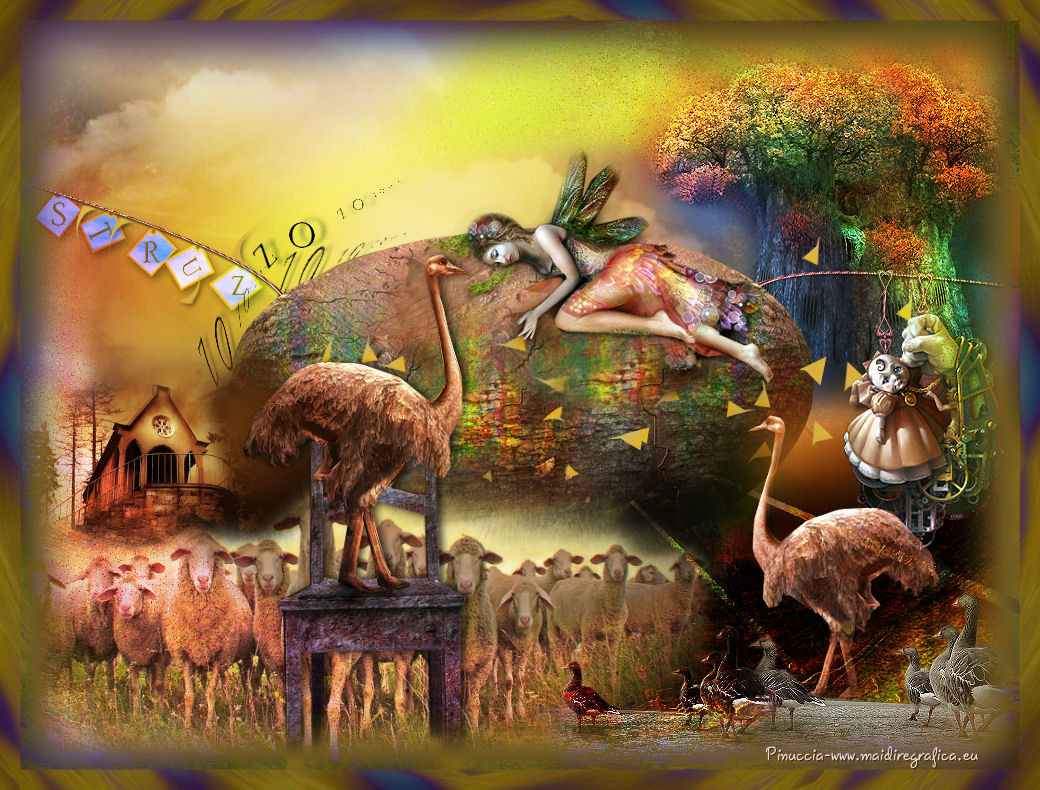
Ringrazio Roserika per avermi permesso di tradurre i suoi tutorial
Il sito è chiuso.

qui puoi trovare qualche risposta ai tuoi dubbi.
Se l'argomento che ti interessa non è presente, ti prego di segnalarmelo.
Questo tutorial è stato scritto con PSPX2 e tradotto con PSP X, ma può essere eseguito anche con le altre versioni di PSP.
Nelle versioni più recenti X4, X5 e X6, il comando Immagine>Rifletti è stato sostituito con Immagine>Capovolgi in orizzontale,
e il comando Immagine>Capovolgi con Immagine>Capovolgi in verticale.
Nelle versioni X5 e X6 le funzioni sono state migliorate con la disponibilità del menu "Oggetti".
Con il nuovo CorelX17 sono tornati Rifletti/Capovolgi, ma con nuove differenze.
Vedi la scheda sull'argomento qui
Occorrente:
Materiale qui
Il materiale fa parte della collezione di Roserika.
Per favore, lascia intatto il copyright.
Filtri:
Se hai problemi con i filtri, ricordati della mia sezione filtri qui
Filters Unlimited 2.0 qui
AAA Filters - Tweed Frame qui
Mura's Meister - Cloud qui
Dynasty - Rainbow swirl qui
Metti le selezioni nella cartella Selezioni (la prima selezione non verrà utilizzata).
1. Apri una nuova immagine trasparente 1000 x 750 pixels.
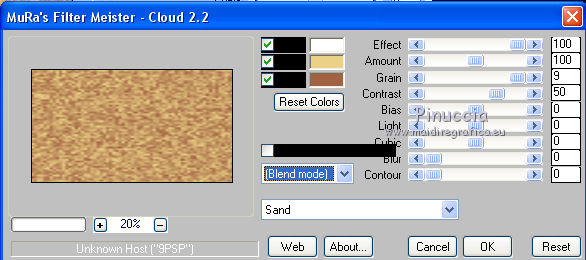
Effetti>Plugins>Mura's Meister - Cloud - Seleziona il preset Sand e ok.
Apri il tube nuagesjaunes e vai a Modifica>Copia.
Torna al tuo lavoro e vai a Modifica>Incolla come nuovo livello.
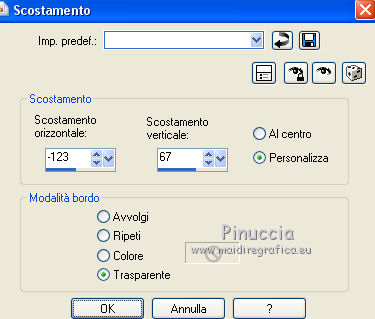
Effetti>Effetti di immagine>Scostamento.
Apri il tube arbre, e vai a Modifica>Copia.
Torna al tuo lavoro e vai a Modifica>Incolla come nuovo livello.
Effetti>Effetti di immagine>Scostamento.
2. Apri il tube oeufautruche e vai a Modifica>Copia.
Torna al tuo lavoro e vai a Modifica>Incolla come nuovo livello.
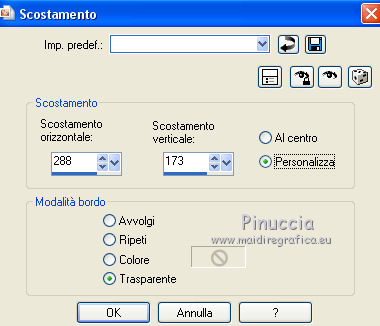
Effetti>Effetti di immagine>Scostamento.
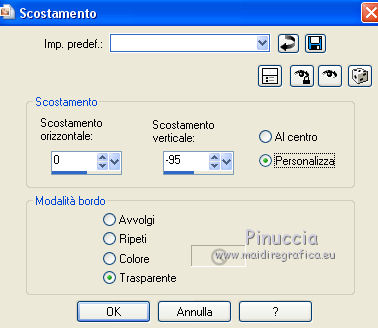
Apri il tube moutons e vai a Modifica>Copia.
Torna al tuo lavoro e vai a Modifica>Incolla come nuovo livello.
Effetti>Effetti di immagine>Scostamento.
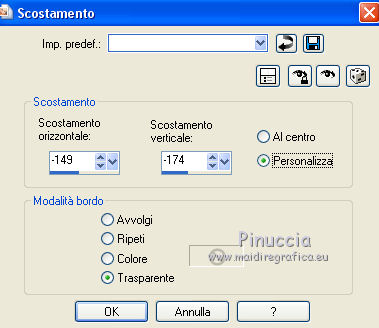
3. Attiva il livello delle nuvole.

Imposta il colore di primo piano con il colore #d9b040,
e riempi  il livello con questo colore. il livello con questo colore.
Selezione>Seleziona tutto.
Selezione>Modifica>Contrai - 5 pixels.
Premi sulla tastiera il tasto CANC 
Selezione>Inverti.
Effetti>Plugins>AAA Filters - Tweed Frame.
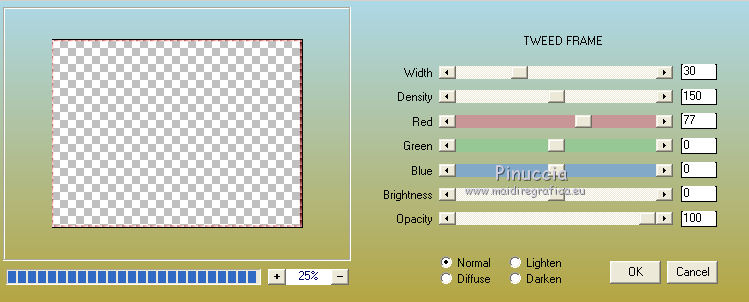
Effetti>Effetti di distorsione>Onda.
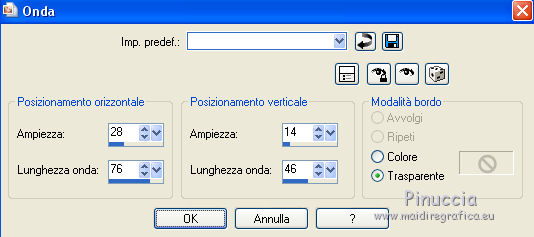
Selezione>Deseleziona.
Effetti>Effetti di immagine>Scostamento.
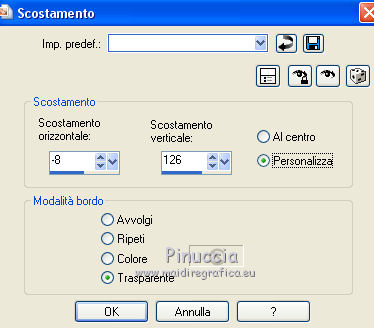
4. Effetti>Effetti 3D>Sfalsa ombra, colore nero.
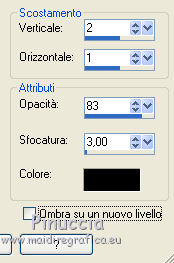
Attiva lo strumento Selezione 
(non importa il tipo di selezione impostato, perchè con la selezione personalizzata si ottiene sempre un rettangolo)
clicca sull'icona Selezione personalizzata 
e imposta i seguenti settaggi.

Selezione>Inverti.
Premi sulla tastiera il tasto CANC.
Selezione>Deseleziona.
Livelli>Duplica.
Immagine>Rifletti.
Livelli>Disponi>Sposta su (sopra il tube dell'albero).

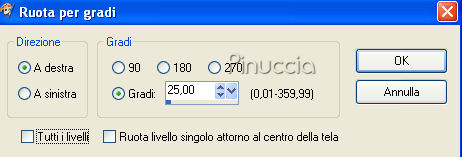
Immagine>Ruota per gradi - 25 gradi a destra.
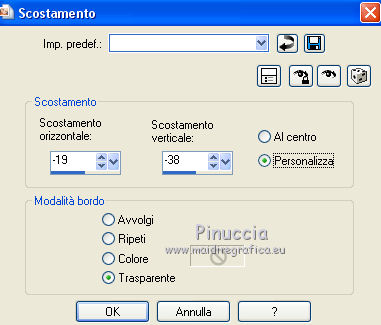
Effetti>Effetti di immagine>Scostamento.
Regola>Messa a fuoco>Metti a fuoco.
Attiva nuovamente il livello delle nuvole.
Selezione>Carica/Salva selezione>Carica selezione da disco.
Cerca e carica la selezione struzzo2.

Selezione>Innalza selezione a livello.
Selezione>Modifica>Contrai - 2 pixels.
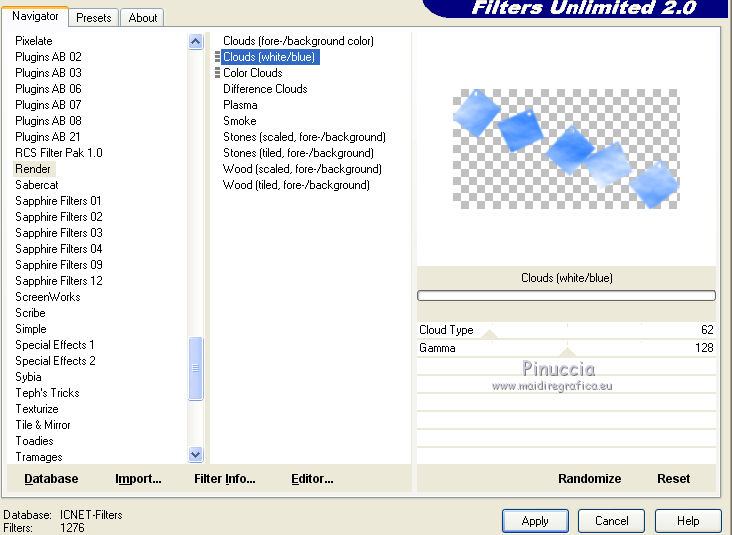
Effetti>Plugins>Filters Unlimited 2.0 - Render - Clouds (white/blue), con i settaggi standard.
Selezione>Deseleziona.
Regola>Messa a fuoco>Metti a fuoco.
Cambia la modalità di miscelatura di questo livello in Luce netta.

Selezione>Carica/Salva selezione>Carica selezione da disco.
Cerca e carica la selezione struzzo3.

Premi sulla tastiera il tasto CANC.
Selezione>Deseleziona.
Effetti>Effetti 3D>Sfalsa ombra, colore nero.

5. Selezione>Carica/Salva selezione>Carica selezione da disco.
Cerca e carica la selezione struzzo4.

Livelli>Nuovo livello raster.
Riempi con il colore giallo di primo piano.
Selezione>Deseleziona.
Effetti>Effetti 3D>Sfalsa ombra, colore nero.
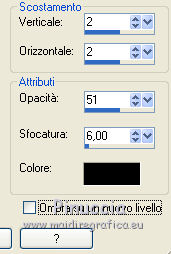
Imposta il colore di sfondo con il colore nero.
Selezione>Carica/Salva selezione>Carica selezione da disco.
Cerca e carica la selezione struzzo5.

Livelli>Nuovo livello raster.
Riempi con il colore nero.
Selezione>Deseleziona.
Effetti>Effetti di riflesso>Fuga di specchi.

Effetti>Effetti 3D>Sfalsa ombra, colore nero.
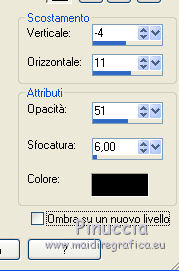
Livelli>Duplica.
Effetti>Effetti di distorsione>Mulinello.

6. Livelli>Duplica.
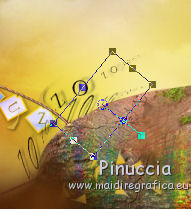
Attiva lo strumento Puntatore 
se stai usando PSP 9 lo strumento Deformazione 
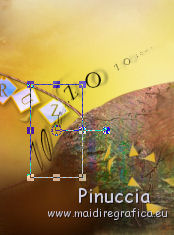
esercita una piccola rotazione verso destra e posiziona correttamente sopra l'uovo.
Livelli>Unisci>Unisci visibile.
Apri il tube fée e vai a Modifica>Copia.
Torna al tuo lavoro e vai a Modifica>Incolla come nuovo livello.
Spostalo  sull'uovo. sull'uovo.

Apri il tube maison e vai a Modifica>Copia.
Torna al tuo lavoro e vai a Modifica>Incolla come nuovo livello.
Spostalo a sinistra sui montoni.

Apri il tube poupée e vai a Modifica>Copia.
Torna al tuo lavoro e vai a Modifica>Incolla come nuovo livello.
Spostalo a destra, sotto l'albero.

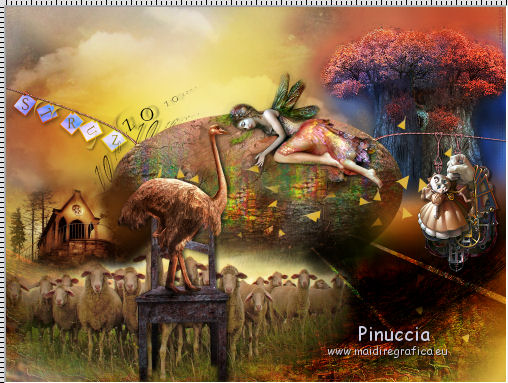
Apri il tube autruche, attiva il livello Raster 1, e vai a Modifica>Copia.
Torna al tuo lavoro e vai a Modifica>Incolla come nuovo livello.
Spostalo in basso a sinistra.
Attiva nuovamente il tube autruche e attiva il livello Raster 2.
Modifica>Copia.
Torna al tuo lavoro e vai a Modifica>Incolla come nuovo livello.
Spostalo in basso a destra.
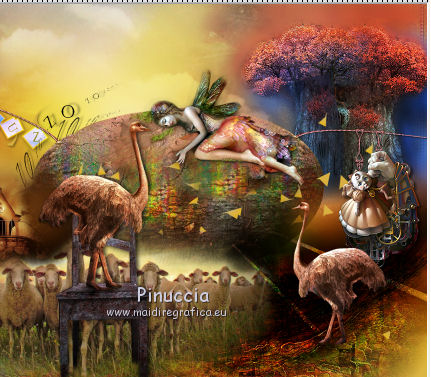
Cambia la modalità di miscelatura di questo livello in Filtra.
7. Apri il tube canards e vai a Modifica>Copia.
Torna al tuo lavoro e vai a Modifica>Incolla come nuovo livello.
Spostalo in basso a destra.

Livelli>Unisci>Unisci visibile.
8. Selezione>Carica/Salva selezione>Carica selezione da disco.
Cerca e carica la selezione struzzo6.

Livelli>Nuovo livello raster.
Riempi con il colore giallo di primo piano #d9b040.
Selezione>Deseleziona.
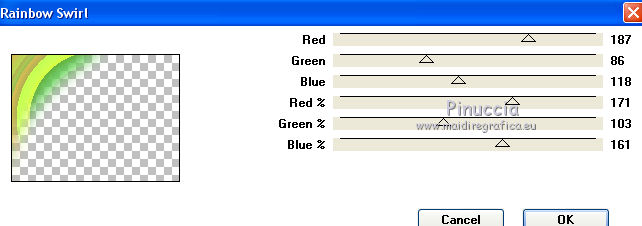
Effetti>Plugins>Dynasty - Rainbow swirl.
Immagine>Rifletti.
Regola>Sfocatura>Sfocatura gaussiana - raggio 9.
Effetti>Effetti di distorsione>Mulinello.

Cambia la modalità di miscelatura di questo livello in Sovrapponi.
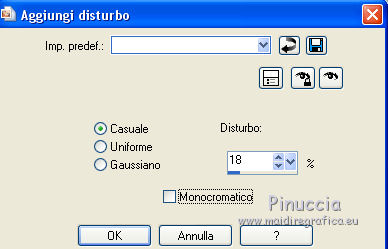
9. Regola>Aggiungi/Rimuovi disturbo/Aggiungi disturbo.
Livelli>Duplica.
Immagine>Rifletti.
Immagine>Capovolgi.
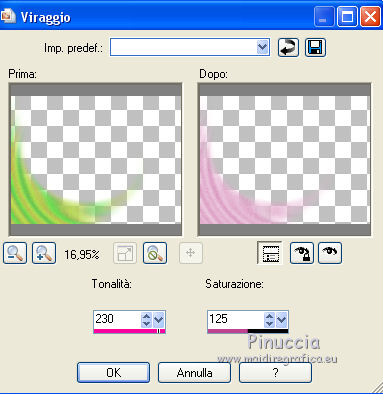
Regola>Tonalità e saturazione>Viraggio.
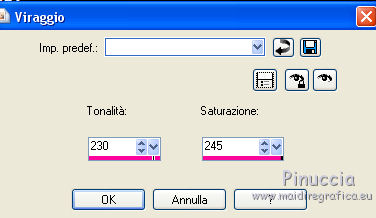
Per il mio esempio ho usato questi settaggi (controllando il risultato nella finestra di anteprima).
Immagine>Aggiungi bordatura, 20 pixels, simmetriche, colore giallo di primo piano.
Seleziona questo bordo con la bacchetta magica 
Effetti>Effetti di riflesso>Caleidoscopio - colore #a8b3d9.

Selezione>Innalza selezione a livello.
Livelli>Nuovo livello raster.
Riempi con il colore giallo.
Selezione>Deseleziona.
Cambia la modalità di miscelatura di questo livello in Differenza.
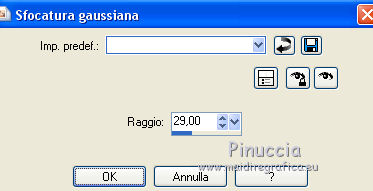
Regola>Sfocatura>Sfocatura gaussiana - raggio 29.
Attiva il livello sottostante.
Modifica>Ripeti Sfocatura gaussiana.
Immagine>Aggiungi bordatura, 5 pixels simmetriche, colore nero.
Firma il tuo lavoro ed esporta come jpg ottimizzata, compressione 20.


Le vostre versioni. Grazie
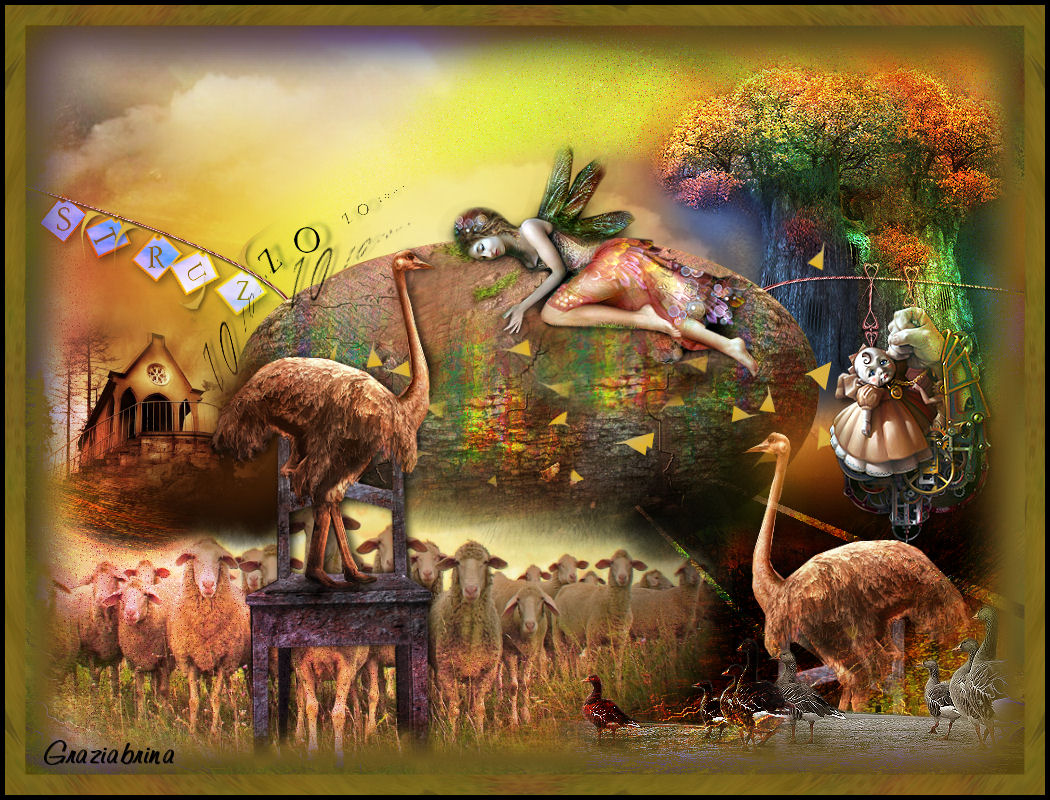
Graziabrina
Puoi scrivermi per qualsiasi problema, o dubbio,
se trovi un link che non funziona, o anche soltanto per un saluto.
7 Aprile 2015
|



