|
BRIX
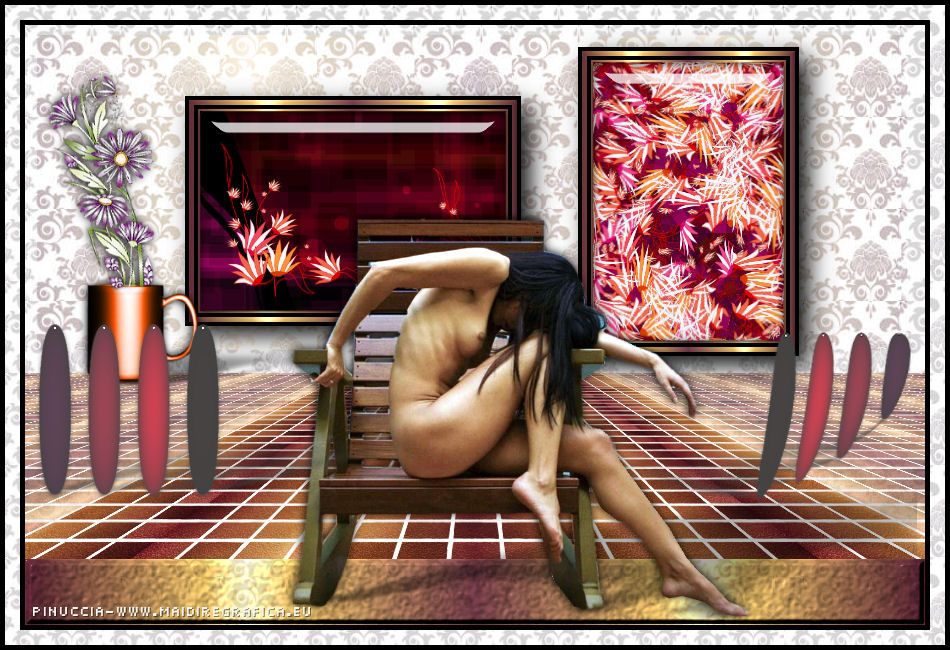
Ringrazio Roserika per avermi permesso di tradurre i suoi tutorial
Il sito è chiuso

qui puoi trovare qualche risposta ai tuoi dubbi.
Se l'argomento che ti interessa non è presente, ti prego di segnalarmelo.
Questo tutorial è stato scritto e tradotto con PSP X, ma può essere eseguito anche con le altre versioni di PSP.
Occorrente:
Materiale qui
Il materiale fa parte della collezione personale di Roserika.
Per favore, lascia intatto il copyright.
Filtri:
Se hai problemi con i filtri, ricordati della mia sezione filtri qui
Mura's Meister - Copies qui
Alien Skin Eye Candy 5 Impact qui
Alien Skin Eye Candy 5 Textures qui
Toadies qui
Metti il gradiente nella cartella Gradienti.
Apri "sélectionscanalalfa" e minimizzala. L'immagine non è vuota, ma contiene le selezioni salvate sul canale alfa. Con il file minimizzato, le selezioni saranno disponibili quando ti serviranno.
Metti i preset brixshadow e glassbrix nelle cartelle del filtro: Alien Skin Eye Candy 5 Impact>Settings>Glass e Shadow. Il preset brickrouge in Alien Skin>Eye Candy 5 Textures>Settings/Brick. Se preferisci puoi importarli, quando ti serviranno, dalla cartella in cui hai scompattato il materiale.
Vedi la scheda del filtro qui e come importare un preset in Eye Candy qui
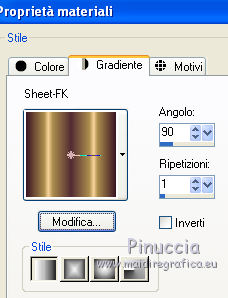
1. Passa il colore di primo piano a Gradiente e seleziona il gradiente Sheet-FK, con i seguenti settaggi.
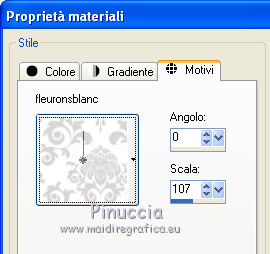
Apri la trama fleuronsblanc e minimizzala.
Passa il colore di sfondo a Motivi:
cerca e seleziona l'immagine nella lista dei motivi disponibili, e imposta i seguenti settaggi.
Apri una nuova immagine trasparente 900 x 600 pixels,
e riempila  con il motivo di sfondo. con il motivo di sfondo.
Livelli>Nuovo livello raster.
Riempi il livello con il gradiente.
Cambia la modalità di miscelatura di questo livello in Sovrapponi.
Attiva lo strumento Selezione 
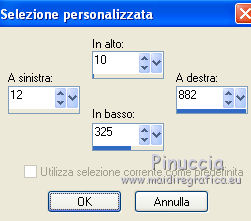
clicca sull'icona Selezione personalizzata 
e imposta i seguenti settaggi.
Selezione>Inverti.
Premi sulla tastiera il tasto CANC.
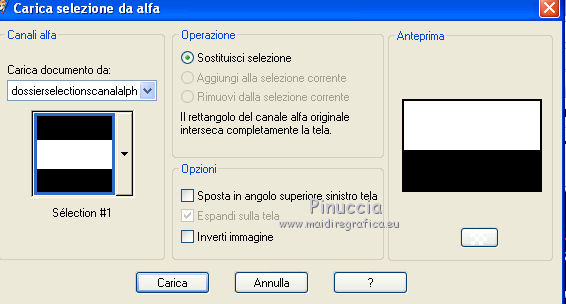
2. Selezione>Carica/Salva selezione>Carica selezione da canale alfa.
La selezione #selection1 - salvata sul file delle selezioni che hai minimizzato - è già presente.
Devi soltanto cliccare Carica.
Livelli>Nuovo livello raster.
Riempi con il gradiente.
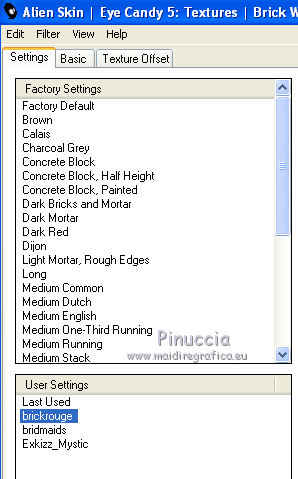
Effetti>Plugins>Alien Skin Eye Candy 5 Textures - Brick wall.
Seleziona il preset brickrouge e ok.
Livelli>Nuovo livello raster.
Riempi la selezione con il gradiente.
Selezione>Deseleziona.
Cambia la modalità di miscelatura di questo livello in Sovrapponi.
3. Livelli>Unisci>Unisci giù.
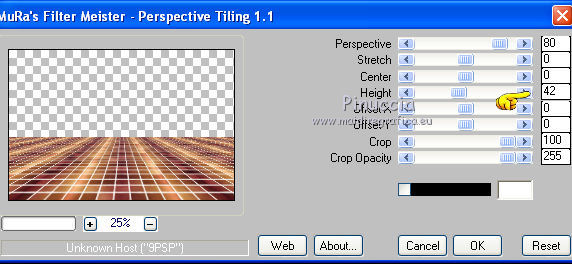
Effetti>Plugins>Mura's Meister - Perspective Tiling.
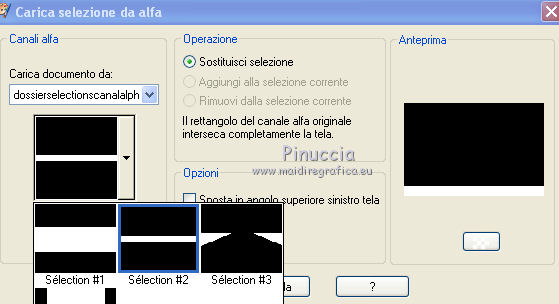
Selezione>Carica/Salva selezione>Carica selezione da canale alfa.
Apri il menu delle selezioni e carica sélection#2.
Premi sulla tastiera il tasto CANC.
Livelli>Nuovo livello raster.
Riempi con il gradiente.
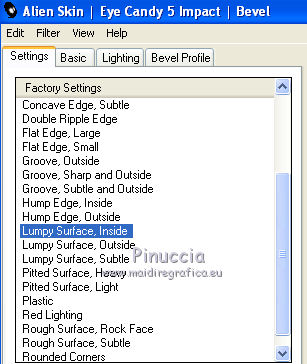
Effetti>Plugins>Alien Skin Eye Candy 5 Impact - Bevel.
Seleziona il preset Hump Edge,Inside e ok.
Selezione>Deseleziona.
Cambia la modalità di miscelatura di questo livello in Luce netta.
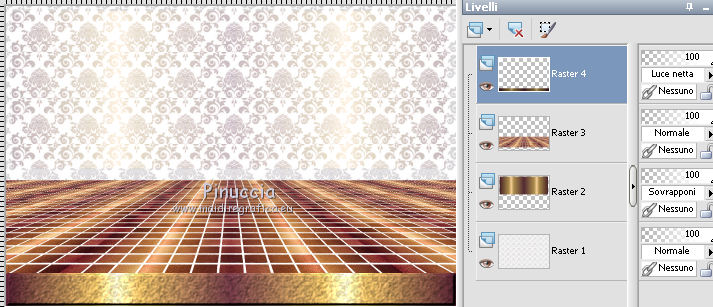
4. Attiva il livello sottostante (Raster 3).
Selezione>Carica/Salva selezione>Carica selezione da canale alfa.
Carica selection#3.
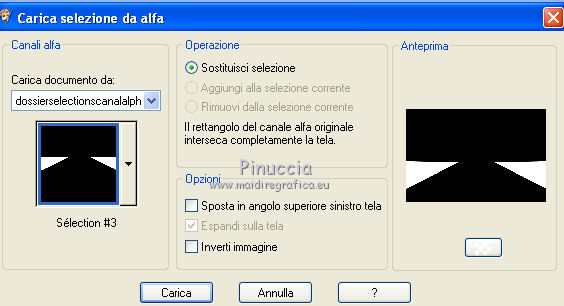
Selezione>Innalza selezione a livello.
Attiva nuovamente il livello Raster 3 e premi sulla tastiera il tasto CANC.
Selezione>Deseleziona.
Attiva il livello soprastante della selezione innalzata e abbassa l'opacità di questo livello al 63%.
5. Attiva il livello superiore.
Selezione>Carica/Salva selezione>Carica selezione da canale alfa.
Seleziona e carica sélection#4.
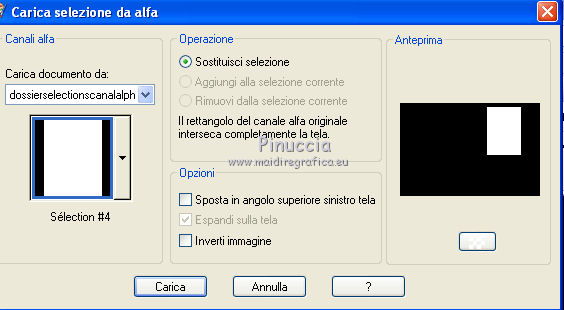
Livelli>Nuovo livello raster.
Riempi la selezione con il gradiente.
Selezione>Modifica>Contrai - 15 pixels.
Livelli>Nuovo livello raster.
Apri l'immagine fleursrouges e vai a Modifica>Copia.
Torna al tuo lavoro e vai a Modifica>Incolla nella selezione.
Effetti>Plugins>Mura's Meister - Copies.
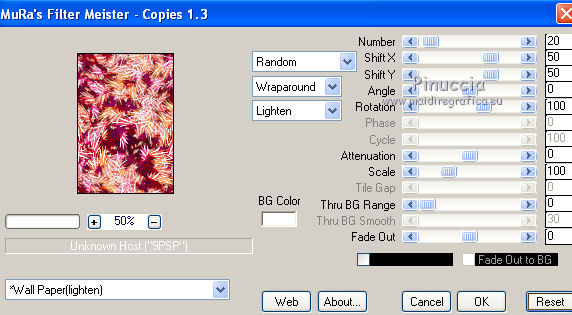
Ricorda che "Random" significa "Casuale". Per questo, il risultato dell'effetto potrebbe essere diverso dal mio
Effetti>Plugins>Alien Skin Eye Candy 5 Impact - Glass.
Seleziona il preset Glassbrix e ok.
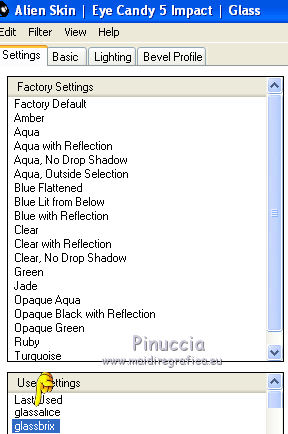
Selezione>Deseleziona.
6. Attiva nuovamente il livello sottostante.
Selezione>Seleziona tutto.
Selezione>Mobile.
Selezione>Immobilizza.
Selezione>Modifica>Contrai - 4 pixels.
Effetti>Effetti 3D>Scalpello - colore nero.
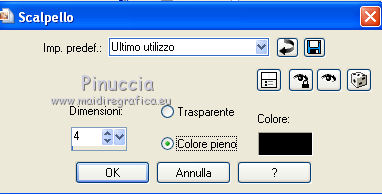
Selezione>Modifica>Contrai - 9 pixels.
Effetti>Effetti 3D>Scalpello - colore nero.
Selezione>Deseleziona.
Effetti>Effetti 3D>Smusso a incasso.
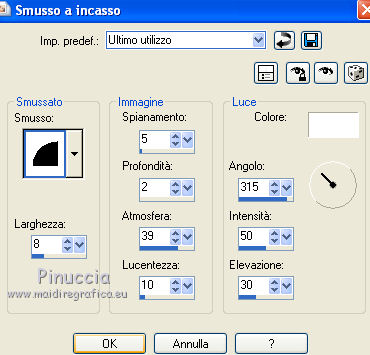
7. Attiva il livello soprastante.
Livelli>Unisci>Unisci giù.
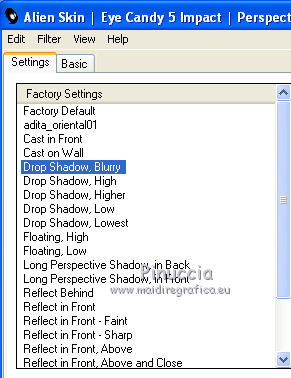
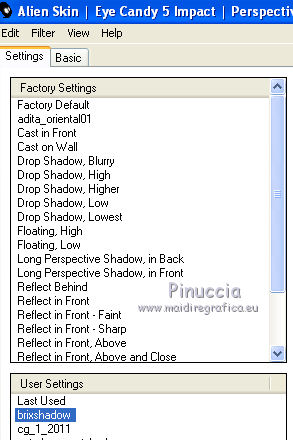
Effetti>Plugins>Alien Skin Eye Candy 5 Impact - Perspective Shadow.
Seleziona Drop shadow,blurry e ok.
8. Selezione personalizzata
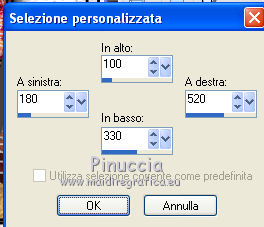
Livelli>Nuovo livello raster.
Riempi con il gradiente.
Selezione>Modifica>Contrai - 15 pixels.
Livelli>Nuovo livello raster.
Apri nuovamente l'immagine fleursrouges e vai a Modifica>Copia.
Torna al tuo lavoro e vai a Modifica>Incolla nella selezione.
Effetti>Plugins>Alien Skin Eye Candy 5 Impact - Glass, con i settaggi precedenti.
Selezione>Deseleziona.
Attiva nuovamente il livello sottostante.
Selezione>Seleziona tutto.
Selezione>Mobile.
Selezione>Modifica>Contrai - 4 pixels.
Effetti>Effetti 3D>Scalpello, con i settaggi precedenti.
Selezione>Modifica>Contrai - 9 pixels.
Effetti>Effetti 3D>Scalpello, con i settaggi precedenti.
Selezione>Deseleziona.
Effetti>Effetti 3D>Smusso a incasso, con i settaggi precedenti.
Attiva il livello soprastante.
Livelli>Unisci>Unisci giù.
Effetti>Plugins>Alien Skin Eye Candy 5 Impact - Perspective Shadow, con i settaggi precedenti.
9. Livelli>Duplica.
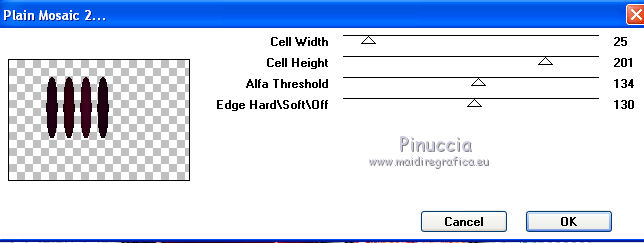
Effetti>Plugins>Toadies - Plan Mosaic 2.
Immagine>Ridimensiona, al 56%, tutti i livelli non selezionato.
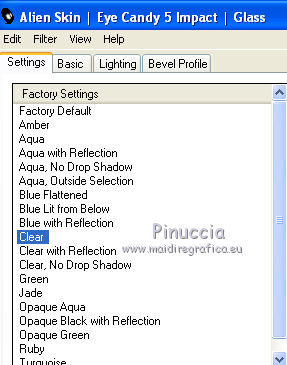
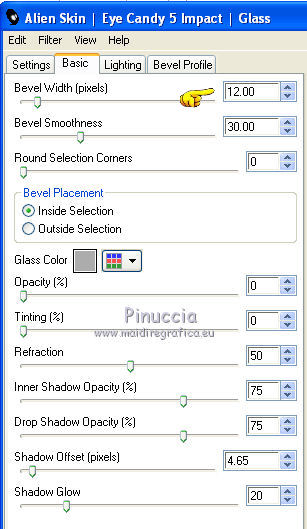
Effetti>Plugins>Alien Skin Eye Candy 5 Impact - Glass.
Settings: Clear - Basic cambia soltanto Bevel width e ok.
10. Effetti>Plugins>Alien Skin Eye Candy 5 Impact - Perspective Shadow.
Seleziona il preset brixshadow e ok.
Sposta  l'immagine in basso a sinistra. l'immagine in basso a sinistra.
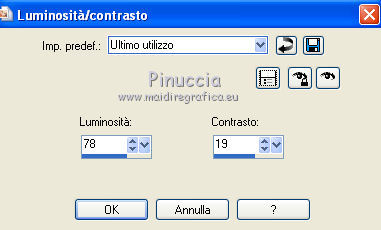
poichè l'immagine mi sembrava troppo scura, l'ho schiarita così:
valuta se vuoi seguire il mio esempio:
Regola>Luminosità e contrasto>Luminosità e contrasto.
Livelli>Duplica.
Effetti>Effetti geometrici>Cerchio.

Immagine>Ridimensiona, al 115%, tutti i livelli non selezionato.
Immagine>Rifletti.
Spostalo a destra.
11. Apri il tube tassefleurs e vai a Modifica>Copia.
Torna al tuo lavoro e vai a Modifica>Incolla come nuovo livello.
Spostalo in alto a sinistra.
Livelli>Disponi>Sposta giù - 2 volte.
12. Livelli>Unisci>Unisci visibile.
Apri il tube femmechaise e vai a Modifica>Copia.
Torna al tuo lavoro e vai a Modifica>Incolla come nuovo livello.
Spostalo in basso al centro.
13. Immagine>Aggiungi bordatura, 5 pixels, simmetriche, con il colore nero.
Immagine>Aggiungi bordatura, 15 pixels, simmetriche, con il colore bianco.
Immagine>Aggiungi bordatura, 5 pixels, simmetriche, con il colore nero.
Seleziona il bordo bianco con la bacchetta magica 
Riempi la selezione con il motivo "fleuronsblancs".
Selezione>Deseleziona.
Firma il tuo lavoro ed esporta come jpg ottimizzata, compressione 20.


Se hai problemi o dubbi, o trovi un link non funzionante, o anche soltanto per un saluto, scrivimi.
16 Luglio 2011
|



