|
CADUTA
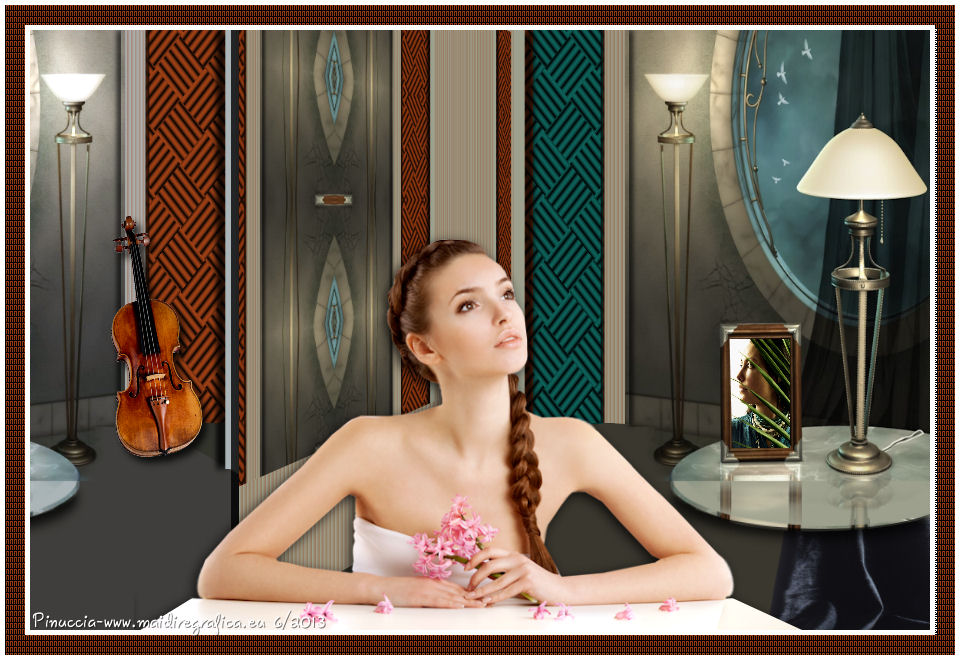
Ringrazio Roserika per avermi permesso di tradurre i suoi tutorial
Il sito è chiuso

qui puoi trovare qualche risposta ai tuoi dubbi.
Se l'argomento che ti interessa non è presente, ti prego di segnalarmelo.
Questo tutorial è stato scritto con PSP X2 e tradotto con PSP X, ma può essere eseguito anche con le altre versioni di PSP.
Occorrente:
Materiale qui.
Tutto il materiale fa parte della collezione di Roserika.
Per favore, lascia intatto il copyright.
Filtri:
Se hai problemi con i filtri, ricordati della mia sezione filtri qui
Filters Unlimited 2.0 qui
Simple qui
Birgit Chaos qui
Andromeda - Perspective qui
VM Experimental qui
i filtri Simple, Birgit e VM Experimental si possono usare da soli o importati in Filters Unlimited.
Come fare vedi qui
Se un filtro fornito appare con questa icona  deve necessariamente essere importato in Filters Unlimited. deve necessariamente essere importato in Filters Unlimited.
1. Apri selectionscanalalpha.
Questa immagine - che ha la dimensione di 900 x 600 pixels e sarà la base del tuo lavoro - non è vuota,
ma contiene le selezioni salvate sul canale alfa.
Imposta il colore di primo piano con #9da08d,
e il colore di sfondo con #923911.
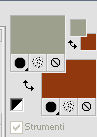
Riempi  l'immagine trasparente con il colore di primo piano. l'immagine trasparente con il colore di primo piano.
Livelli>Nuovo livello raster.
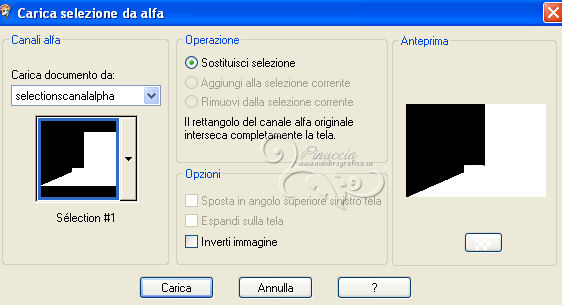
Selezione>Carica/Salva selezione>Carica selezione da canale alfa.
La selezione Selection#1 è subito disponibile.
Devi soltanto cliccare Carica.
Apri il tube interieursalon e vai a Modifica>Copia.
Torna al tuo lavoro e vai a Modifica>Incolla nella selezione.
Selezione>Deseleziona.
2. Attiva il livello inferiore.
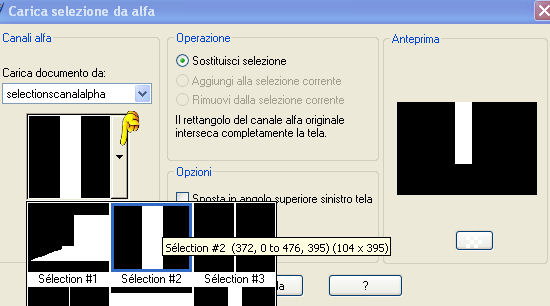
Selezione>Carica/Salva selezione>Carica selezione da canale alfa.
Apri il menu delle selezioni e carica Selection#2.
Premi sulla tastiera il tasto CANC 
Selezione>Deseleziona.
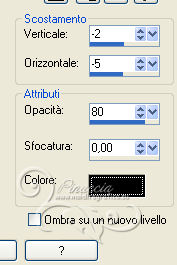
Effetti>Effetti 3D>Sfalsa ombra, con il colore nero.
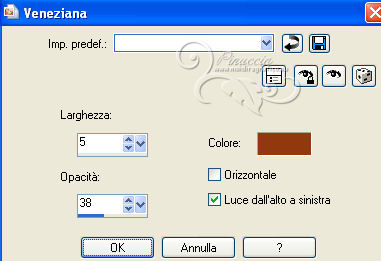
Effetti>Effetti di trama>Veneziana, con il colore di sfondo.
Livelli>Nuovo livello raster.
Livelli>Disponi>Porta sotto.
Selezione>Carica/Salva selezione>Carica selezione da canale alfa.
Apri il menu delle selezioni e carica nuovamente Selection#2.
Riempi la selezione con il colore di sfondo.
Effetti>Plugins>Birgit Chaos - Tapestry.

Selezione>Deseleziona.
3. Attiva il livello superiore.
Livelli>Nuovo livello raster.
Selezione>Carica/Salva selezione>Carica selezione da canale alfa.
Apri il menu delle selezioni e carica Selection#3.
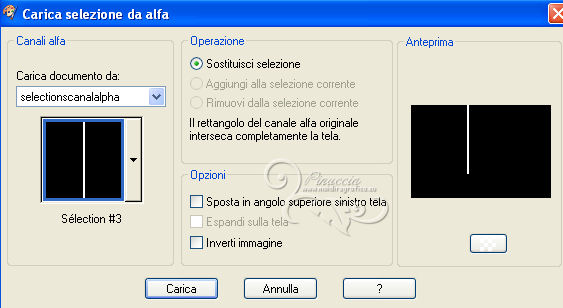
Riempi con il colore di primo piano.
Selezione>Deseleziona.
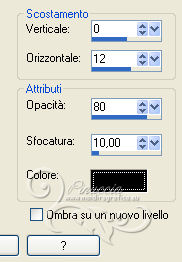
Effetti>Effetti 3D>Sfalsa ombra, con il colore nero.
Livelli>Unisci>Unisci visibile.
Selezione>Carica/Salva selezione>Carica selezione da canale alfa.
Apri il menu delle selezioni e carica Selection#4.

Effetti>Effetti 3D>Sfalsa ombra, con il colore nero.
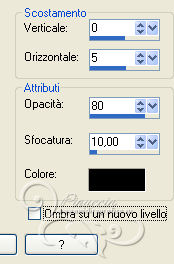
Selezione>Deseleziona.
Livelli>Duplica.
Effetti>Plugins>Simple - Centre Tile.
Effetti>Plugins>Simple - Top Left Mirror.
*****
a questo punto, poichè il risultato non è uguale a quello del tutorial originale,
ho apportato questa variante.
Per ottenere il mio risultato puoi seguire i prossimi passaggi in corsivo,
o saltare i miei passaggi e continuare dal punto 4.
Per il mio esempio, dopo il filtro Centre Tile (non ho applicato il filtro Top Left Mirror).
Attiva lo strumento Selezione  , rettangolo, , rettangolo,
e seleziona la parte inferiore del livello (da 300 pixels).
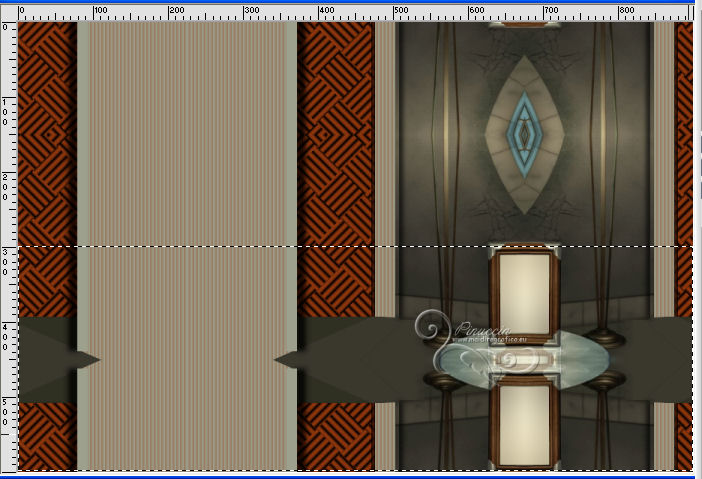
Premi sulla tastiera il tasto CANC.
Selezione>Deseleziona.
Livelli>Duplica.
Immagine>Capovolgi.
Livelli>Unisci>Unisci giù
*****
4. Effetti>Plugins>Andromeda - Perspective,
clicca sull'icona Preset
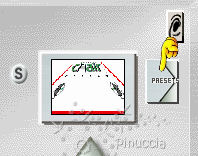
Imposta i seguenti settaggi e clicca sul segno di spunta per confermare.
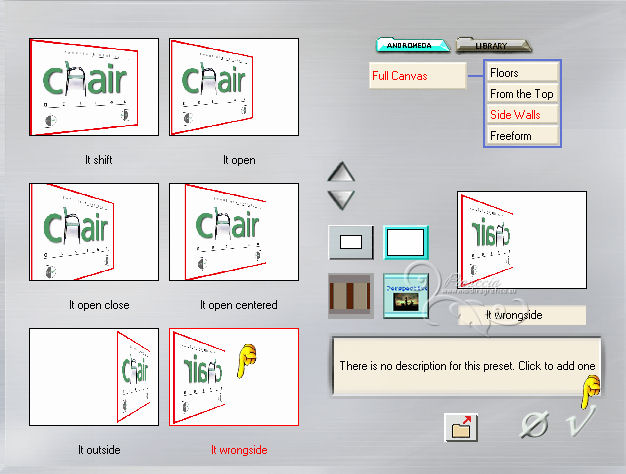
Di nuovo clicca sul segno di spunta per chiudere la finestra del filtro.
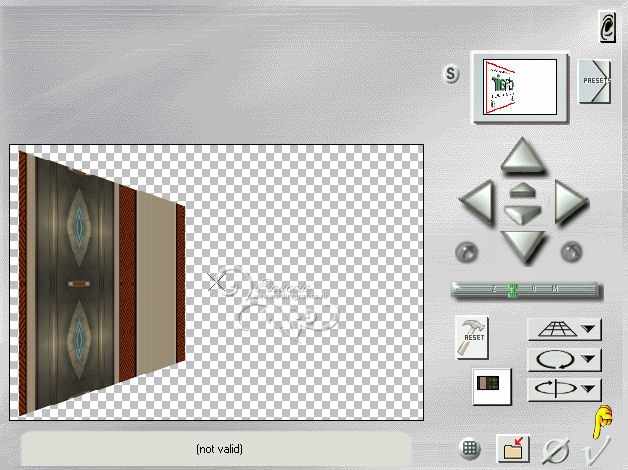
Effetti>Effetti di immagine>Scostamento.
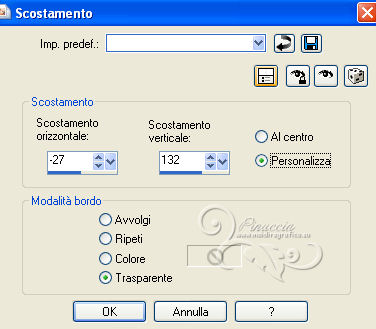
5. Livelli>Unisci>Unisci visibile.
Modifica>Copia.
Livelli>Nuovo livello raster.
Selezione>Carica/Salva selezione>Carica selezione da canale alfa.
Apri il menu delle selezioni e carica Selection#5.
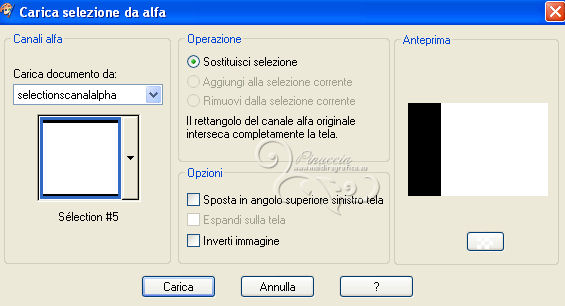
Modifica>Incolla nella selezione.
Selezione>Deseleziona.
Livelli>Duplica.
Immagine>Rifletti.
Livelli>Disponi>Sposta giù.
Effetti>Effetti di immagine>Scostamento.
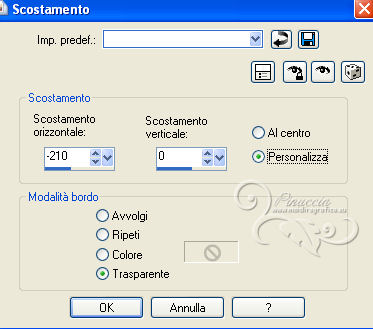
Regola>Colore>Correzione scolorimento.
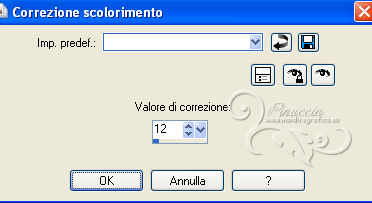
Attiva il livello soprastante.
Effetti>Effetti 3D>Sfalsa ombra, con il colore nero.
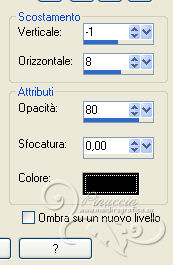
Per il mio esempio, ho ripetuto l'Effetto Sfalsa ombra con i seguenti settaggi.
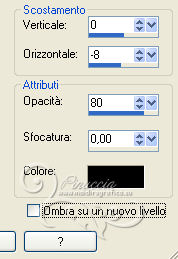
Livelli>Unisci>Unisci visibile.
6.
Selezione>Carica/Salva selezione>Carica selezione da canale alfa.
Apri il menu delle selezioni e carica Selection#6.
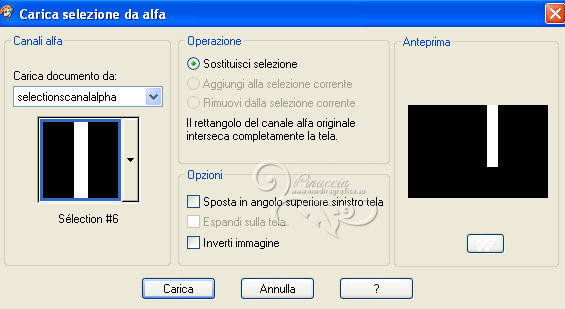
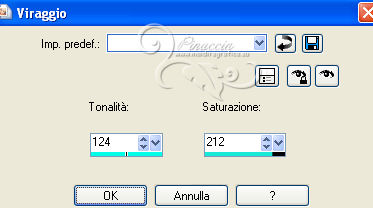
Regola>Tonalità e saturazione>Viraggio.
Selezione>Deseleziona.
Livelli>Nuovo livello raster.
Selezione>Carica/Salva selezione>Carica selezione da canale alfa.
Apri il menu delle selezioni e carica Selection#7.
Apri il tube femmefeuille e vai a Modifica>Copia.
Torna al tuo lavoro e vai a Modifica>Incolla nella selezione.
Selezione>Deseleziona.
Apri il tube violon e vai a Modifica>Copia.
Torna al tuo lavoro e vai a Modifica>Incolla come nuovo livello.
Spostalo  sullo sfondo a sinistra sullo sfondo a sinistra

Apri il tube femme acoudee e vai a Modifica>Copia.
Torna al tuo lavoro e vai a Modifica>Incolla come nuovo livello.
Spostalo in basso al centro.
Immagine>Aggiungi bordatura, 5 pixels, simmetriche, con il colore bianco.
7. Immagine>Aggiungi bordatura, 20 pixels, simmetriche, con il colore di sfondo.
Seleziona questo bordo con la bacchetta magica 
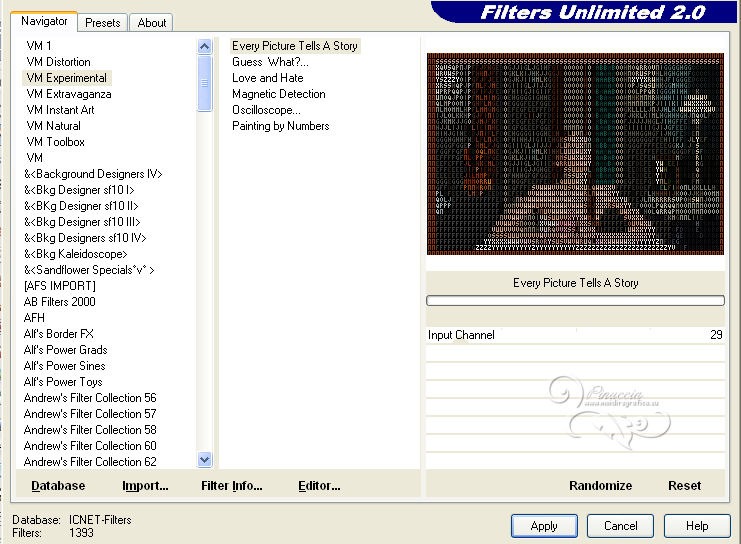
Effetti>Plugins>Filters Unlimited 2.0 - VM Experimental - Every picture tell a story,
con i settaggi standard.
Immagine>Aggiungi bordatura, 5 pixels, simmetriche, con il colore bianco.
Selezione>Deseleziona.
Firma il tuo lavoro ed esporta come jpg ottimizzata, compressione 20.

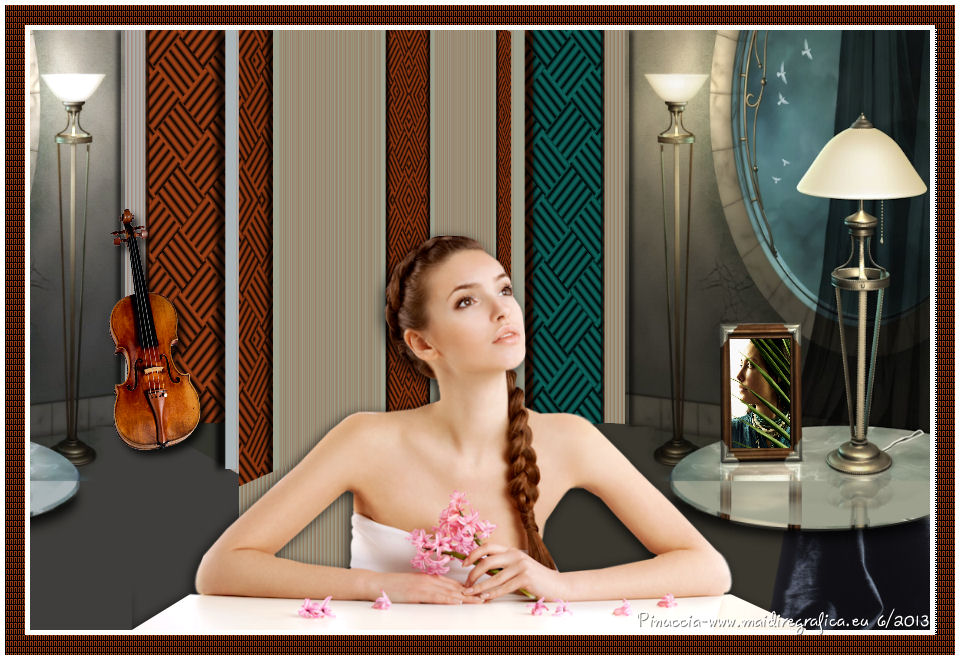
L'esempio seguendo le istruzioni del tutorial originale.

Se hai problemi o dubbi, o trovi un link non funzionante, o anche soltanto per un saluto, scrivimi.
10 Giugno 2013
|



