|
CHRISTMAS DELIGHTS
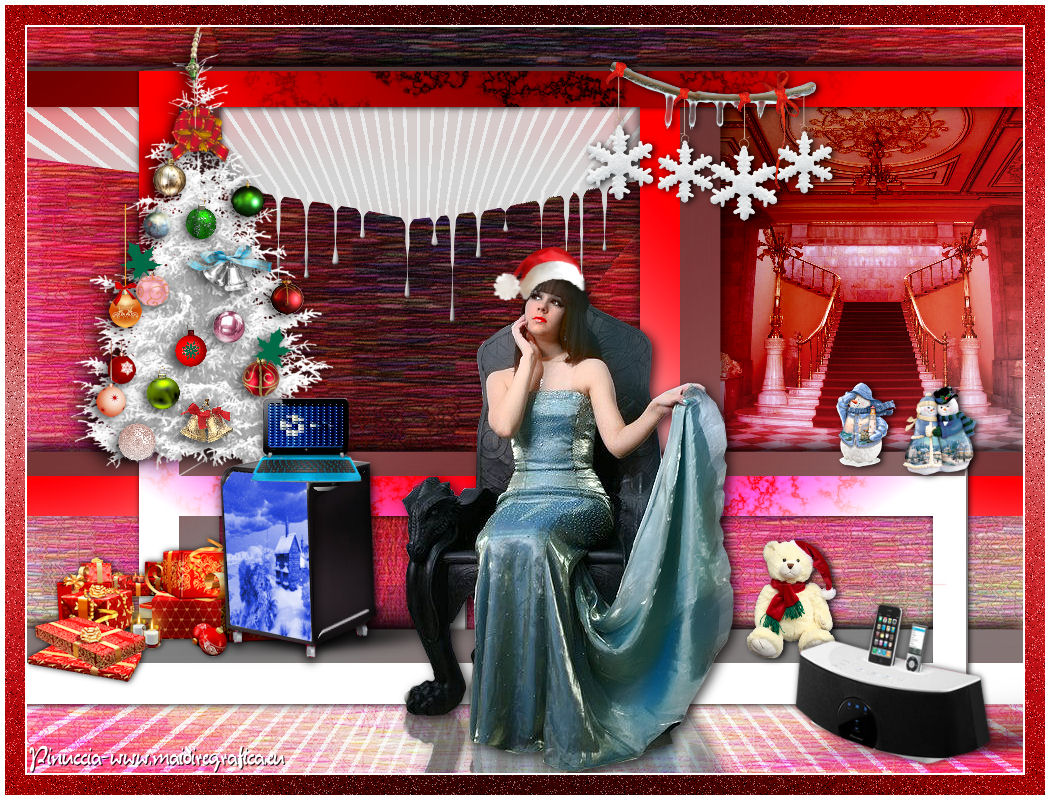
Ringrazio Roserika per avermi permesso di tradurre i suoi tutorial
Il sito è chiuso

qui puoi trovare qualche risposta ai tuoi dubbi.
Se l'argomento che ti interessa non è presente, ti prego di segnalarmelo.
Questo tutorial è stato scritto con PSP X2 e tradotto con PSP X, ma può essere eseguito anche con le altre versioni di PSP.
Occorrente:
Materiale qui
Il materiale fa parte della collezione personale di Roserika.
Per favore, lascia intatto il copyright.
Filtri:
Se hai problemi con i filtri, ricordati della mia sezione filtri qui
Filters Unlimited 2.0 qui
VM Extravaganza qui
Simple qui
Alien Skin Eye Candy 5 Impact qui
Alien Skin Eye Candy 5 Textures qui
Virtual Painter 4 qui
Eye Candy 4000 qui
Metti le selezioni nella cartella Selezioni.
Metti i preset christmasdelights (Impact>Extrude) e christmasdelightsmarbre (Textures>Marbre) nelle cartelle del filtri. Con un doppio clic sul files hai il preset automaticamente installato.
Se preferisci, puoi importarlo, quando ti servirà, dalla cartella in cui hai scompattato il materiale.
Vedi la scheda del filtro qui e come importare un preset in Eye Candy qui
1. Imposta il colore di primo piano con il bianco #ffffff.
Apri una nuova immagine trasparente 1000 x 750 pixels.
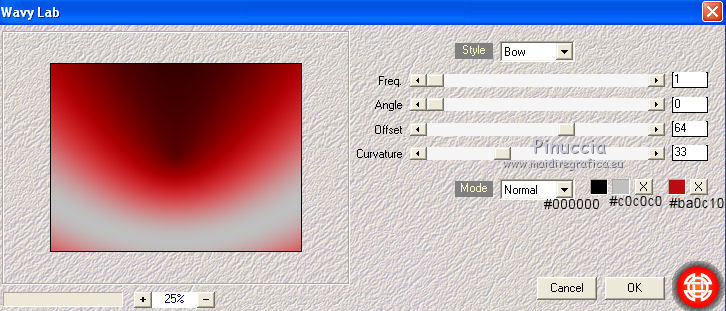
Effett6i>Plugins>Mehdi - Wavy lab:
imposta il primo colore con il nero #000000, il secondo con #c0c0c0 e il terzo con #bac0c10.
Livelli>Duplica.
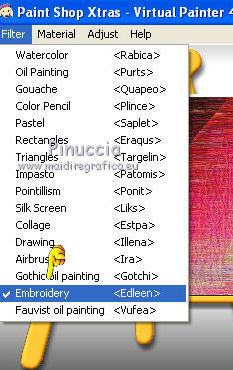
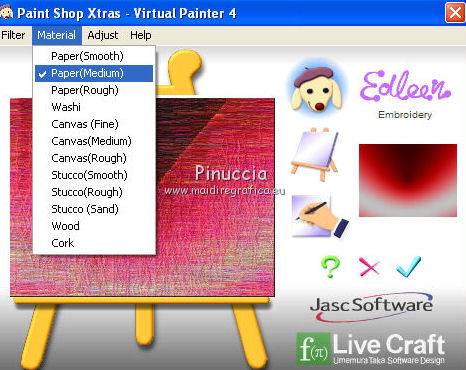
Effetti>Plugins>Virtual Painter - Virtual Painter 4.
Sotto Filter seleziona Embroidery;
sotto la linguetta materiale seleziona Medium; il resto lascia il settaggio standard su "normal".
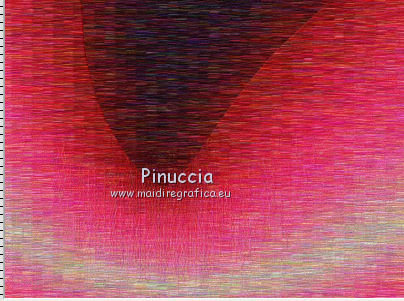
Risultato:
2. Attiva il livello inferiore.
Selezione>Carica/Salva selezione>Carica selezione da disco.
Cerca e carica la selezione chrismasdelights.
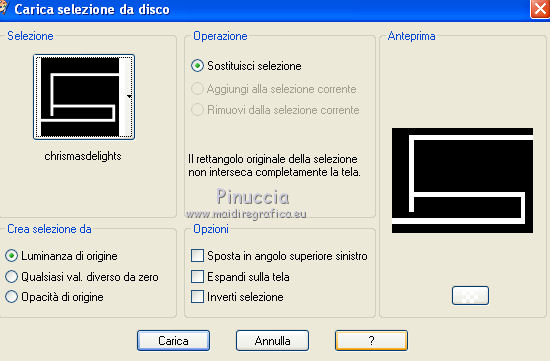
Selezione>Innalza selezione a livello.
Livelli>Disponi>Porta in alto.
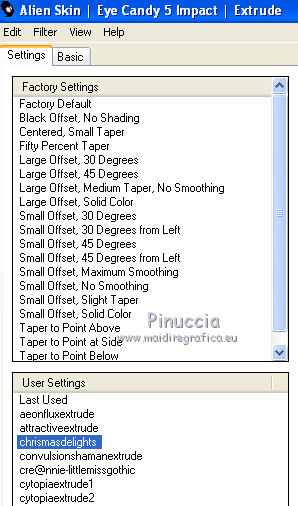
Effetti>Plugins>Alien Skin Eye Candy Impact - Extrude,
seleziona il preset christmasdelights e ok.
Livelli>Nuovo livello raster.
Riempi  con il colore bianco. con il colore bianco.
Selezione>Deseleziona.
Cambia la modalità di miscelatura di questo livello in Sovrapponi.
3. Livelli>Unisci>Unisci giù.
Livelli>Duplica.
Effetti>Plugins>Simple - Left right wrap.
Livelli>Disponi>Sposta giù.
Attiva il livello inferiore.
Selezione>Carica/Salva selezione>Carica selezione da disco.
Cerca e carica la selezione chrismasdelights2.
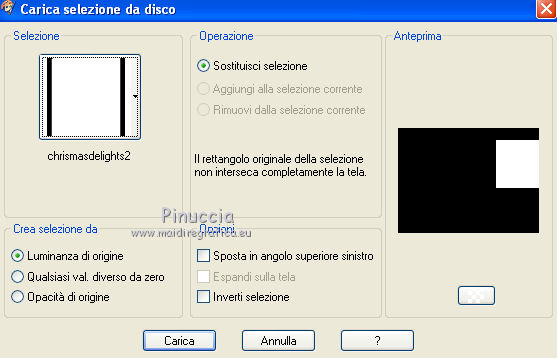
Selezione>Innalza selezione a livello.
Livelli>Disponi>Sposta su.
Livelli>Nuovo livello raster.
Apri l'immagine "escalier" e vai a Modifica>Copia.
Torna al tuo lavoro e vai a Modifica>Incolla nella selezione.
Selezione>Deseleziona.
Cambia la modalità di miscelatura di questo livello in Luce netta.
4. Livelli>Unisci>Unisci giù.
Attiva il livello soprastante (copia di selezione innalzata).
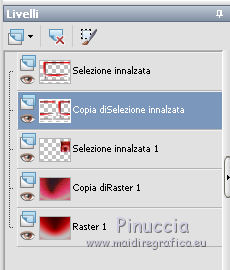
Effetti>Effetti 3D>Sfalsa ombra, con il colore nero.
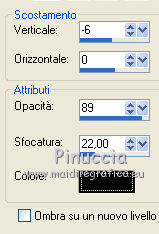
Attiva nuovamente il livello superiore.
Effetti>Effetti 3D>Sfalsa ombra, con il colore nero.
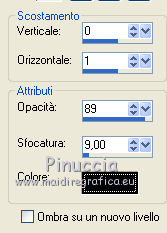
Selezione>Carica/Salva selezione>Carica selezione da disco.
Carica nuovamente la selezione chrismasdelights.
Selezione>Innalza selezione a livello.
Selezione>Deseleziona.
Effetti>Plugins>Alien Skin Eye Candy 5 Textures - Marble,
seleziona il preset chrismasdelightsmarbre e ok.
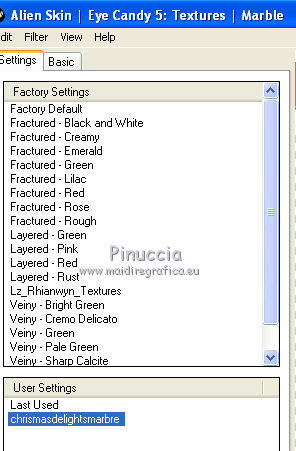
Cambia la modalità di miscelatura di questo livello in Sovrapponi.
5. Attiva il livello inferiore.
Attiva lo strumento Selezione 
clicca sull'icona Selezione personalizzata 
e imposta i seguenti settaggi.
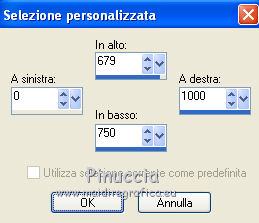
Selezione>Innalza selezione a livello.
Livelli>Disponi>Sposta su.
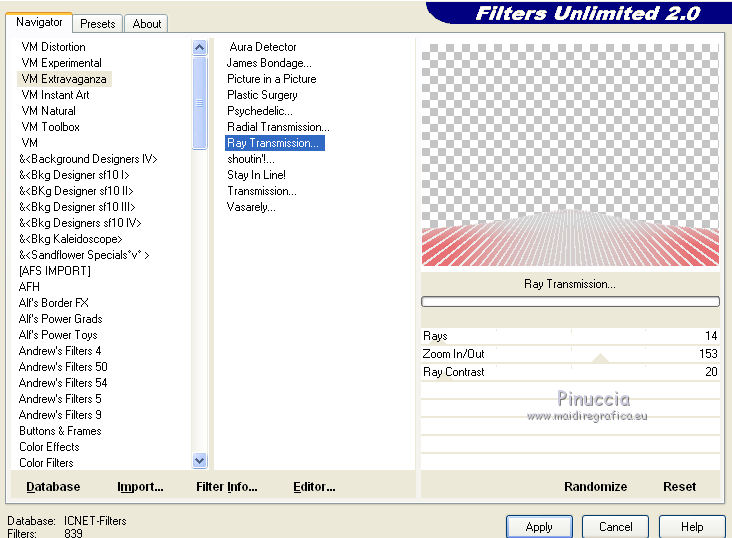
Effetti>Plugins>VM Extravaganza - Ray Transmission, con i seguenti settaggi.
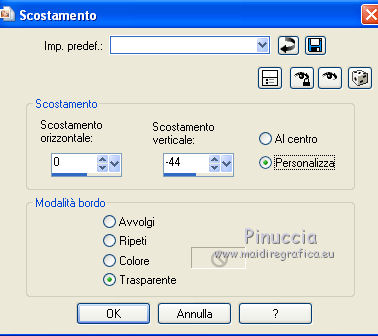
Effetti>Effetti di immagine>Scostamento.
6. Livelli>Duplica.
Immagine>Capovolgi.
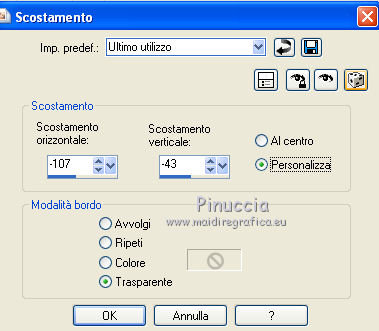
Effetti>Effetti di immagine>Scostamento.
Livelli>Unisci>Unisci giù.
Selezione>Carica/Salva selezione>Carica selezione da disco.
Cerca e carica la selezione chrismasdelights3.
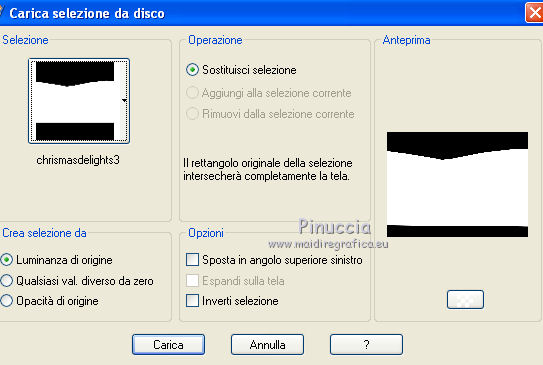
Premi sulla tastiera il tasto CANC.
Selezione>Deseleziona.
Selezione>Carica/Salva selezione>Carica selezione da disco.
Cerca e carica la selezione chrismasdelights4.
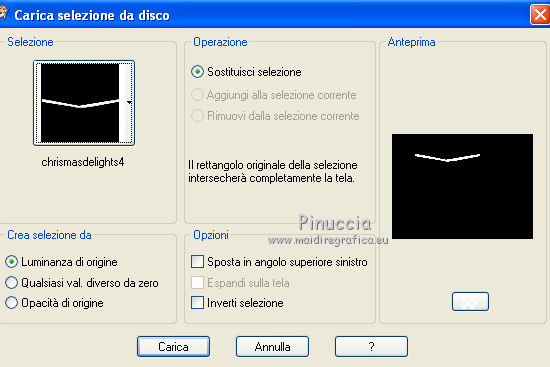
Selezione>Innalza selezione a livello.
Selezione>Deseleziona.
Effetti>Plugins>Eye Candy 4000 - Drip.
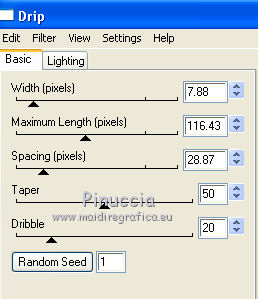
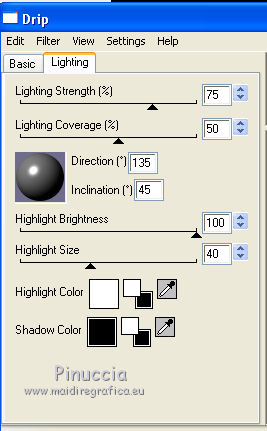
Cambia la modalità di miscelatura di questo livello in Luminanza.
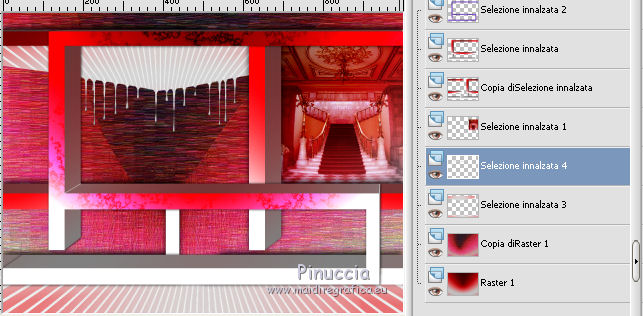
Dovresti avere questo.
7. Attiva il livello sottostante.
Selezione personalizzata , come al punto 5.
Selezione>Innalza Selezione a livello.
Attiva il livello sottostante.
Premi sulla tastiera il tasto CANC.
Selezione>Deseleziona.
Cambia la modalità di miscelatura del livello soprastante in Sovrapponi.
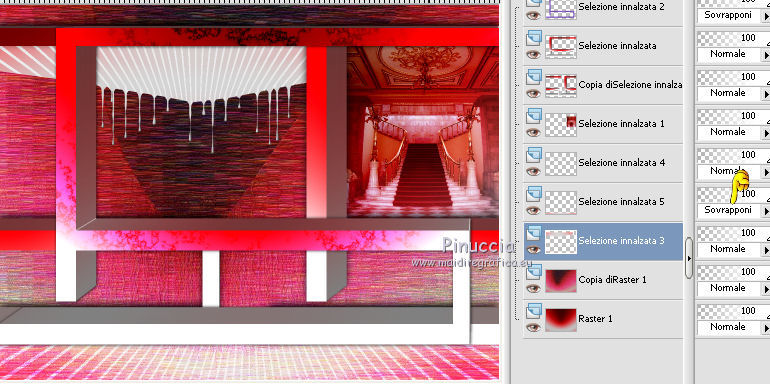
Livelli>Unisci>Unisci visibile.
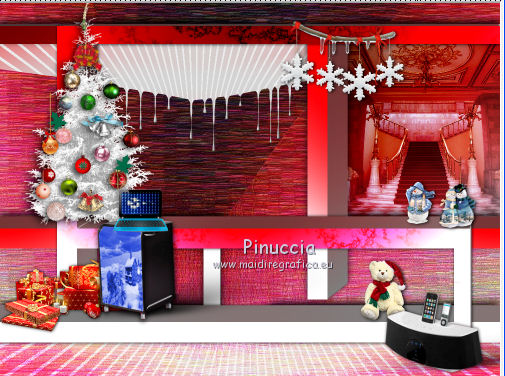
Apri il tube objetsdenoel, che è composto da vari livelli.
Uno alla volta, copia i livelli,
e sul tuo lavoro vai a Modifica>Incolla come nuovo livello.
Posiziona  gli oggetti come nel mio esempio. gli oggetti come nel mio esempio.
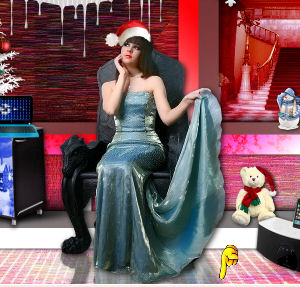
Apri il tube femmeassise e vai a Modifica>Copia.
Torna al tuo lavoro e vai a Modifica>Incolla come nuovo livello.
Spostalo in basso al centro.
Attenzione all'ombra, che deve appoggiarsi sul bordo.
8. Immagine>Aggiungi bordatura, 20 pixels, simmetriche, con un colore contrastante.
Seleziona il bordo con la bacchetta magica 
Effetti>Plugins>Mehdi - Wavy lab, come al punto 1.
Effetti>Plugins>Simple - Top Left Mirror.
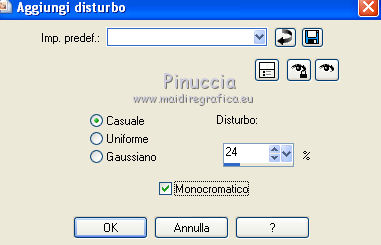
Regola>Aggiungi/Rimuovi disturbo>Aggiungi disturbo.
Selezione>Inverti.
Livelli>Nuovo livello raster.
Riempi con il colore bianco.
Selezione>Modifica>contrai - 2 pixels.
Premi sulla tastiera il tasto CANC.
Selezione>inverti.
Immagine>Aggiungi bordatura, 5 pixels, simmetriche, con il colore bianco.
Selezione>Deseleziona.
Firma il tuo lavoro ed esporta come jpg ottimizzata, compressione 20.


Se hai problemi o dubbi, o trovi un link non funzionante, o anche soltanto per un saluto, scrivimi.
6 Gennaio 2012
|



