|
CORELLE
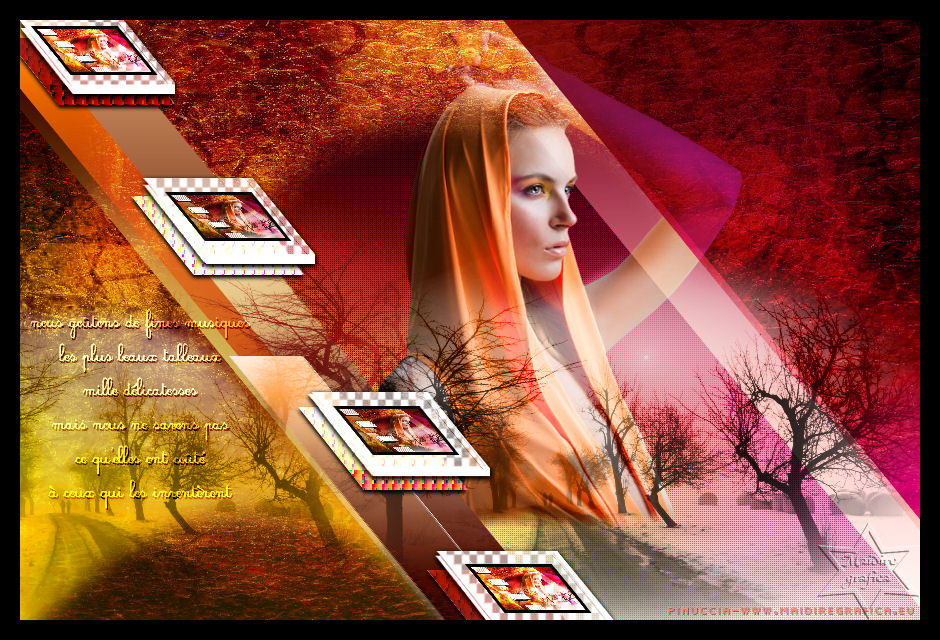
Ringrazio Roserika
per avermi permesso di tradurre i suoi
tutorial
Il sito è chiuso

qui puoi trovare qualche risposta ai tuoi
dubbi.
Se l'argomento che ti interessa non è presente,
ti prego di segnalarmelo.
Questo tutorial è stato scritto con PSP X2 e tradotto con
PSP X, ma può essere eseguito anche con le altre
versioni di PSP.
Occorrente:
Materiale qui
Il tube è di Graphnco.
Il resto del materiale fa parte della collezione personale di Roserika.
Per favore, lascia intatto il copyright.
Filtri:
Se hai problemi con i filtri, ricordati della mia sezione filtri qui
Filters Unlimited qui
Andrew's Filters 32 qui
I filtri Andrew's per essere usati devono prima essere convertiti. Come fare vedi qui
Si usano importandoli in Filters Unlimited (come fare vedi qui) ma possono funzionare anche da soli.
A volte nei risultati ci possono essere differenza tra un uso e l'altro (per varie cause: colori, trasparenze, versione di PSP o sistema operativo...), ma è possibile verificarlo soltanto caso per caso
Metti il gradiente nella cartella Gradienti.
Apri "sélectionscanalalpha" e minimizzala. L'immagine non è vuota, ma contiene le selezioni salvate sul canale alpha. Con il file minimizzalo, le selezioni saranno disponibili quando ti serviranno.
1. Passa il colore di primo piano a Gradiente, e seleziona il gradiente ES Chic21, con i seguenti settaggi (la parte chiara in basso).
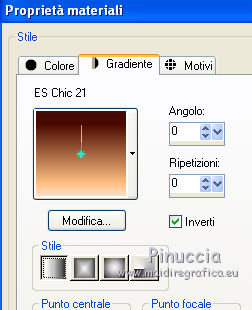
Apri una nuova immagine trasparente 900 x 600 pixels,
e riempila  con il gradiente. con il gradiente.
Effetti>Plugins>Filters Unlimited 2.0 - Andrew's Filters 32 - Moving surface con i settaggi standard.
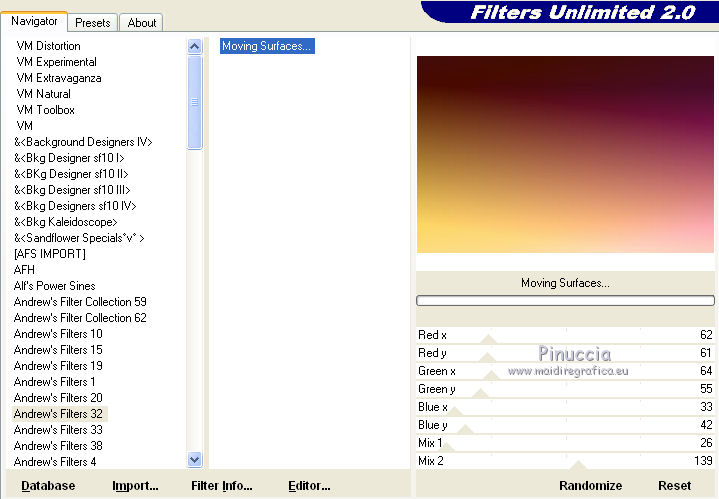
Ripeti l'Effetto ancora una volta.
Selezione>Carica/Salva selezione>Carica selezione da canale alpha.
La selezione #selection1 - salvata sul file delle selezioni che hai minimizzato - è già presente.
Devi soltanto cliccare Carica.
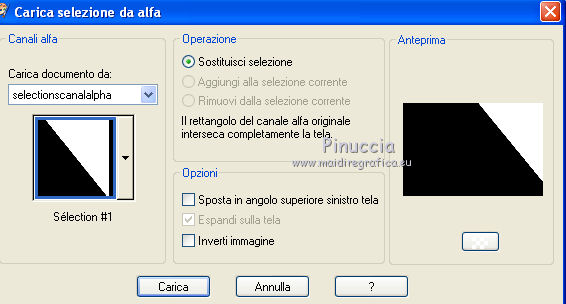
Selezione>Innalza selezione a livello.
Selezione>Deseleziona.
Cambia la modalità di miscelatura di questo livello in Luce netta (per il momento non vedrai l'effetto).
Attiva nuovamente il livello sottostante - Raster 1.
Selezione>Carica/Salva selezione>Carica selezione da canale alpha.
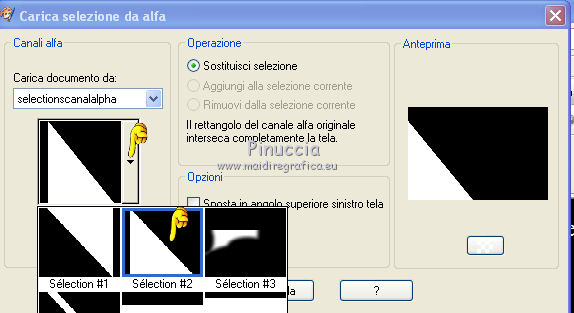
Apri il menu delle selezioni e carica sélection#2.
Selezione>Innalza selezione a livello.
Selezione>Deseleziona.
Cambia la modalità di miscelatura di questo livello in Luce netta.
2. Attiva il livello inferiore Raster 1.
Apri la trama "texturecorelle" e vai a Modifica>Copia.
Torna al tuo lavoro e vai a Modifica>Incolla come nuovo livello.
Selezione>Carica/Salva selezione>Carica selezione da canale alpha.
Carica nuovamente sélection#1.
Selezione>Innalza selezione a livello.
Selezione>Deseleziona.
Attiva nuovamente il livello sottostante della trama - Raster 2.
Selezione>Carica/Salva selezione>Carica selezione da canale alpha.
Carica nuovamente sélection#2.
Innalza selezione a livello.
Selezione>Deseleziona.
Cambia la modalità di miscelatura di questo livello in Luminanza.
Attiva nuovamente il livello della trama.
Selezione>Carica/Salva selezione>Carica selezione da canale alpha.
Carica sélection#3.
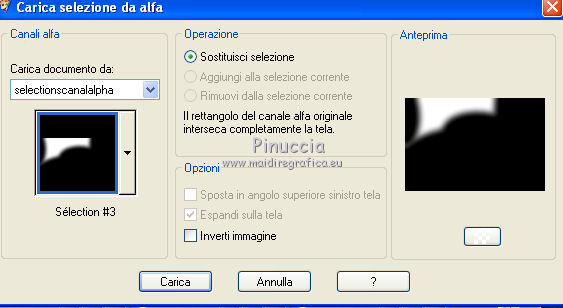
Selezione>Inverti.
Premi sulla tastiera il tasto CANC  . .
Selezione>Deseleziona.
Cambia la modalità di miscelatura di questo livello in Filtra.
3. Porta questo livello sopra le selezioni delle trama,
e rimani su questo livello.
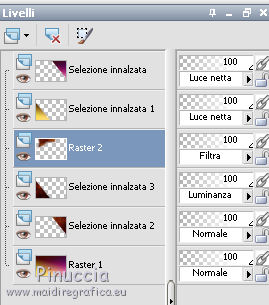
Selezione>Carica/Salva selezione>Carica selezione da canale alpha.
Carica sélection#4.
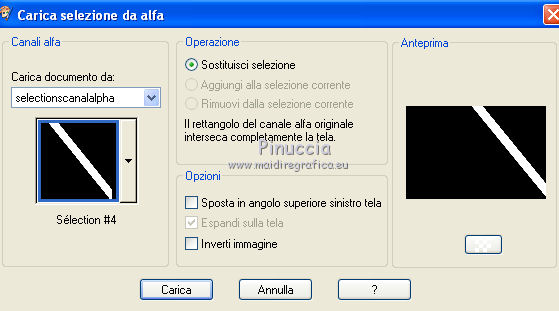
Livelli>Nuovo livello raster.
Riempi la selezione con il gradiente.
Selezione>Deseleziona.
Cambia la modalità di miscelatura di questo livello in Filtra.
Livelli>Duplica.
Immagine>Rifletti.
Immagine>Capovolgi.
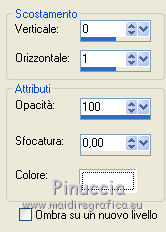
Effetti>Effetti di immagine>Scostamento.
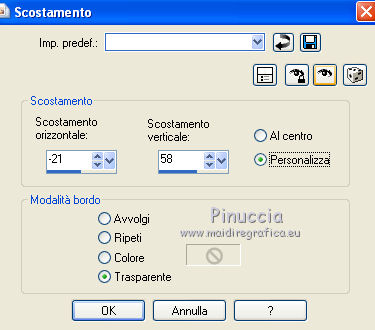
Cambia la modalità di miscelatura di questo livello in Luce netta.
Livelli>Duplica.
Effetti>Effetti di immagine>Scostamento.
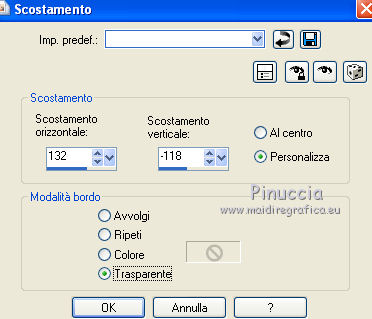
Riporta la modalità di miscelatura di questo livello a Normale.
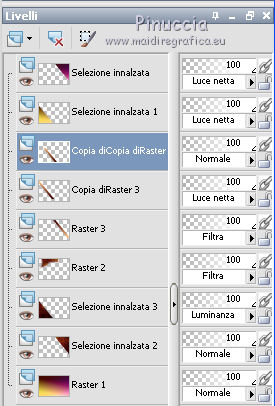
4. Selezione>Carica/Salva selezione>Carica selezione da canale alpha.
Carica sélection#5.
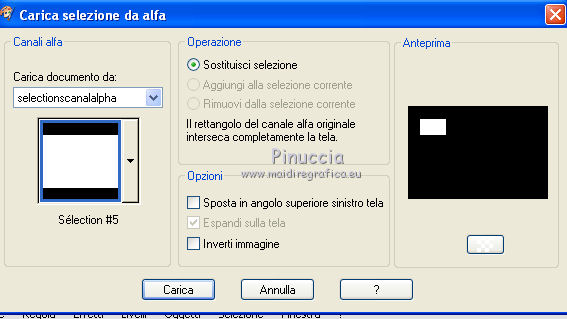
Premi sulla tastiera il tasto CANC.
Selezione>Deseleziona.
Selezione>Carica/Salva selezione>Carica selezione da canale alpha.
Carica sélection#6.
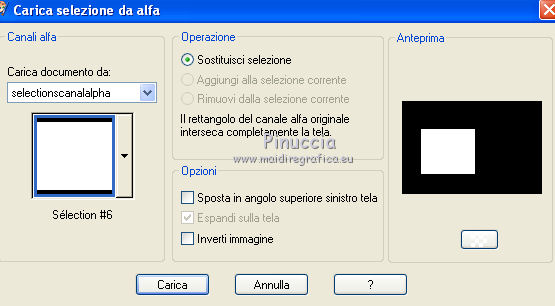
Selezione>Innalza selezione a livello.
Selezione>Deseleziona.
Effetti>Effetti di immagine>Scostamento.
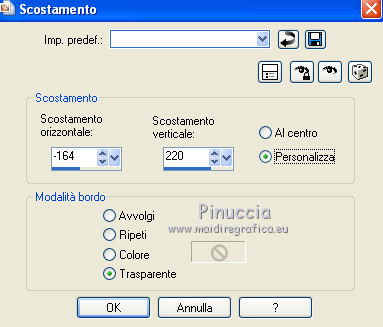
5. Selezione>Carica/Salva selezione>Carica selezione da canale alpha.
Carica sélection#7.
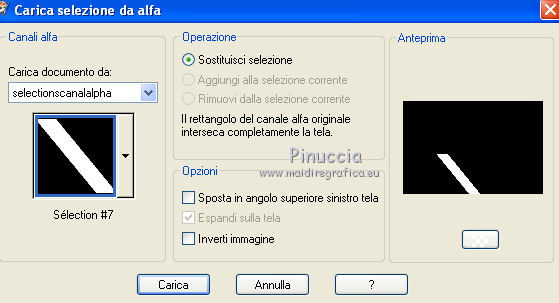
Cambia i settaggi del gradiente togliendo la selezione a Inverti (la parte chiara deve trovarsi in alto).
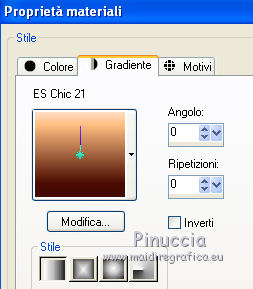
Livelli>Nuovo livello raster.
Riempi la selezione con il gradiente.
Selezione>Deseleziona.
Effetti>Effetti 3D>sfalsa ombra, con il colore bianco.
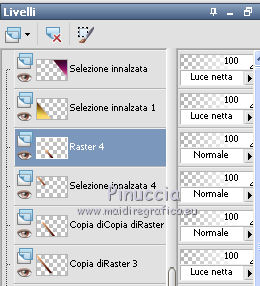
Questa dovrebbe essere la tua paletta dei livelli.
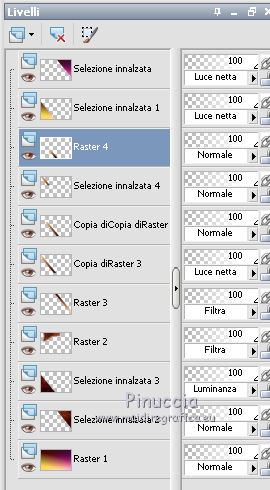
Attiva il livello Raster 2.
Livelli>Duplica.
Immagine>Rifletti.
6. Attiva il livello inferiore.
Selezione>Carica/Salva selezione>Carica selezione da canale alpha.
Carica sélection#8.
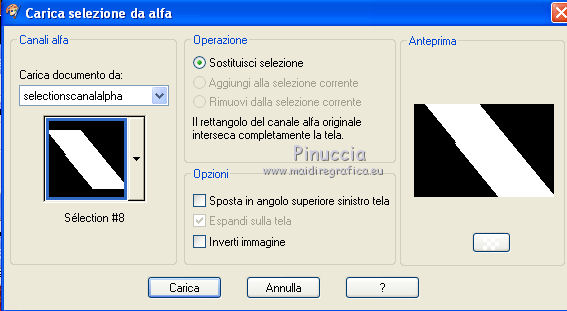
Selezione>Innalza selezione a livello.
Selezione>Deseleziona.
Effetti>Effetti di trama>Intessitura.
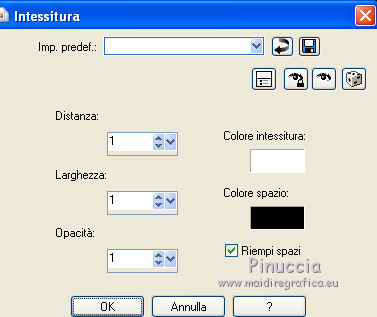
Cambia la modalità di miscelatura di questo livello in Sovrapponi.
7. Attiva il livello Raster 4.
Apri il tube "paysagearbres" e vai a Modifica>Copia.
Torna al tuo lavoro e vai a Modifica>Incolla come nuovo livello.
Cambia la modalità di miscelatura di questo livello in Sovrapponi.
Immagine>Rifletti.
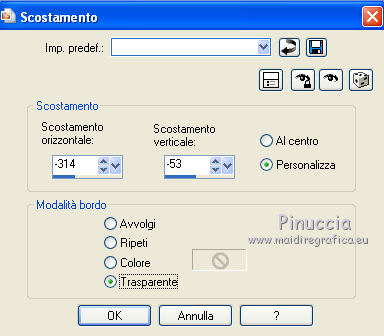
Effetti>Effetti di immagine>Scostamento.
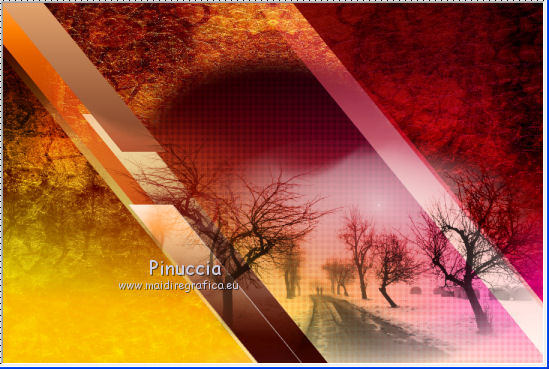
Attiva il livello superiore.
Modifica>Incolla come nuovo livello (il tube del paesaggio è ancora in memoria).
Spostalo  in basso a destra. in basso a destra.
Cambia la modalità di miscelatura di questo livello in Luce netta.
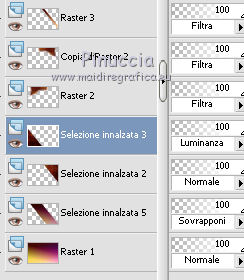
8. Attiva il livello selezione innalzata 3.
Apri il tube graphnco_63_juin e vai a Modifica>Copia.
Torna al tuo lavoro e vai a Modifica>Incolla come nuovo livello.
Posiziona il tube al centro.
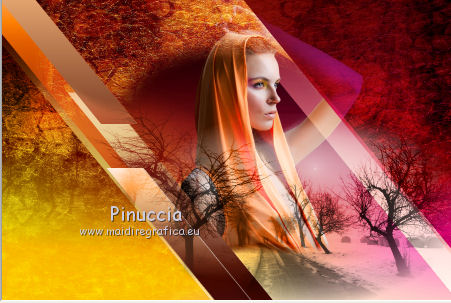
Attiva il livello superiore.
Selezione>Carica/Salva selezione>Carica selezione da canale alpha.
Carica sélection#9.
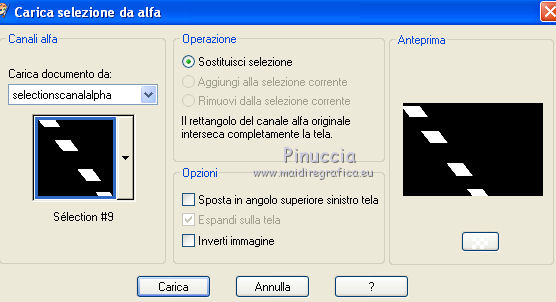
Cambia i settaggi del gradiente.
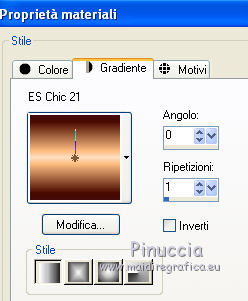
Livelli>Nuovo livello raster.
Riempi le selezioni con il gradiente.
Effetti>Plugins>Filters Unlimited - Andrew's Filter 32 - Night Lines, con i settaggi standard.
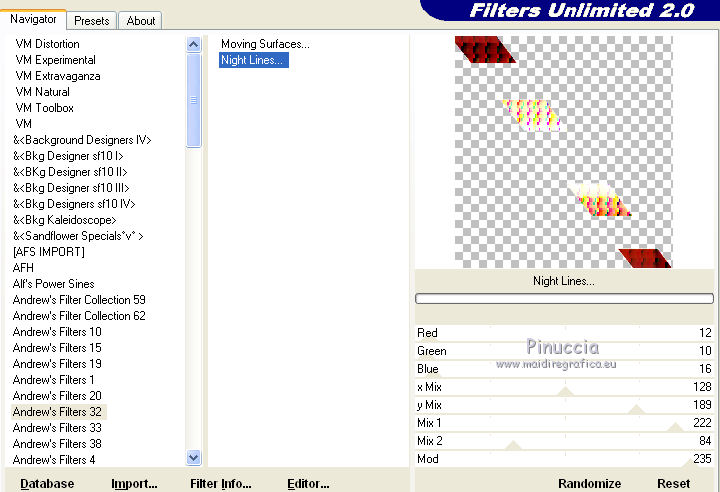
Selezione>Deseleziona.
9. Effetti>Effetti 3D>Sfalsa ombra, con il colore nero.
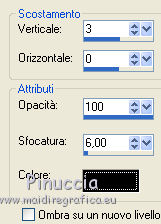
Selezione>Carica/Salva selezione>Carica selezione da canale alpha.
Carica sélection#10.
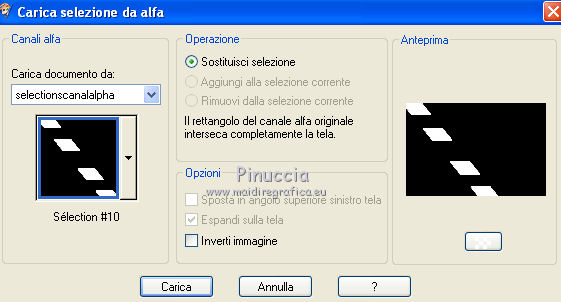
Livelli>Nuovo livello raster.
Apri "decorsdamiers" e vai a Modifica>Copia.
Torna al tuo lavoro e vai a Modifica>Incolla nella selezione.
Selezione>Deseleziona.
Effetti>Effetti 3D>Sfalsa ombra, con il colore nero.
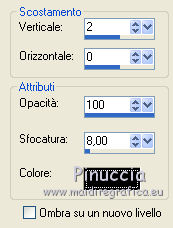
Cambia la modalità di miscelatura di questo livello in Luce netta.
Controlla che il tube della donna sia correttamente posizionato prima di unire i livelli.
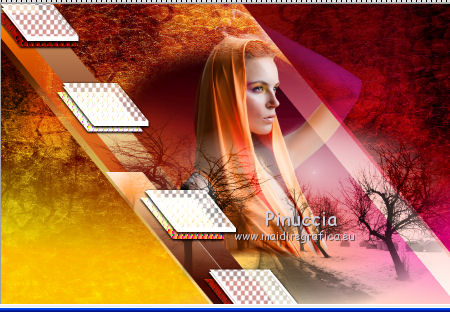
10. Livelli>Unisci>Unisci visibile.
Selezione>Carica/Salva selezione>Carica selezione da canale alpha.
Carica sélection#11.
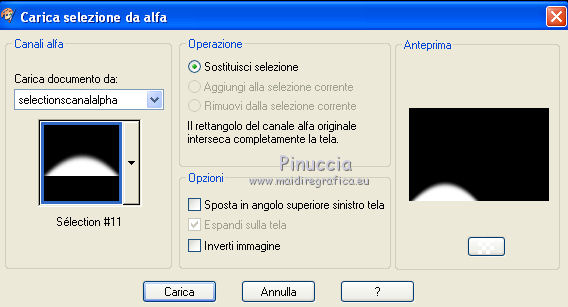
Livelli>Nuovo livello raster.
Attiva nuovamente la trama "texturecorelle" e vai a Modifica>Copia.
Torna al tuo lavoro e vai a Modifica>Incolla nella selezione.
Selezione>Deseleziona.
Abbassa l'opacità di questo livello all'85%.
Attiva nuovamente il tube "paysagearbres" e vai a Modifica>Copia.
Torna al tuo lavoro e vai a Modifica>Incolla come nuovo livello.
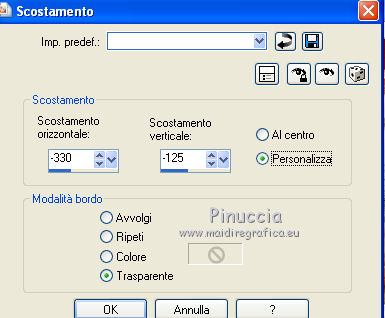
Effetti>Effetti di immagine>Scostamento.
Selezione>Carica/Salva selezione>Carica selezione da canale alpha.
Carica sélection#12.
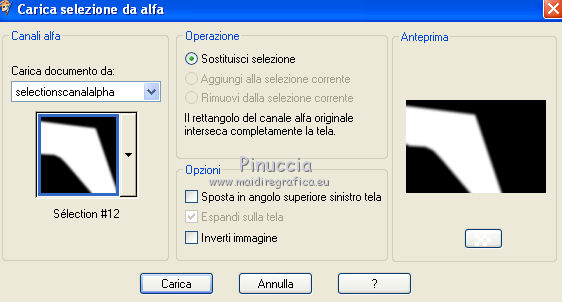
Premi sulla tastiera il tasto CANC.
Selezione>Deseleziona.
Cambia la modalità di miscelatura di questo livello in Luce netta,
e abbassa l'opacità al 70%.
11. Livelli>Unisci>Unisci visibile.
Modifica>Copia.
Selezione>Carica/Salva selezione>Carica selezione da canale alpha.
Carica sélection#13.
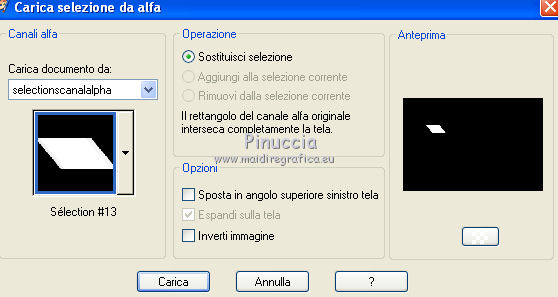
Livelli>Nuovo livello raster.
Riempi con il colore nero.
Selezione>Modifica>Contrai - 3 pixels.
Modifica>Incolla nella selezione.
Selezione>Deseleziona.
Livelli>Duplica - 3 volte.
Posiziona nei riquadri dell'elemento "decodamiers".
Cambia la modalità di miscelatura del quadro in alto e di quello in basso in Luce netta.
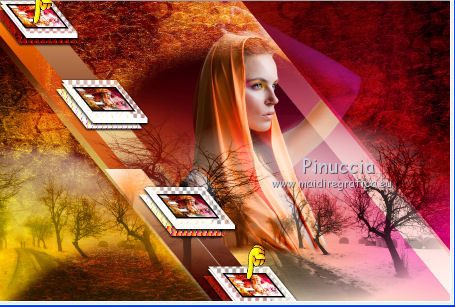
12. Immagine>Aggiungi bordatura, 20 pixels, simmetriche, con il colore nero.
Apri il file di testo "text" e vai a Modifica>Copia.
Torna al tuo lavoro e vai a Modifica>Incolla come nuovo livello.
Sposta il testo in basso a sinistra, come nel mio esempio.
Cambia la modalità di miscelatura di questo livello in Sovrapponi.
Firma il tuo lavoro ed esporta come jpg ottimizzata, compressione 20.


Se hai problemi o dubbi, o trovi un link non
funzionante,
o anche soltanto per un saluto, scrivimi.
11 Giugno 2011
|



