|
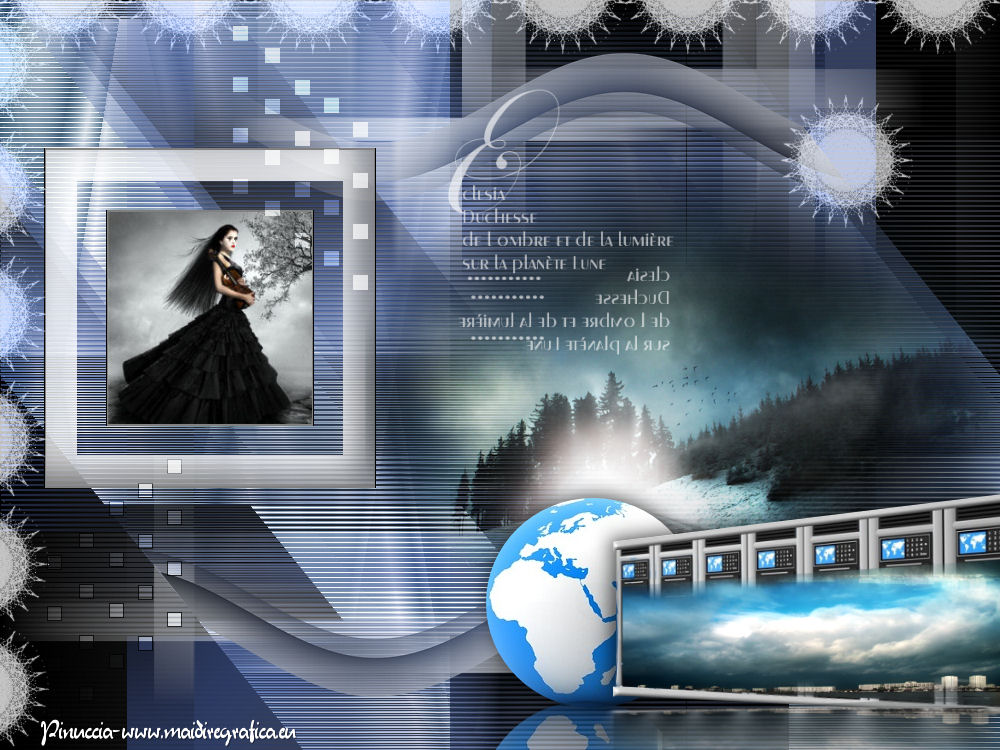
ECLESIA
Ringrazio Roserika per avermi permesso di tradurre i suoi tutorial
Il sito è chiuso

qui puoi trovare qualche risposta ai tuoi dubbi.
Se l'argomento che ti interessa non è presente, ti prego di segnalarmelo.
Questo tutorial è stato scritto con PSP X2 e tradotto con PSP X, ma può essere eseguito anche con le altre versioni di PSP.
Occorrente:
Materiale qui
Il materiale fa parte della collezione personale di Roserika.
Per favore, lascia intatto il copyright.
Filtri:
Se hai problemi con i filtri, ricordati della mia sezione filtri qui
Eye Candy 4000 - Cutout qui
Mura's Seamless qui
Filters Unlimited 2.0 qui
Toadies qui
Mura's Meister - Copies qui
Simple qui
Transparency - Eliminate white qui
Metti la selezione nella cartella Selezioni.
Apri i pennelli eclesia e eclesia2 in PSP ed esportali come pennelli personalizzati (vedi gli appunti sui pennelli qui
1. Imposta il colore di primo piano con il colore bianco,
e il colore di sfondo con il colore #4f7894.
Passa il colore di primo piano a Gradiente, stile Sprazzo di luce.
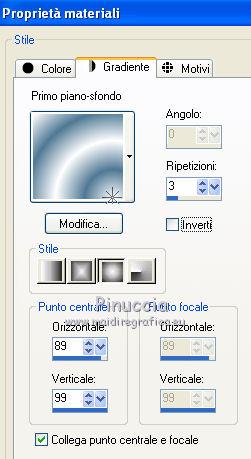
Apri una nuova immagine trasparente 1000 x 750 pixels,
e riempila  con il gradiente. con il gradiente.
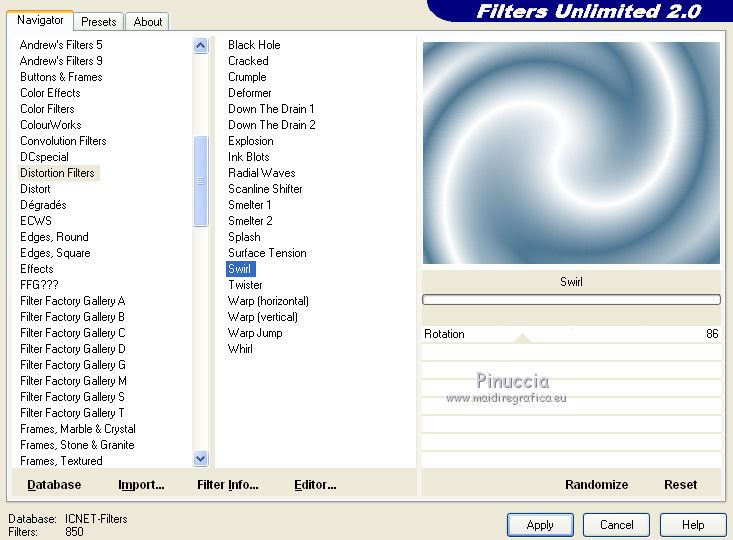
Effetti>Plugins>Filters Unlimited 2.0 - Distortion filters - Swirl, con i settaggi standard.
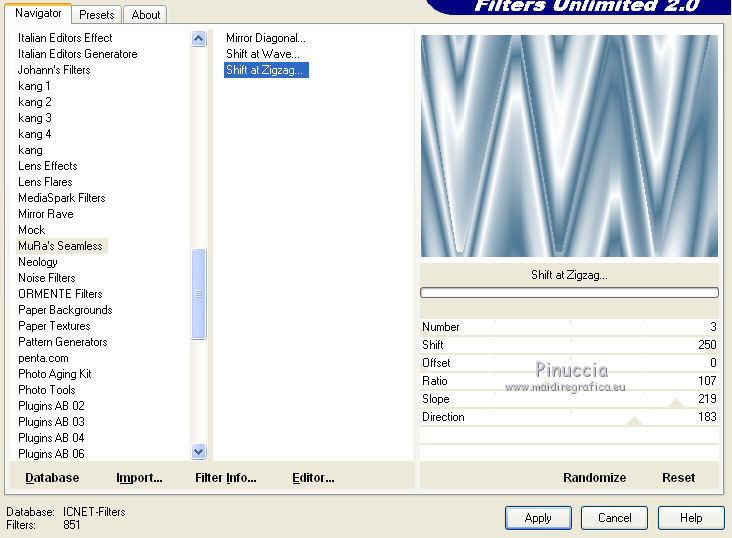
Effetti>Plugins>Filters Unlimited 2.0 - Mura's Seamless - Shift at Zigzag.
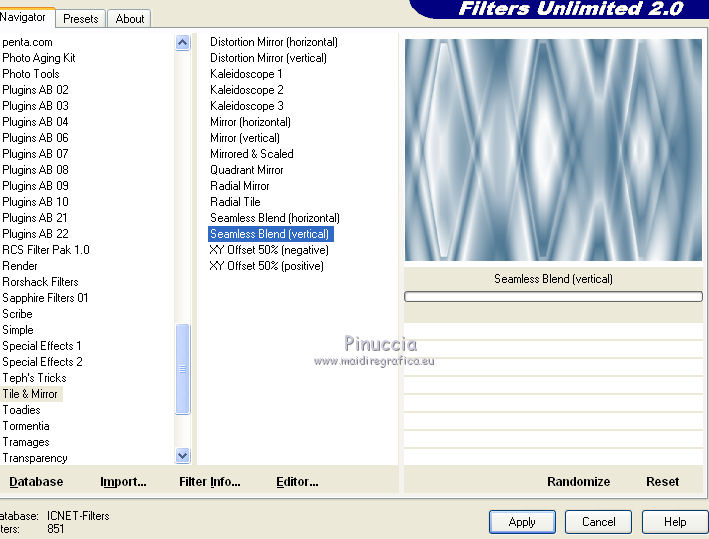
2. Effetti>Plugins>Filters Unlimited 2.0 - Tile and Mirror - Seamless blend (vertical).
Regola>Luminosità e contrasto>Livelli.
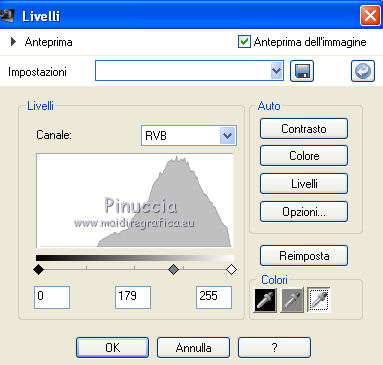
questa è la schermata nelle versioni superiori di PSP.
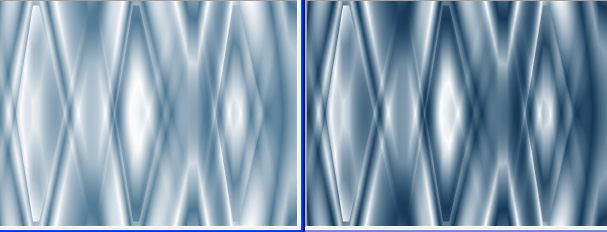
E questa è la differenza prima e dopo l'applicazione dell'effetto.
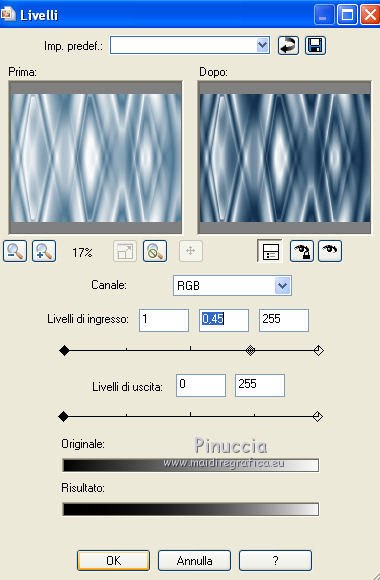
Se stai usando una versione precedente sperimenta il settaggio più soddisfacente.
Per esempio, questo potrebbe essere un settaggio corretto.
Livelli>Nuovo livello raster.
Riempi con il colore di sfondo.
Effetti>Plugins>Filters Unlimited 2.0 - Special Effects 1 - Rasterlines(blackandwhite).
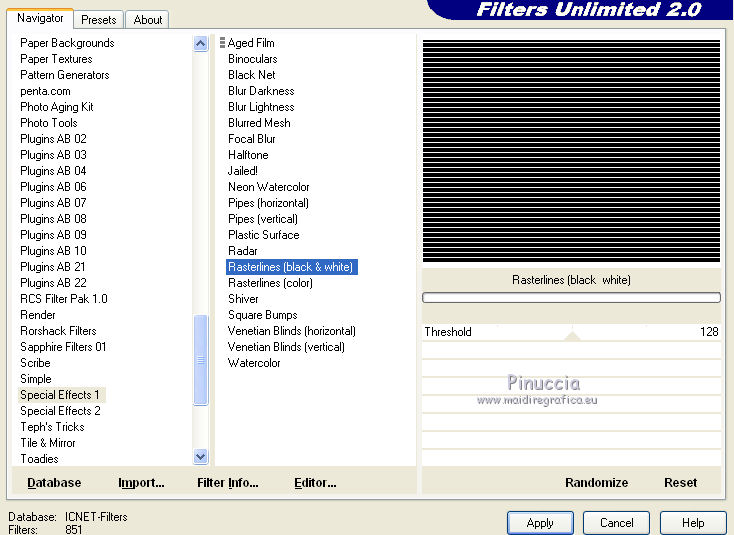
Cambia la modalià di miscelatura di questo livello in Filtra.
Livelli>Nuovo livello raster.
Riempi con il gradiente.
Effetti>Plugins>Filters Unlimited 2.0 - Special Effects 1 - Rasterlines (blackandwhite).
Effetti>Plugins>Transparency - Eliminate White.
Effetti>Effetti di immagine>Motivo unico.
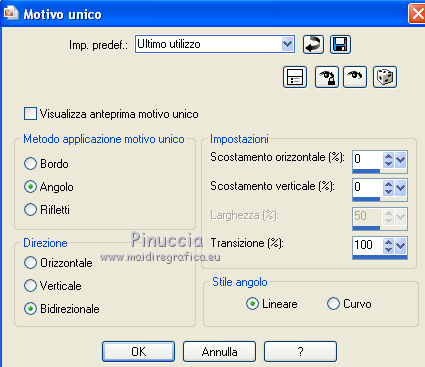
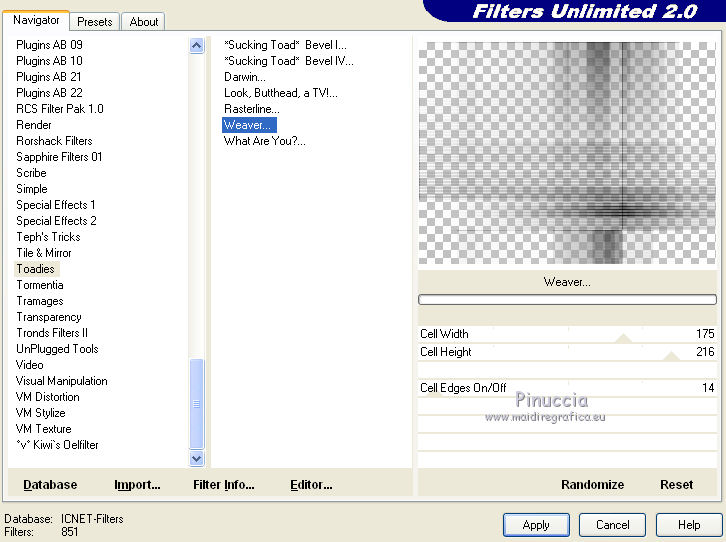
Effetti>Plugins>Filters Unlimited 2.0 - Toadies - Weaver.
3. Cambia la modalità di miscelatura di questo livello in Moltiplica.
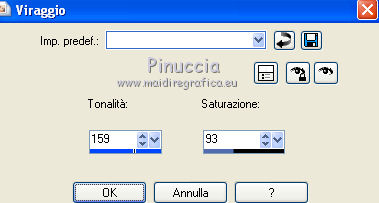
Regola>Tonalità e saturazione>Viraggio.
Livelli>Duplica.
Immagine>Rifletti.
Livelli>Disponi>Sposta giù.
Effetti>Plugins>Simple - Zoom out and flip.
Effetti>Effetti geometrici>Inclina.
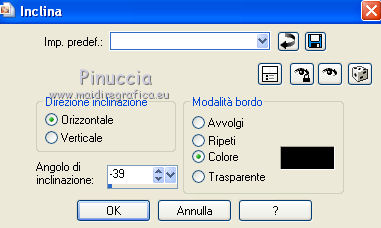
4. Livelli>Unisci>Unisci visibile.
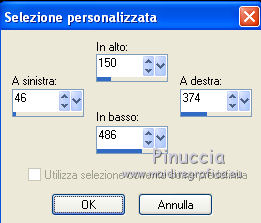
Attiva lo strumento Selezione  , ,
clicca sull'icona Selezione personalizzata 
e imposta i seguenti settaggi:
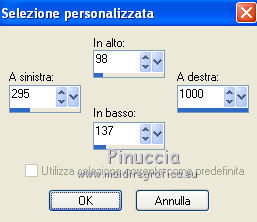
Selezione>Innalza selezione a livello.
Regola>Sfocatura>Sfocatura gaussiana - raggio 29.
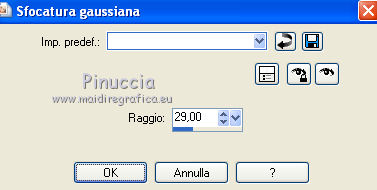
Selezione>Deseleziona.
Effetti>Plugins>Filters Unlimited - Toadies - Weaver, con i settaggi standard.
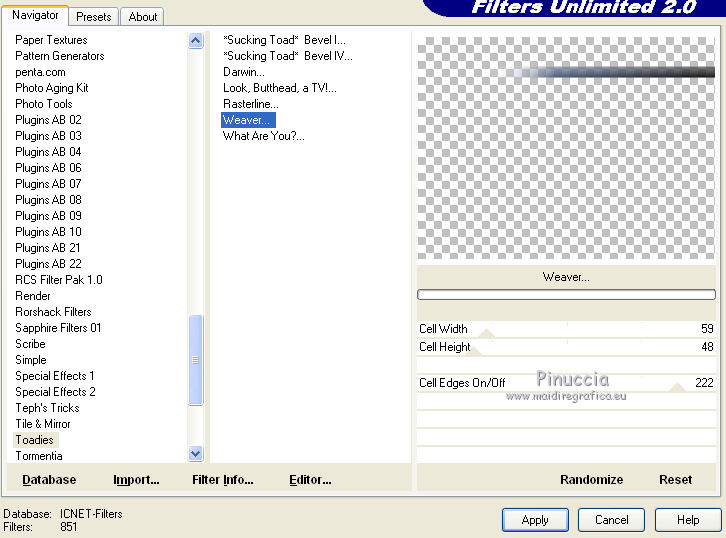
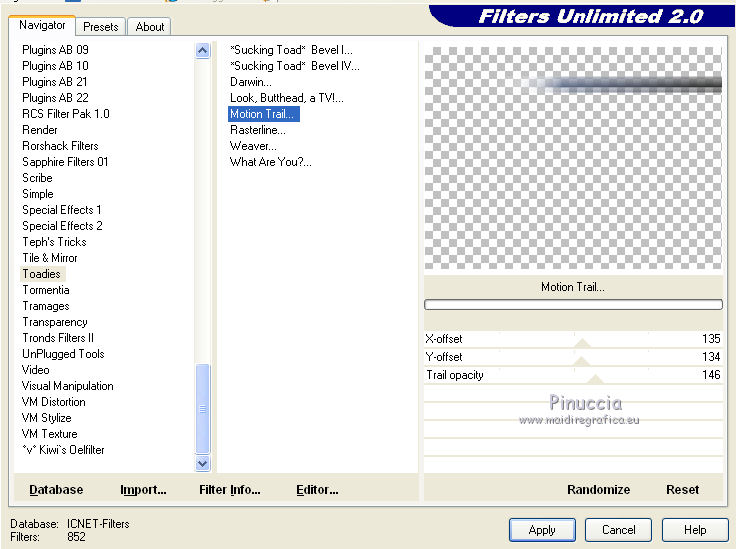
Effetti>Plugins>Filters Unlimited - Toadies - Motion Trail, con i settaggi standard.
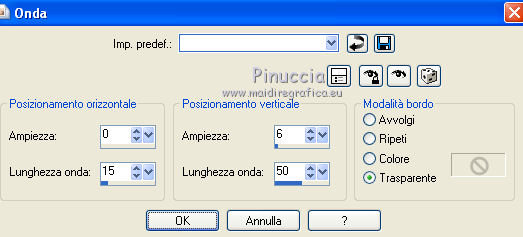
Effetti>Effetti di distorsione>Onda.
5. Livelli>Duplica.
Immagine>Rifletti.
Immagine>Capovolgi.
Livelli>Unisci>Unisci giù.
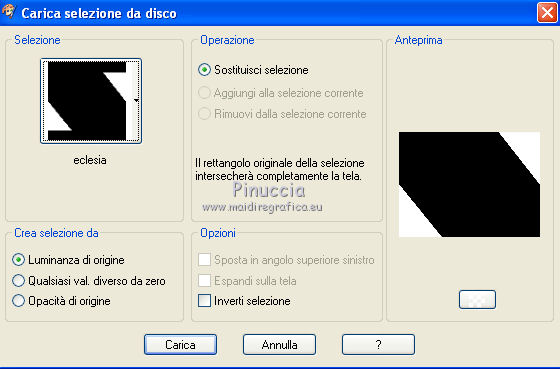
Selezione>Carica/Salva selezione>Carica selezione da disco.
Cerca e carica la selezione eclesia.
Premi sulla tastiera il tasto CANC.
Selezione>Deseleziona.
Livelli>Duplica.
Effetti>Plugins>Filters Unlimited - Toadies - Weaver, con i settaggi standard.
Livelli>Disponi>Sposta giù.
Cambia la modalità di miscelatura di questo livello in Filtra,
e abbassa l'opacità all'86%.
Imposta nuovamente il colore di primo piano con il colore bianco.
Attiva il livello superiore.
Selezione personalizzata
Livelli>Nuovo livello raster.
Riempi la selezione con il colore bianco.
Effetti>Plugins>Eye Candy 4000 - Cutout.
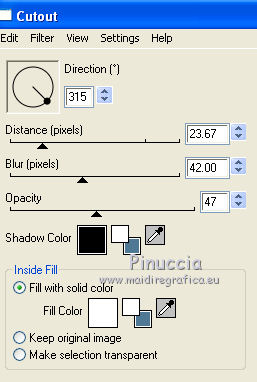
Livelli>Duplica.
Effetti>Plugins>Eye Candy 4000 - Cutout.
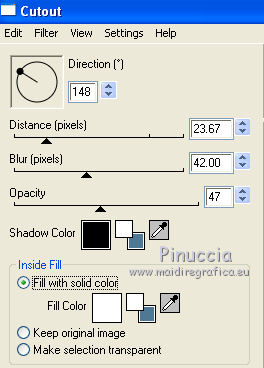
Selezione>Deseleziona.
Cambia la modalità di miscelatura di questo livello in Moltiplica.
Livelli>Unisci>Unisci giù.
Abbassa l'opacità di questo livello all'80%.
6. Selezione personalizzata con i settaggi precedenti.

Livelli>Nuovo livello raster.
Effetti>Effetti 3D>Scalpello - colore bianco.
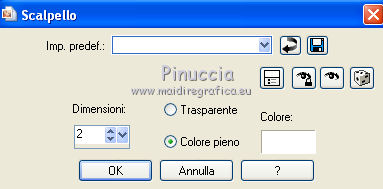
Attiva il livello sottostante con il quadro bianco.
Selezione>Modifica>Contrai - 31 pixels.
Premi sulla tastiera il tasto CANC.
Mantieni selezionato e attiva il livello superiore.
Selezione>Modifica>Contrai - 31 pixels.
Livelli>Nuovo livello raster.
Effetti>Effetti 3D>Scalpello, con i settaggi precedenti.
Apri il tube "eclesia" e vai a Modifica>Copia.
Torna al tuo lavoro e vai a Modifica>Incolla nella selezione.
Selezione>Deseleziona.
Regola>Messa a fuoco>Metti a fuoco.
Effetti>Effetti 3D>Sfalsa ombra, con il colore nero.
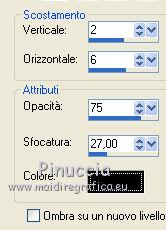
Livelli>Unisci>Unisci giù - 2 volte.
7. Apri il tube "paysage" e vai a Modifica>Copia.
Torna al tuo lavoro e vai a Modifica>Incolla come nuovo livello.
Spostalo  a destra, al centro. a destra, al centro.
Apri il tube "globe" e vai a Modifica>Copia.
Torna al tuo lavoro e vai a Modifica>Incolla come nuovo livello.
Spostalo in basso a destra.
Apri il tube "decorsdentelle" e vai a Modifica>Copia.
Torna al tuo lavoro e vai a Modifica>Incolla come nuovo livello.
Spostalo a destra, al centro.
Apri il tube "globe" e vai a Modifica>Copia.
Torna al tuo lavoro e vai a Modifica>Incolla come nuovo livello.
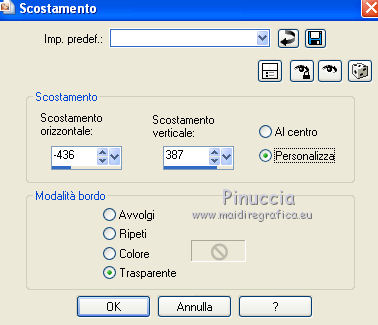
Effetti>Effetti di immagine>Scostamento.
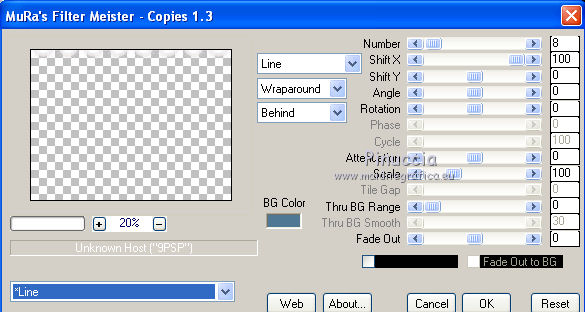
Effetti>Plugins>Mura's Meister - Copies.
Cambia la modalità di miscelatura di questo livello in Luminanza (Esistente),
e abbassa l'opacità al 77%.
Livelli>Duplica.
Immagine>Ruota per gradi - 90 gradi a sinistra.

Modifica>Incolla come nuovo livello (il tube è ancora in memoria).
Spostalo in alto a destra.
Cambia la modalità di miscelatura di questo livello in Luminanza (Esistente),
e abbassa l'opacità al 72%.
8. Livelli>Unisci>Unisci visibile.
Attiva lo strumento Pennello 
cerca e seleziona il pennello "eclesia" - imposta la dimensione a 264.

Livelli>Nuovo livello raster.
Applica il pennello in alto cliccando una volta con il tasto sinistro del mouse per usare il colore bianco di primo piano.
Abbassa l'opacità di questo livello al 63%.
Livelli>Nuovo livello raster.
Seleziona il pennello eclesia2 e applicalo in alto a sinistra,
cliccando con il tasto sinistro del mouse per usare il colore bianco.
Cambia la modalità di miscelatura di questo livello in Sovrapponi,
e abbassa l'opacità al 72%.
Livelli>Duplica.
Immagine>Capovolgi.
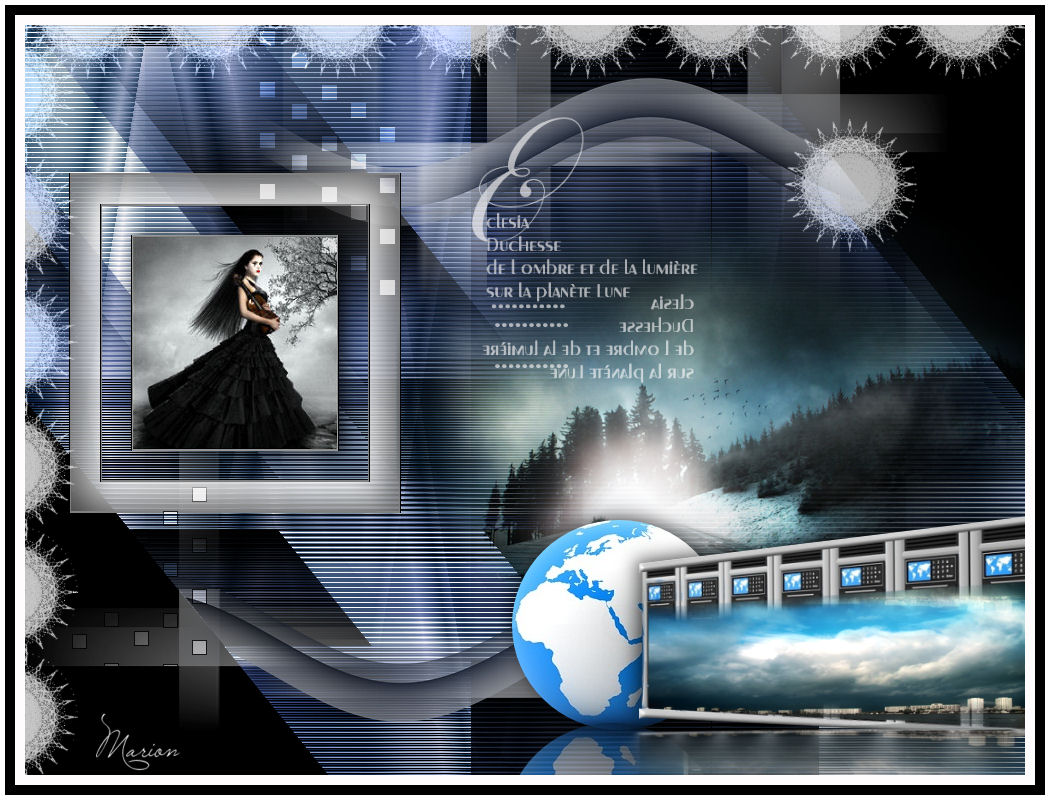
Sposta il pennello in basso a sinistra - vedi l'esempio finale.
Effetti>Effetti di bordo>Erodi.
Immagine>Aggiungi bordatura, 10 pixels, simmetriche, con il colore bianco.
Immagine>Aggiungi bordatura, 10 pixels, simmetriche, con il colore nero.
Immagine>Aggiungi bordatura, 5 pixels, simmetriche, con il colore bianco.
Firma il tuo lavoro ed esporta come jpg ottimizzata, compressione 20.


Le vostre versioni. Grazie
Marion

Se hai problemi o dubbi, o trovi un link non funzionante, o anche soltanto per un saluto, scrivimi
20 Gennaio 2012
|



