|
ERZULIE
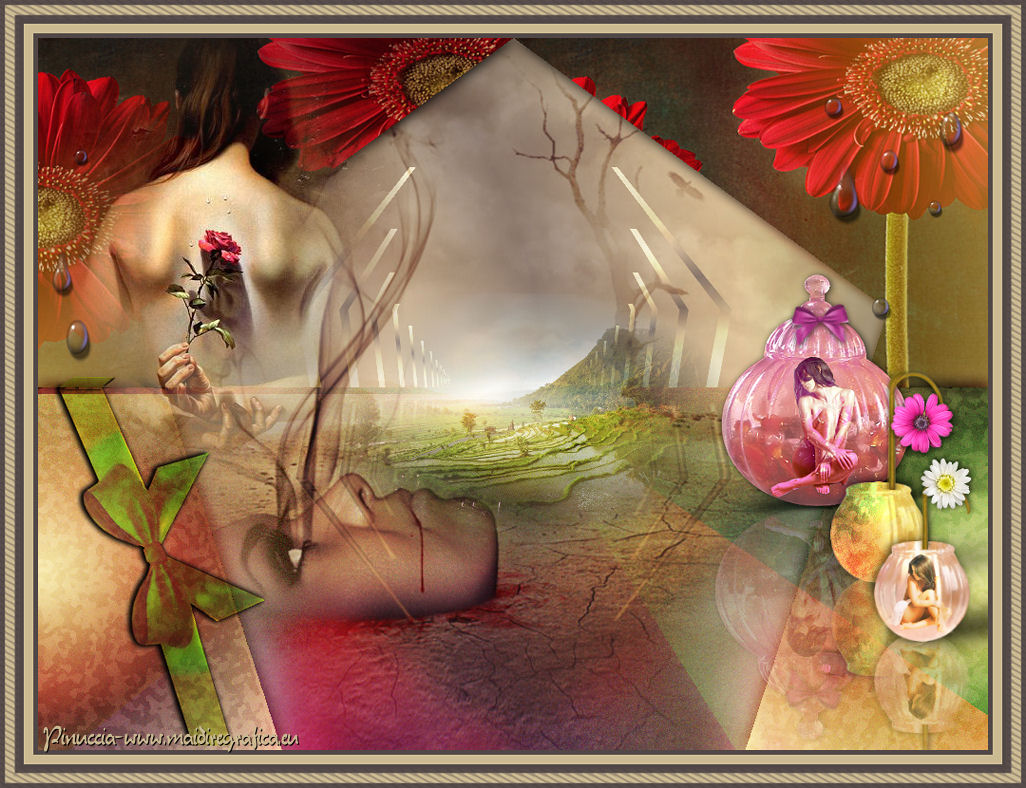
Ringrazio Roserika per avermi permesso di tradurre i suoi tutorial
Il sito è chiuso

qui puoi trovare qualche risposta ai tuoi dubbi.
Se l'argomento che ti interessa non è presente, ti prego di segnalarmelo.
Questo tutorial è stato scritto con PSP X2 e tradotto con PSP X, ma può essere eseguito anche con le altre versioni di PSP.
Occorrente:
Materiale qui
Il materiale fa parte della collezione personale di Roserika.
Per favore, lascia intatto il copyright.
Filtri:
Se hai problemi con i filtri, ricordati della mia sezione filtri qui
Artistic qui
Filters Unlimited 2.0 qui
Plugins AB 04 qui
1. Apri una nuova immagine trasparente 1000 x 750 pixels.
Imposta il colore di primo piano con #504746,
e il colore di sfondo con #ccbb92.
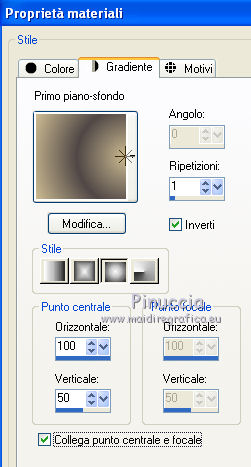
Passa il colore di primo piano a Gradiente, con i seguenti settaggi.
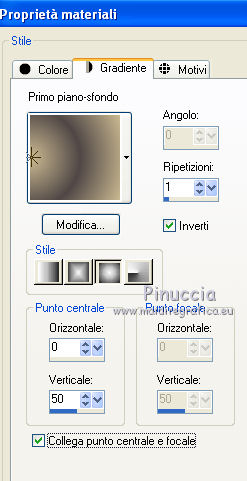
Riempi  l'immagine trasparente con il gradiente. l'immagine trasparente con il gradiente.
2. Attiva lo strumento Selezione  , ,
clicca sull'icona Selezione personalizzata 
e imposta i seguenti settaggi:
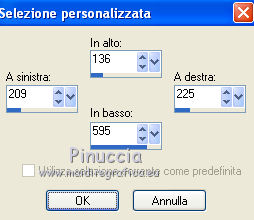
Livelli>Nuovo livello raster.
Riempi con il gradiente.
Selezione>Deseleziona.
Effetti>Effetti di riflesso>Fuga di specchi.
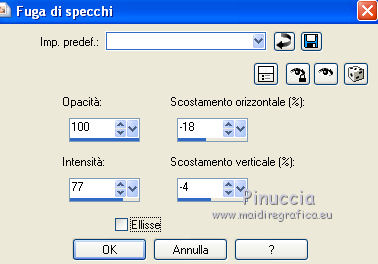
Livelli>Duplica.
Immagine>Rifletti.
Livelli>Unisci>Unisci giù.
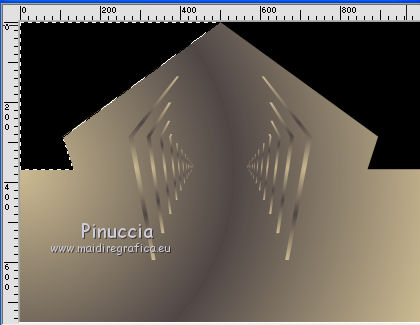
Effetti>Effetti geometrici>Pentagono - colore nero.
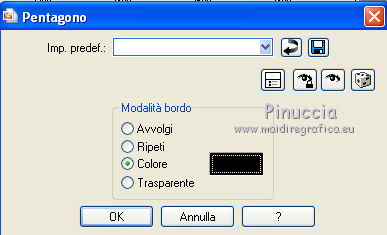
3. Attiva lo strumento Bacchetta magica 

clicca sulle parti nere per selezionarle.
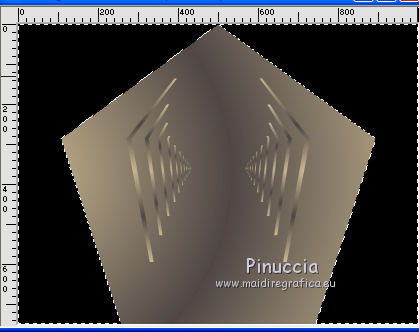
Selezione>Innalza selezione a livello.
Attiva il livello sottostante.
Premi sulla tastiera il tasto CANC.
Selezione>Deseleziona.
Attiva il livello nero soprastante.
Selezione personalizzata
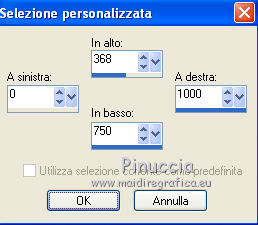
Selezione>Innalza selezione a livello.
Attiva il livello sottostante.
Premi sulla tastiera il tasto CANC.
Selezione>Deseleziona.
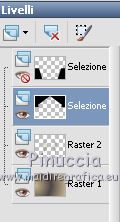
4. Questa dovrebbe essere la paletta dei livelli.
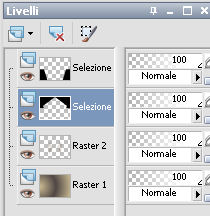
Chiudi momentaneamente il livello superiore.
Rimani posizionato sul terzo livello dal basso.
Attiva lo strumento Bacchetta magica
e seleziona la parte nera a sinistra.
Apri l'immagine "fleur" e vai a Modifica>Copia.
Torna al tuo lavoro e vai a Modifica>Incolla nella selezione.
Selezione>Deseleziona.
Seleziona la parte nera a destra con la bacchetta magica
Modifica>Incolla nella selezione (l'immagine dei fiori è ancora in memoria).
Selezione>Deseleziona.
Cambia la modalità di miscelatura di questo livello in Sovrapponi.
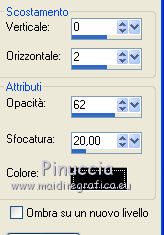
Effetti>Effetti 3D>Sfalsa ombra, con il colore nero.
5. Apri e attiva il livello superiore.
Attiva lo strumento Bacchetta magica
e seleziona la parte nera a sinistra.
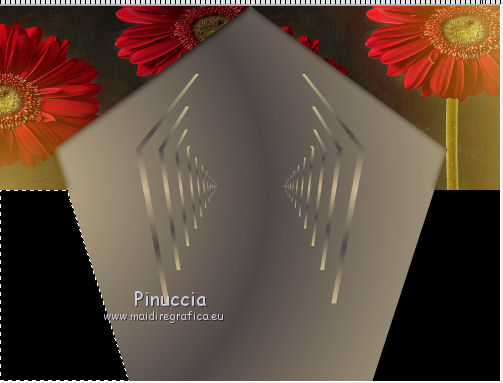
Premi sulla tastiera il tasto CANC.
Riempi la selezione con il gradiente.
Selezione>Deseleziona.
Cambia i settaggi del gradiente.
Seleziona la parte nera a destra con la bacchetta magica
Premi sulla tastiera il tasto CANC.
Riempi la selezione con il nuovo gradiente.
Cambia la modalità di miscelatura di questo livello in Sovrapponi.
Livelli>Duplica.
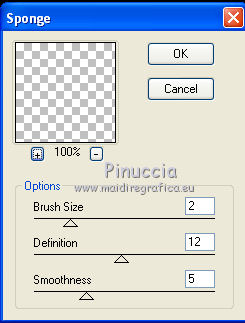
Effetti>Plugins>Artistic - Sponge.
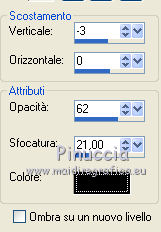
Effetti>Effetti 3D>Sfalsa ombra, con il colore nero.
6. Attiva il livello sottostante con i fiori rossi.
Livelli>Duplica.
Immagine>Capovolgi.
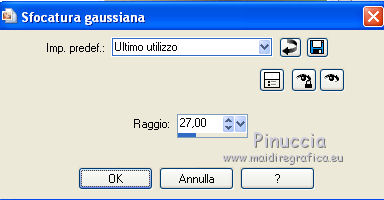
Regola>Sfocatura>Sfocatura gaussiana - raggio 27.
Cambia la modalità di miscelatura di questo livello in Filtra.
Attiva il secondo livello dal basso (il livello con la fuga di specchi).
Selezione>Selezione personalizzata
Premi sulla tastiera il tasto CANC.
Selezione>Deseleziona.
Livelli>Duplica.
Immagine>Capovolgi.
Abbassa l'opacità di questo livello al 41%.
Effetti>Effetti 3D>Smusso a incasso.
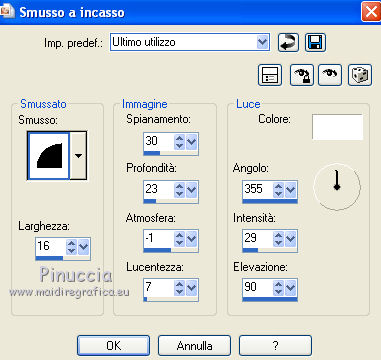
7. Attiva il livello inferiore.
Livelli>Duplica.
Effetti>Plugins>Filters Unlimited 2.0 - Plugins AB 04 - Colour Sweaping, con i settaggi standard.
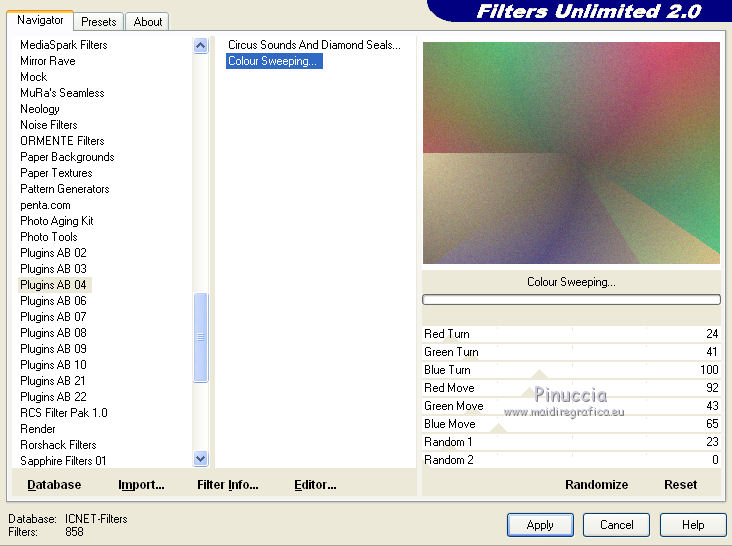
Selezione personalizzata con i settaggi precedenti.
Selezione>Inverti.
Premi sulla tastiera il tasto CANC.
Selezione>Deseleziona.
Questa dovrebbe essere la tua paletta dei livelli.
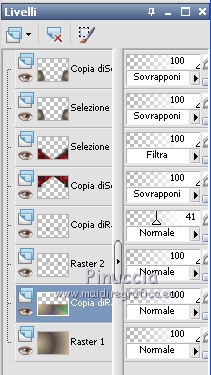
Livelli>Unisci>Unisci visibile.
8. Apri il tube femmemasque e vai a Modifica>Copia.
Torna al tuo lavoro e vai a Modifica>Incolla come nuovo livello.
Lascialo come sta.
Cambia la modalità di miscelatura di questo livello in Sovrapponi.
Apri il tube onjetsflacons e vai a Modifica>Copia.
Torna al tuo lavoro e vai a Modifica>Incolla come nuovo livello.
Spostalo  in basso a destra - vedi l'esempio finale. in basso a destra - vedi l'esempio finale.
Apri il tube dosfemme e vai a Modifica>Copia.
Torna al tuo lavoro e vai a Modifica>Incolla come nuovo livello.
Spostalo in alto a sinistra.
Apri il tube paysage e vai a Modifica>Copia.
Torna al tuo lavoro e vai a Modifica>Incolla come nuovo livello.
Spostalo in alto al centro - vedi l'esempio finale.
Apri il tube gouttes e vai a Modifica>Copia.
Torna al tuo lavoro e vai a Modifica>Incolla come nuovo livello.
Spostalo un po' più in alto - vedi l'esempio finale.
9. Apri il tube ruban e vai a Modifica>Copia.
Torna al tuo lavoro e vai a Modifica>Incolla come nuovo livello.
Spostalo in basso a sinistra - vedi l'esempio finale.
Cambia la modalità di miscelatura di questo livello in Luce netta.
Immagine>Aggiungi bordatura, 5 pixels, simmetriche, con il colore di primo piano.
Immagine>Aggiungi bordatura, 10 pixels, simmetriche, con il colore di sfondo.
Immagine>Aggiungi bordatura, 5 pixels, simmetriche, con il colore di primo piano.
Modifica>Copia.
Immagine>Aggiungi bordatura, 20 pixels, simmetriche, con un colore contrastante.
Seleziona questo bordo con la bacchetta magica
Modifica>Incolla nella selezione.
Effetti>Effetti artistici>Mezzitoni - colore #625551.
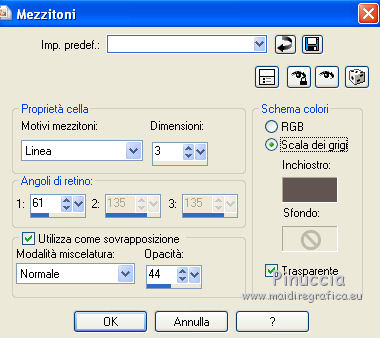
Selezione>Deseleziona.
Immagine>Ridimensiona, al 95%, tutti i livelli selezionato.
Firma il tuo lavoro ed esporta come jpg ottimizzata, compressione 20.


Se hai problemi o dubbi, o trovi un link non funzionante, o anche soltanto per un saluto, scrivimi.
29 Gennaio 2012
|



