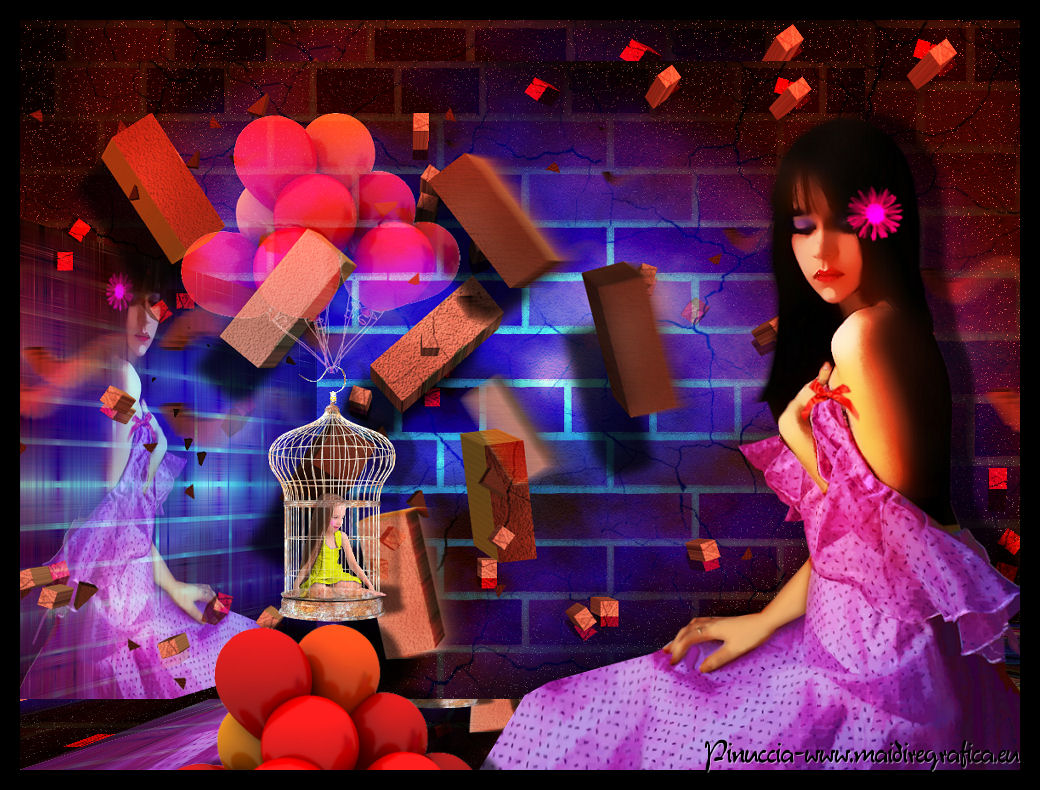
|
FLYING BRICKS
Il sito è chiuso 
Occorrente: Materiale qui Il materiale fa parte della collezione personale di Roserika. Per favore, lascia intatto il copyright. Filtri: Se hai problemi con i filtri, ricordati della mia sezione filtri qui Andromeda - Perspective qui Alien Skin Eye Candy 5 Texture qui Graphics Plus qui Mura's Meister - Perspective Tiling qui Mehdi qui Metti il preset "flyingbricksbricks" nella cartella del filtro Alien Skin Eye Candy 5 Textures>Settings>BrickWall. Doppio clic sul file e il preset sarà automaticamente installato. Se preferisci puoi importarlo, quando ti servirà, dalla cartella in cui hai scompattato il materiale. Vedi la scheda del filtro qui e come importare un preset in Eye Candy qui Metti la maschera nella cartella Maschere. Metti la selezione nella cartella Selezioni. Apri la trama "craquelure" in PSP e minimizzala con il resto del materiale. 1. Apri una nuova immagine trasparente 1000 x 750 pixels. Imposta il colore di primo piano con il colore nero, e il colore di sfondo con #f36f53. Effetti>Plugins>Alien Skin Eye Candy 5 Textures - Brick Wall. Seleziona il preset flyingbrick e ok. 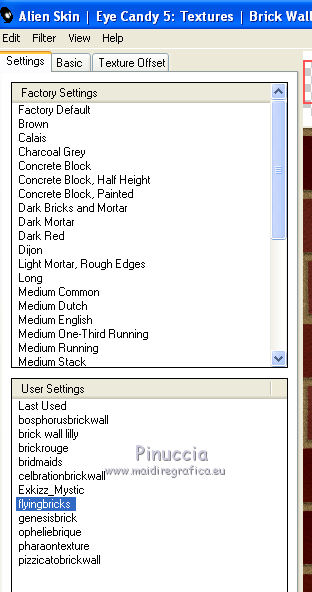 Regola>Luminosità e contrasto>Nitidezza.  Livelli>Nuovo livello raster. Riempi  con il colore di sfondo. con il colore di sfondo.Livelli>Carica/Salva maschera>Carica maschera da disco. Cerca e carica la maschera 20-20, con i seguenti settaggi. 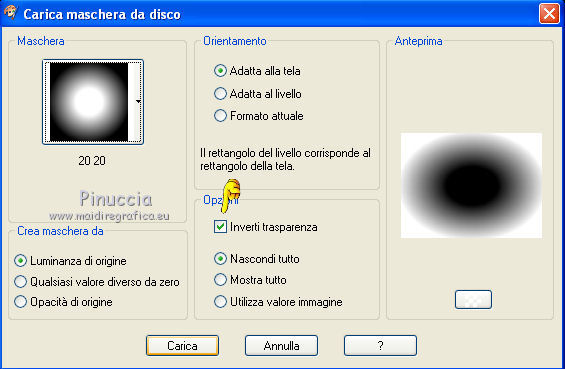 Livelli>Unisci>Unisci gruppo. Cambia la modalità di miscelatura di questo livello in Sovrapponi. Livelli>Unisci>Unisci visibile. Effetti>Plugins>Graphics Plus - Cross Shadow, con i settaggi standard.  2. Se non l'hai fatto prima di cominciare, apri la trama "craquelure" e minimizzala. Passa il colore di primo piano a Motivi, e seleziona la trama nella lista delle immagini aperte, con i seguenti settaggi. 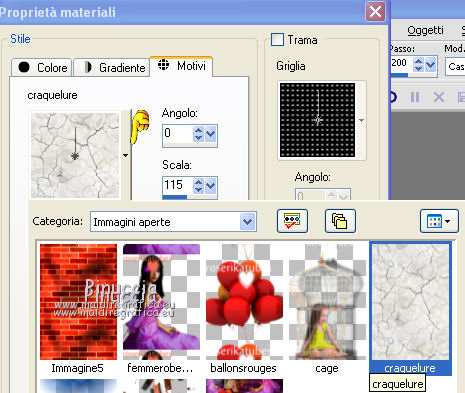 Livelli>Nuovo livello raster. Riempi con il motivo craquelure.Cambia la modalità di miscelatura di questo livello in Moltiplica. Livelli>Nuovo livello raster. Riempi con il colore nero.Livelli>Carica/Salva maschera>Carica maschera da disco. Carica nuovamente la maschera 20-20, con i settaggi precedenti. Livelli>Unisci>Unisci gruppo. Abbassa l'opacità di questo livello all'85%. Regola>Aggiungi/rimuovi disturbo>Aggiungi disturbo. 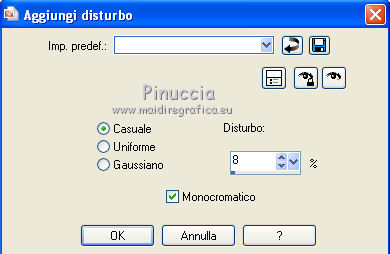 Livelli>Unisci>Unisci visibile. Apri il tube "formebleue" e vai a Modifica>Copia. non chiuderlo perchè ti servirà ancora. Torna al tuo lavoro e vai a Modifica>Incolla come nuovo livello. Lascialo come sta. Cambia la modalità di miscelatura di questo livello in Luce netta, e abbassa l'opacità al 79%. Livelli>Unisci>Unisci visibile. 3. Livelli>Duplica. Effetti>Plugins>Mehdi - Weaver. 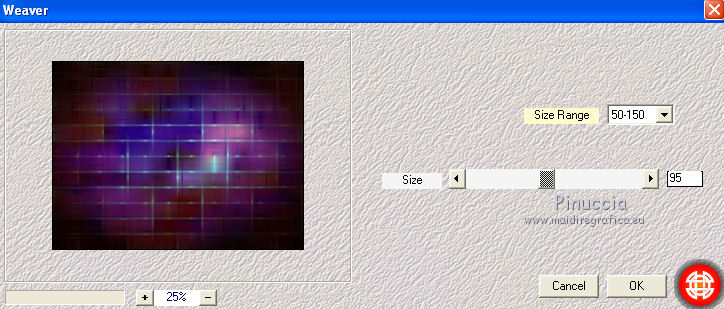 Effetti>Plugins>Andromeda - Perspective clicca sull'icona Presets  e imposta i seguenti settaggi. 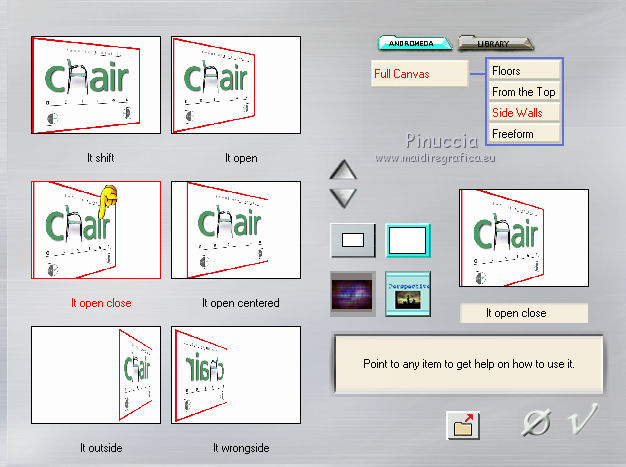 Immagine>Ridimensiona, all'80%, tutti i livelli non selezionato. Effetti>Effetti di immagine>Scostamento. 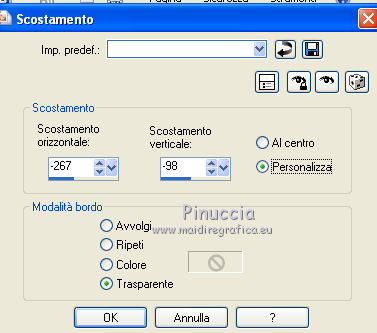 4. Selezione>Seleziona tutto. Selezione>Mobile. Selezione>Immobilizza. Livelli>Nuovo livello raster. Apri il tube "femmeroberose" e vai a Modifica>Copia. non chiuderlo perchè ti servirà ancora. Torna al tuo lavoro e vai a Modifica>Incolla nella selezione. Selezione>Deseleziona. Cambia la modalità di miscelatura di questo livello in Filtra. Attiva nuovamente il tube "formebleue" e vai a Modifica>Copia. Torna al tuo lavoro e vai a Modifica>Incolla come nuovo livello. Lascialo come sta. Cambia la modalità di miscelatura di questo livello in Luce netta, e abbassa l'opacità al 79%. Apri il tube "bricks", attiva il livello Raster 1 e vai a Modifica>Copia. Torna al tuo lavoro e vai a Modifica>Incolla come nuovo livello. Lascialo come sta. Cambia la modalità di miscelatura di questo livello in Luce netta. Copia il livello Raster 3 del tube "bricks" e vai a Modifica>Copia. Torna al tuo lavoro e vai a Modifica>Incolla come nuovo livello. Lascialo come sta. Cambia la modalità di miscelatura di questo livello in Sovrapponi. per il mio esempio ho lasciato la modalità Normale 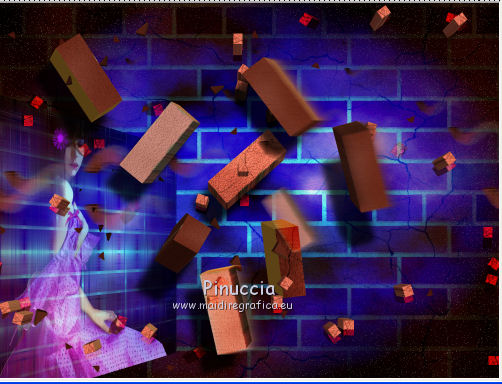 5. Apri il tube "ballonsrouges" e vai a Modifica>Copia. non chiuderlo perchè ti servirà ancora. Torna al tuo lavoro e vai a Modifica>Incolla come nuovo livello. Spostalo  in alto a sinistra, come nel mio esempio. in alto a sinistra, come nel mio esempio.Cambia la modalità di miscelatura di questo livello in Filtra. Apri il tube "cage" e vai a Modifica>Copia. non chiuderlo perchè ti servirà ancora. Torna al tuo lavoro e vai a Modifica>Incolla come nuovo livello. Spostalo sotto la gabbia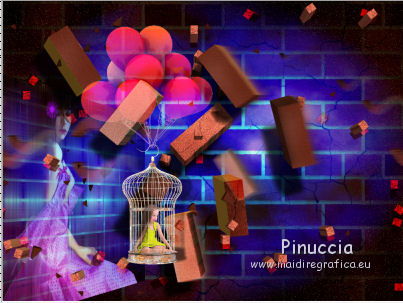 Livelli>Unisci>Unisci visibile. Livelli>Duplica. Immagine>Ridimensiona, all'85%, tutti i livelli non selezionato. Effetti>Effetti di immagine>Scostamento. 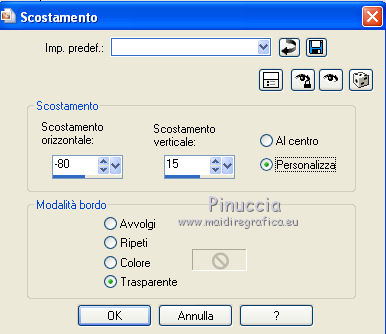 Attiva il livello sottostante. Livelli>Duplica. Effetti>Plugins>Mura's Meister - Perspective Tiling, clicca su Reset per avere i settaggi standard e imposta Height a 20. 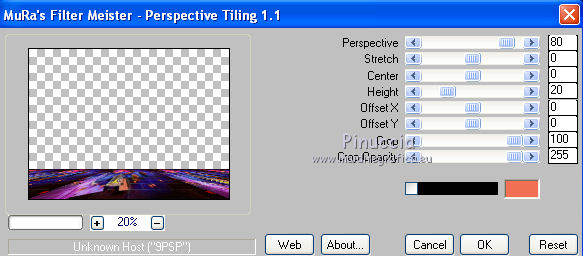 6. Attiva nuovamente il tube "femmeroberose" e vai a Modifica>Copia. Torna al tuo lavoro e vai a Modifica>Incolla come nuovo livello. Immagine>Rifletti. Spostalo in basso a destra.Effetti>Effetti 3D>Sfalsa ombra, con il colore nero. 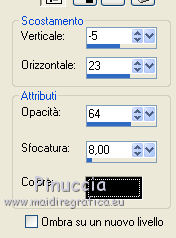 Attiva ancora il tube "ballonsrouges" e vai a Modifica>Copia. Torna al tuo lavoro e vai a Modifica>Incolla come nuovo livello. Spostalo in basso a sinistra.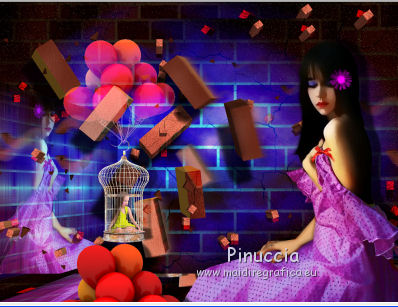 Effetti>Effetti 3D>Sfalsa ombra, con i settaggi precedenti. Livelli>Unisci>Unisci visibile. Livelli>Nuovo livello raster. Riempi con il colore di sfondo.Livelli>Carica/Salva maschera>Carica maschera da disco. Carica ancora la maschera 20-20, con gli stessi settaggi. Livelli>Unisci>Unisci gruppo. Selezione>Carica/Salva selezione>Carica selezione da disco. Cerca e carica la selezione flyingbricks. 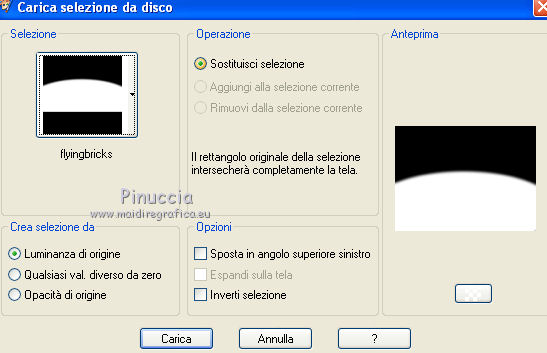 Premi sulla tastiera il tasto CANC. Selezione>Deseleziona. Effetti>Effetti di distorsione>Mulinello. 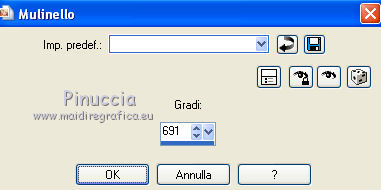 Regola>Sfocatura>Sfocatura gaussiana - raggio 66. 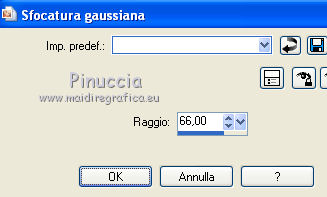 Cambia la modalità di miscelatura di questo livello in Sovrapponi. 7. Immagine>Aggiungi bordatura - 20 pixels, simmetriche, con il colore nero. Firma il tuo lavoro ed esporta come jpg ottimizzata, compressione 20.   Se hai problemi o dubbi, o trovi un link non funzionante, o anche soltanto per un saluto, scrivimi. |