|
HEBE
Il sito è chiuso 
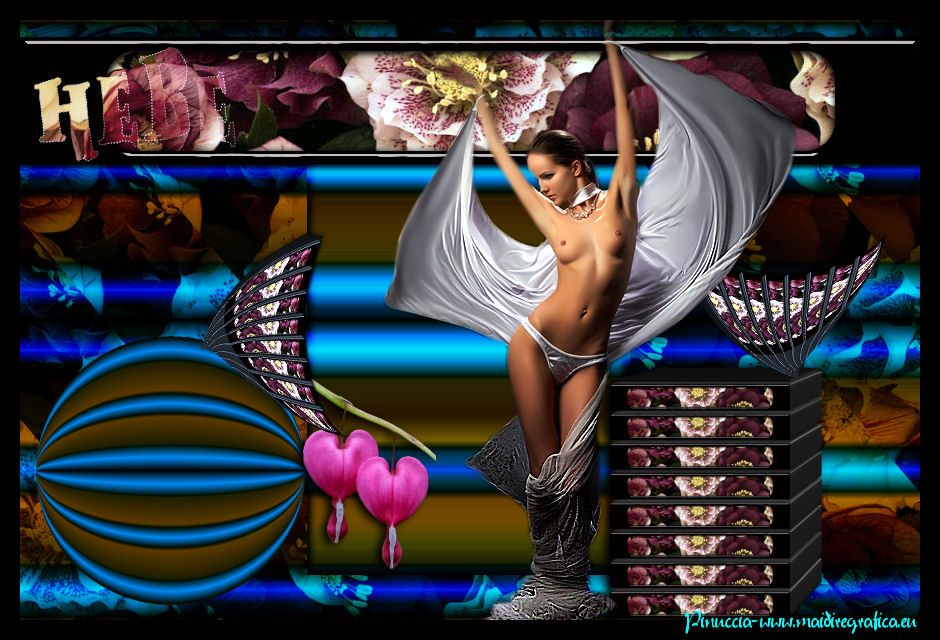
Occorrente: Materiale qui Il tube della donna è di Hebe. Il tube del fiore è di Alejandra Rosales. Per favore, lascia intatto il copyright. Filtri: Se hai problemi con i filtri, ricordati della mia sezione filtri qui Filters Unlimited 2.0 qui Mura's Meister - Copies qui VM Toolbox qui Alien Skin Eye Candy 5 Impact qui i filtri VM Toolbox si possono usare da soli o importati in Filters Unlimited 2.0 Metti il preset presethebe nella cartella del filtro. Con un doppio clic sul file il preset sarà automaticamente installato nella cartella corretta. Metti il gradiente nella cartella Gradienti. 1. Apri una nuova immagine trasparente 900 x 600 pixels. Passa il colore di primo piano a Gradiente e seleziona il gradiente Winter, con i seguenti settaggi. 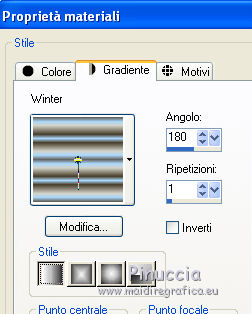 Riempi  l'immagine trasparente con il gradiente. l'immagine trasparente con il gradiente.Effetti>Plugins>Filters Unlimited 2.0 - VM Toolbox - Remove Gray, con i settaggi standard. 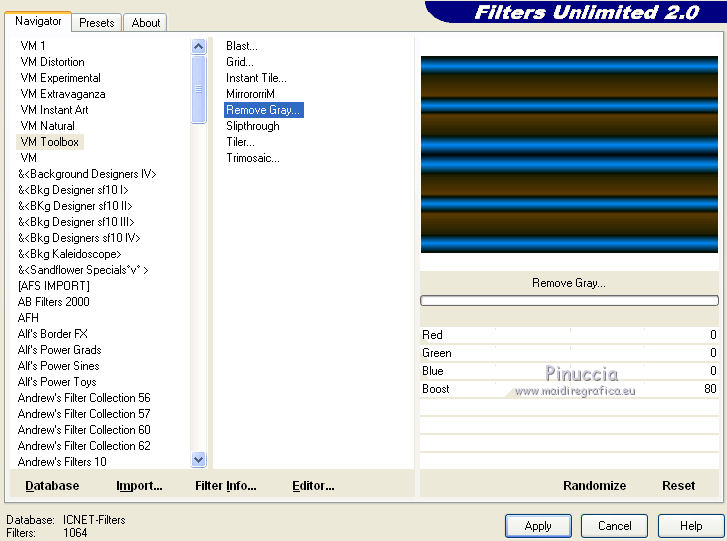 Apri l'immagine "bandeaufleurs" e minimizzala. Passa il colore di primo piano a Motivi apri il menu e - tra immagini aperte - seleziona l'immagine con i seguenti settaggi. 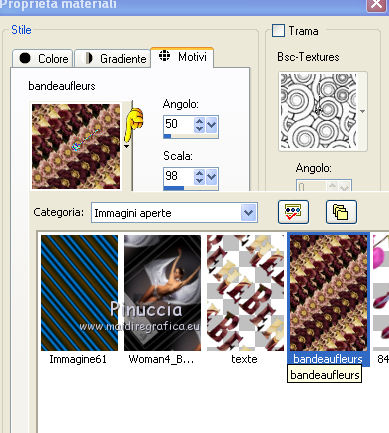 Livelli>Nuovo livello raster. Riempi il livello con il Motivo.Cambia la modalità di miscelatura di questo livello in Sovrapponi. Attiva lo strumento Selezione  , ,clicca sull'icona Selezione personalizzata  e imposta i seguenti settaggi: 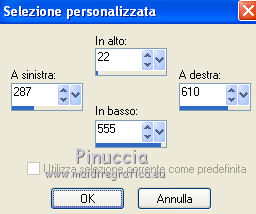 Premi sulla tastiera il tasto CANC. Livelli>Nuovo livello raster. Riempi con il gradiente.Selezione>Deseleziona. Livelli>Disponi>Sposta giù. Cambia la modalità di miscelatura di questo livello in Sovrapponi. 2. Attiva il livello superiore. Effetti>Effetti 3D>Sfalsa ombra, con il colore nero. 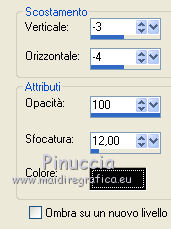 Di nuovo Effetti>Effetti 3D>Sfalsa ombra, con il colore nero. 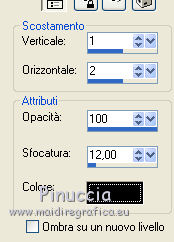 3. Attiva nuovamente il livello inferiore. Livelli>Duplica. Effetti>Effetti geometrici>Cerchio.  Livelli>Disponi>Porta in alto. Immagine>Ridimensiona, al 45%, tutti i livelli non selezionato. Sposta  l'immagine in basso a sinistra. l'immagine in basso a sinistra.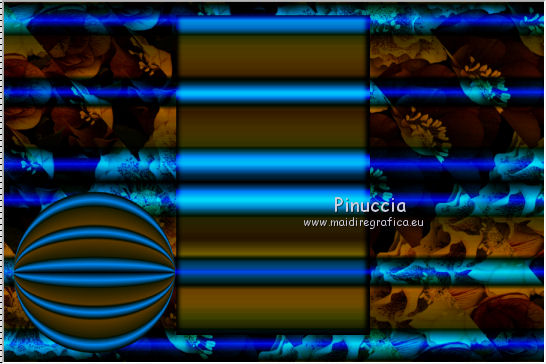 4. Selezione personalizzata 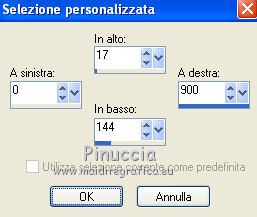 Livelli>Nuovo livello raster. Apri nuovamente l'immagine "bandeaufleurs" e vai a Modifica>Copia. Torna al tuo lavoro e vai a Modifica>Incolla nella selezione. Mantieni selezionato. Effetti>Plugins>VM Toolbox - Round Corners. 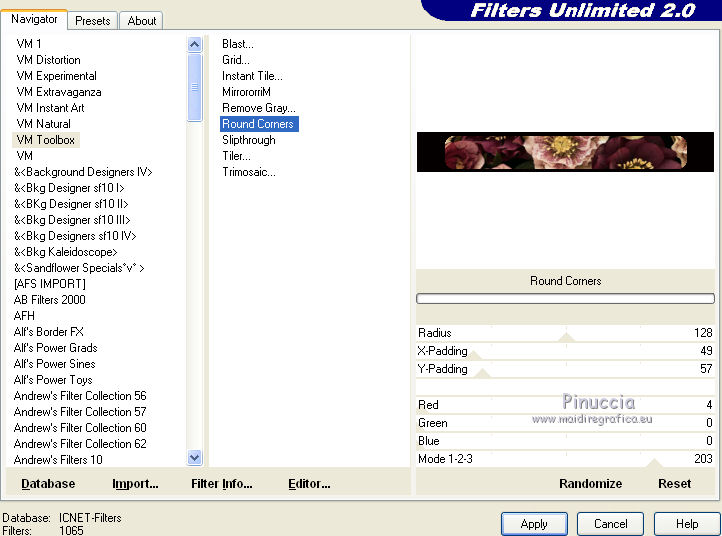 Selezione>Deseleziona. 5. Seleziona la parte nera con la bacchetta magica  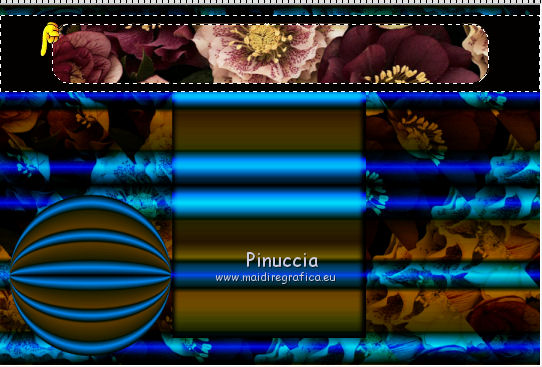 Effetti>Plugins>Alien Skin Eye Candy 5 Impact - Glass. Seleziona il preset Clear e ok. per il mio esempio, sotto Basic, ho abbassato i settaggi della larghezza (bevel width) per migliorare l'aspetto "vetro" 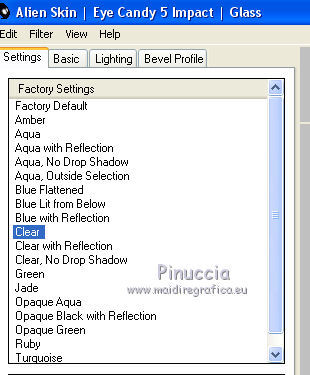 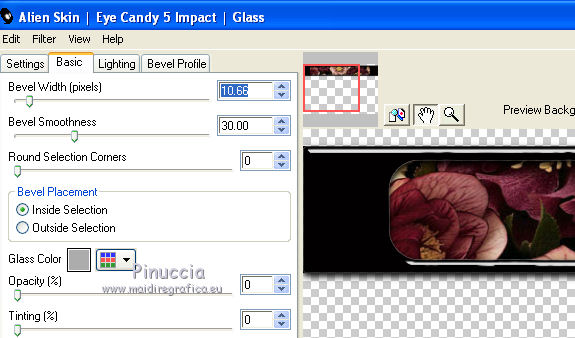 Selezione>Innalza selezione a livello. Selezione>Deseleziona. Effetti>Effetti 3D>Sfalsa ombra, con i settaggi precedenti. Attiva il livello sottostante. Regola>Colore>Correzione scolorimento. 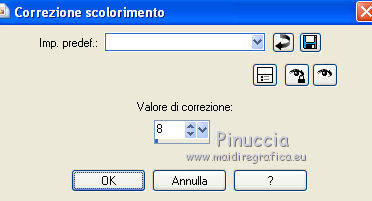 6. Attiva il livello superiore. Livelli>Unisci>Unisci giù. Livelli>Duplica. Immagine>Ridimensiona, al 50%, tutti i livelli non selezionato. Effetti>Plugins>Mura's Meister - Copies. 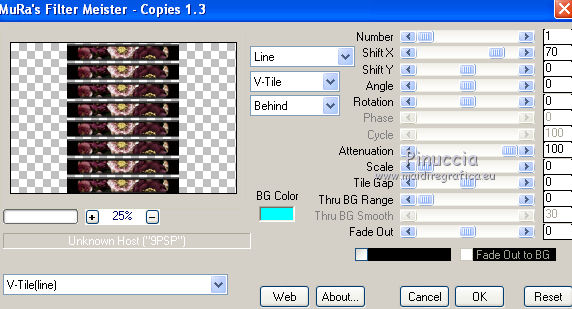 Immagine>Ridimensiona, al 40%, tutti i livelli non selezionato. Effetti>Plugins>Alien Skin Eye Candy 5 Impact - Extrude. Seleziona il preset "presethebe" e ok. 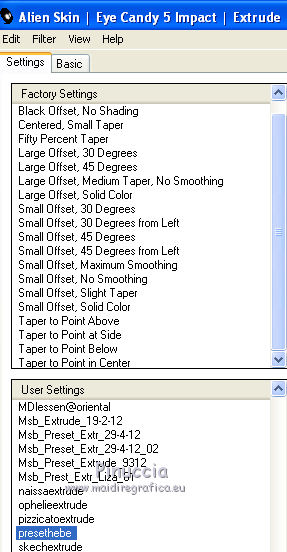 Sposta l'immagine in basso a destra.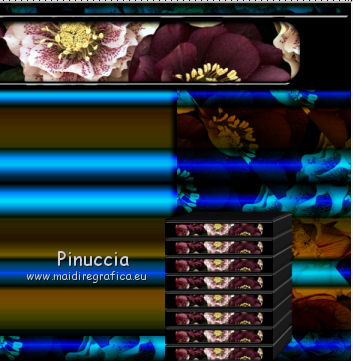 7. Effetti>Effetti 3D>Sfalsa ombra, con il colore nero. 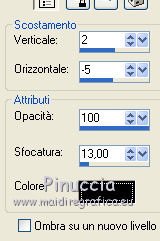 Livelli>Duplica. Effetti>Effetti geometrici>Cerchio, con i settaggi precedenti. Effetti>Effetti di immagine>Scostamento. 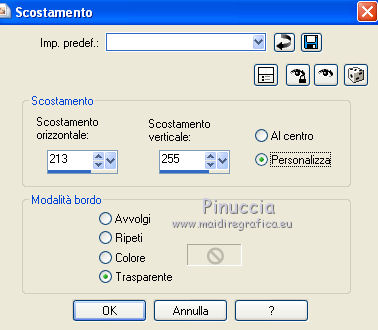 Di nuovo Effetti>Effetti geometrici>Cerchio, con i settaggi precedenti. Immagine>Rifletti. Posiziona l'immagine come nel mio esempio.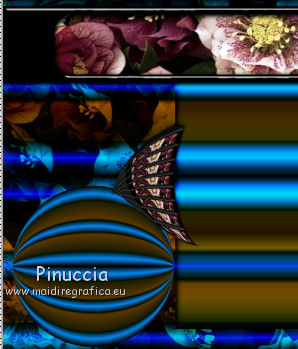 Regola>Colore>Correzione scolorimento. 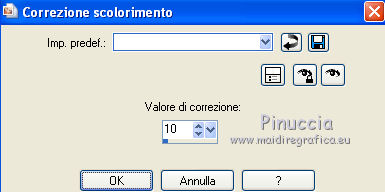 Livelli>Duplica. Immagine>Ruota per gradi - 90 gradi a sinistra.  Sposta l'immagine a destra, come nel mio esempio.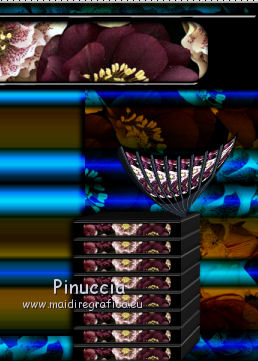 8. Apri il tube 843 pink exotic flower ABR 638 e vai a Modifica>Copia. Torna al tuo lavoro e vai a Modifica>Incolla come nuovo livello. Immagine>Ridimensiona, al 40%, tutti i livelli non selezionato. Livelli>Disponi>Sposta giù - 2 volte. Sposta il tube a sinistra, come nel mio esempio. Effetti>Effetti 3D>Sfalsa ombra, con i settaggi precedenti. 9. Apri il tube woman4_byHebe e vai a Modifica>Copia. Torna al tuo lavoro e vai a Modifica>Incolla come nuovo livello. Sposta il tube come nel mio esempio.Immagine>Aggiungi bordatura, 20 pixels, simmetriche, con il colore nero. Apri il tube "texte" e vai a Modifica>Copia. Torna al tuo lavoro e vai a Modifica>Incolla come nuovo livello. Sposta in alto a sinistra, come nel mio esempio.Cambia la modalità di miscelatura di questo livello in Filtra. Firma il tuo lavoro ed esporta come jpg ottimizzata, compressione 20.   Se hai problemi o dubbi, o trovi un link non funzionante, o anche soltanto per un saluto, scrivimi. |