|
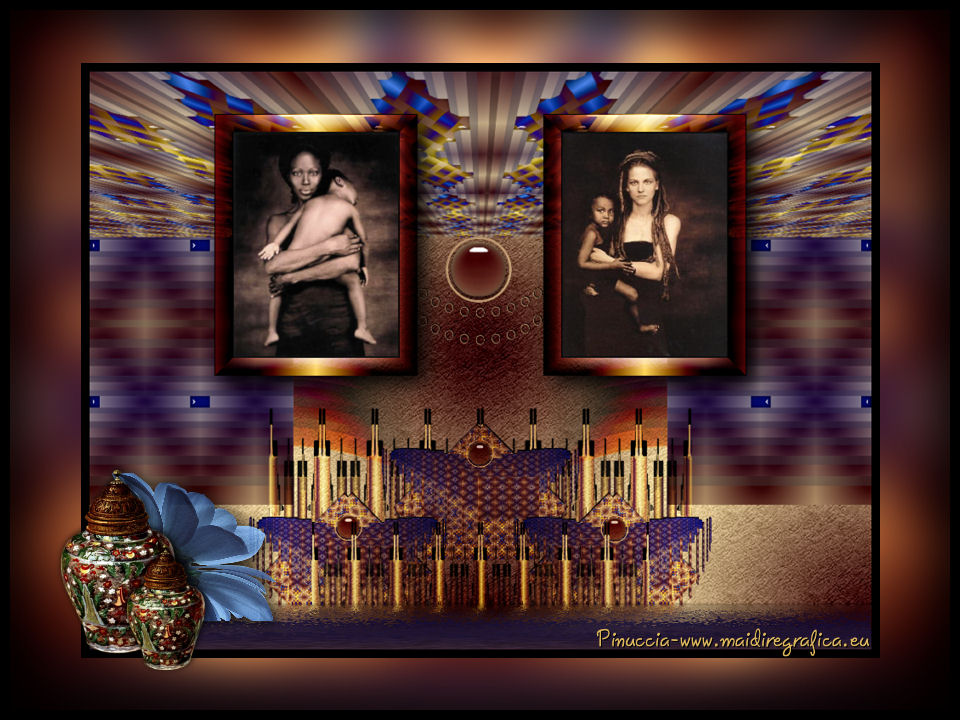
IBERIQUE
Il sito è chiuso 
Occorrente: Materiale qui Filtri: Se hai problemi con i filtri, ricordati della mia sezione filtri qui Flaming Pear - Flood qui Mura's Meister - Copies qui Mura's Meister - Perspective Tiling qui Filters Unlimited 2.0 qui VM Texture qui Alien Skin Eye Candy 5 Impact qui Simple qui Metti i preset nella cartella del filtro Alien Skin Eye Candy 5 Impact>Settings>Glass/Extrude. Cliccando sul file una o due volte (a seconda delle tue impostazioni), automaticamente il preset si installerà nella cartella corretta. perchè uno o due clic vedi qui Metti il gradiente nella cartella Gradienti. 1. Passa il colore di primo piano a Gradiente, e seleziona il gradiente ES Chic 11 con i seguenti settaggi. 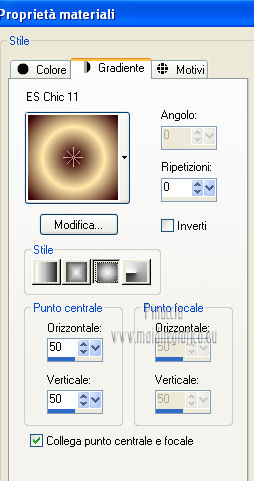 Imposta il colore di sfondo con #040970. Apri "selectionscanalalpha". Duplica l'immagine usando la combinazione di tasti maiuscola+D e chiudi l'originale. La copia - che ha la dimensione di 920 x 650 pixels - sarà la base del tuo lavoro. L'immagine non è vuota, ma contiene le selezioni salvate sul canale alfa. Riempi  l'immagine trasparente con il gradiente. l'immagine trasparente con il gradiente.Attiva lo strumento Selezione  , ,clicca sull'icona Selezione personalizzata  e imposta i seguenti settaggi: 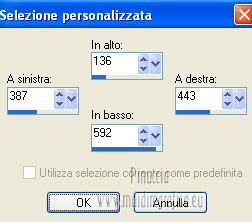 Selezione>Innalza selezione a livello. Effetti>Plugins>Alien Skin Eye Candy 5 Impact - Extrude. Seleziona il preset iberiqueextrude e ok. 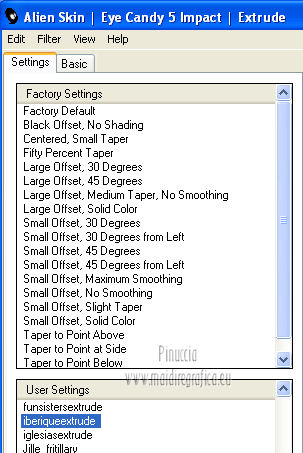 Selezione>Deseleziona. non preoccuparti se non vedi bene il risultato dell'effetto, perchè è coperto dal gradiente del livello inferiore. Infatti, se chiudi il livello inferiore, vedi questo. 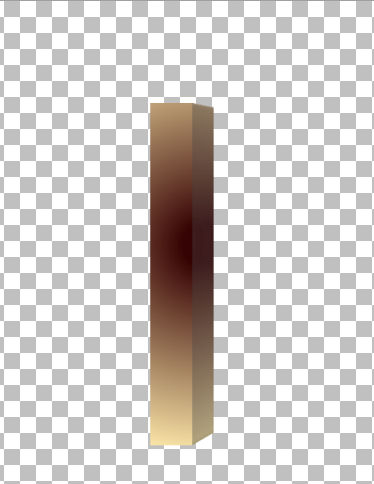 Effetti>Plugins>Mura's Meister - Copies. 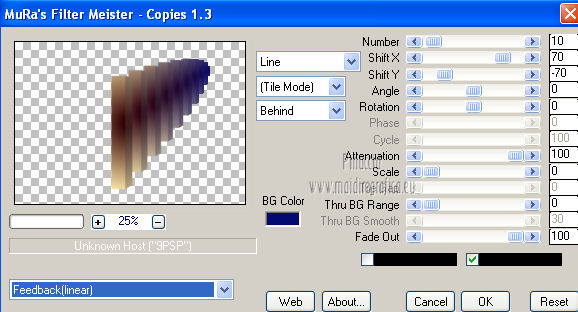 Effetti>Plugins>Simple - Centre Tile. Effetti>Plugins>Simple - Zoom out and flip. 2. Livelli>Nuovo livello raster. Selezione>Carica/Salva selezione>Carica selezione da canale alfa. La selezione "selection1" è subito disponibile. Devi soltanto cliccare Carica. 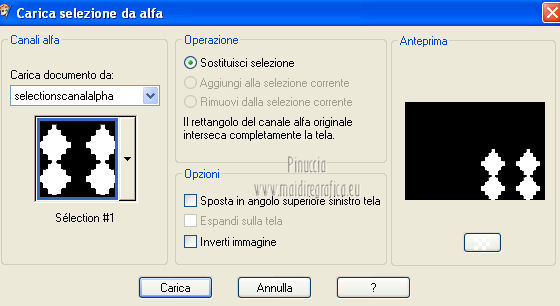 Selezione>Modifica>Espandi - 1 pixel. Cambia i settaggi del Gradiente in gradiente lineare. 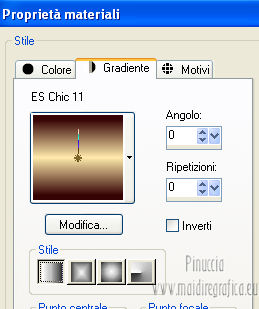 Riempi con il colore gradiente.Livelli>Nuovo livello raster. Riempi con il colore di sfondo.Effetti>Plugins>Filters Unlimited 2.0 - VM Texture - Cross Weaves. 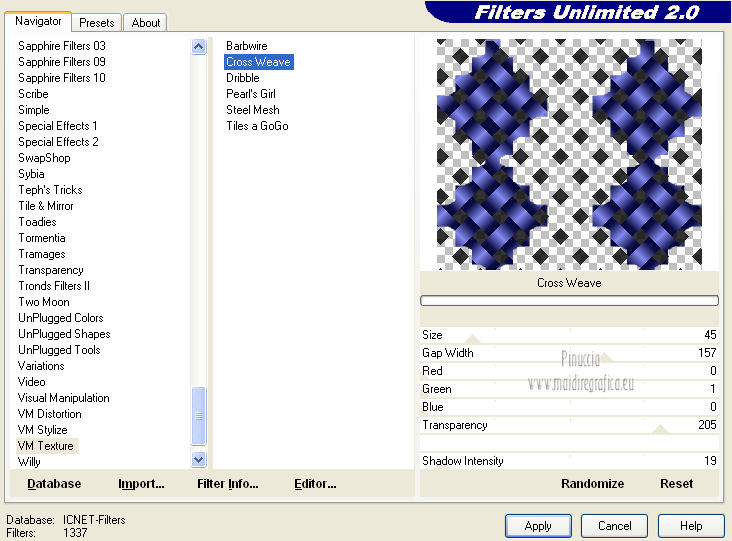 Selezione>Deseleziona. Cambia la modalità di miscelatura di questo livello in Differenza. Livelli>Unisci>Unisci giù. Livelli>Disponi>Sposta giù. Effetti>Plugins>Alien Skin Eye Candy 5 Impact - Glass. Seleziona il preset iberiqueglass e ok. 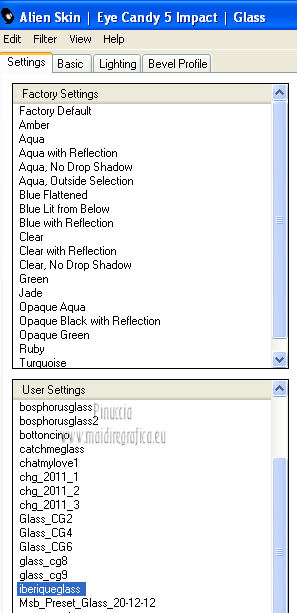 3. Rimani su questo livello. 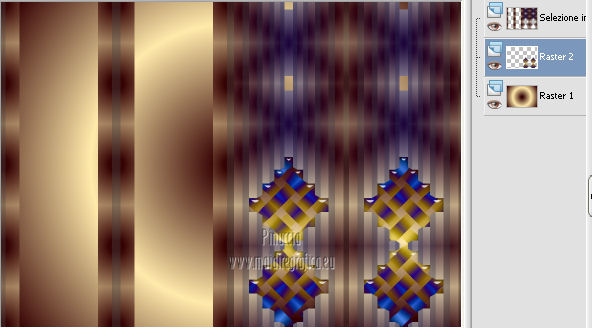 Livelli>Nuovo livello raster. Selezione>Carica/Salva selezione>Carica selezione da canale alfa. Apri il menu delle selezioni e carica "selection#2".  Selezione>Modifica>Espandi - 1 pixel. Riempi con il colore di sfondo.Effetti>Plugins>Alien Skin Eye Candy 5 Impact - Glass, con i settaggi precedenti. Selezione>Deseleziona. Rimanendo posizionato su questo livello, chiudi il livello inferiore. 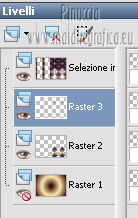 Livelli>Unisci>Unisci visibile. Livelli>Duplica. Immagine>Rifletti. Selezione>Carica/Salva selezione>Carica selezione da canale alfa. Apri il menu delle selezioni e carica "selection#3". 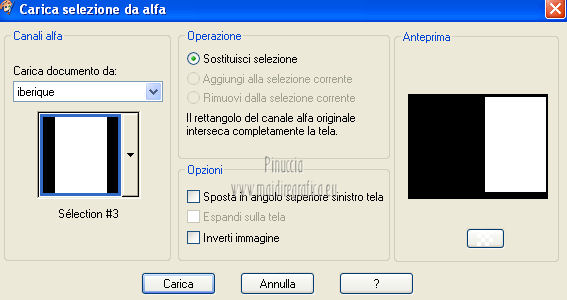 Premi sulla tastiera il tasto CANC. Selezione>Deseleziona. Effetti>Plugins>Simple - Zoom out and flip. Immagine>Ridimensiona, al 50%, tutti i livelli non selezionato. Effetti>Plugins>Mura's Meister - Copies, con i settaggi precedenti. Immagine>Ridimensiona, al 50%, tutti i livelli non selezionato. Livelli>Duplica. Immagine>Rifletti. Livelli>Unisci>Unisci giù. 4. Livelli>Duplica. Immagine>Ruota per gradi - 45 gradi a destra. 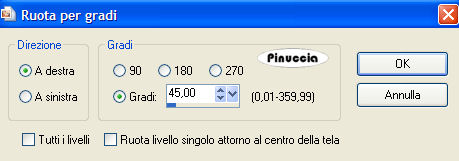 Immagine>Capovolgi. Selezione>Carica/Salva selezione>Carica selezione da canale alfa. Apri il menu delle selezioni e carica "selection#4". Selezione>Inverti. Premi sulla tastiera il tasto CANC. Selezione>Deseleziona. Livelli>Disponi>Sposta giù. Effetti>Effetti di immagine>Scostamento. 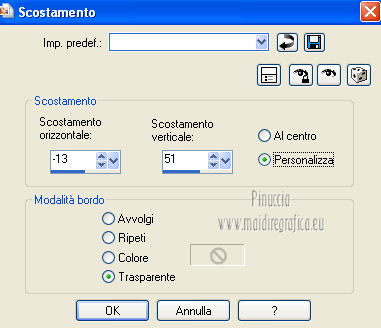 Livelli>Duplica. Immagine>Rifletti. Attiva il livello superiore. 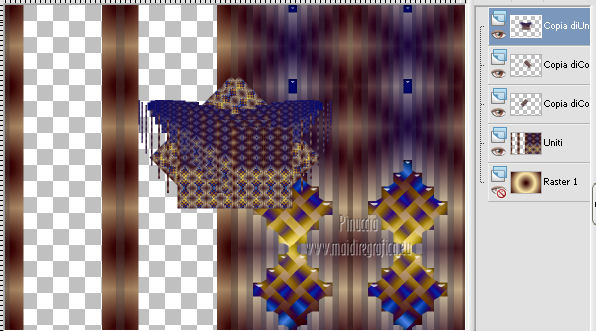 Livelli>Unisci>Unisci giù - 2 volte. Effetti>Effetti 3D>Sfalsa ombra, con il colore nero. 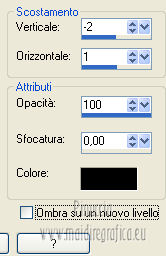 Livelli>Duplica. Effetti>Effetti di immagine>Scostamento. 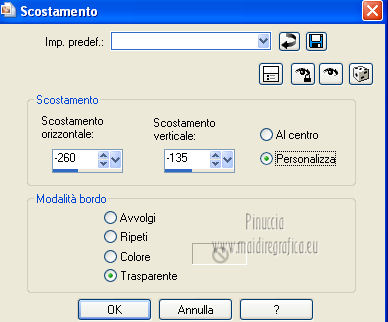 Livelli>Duplica. Immagine>Rifletti. Livelli>Unisci>Unisci giù - 2 volte. 5. Livelli>Nuovo livello raster. Selezione>Carica/Salva selezione>Carica selezione da canale alfa. Apri il menu delle selezioni e carica "selection#5". Riporta il Gradiente a stile Sprazzo di luce. Riempi la selezione con il gradiente.Selezione>Modifica>Contrai - 2 pixels. Premi sulla tastiera il tasto CANC. Selezione>Modifica>Contrai - 3 pixels. Livelli>Nuovo livello raster. Riempi con il gradiente.Effetti>Effetti di distorsione>Distorsione. 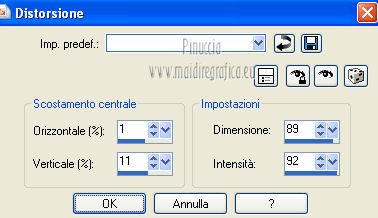 Selezione>Deseleziona. Effetti>Plugins>Alien Skin Eye Candy 5 Impact - Glass, con i settaggi precedenti. Livelli>Disponi>Sposta giù. Attiva nuovamente il livello soprastante. Regola>Messa a fuoco>Metti a fuoco. Livelli>Unisci>Unisci giù. Sposta  il livello un po' più in basso il livello un po' più in basso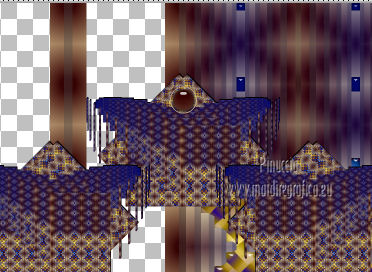 Livelli>Duplica. Sposta questa immagine a sinistra.Livelli>Duplica. Sposta l'immagine a destra.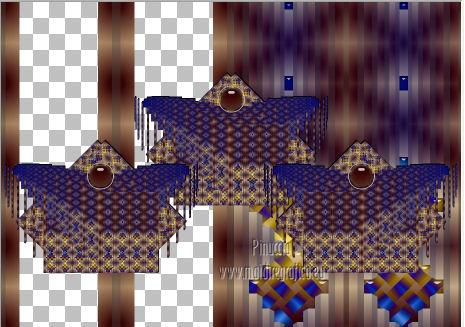 Livelli>Unisci>Unisci giù e ripeti 2 volte. 6. Riapri il livello inferiore e questa dovrebbe essere la tua paletta dei livelli. 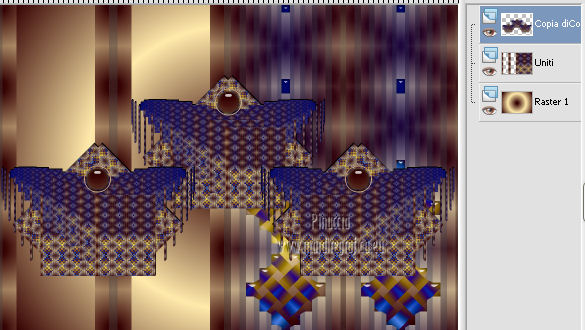 7. Livelli>Nuovo livello raster. Selezione>Carica/Salva selezione>Carica selezione da canale alfa. Apri il menu delle selezioni e carica "selection#6". Cambia nuovamente i settaggi del gradiente. 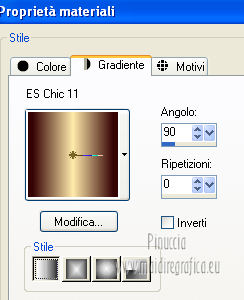 Riempi la selezione con il gradiente.Selezione>Deseleziona. Effetti>Plugins>Alien Skin Eye Candy 5 Impact - Bevel, seleziona il preset Alleways e ok. 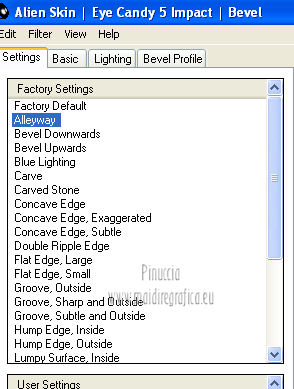 Effetti>Effetti di riflesso>Fuga di specchi. 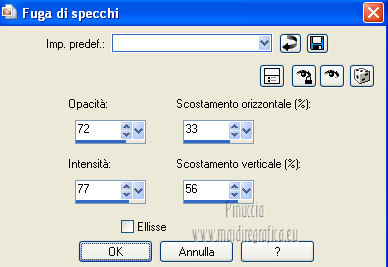 Livelli>Duplica. Immagine>Rifletti. Livelli>Unisci>Unisci giù. Effetti>Plugins>Mura's Meister - Copies. 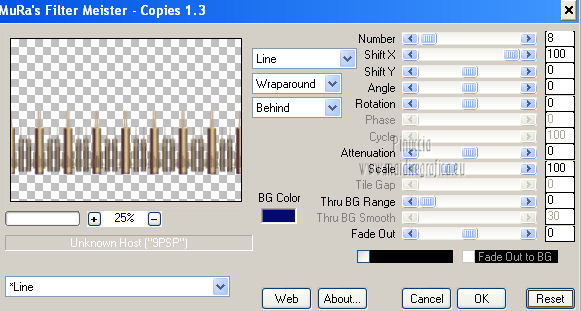 Livelli>Disponi>Sposta giù. Effetti>Effetti di immagine>Scostamento. 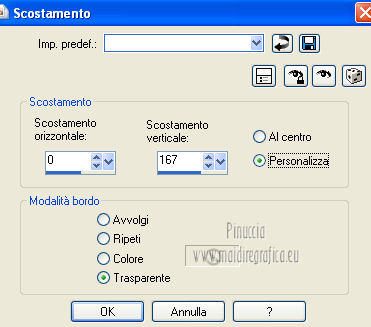 Immagine>Ridimensiona, al 90%, tutti i livelli non selezionato. Effetti>Effetti 3D>Sfalsa ombra, con il colore nero. 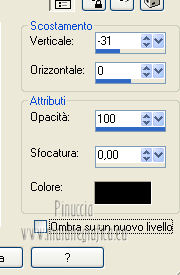 8. Livelli>Duplica. Immagine>Ridimensiona, all'80%, tutti i livelli non selezionato. Livelli>Disponi>Porta in alto. Effetti>Effetti di immagine>Scostamento. 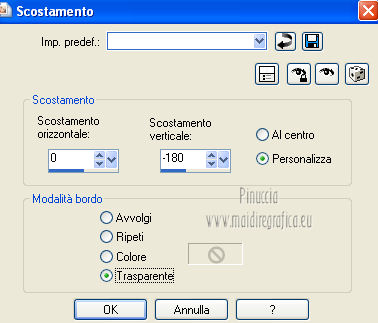 Livelli>Unisci>Unisci giù 2 volte e avrai i tre livelli in un unico livello. Immagine>Ridimensiona, al 60%, tutti i livelli non selezionato. Effetti>Effetti di immagine>Scostamento. 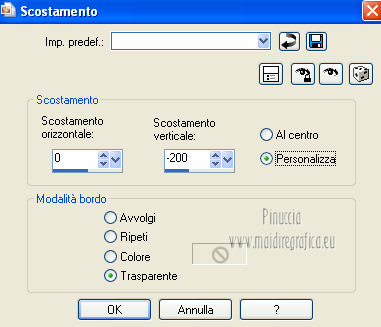 Cambia la modalità di miscelatura di questo livello in Luce netta. 9. Attiva il livello inferiore. Effetti>Plugins>Simple - Centre Tile. Effetti>Plugins>Filters Unlimited 2.0 - Paper Textures Filters Paper, con i settaggi standard. 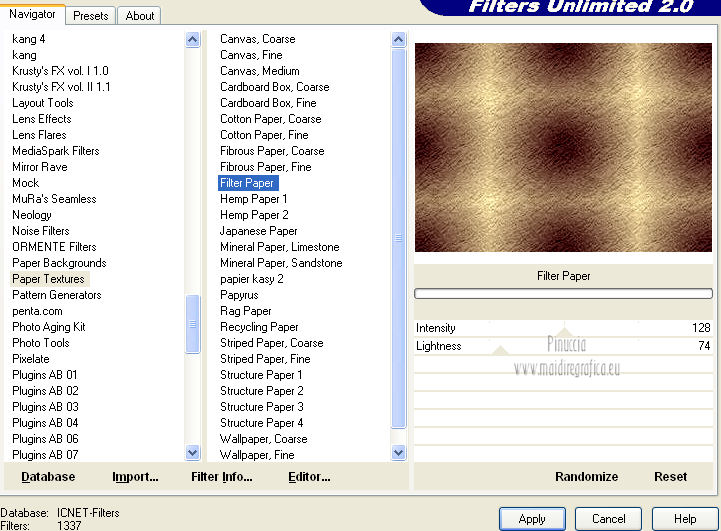 Attiva il livello soprastante. Selezione>Carica/Salva selezione>Carica selezione da canale alfa. Apri il menu delle selezioni e carica "selection#7". Selezione>Innalza selezione a livello. Attiva il livello sottostante. Premi sulla tastiera il tasto CANC. Selezione>Deseleziona. Attiva nuovamente il livello soprastante della Selezione innalzata. Effetti>Plugins>Mura's Meister - Perspective Tiling. 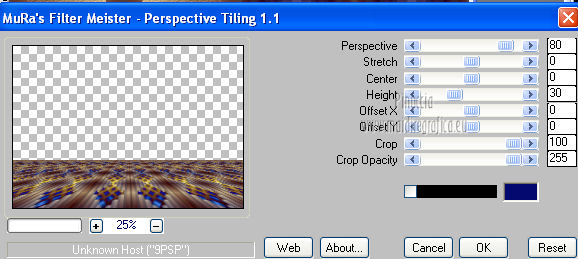 Immagine>Capovolgi. Attiva il livello sottostante. 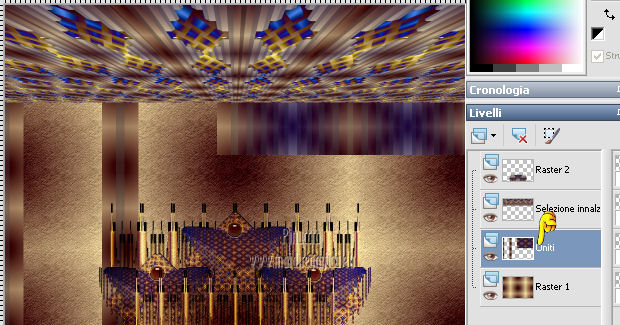 Immagine>Rifletti. Immagine>Capovolgi. Immagine>Ridimensiona, all'80%, tutti i livelli non selezionato. Immagine>Ruota per gradi - 90 gradi a destra.  Effetti>Effetti di immagine>Scostamento. 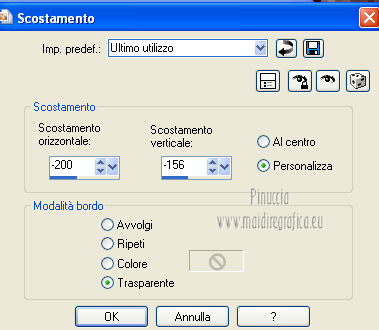 10. Livelli>Duplica. Immagine>Rifletti. Attiva il livello sottostante. Livelli>Duplica. Attiva il livello sottostante. Effetti>Effetti di distorsione>Vento - da sinistra, intensità 100.  Modifica>Ripeti Vento. Effetti>Effetti di distorsione>Onda. 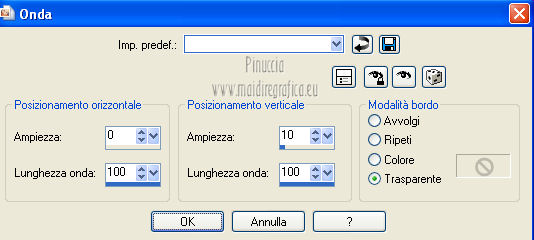 Selezione>Carica/Salva selezione>Carica selezione da canale alfa. Apri il menu delle selezioni e carica "selection#8". Premi sulla tastiera il tasto CANC. Selezione>Deseleziona. Cambia la modalità di miscelatura di questo livello in Luce netta. Livelli>Duplica. Immagine>Rifletti. Dovresti avere questo. 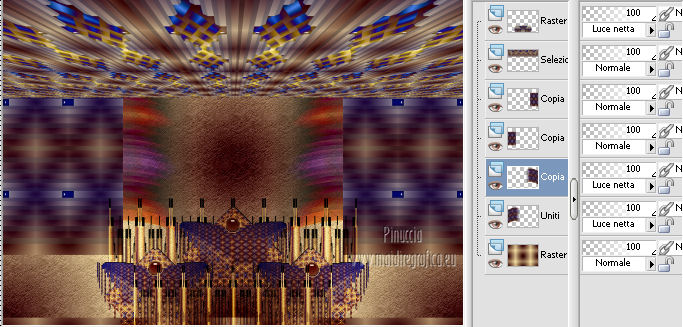 Livelli>Unisci>Unisci visibile. 11. Selezione>Carica/Salva selezione>Carica selezione da canale alfa. Apri il menu delle selezioni e carica "selection#9". Selezione>Innalza selezione a livello. Effetti>Plugins>Filters Unlimited 2.0 - Buttons and Frames - 3D Glass Frame 2, con i settaggi standard. 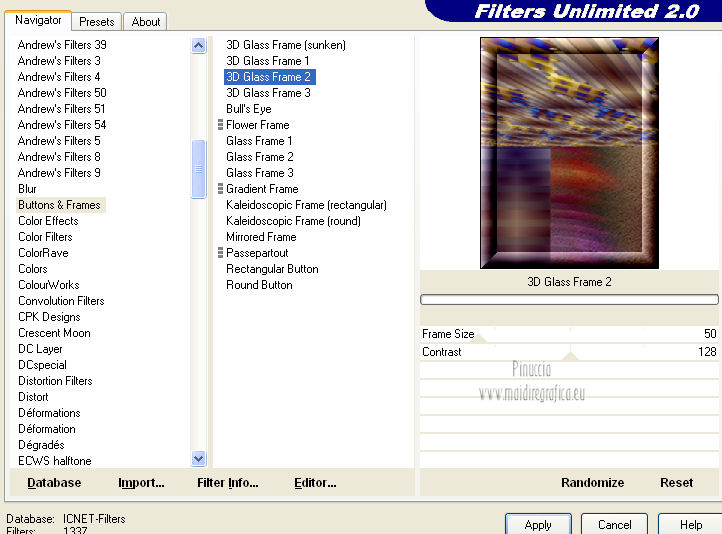 Livelli>Nuovo livello raster. Imposta il colore di primo piano con il gradiente Lineare angolo 90. Riempi la selezione con il gradiente.Selezione>Modifica>Contrai - 23 pixels. Livelli>Nuovo livello raster. Effetti>Effetti 3D>Scalpello, colore nero. 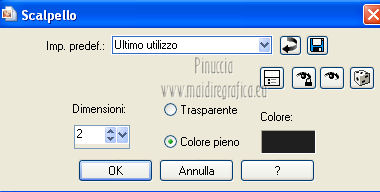 Apri l'immagine photo1 e vai a Modifica>Copia. Torna al tuo lavoro e vai a Modifica>Incolla nella selezione. Selezione>Deseleziona. Attiva il livello sottostante del gradiente. 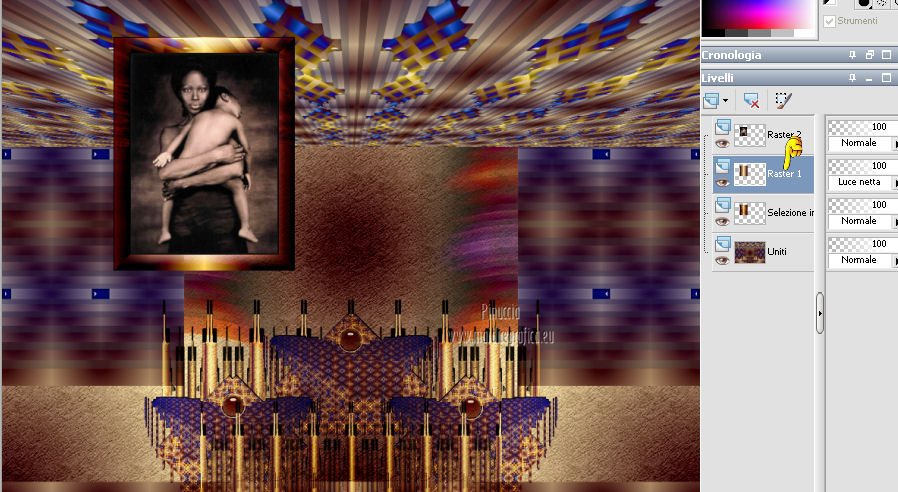 Cambia la modalità di miscelatura di questo livello in Luce netta. Livelli>Unisci>Unisci giù. Livelli>Duplica. Immagine>Rifletti. Attiva il livello del duplicato di destra. Selezione>Seleziona tutto. Selezione>Mobile. Selezione>Modifica>Contrai - 23 pixels. Livelli>Nuovo livello raster. Effetti>Effetti 3D>Scalpello, colore nero. Apri l'immagine photo2 e vai a Modifica>Copia. Torna al tuo lavoro e vai a Modifica>Incolla nella selezione. Selezione>Deseleziona. 12. Livelli>Unisci>Unisci giù. Effetti>Plugins>Alien Skin Eye Candy 5 Impact - Perspective Shadow. Seleziona il preset Drop Shadow Blurry e ok. 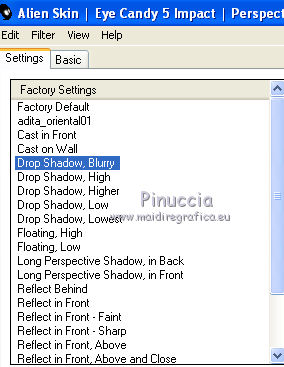 Livelli>Disponi>Porta in alto. Attiva il livello sottostante. 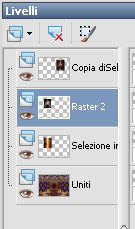 Livelli>Unisci>Unisci giù. Effetti>Plugins>Alien Skin Eye Candy 5 Impact - Perspective Shadow, con i settaggi precedenti. Attiva il livello superiore. Imposta nuovamente il Gradiente stile Sprazzo di luce. Livelli>Nuovo livello raster. Selezione>Carica/Salva selezione>Carica selezione da canale alfa. Apri il menu delle selezioni e carica Selection#10. Riempi la selezione con il gradiente.Selezione>Modifica>Contrai - 3 pixels. Premi sulla tastiera il tasto CANC. Selezione>Modifica>Contrai - 4 pixels. Livelli>Nuovo livello raster. Riempi con il gradiente.Effetti>Effetti di distorsione>Distorsione, come al punto 5. Selezione>Deseleziona. Effetti>Plugins>Alien Skin Eye Candy 5 Impact - Glass, con i settaggi precedenti. Regola>Colore>Correzione scolorimento - intensità 1. Attiva il livello sottostante. Regola>Messa a fuoco>Metti a fuoco. 13. Attiva il livello inferiore. Apri il tube "chaine" e vai a Modifica>Copia. Torna al tuo lavoro e vai a Modifica>Incolla come nuovo livello. Sposta la catena sotto la sfera centrale, tra i due quadri. 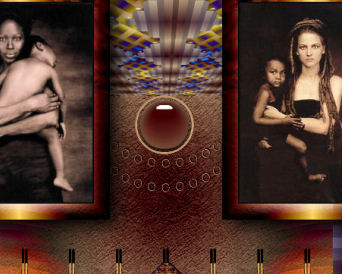 Livelli>Unisci>Unisci visibile. Immagine>Dimensioni tela - 920 x 680 pixels. 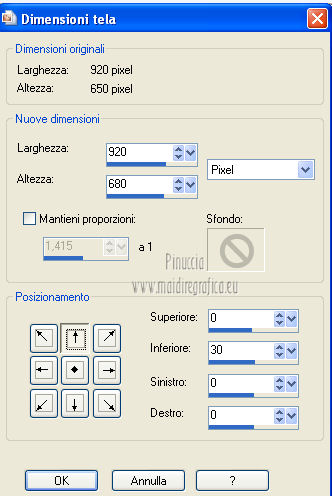 Effetti>Plugins>Flaming Pear - Flood. 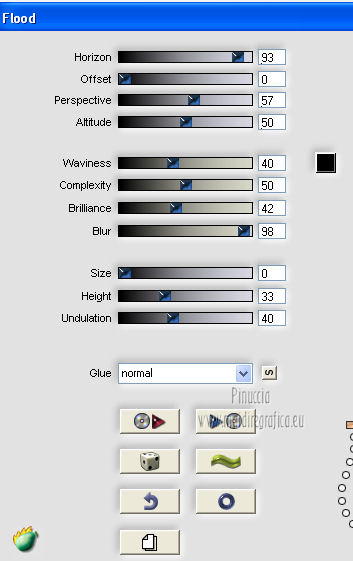 14. Livelli>Nuovo livello raster. Riempi con il colore di sfondo.Livelli>Disponi>Porta sotto. Immagine>Aggiungi bordatura, 10 pixels, simmetriche, con il colore nero. Livelli>Innalza livello di sfondo. Livelli>Duplica. Immagine>Ridimensiona, all'85%, tutti i livelli non selezionato. Attiva il livello inferiore. Regola>Sfocatura>Sfocatura gaussiana - raggio 21. 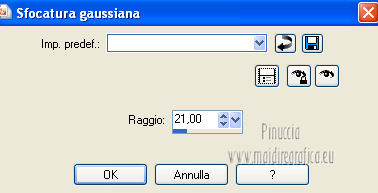 Livelli>Nuovo livello raster. Riempi con il gradiente Sprazzo di luce.Cambia la modalità di miscelatura di questo livello in Sovrapponi. Immagine>Aggiungi bordatura, 10 pixels, simmetriche, con il colore nero. Apri il tube vasefleur e vai a Modifica>Copia. Torna al tuo lavoro e vai a Modifica>Incolla come nuovo livello. Spostalo in basso a sinistra, come nel mio esempio.Firma il tuo lavoro e salva in formato jpg.  Se hai problemi o dubbi, o trovi un link non funzionante, o anche soltanto per un saluto, scrivimi. |