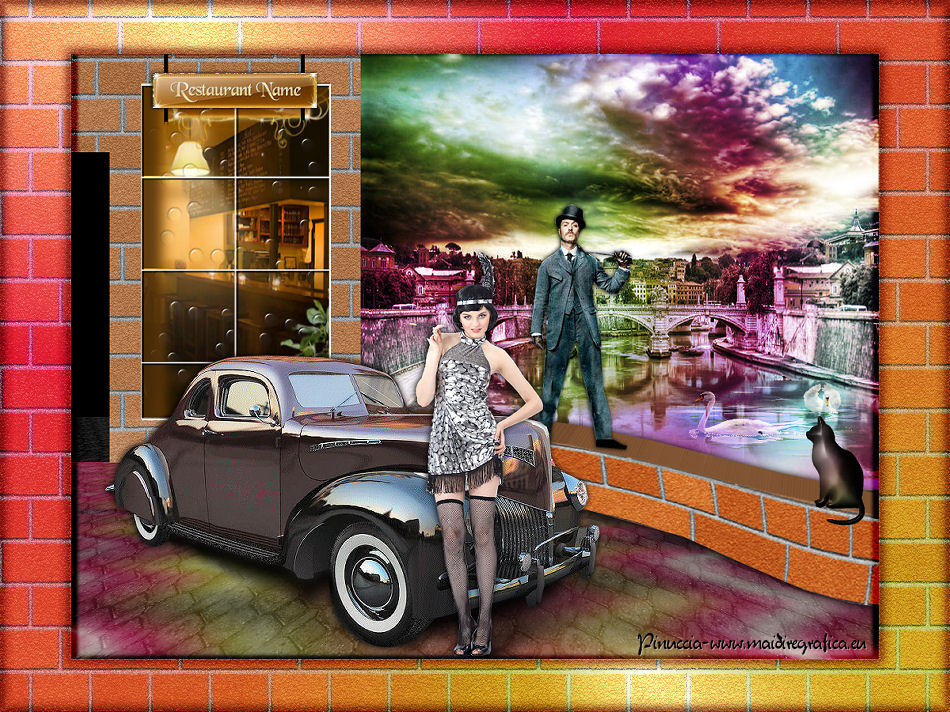
|
LADIES AND GENTLEMEN
Il sito è chiuso 
Occorrente: Materiale qui Il materiale fa parte della collezione personale di Roserika. Per favore, lascia intatto il copyright. Filtri: Se hai problemi con i filtri, ricordati della mia sezione filtri qui Filters Unlimited 2.0 qui Alien Skin Eye Candy 5 Nature qui Alien Skin Eye Candy 5 Textures qui Mura's Meister - Perspective Tiling qui Metti i preset nelle rispettive cartelle del filtro. Con un doppio clic sul file, il preset sarà automaticamente installato nella cartella corretta. Metti il gradiente nella cartella Gradienti. 1. Apri "selectionscanalalpha". Questa immagine non è vuota, ma contiene le selezioni salvate sul canale alfa. Duplicala usando la combinazione di tasti maiuscola+D e chiudi l'originale. La copia - che la dimensione di 1200 x 900 pixels, sarà la base del tuo lavoro. Passa il colore di primo piano a Gradiente, e seleziona il gradiente ES Rosa49 con i seguenti settaggi. 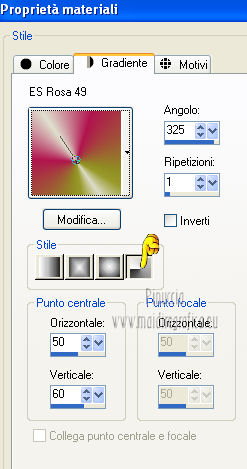 Riempi  l'immagine trasparente con il gradiente. l'immagine trasparente con il gradiente.Effetti>Plugins>Filters Unlimited 2.0 - Distortion filters - Swirl. 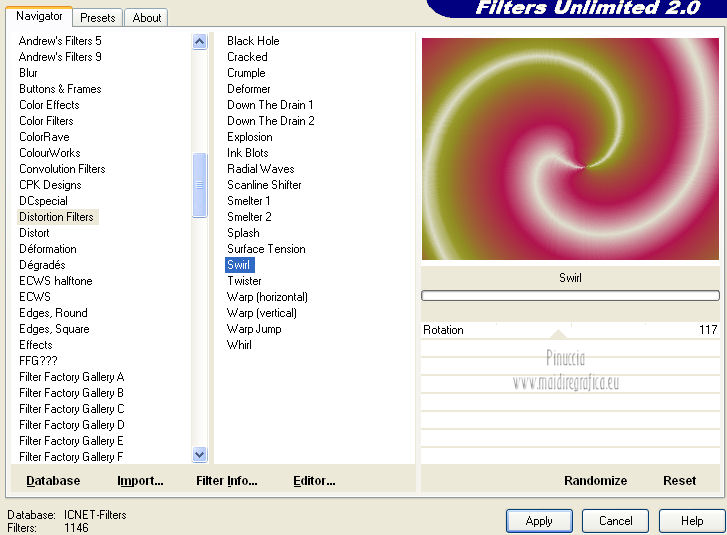 Regola>Sfocatura>Sfocatura gaussiana - raggio 17. 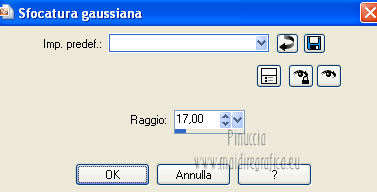 Apri il tube "flood" e vai a Modifica>Copia. Torna al tuo lavoro e vai a Modifica>Incolla come nuovo livello. Effetti>Effetti di immagine>Scostamento. 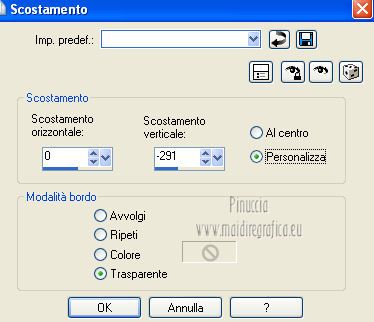 2. Selezione>Carica/Salva selezione>Carica selezione da canale alfa. Selection#1 è già disponibile. Devi soltanto cliccare Carica. 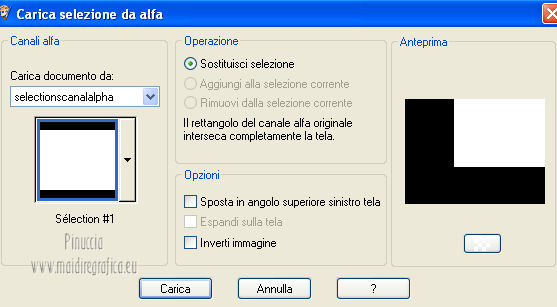 a questo punto, ho apportato una variante, per evitare che lo specchio d'acqua appaia come nella schermata sotto (che è il risultato finale senza la variante). 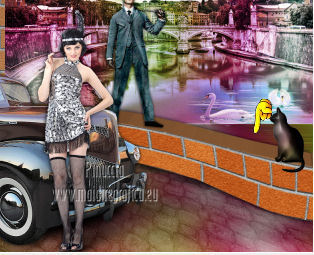 Se vuoi seguire il tutorial originale, salta questo passaggio in corsivo. Selezione>Modifica selezione e l'area della selezione diventerà rossa. Premi il tasto D (valido per tutte le versioni) per attivare lo strumento Deformazione  e allarga la selezione in basso, pressappoco come nel mio esempio. 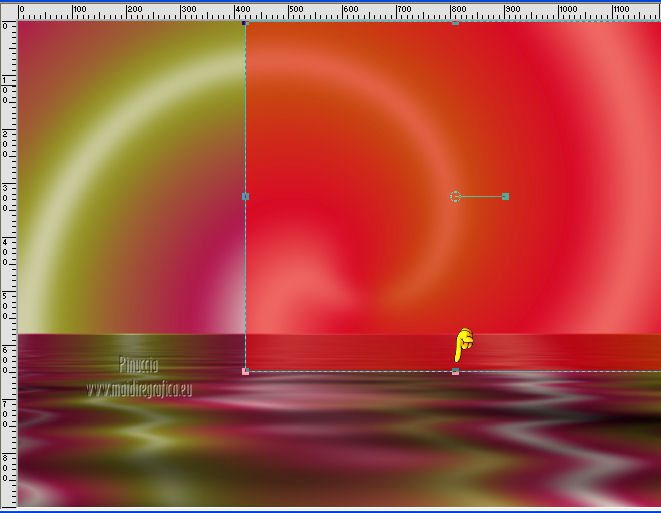 Di nuovo Selezione>Modifica selezione e il rosso sparirà. Premi il tasto M per liberarti dalla griglia dello strumento. Livelli>Nuovo livello raster. Apri l'immagine "paysage" e vai a Modifica>Copia. Torna al tuo lavoro e vai a Modifica>Incolla nella selezione. Selezione>Deseleziona. Cambia la modalità di miscelatura di questo livello in Luce netta. se hai seguito la mia variante in corsivo: attiva lo strumento Selezione  , rettangolo, , rettangolo,e seleziona la parte "aggiunta", come nell'esempio. 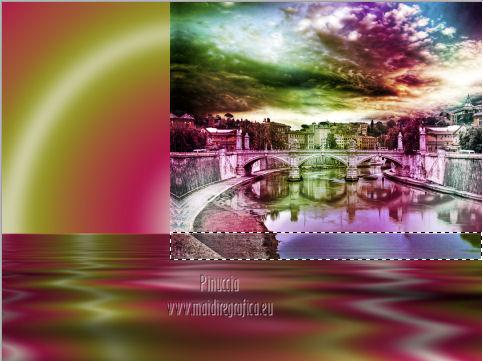 Attiva il livello sottostante del tube "flood" e premi sulla tastiera il tasto CANC. Attiva il livello superiore. 3. Selezione>Carica/Salva selezione>Carica selezione da canale alfa. Apri il menu delle selezioni e carica Selection#2. 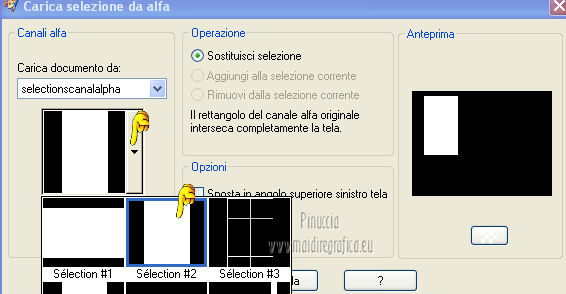 Livelli>Nuovo livello raster. Apri l'immagine "restaurant" e vai a Modifica>Copia. Torna al tuo lavoro e vai a Modifica>Incolla nella selezione. Selezione>Deseleziona. Effetti>Plugins>Alien Skin Eye Candy 5 Nature - Water drop. Seleziona il preset ladysandgentlemanwaterdrop e ok. 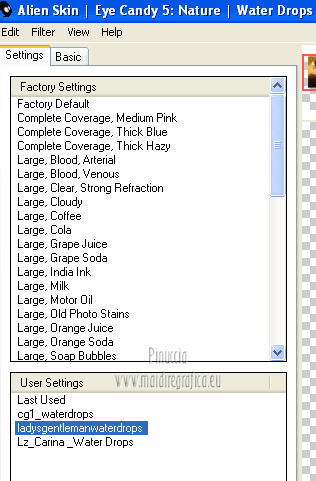 Imposta il colore di sfondo con il colore bianco. Selezione>Carica/Salva selezione>Carica selezione da canale alfa. Apri il menu delle selezioni e carica Selection#3. 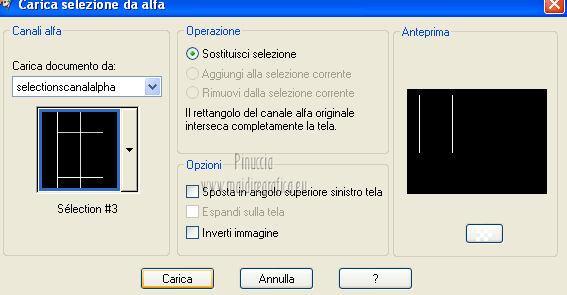 Livelli>Nuovo livello raster. Riempi la selezione con il colore bianco.Selezione>Deseleziona. Selezione>Carica/Salva selezione>Carica selezione da canale alfa. Apri il menu delle selezioni e carica Selection#4. 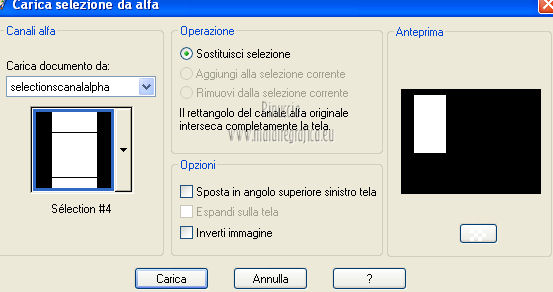 Livelli>Nuovo livello raster. Effetti>Effetti 3D>Ritaglio, con il colore #f58e15. 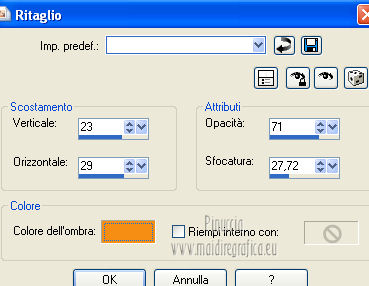 Livelli>Nuovo livello raster. Ripeti l'Effetto Ritaglio, con gli stessi settaggi, ma con il colore nero. 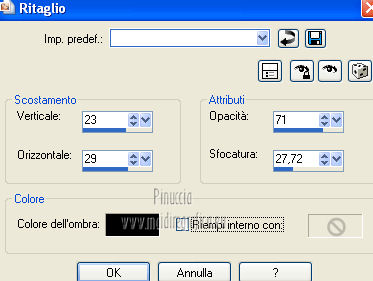 Selezione>Deseleziona. Abbassa l'opacità di questo livello all'85%. Livelli>Unisci>Unisci giù. Livelli>Disponi>Sposta giù. 4. Attiva il livello soprastante. Effetti>Effetti 3D>Sfalsa ombra, con il colore nero. 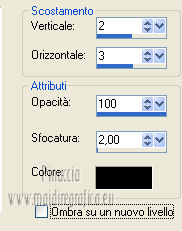 Livelli>Unisci>Unisci giù. Di nuovo Livelli>Unisci>Unisci giù. Selezione>Carica/Salva selezione>Carica selezione da canale alfa. Apri il menu delle selezioni e carica Selection#5. Livelli>Nuovo livello raster. Riempi il livello con il gradiente.Effetti>Plugins>Alien Skin Eye Candy 5 Texture - Brick wall. Seleziona il preset ladysandgentlemanbrickwall e ok. 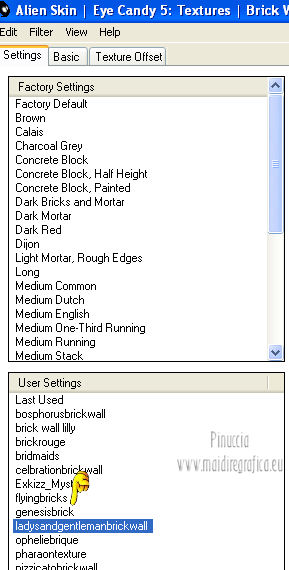 Selezione>Deseleziona. Selezione>Carica/Salva selezione>Carica selezione da canale alfa. Apri il menu delle selezioni e carica Selection#6. Livelli>Nuovo livello raster. Riempi il livello con il gradiente.Effetti>Plugins>Alien Skin Eye Candy 5 Texture - Brick wall, con i settaggi precedenti. Selezione>Deseleziona. Selezione>Carica/Salva selezione>Carica selezione da canale alfa. Apri il menu delle selezioni e carica Selection#7. Livelli>Nuovo livello raster. Riempi il livello con il gradiente.Effetti>Plugins>Alien Skin Eye Candy 5 Texture - Brick wall, con i settaggi precedenti. Selezione>Deseleziona. 5. Imposta il colore di sfondo con il colore nero. Selezione>Carica/Salva selezione>Carica selezione da canale alfa. Apri il menu delle selezioni e carica Selection#8. Livelli>Nuovo livello raster. Riempi la selezione con il colore nero.Selezione>Deseleziona. Livelli>Unisci>Unisci visibile. Apri la trama "pavés" e minimizzala. Passa il colore di primo piano a Motivi e cerca la trama nella lista dei motivi - nella categoria Immagini aperte. Imposta la trama con i seguenti settaggi. 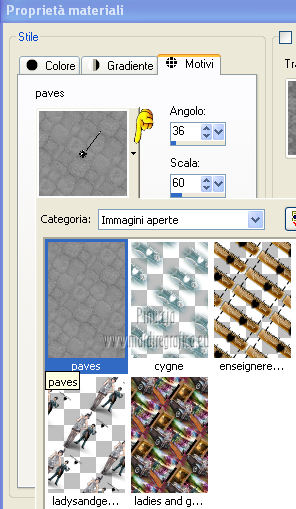 Livelli>Nuovo livello raster. Riempi il livello con il motivo.Effetti>Plugins>Mura's Meister - Perspective Tiling. Clicca su Reset per impostare i settaggi standard, e cambia height con 40. 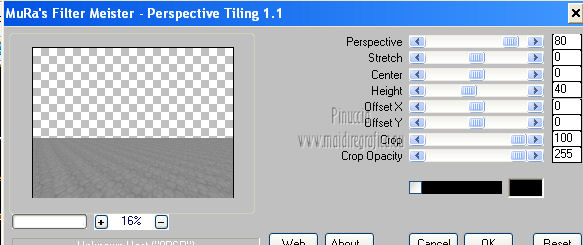 Selezione>Carica/Salva selezione>Carica selezione da canale alfa. Apri il menu delle selezioni e carica Selection#9. Premi sulla tastiera il tasto CANC. Selezione>Deseleziona. Cambia la modalità di miscelatura di questo livello in Luce netta. 6. Apri il tube "muret" e vai a Modifica>Copia. Torna al tuo lavoro e vai a Modifica>Incolla come nuovo livello. Effetti>Effetti di immagine>Scostamento. 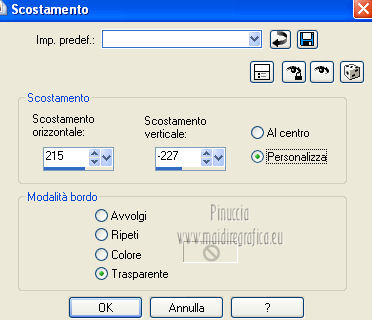 Effetti>effetti 3D>Sfalsa ombra, con il colore nero. 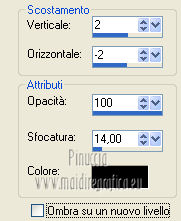 Attiva il livello inferiore. Selezione>Carica/Salva selezione>Carica selezione da canale alfa. Apri il menu delle selezioni e carica Selection#10. Regola>Sfocatura>Sfocatura gaussiana - raggio 17. Apri il tube "enseigne" e vai a Modifica>Copia. Torna al tuo lavoro e vai a Modifica>Incolla come nuovo livello. Spostalo  in alto a sinistra, come nel mio esempio. in alto a sinistra, come nel mio esempio.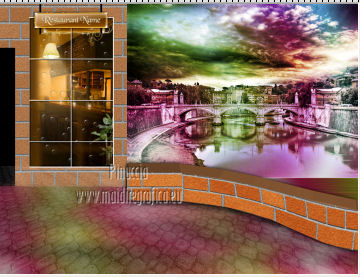 7. Apri il tube "cygne" e vai a Modifica>Copia. Torna al tuo lavoro e vai a Modifica>Incolla come nuovo livello. Spostalo sull'acqua. Apri il tube "voitureancienne" e vai a Modifica>Copia. Torna al tuo lavoro e vai a Modifica>Incolla come nuovo livello. Spostalo in basso a sinistra.Apri il tube "ladysandgentleman". Attiva il livello Raster 2 e vai a Modifica>Copia. Torna al tuo lavoro e vai a Modifica>Incolla come nuovo livello. Spostalo la donna davanti all'auto.Attiva nuovamente il tube e copia il livello Raster 1. Torna al tuo lavoro e vai a Modifica>Incolla come nuovo livello. Sposta l'uomo sul muretto.Nella paletta dei livelli porta questo livello sotto quello dell'automobile. Ancora attiva il tube e copia il livello Raster 3. Torna al tuo lavoro e vai a Modifica>Incolla come nuovo livello. Sposta il gatto sul muretto, come nel mio esempio.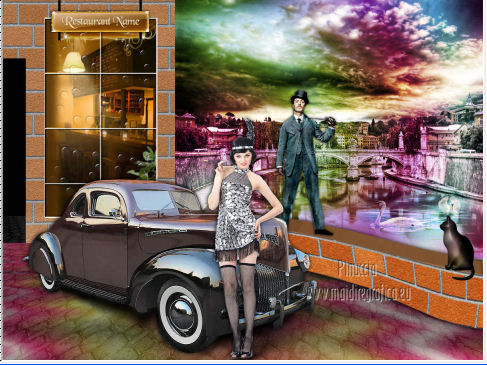 8. Livelli>Unisci>Unisci visibile. Immagine>Ridimensiona, all'85%, tutti i livelli non selezionato. Seleziona il bordo trasparente con la bacchetta magica  Livelli>Nuovo livello raster. Riempi la selezione con il gradiente.Effetti>Plugins>Alien Skin Eye Candy 5 Texture - Brick wall, con i settaggi precedenti. Livelli>Nuovo livello raster. Riempi nuovamente con il gradiente.Effetti>Effetti 3D>Smusso a incasso. 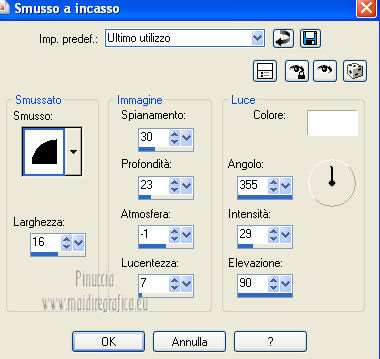 Selezione>Deseleziona. Cambia la modalità di miscelatura di questo livello in Sovrapponi. Effetti>Effetti 3D>Sfalsa ombra, con il colore nero. 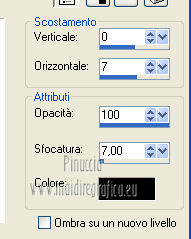 Di nuovo Effetti>Effetti 3D>Sfalsa ombra, con il colore nero. 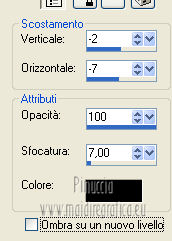 Firma il tuo lavoro ed esporta come jpg ottimizzata, compressione 20.   Se hai problemi o dubbi, o trovi un link non funzionante, o anche soltanto per un saluto, scrivimi. |