|
LEXONIA
Il sito è chiuso 
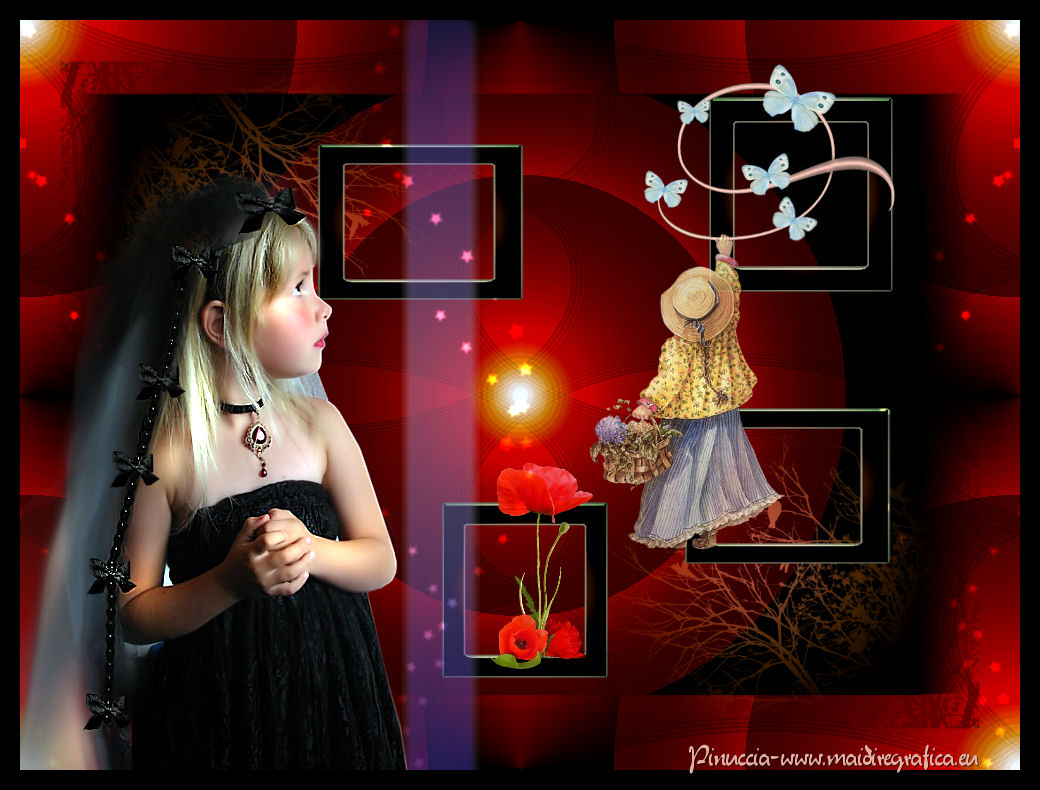
Occorrente: Materiale qui Il materiale fa parte della collezione personale di Roserika. Per favore, lascia intatto il copyright. Filtri: Se hai problemi con i filtri, ricordati della mia sezione filtri qui Alien Skin Eye Candy 5 Impact qui Filters Unlimited qui Andrew's Filter 1 qui I filtri Andrew's per essere usati devono prima essere convertiti. Come fare vedi qui Si usano importandoli in Filters Unlimited (come fare vedi qui) ma possono funzionare anche da soli Metti il preset lexoniaglass nella cartella del filtro: Alien Skin Eye Candy 5 Impact>Settings>Glass. Doppio clic sul file e il preset sarà automaticamente installato. Se preferisci puoi importarlo, quando ti servirà, dalla cartella in cui hai scompattato il materiale. Vedi la scheda del filtro qui e come importare un preset in Eye Candy qui Metti le selezioni nella cartella Selezioni. Apri la maschera in PSP e minimizzala con il resto del materiale. 1. Apri una nuova immagine trasparente 1000 x 750 pixels. Imposta il colore di primo piano con #415b41, e il colore di sfondo con #e0b2a6. Passa il colore di primo piano a Gradiente, con i seguenti settaggi. 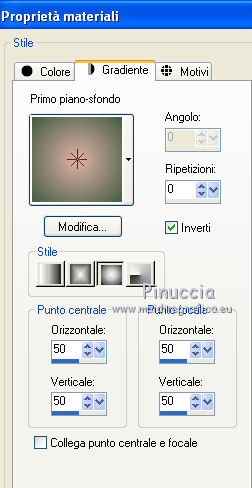 Riempi  l'immagine trasparente con il gradiente. l'immagine trasparente con il gradiente.Effetti>Plugins>Filters Unlimited 2.0 - Andrew's Filter 1 - Please to take home, con i settaggi standard. 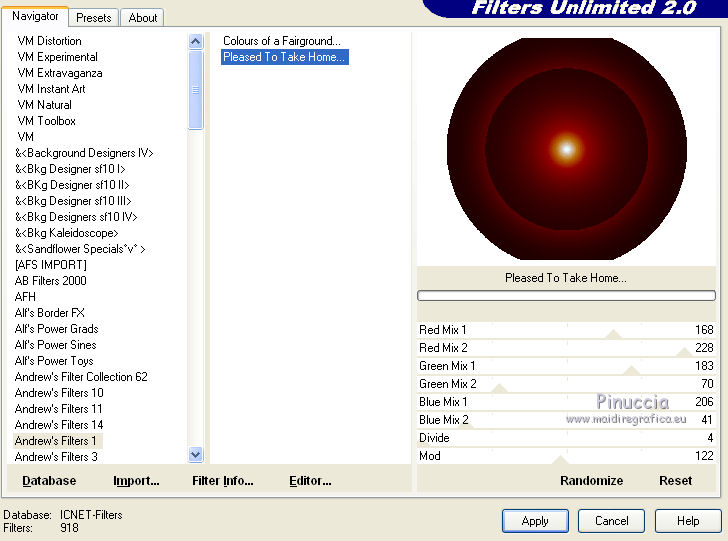 Attiva lo strumento Bacchetta magica   Clicca sulle parti bianche laterali per selezionarle. 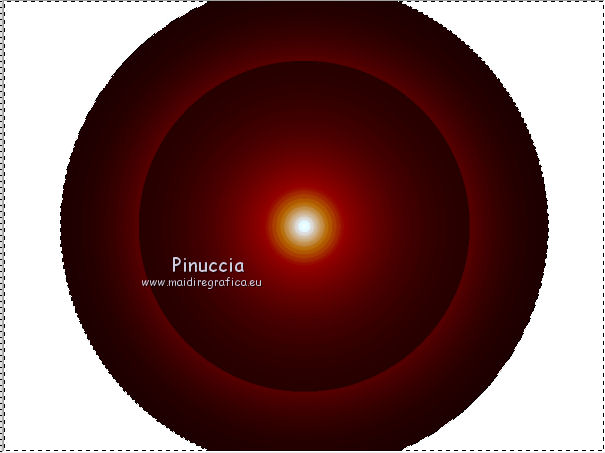 Premi sulla tastiera il tasto CANC. Selezione>Deseleziona. 2. Livelli>Nuovo livello raster. Riempi con il colore di sfondo.Livelli>Nuovo livello maschera>Da immagine. Apri il menu sotto la finestra di origine e vedrai la lista dei files aperti. Tra questi la maschera. Seleziona la maschera masquelexonia, con i seguenti settaggi: 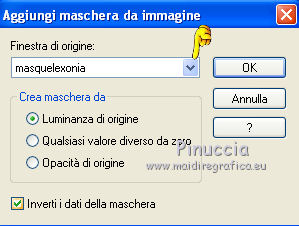 Livelli>Unisci>Unisci gruppo. Cambia la modalità di miscelatura di questo livello in Sovrapponi. Livelli>Nuovo livello raster. Livelli>Disponi>Porta sotto. Riempi con il gradiente.Livelli>Duplica. Cambia la modalità di miscelatura di questo livello in Rafforza. Livelli>Unisci>Unisci visibile. Livelli>Duplica. Immagine>Ridimensiona, all'80%, tutti i livelli non selezionato. Attiva il livello sottostante. Effetti>Effetti di immagine>Motivo unico. 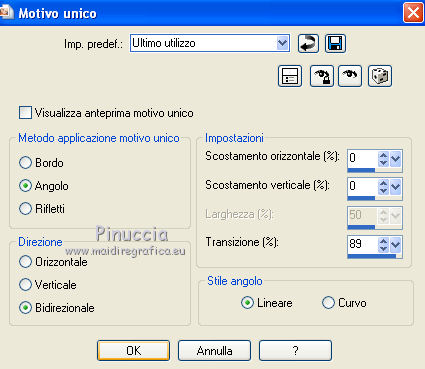 3. Attiva il livello soprastante. Livelli>Duplica. Regola>Sfocatura>Sfocatura da movimento. 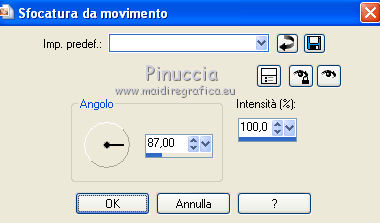 Livelli>Disponi>Sposta giù. Livelli>Duplica. Immagine>Rifletti. Livelli>Unisci>Unisci giù. Livelli>Unisci>Unisci visibile. Selezione>Carica/Salva selezione>Carica selezione da disco. Cerca e carica la selezione lexonia. 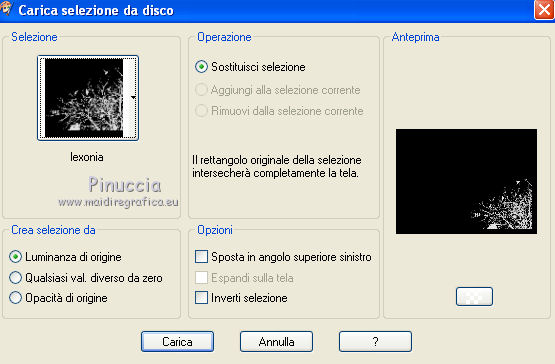 Livelli>Nuovo livello raster. Riempi la selezione con il gradiente.Selezione>Deseleziona. Cambia la modalità di miscelatura di questo livello in Luce netta. Livelli>Duplica. Immagine>Rifletti. Immagine>Capovolgi. Livelli>Unisci>Unisci visibile. 4. Selezione>Carica/Salva selezione>Carica selezione da disco. Cerca e carica la selezione lexonia2. 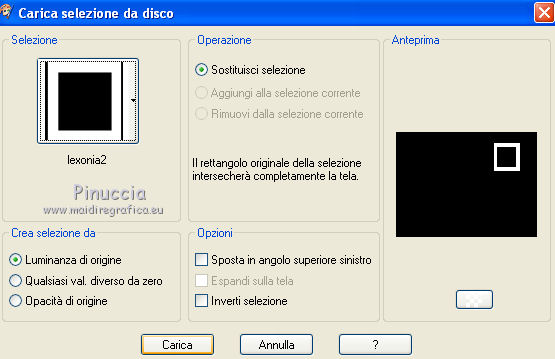 Livelli>Nuovo livello raster. Riempi con il gradiente.Selezione>Modifica>Contrai - 2 pixels. Livelli>Nuovo livello raster. Riempi nuovamente con il gradiente.Selezione>Deseleziona. Cambia la modalità di miscelatura di questo livello in Rafforza. Attiva il livello sottostante. Effetti>Plugins>Alien Skin Eye Candy 5 Impact - Glass. Seleziona il preset lexoniaglass e ok. 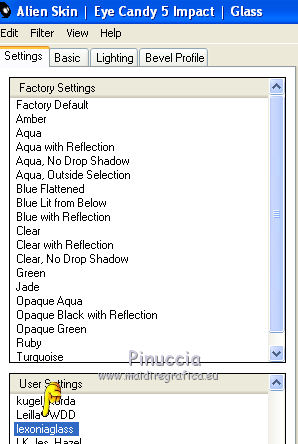 5. Attiva nuovamente il livello superiore. Livelli>Unisci>Unisci giù. Livelli>Duplica. Effetti>Effetti di immagine>Scostamento. 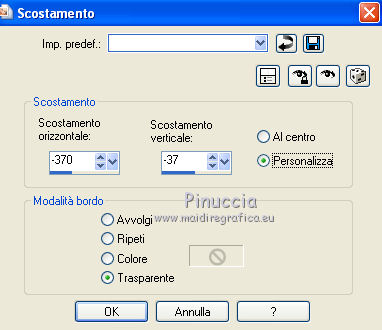 Effetti>Effetti geometrici>Cilindro verticale. 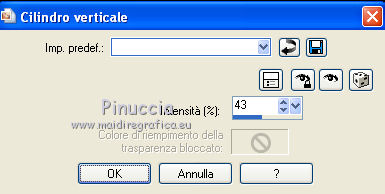 Immagine>Ridimensiona, all'80%, tutti i livelli non selezionato. Effetti>Effetti di immagine>Scostamento. 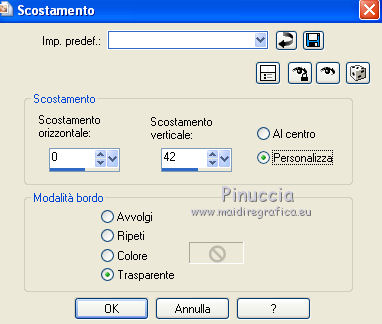 Livelli>Duplica. Sposta  il quadro in basso a destra. il quadro in basso a destra.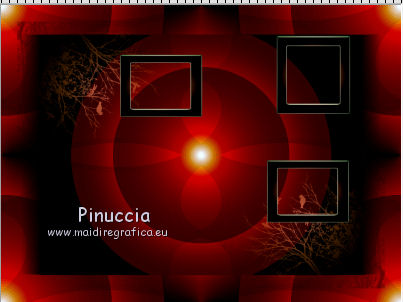 6. Attiva il livello del primo quadro. 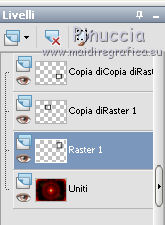 Livelli>Duplica. Immagine>Ridimensiona, al 90%, tutti i livelli non selezionato. Spostalo in basso a sinistra.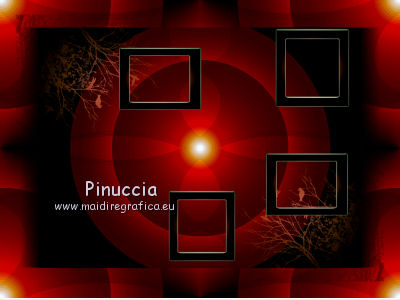 Chiudi il livello Uniti. Livelli>Unisci>Unisci visibile. Riapri e attiva il livello inferiore. 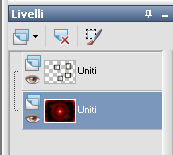 Apri il tube objects, attiva il livello Raster 1 e vai a Modifica>Copia. Torna al tuo lavoro e vai a Modifica>Incolla come nuovo livello. Spostalo in alto a sinistra, sotto il quadro.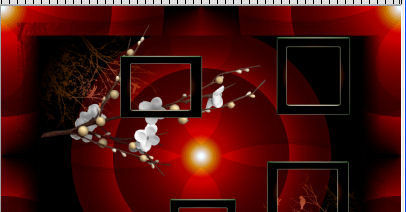 Cambia la modalità di miscelatura di questo livello in Luce netta. Attiva il livello superiore. Copia e incolla i livelli Raster 2 e Raster 3 del tube objects, e disponi le immagini come nel mio esempio.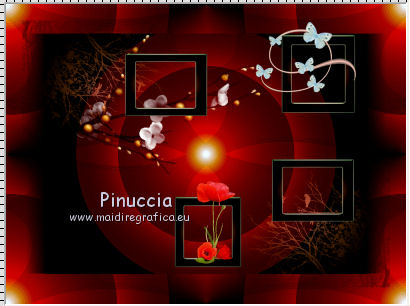 Apri il tube fillette e vai a Modifica>Copia. Torna al tuo lavoro e vai a Modifica>Incolla come nuovo livello. Spostalo sul quadro a destra. 7. Selezione>Carica/Salva selezione>Carica selezione da disco. Cerca e carica la selezione lexonia3. 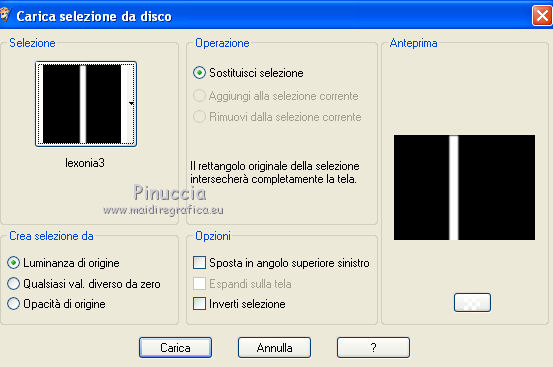 Livelli>Nuovo livello raster. Riempi con il gradiente.Regola>Tonalità e saturazione>Viraggio. 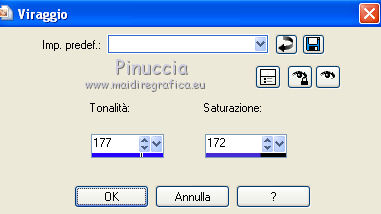 Regola>Sfocatura>Sfocatura gaussiana - raggio 63. 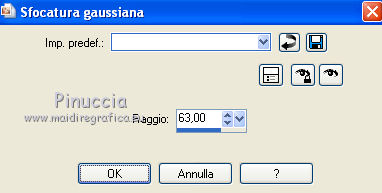 Selezione>Carica/Salva selezione>Carica selezione da disco. Cerca e carica la selezione lexonia4. 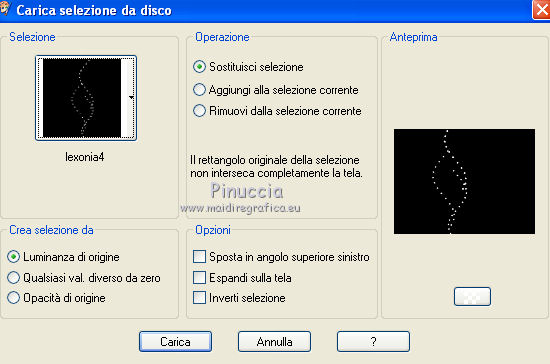 Livelli>Nuovo livello raster. Riempi con il gradiente.Selezione>Deseleziona. Cambia la modalità di miscelatura di questo livello in Indebolisci. Livelli>Duplica. Immagine>Rifletti. Effetti>Effetti di immagine>Scostamento. 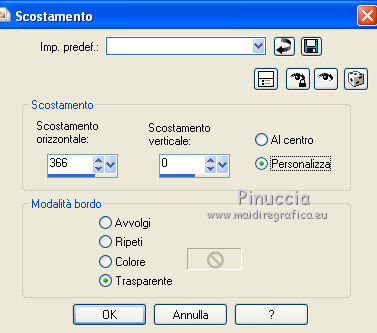 Livelli>Duplica. Immagine>Rifletti. 8. Apri il tube fillette2 e vai a Modifica>Copia. Torna al tuo lavoro e vai a Modifica>Incolla come nuovo livello. Spostalo a sinistra.Immagine>Aggiungi bordatura, 20 pixels, simmetriche, con il colore nero. Firma il tuo lavoro ed esporta come jpg ottimizzata, compressione 20.   Se hai problemi o dubbi, o trovi un link non funzionante, o anche soltanto per un saluto, scrivimi. |