|
MELUSINE

Ringrazio Roserika per avermi permesso di tradurre i suoi tutorial
Il sito è chiuso

qui puoi trovare qualche risposta ai tuoi dubbi.
Se l'argomento che ti interessa non è presente, ti prego di segnalarmelo.
Questo tutorial è stato scritto con PSP X2 e tradotto con PSP X, ma può essere eseguito anche con le altre versioni di PSP.
Occorrente:
Materiale qui
Il materiale fa parte della collezione personale di Roserika.
Per favore, lascia intatto il copyright.
Filtri:
Se hai problemi con i filtri, ricordati della mia sezione filtri qui
Eye Candy 4000 qui
Funhouse qui
Filters Unlimited 2.0 qui
Background Designer IV (da importare in Unlimited) qui
Alien Skin Eye Candy 5 Impact qui
i filtri Funhouse si possono usare importandoli in Filters Unlimited e anche da soli; a volte possono esserci differenze nei risultati, ma non ci sono regole codificate. Si possono sperimentare soltanto con l'uso
Metti il preset melasinebacklight nella cartella del filtro Alien Skin Eye Candy 5 Impact>Settings>Backlight. Doppio clic sul file e il preset sarà automaticamente installato.
Se preferisci puoi importarlo, quando ti servirà, dalla cartella in cui hai scompattato il materiale.
Vedi la scheda del filtro qui e come importare un preset in Eye Candy qui
Metti le selezioni nella cartella Selezioni.
1. Apri una nuova immagine trasparente 1000 x 750 pixels.
Selezione>Seleziona tutto.
Apri l'immagine "fondetoiles" e vai a Modifica>Copia.
Torna al tuo lavoro e vai a Modifica>Incolla nella selezione.
Selezione>Deseleziona.
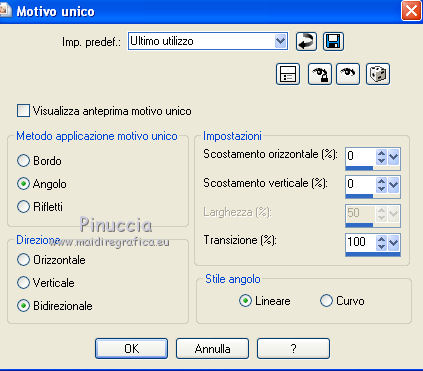
Effetti>Effetti di immagine>Motivo unico.
Livelli>Nuovo livello raster.
Selezione>Seleziona tutto.
Apri il tube "melusine" e vai a Modifica>Copia.
Torna al tuo lavoro e vai a Modifica>Incolla nella selezione.
Selezione>Deseleziona.
Effetti>Plugins>Filters Unlimited 2.0 - Background Designers IV - @Random smelter.
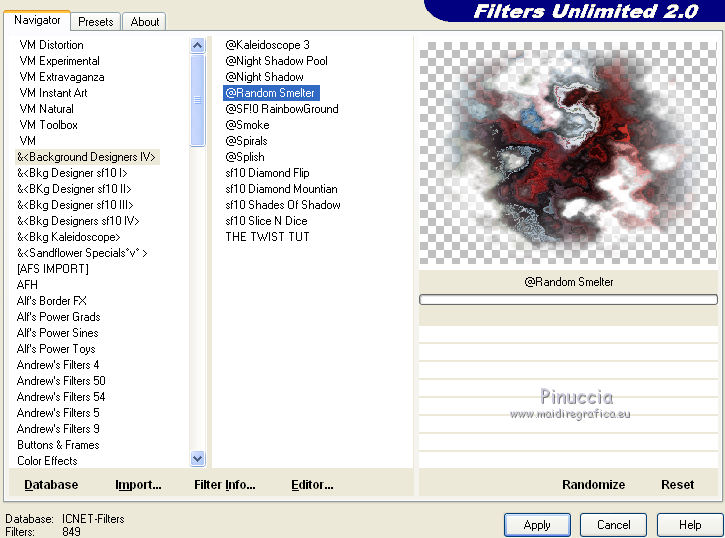
ricorda che "random" significa "casuale"; per questo il risultato dell'effetto potrebbe essere diverso dal mio
Effetti>Effetti di immagine>Motivo unico, con i settaggi precedenti.
Cambia la modalità di miscelatura di questo livello in Luce netta.
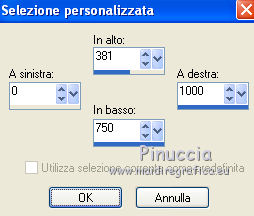
2. Attiva lo strumento Selezione  , ,
clicca sull'icona Selezione personalizzata 
e imposta i seguenti settaggi:
Premi sulla tastiera il tasto CANC.
Selezione>Deseleziona.
Livelli>Unisci>Unisci visibile.
Apri il tube "paysage" e vai a Modifica>Copia.
Torna al tuo lavoro e vai a Modifica>Incolla come nuovo livello.
Spostalo  in basso sul bordo - vedi l'esempio finale. in basso sul bordo - vedi l'esempio finale.
Apri nuovamente il tube "melusine" e vai a Modifica>Copia.
Torna al tuo lavoro e vai a Modifica>Incolla come nuovo livello.
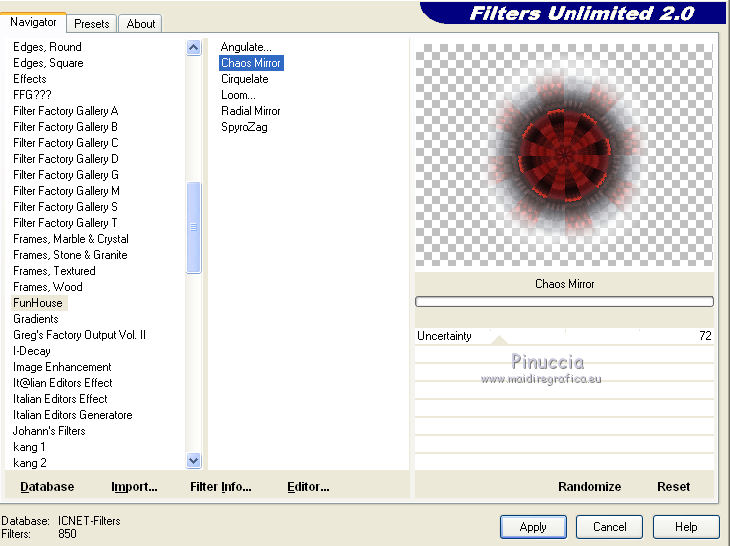
Effetti>Plugins>Filters Unlimited 2.0 - Funhouse - Chaos Mirror.
Selezione>Carica/Salva selezione>Carica selezione da disco.
Cerca e carica la selezione "melasine".
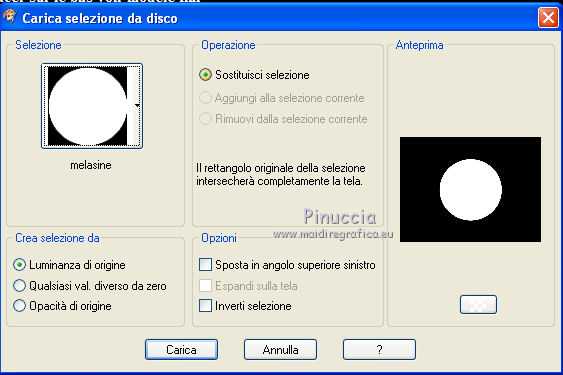
Selezione>Inverti.
Premi sulla tastiera il tasto CANC.
Selezione>Deseleziona.
Immagine>Ridimensiona, al 35%, tutti i livelli non selezionato.
Sposta l'immagine a destra sulla linea dell'orizzonte.
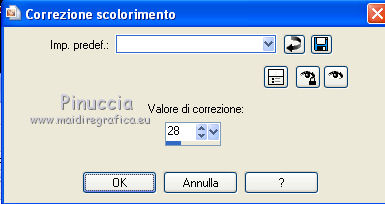
Regola>Colore>Correzione scolorimento.
Livelli>Duplica,
Immagine>Capovolgi.
Posiziona correttamente il duplicato sotto l'originale, in modo da formare l'ombra.
Abbassa l'opacità di questo livello al 33%.
3. Attiva il livello inferiore.
Selezione>Carica/Salva selezione>Carica selezione da disco.
Cerca e carica la selezione "melasine2".
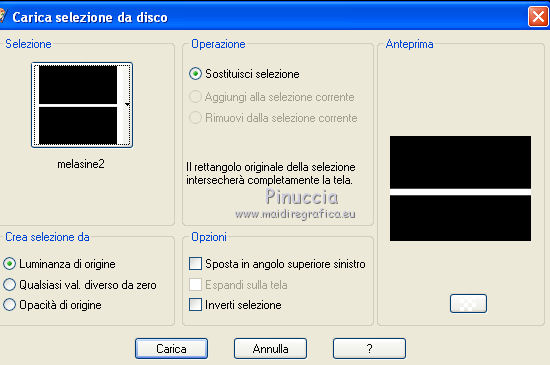
(non creare un nuovo livello).
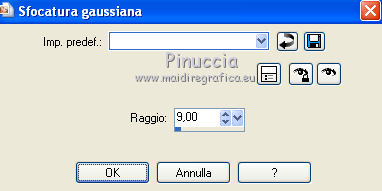
Regola>Sfocatura>Sfocatura gaussiana - raggio 9.
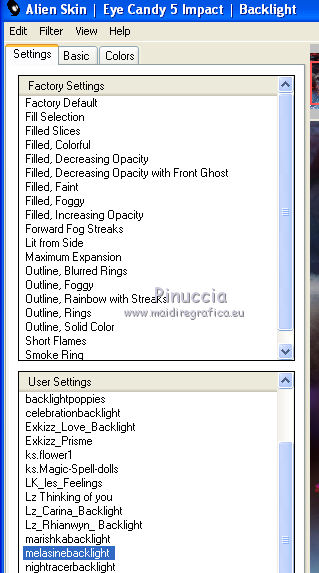
Effetti>Plugins>Alien Skin Eye Candy 5 Impact - Backlight.
Seleziona il preset melasinebacklight e ok.
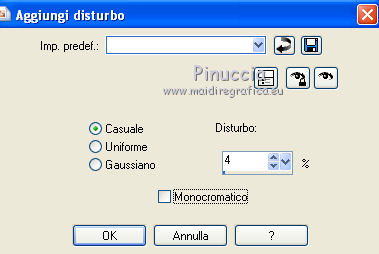
Regola>Aggiungi/Rimuovi disturbo>Aggiungi disturbo.
Selezione>Deseleziona.
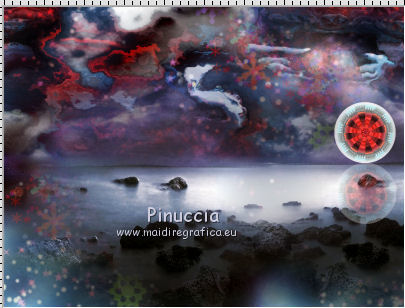
4. Attiva il livello superiore.
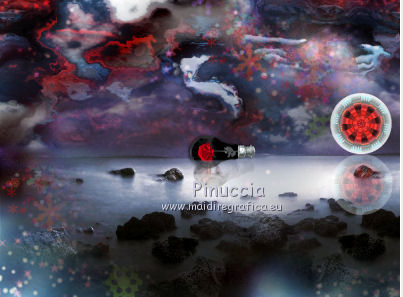
Apri il tube "ampoule" e vai a Modifica>Copia.
Torna al tuo lavoro e vai a Modifica>Incolla come nuovo livello.
Spostalo al centro.
Apri il tube "rainbow" e vai a Modifica>Copia.
Torna al tuo lavoro e vai a Modifica>Incolla come nuovo livello.
Spostalo a destra sulla linea dell'orizzonte - vedi l'esempio finale.
Cambia la modalità di miscelatura di questo livello in Luce netta.
Apri il tube "féemelusine" e vai a Modifica>Copia.
Torna al tuo lavoro e vai a Modifica>Incolla come nuovo livello.
Spostalo in basso a sinistra - vedi l'esempio finale.
Livelli>Nuovo livello raster.
Selezione>Carica/Salva selezione>Carica selezione da disco.
Cerca e carica la selezione "melasine3".

Effetti>Plugins>Eye Candy 4000 - Smoke - colore #6dd2dc.
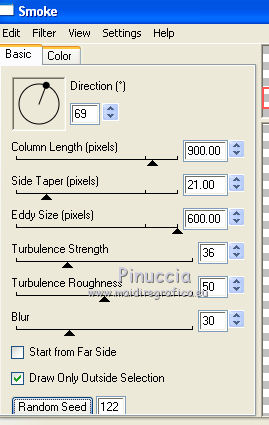 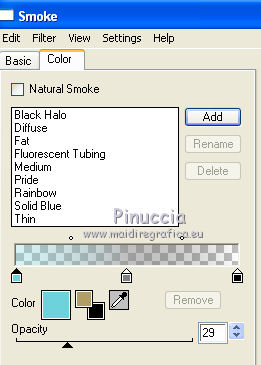
Selezione>Deseleziona.
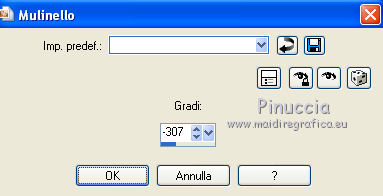
Effetti>Effetti di distorsione>Mulinello.
Cambia la modalità di miscelatura di questo livello in Moltiplica
(per il mio esempio ho anche abbassato l'opacità al 60%).
Regola>Tonalità e saturazione>Viraggio.
5. Immagine>Aggiungi bordatura - 20 pixels, simmetriche, con il colore nero.
Seleziona il bordo con la bacchetta magica 
Selezione>Innalza selezione a livello.
Selezione>Deseleziona.
Regola>Sfocatura>Sfocatura gaussiana - raggio 20.

Cambia la modalità di miscelatura di questo livello in Dissolvi.
Livelli>Unisci>Unisci tutto.
Firma il tuo lavoro ed esporta come jpg ottimizzata, compressione 20.


Se hai problemi o dubbi, o trovi un link non funzionante, o anche soltanto per un saluto, scrivimi.
14 Gennaio 2012
|



