|
PIZZICATO
Il sito è chiuso 
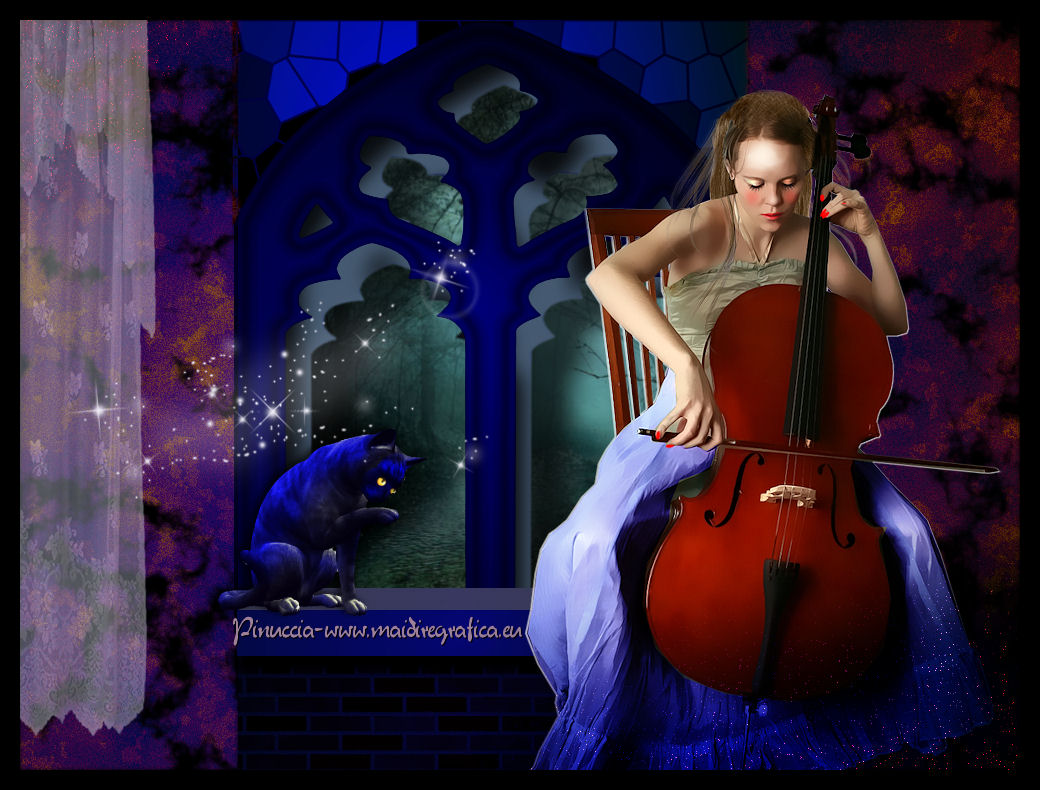
Occorrente: Materiale qui Il materiale fa parte della collezione personale di Roserika. Per favore, lascia intatto il copyright. Filtri: Se hai problemi con i filtri, ricordati della mia sezione filtri qui Alien Skin Eye Candy 5 Texture qui Alien Skin Eye Candy 5 Impact qui Alien Skin Eye Candy 5 Nature qui Texture qui Metti i preset pizzicatorust, pizzicatobrickwall e pizzicatoextrude nelle rispettive cartelle dei filtri Alien Skin Eye Candy 5. Doppio clic sul file e il preset sarà automaticamente installato. Se preferisci puoi importarlo, quando ti servirà, dalla cartella in cui hai scompattato il materiale. Vedi la scheda del filtro qui e come importare un preset in Eye Candy qui Apri l'immagine selectionscanallpha in PSP e minimizzala. Questa immagine non è vuota, ma contiene le selezioni salvate sul canale alfa. Minimizzando il file nella tua area di lavoro, avrai le selezioni disponibili, quando ti serviranno. 1. Imposta il colore di primo piano con #050673 e il colore di sfondo con #010b0a. Passa il colore di primo piano a Gradiente. 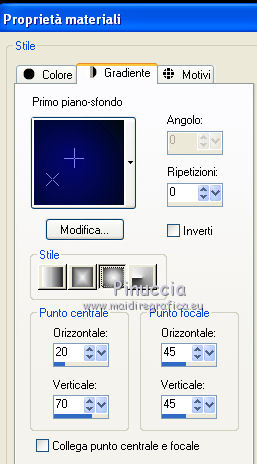 Apri una nuova immagine trasparente 1000 x 750 pixels, e riempila  con il gradiente. con il gradiente.Selezione>Carica/Salva selezione>Carica selezione da canale alfa. La selezione "selection#1" è subito disponibile. Devi soltanto cliccare Carica. 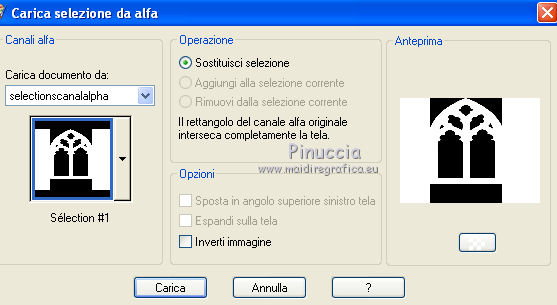 Livelli>Nuovo livello raster. Riempi con il gradiente.Selezione>Deseleziona. Selezione>Carica/Salva selezione>Carica selezione da canale alfa. Apri il menu delle selezioni e carica "selection#2". 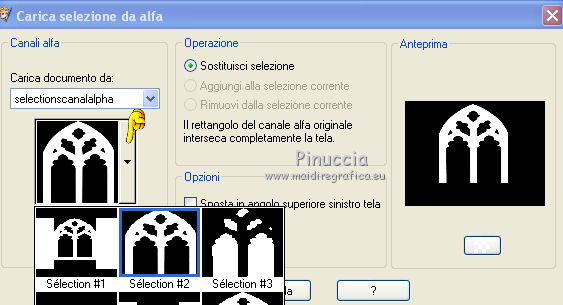 Livelli>Nuovo livello raster. Effetti>Effetti 3D>Ritaglio colore dell'ombra nero; secondo colore #455a71. 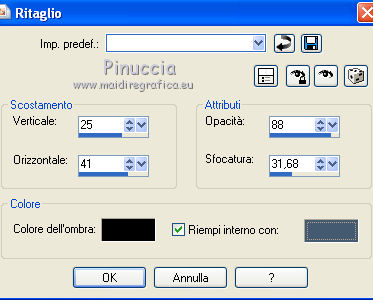 Selezione>Deseleziona. Livelli>Disponi>Sposta giù. 2. Attiva il livello inferiore. Selezione>Carica/Salva selezione>Carica selezione da canale alfa. Carica "selection#3". 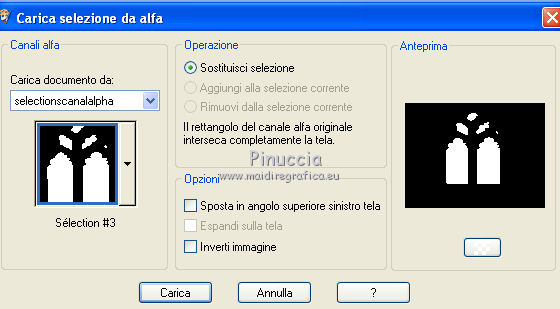 Livelli>Nuovo livello raster. Apri l'immagine "paysage" e vai a Modifica>Copia. Torna al tuo lavoro e vai a Modifica>Incolla nella selezione. Selezione>Deseleziona. Selezione>Carica/Salva selezione>Carica selezione da canale alfa. Carica nuovamente "selection#3". Livelli>Nuovo livello raster. Effetti>Effetti 3D>Ritaglio. 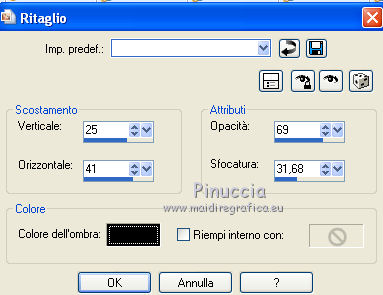 Selezione>Deseleziona. Selezione>Carica/Salva selezione>Carica selezione da canale alfa. Carica "selection#4". 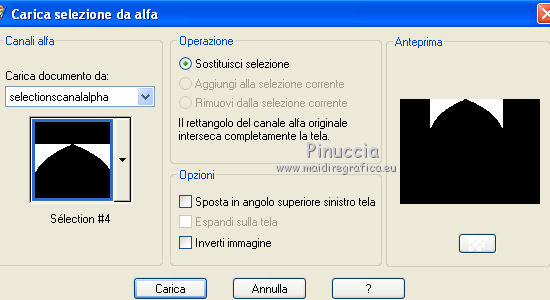 Livelli>Nuovo livello raster. Riempi con il gradiente.Livelli>Duplica. Effetti>Effetti 3D>Ritaglio, con il colore #40ffff. 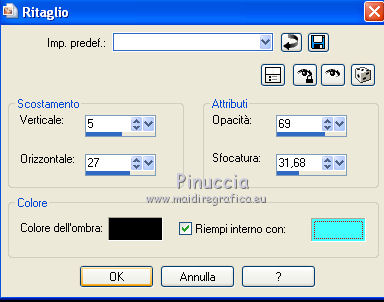 Selezione>Deseleziona. Effetti>Plugins>Texture - Vitrail. 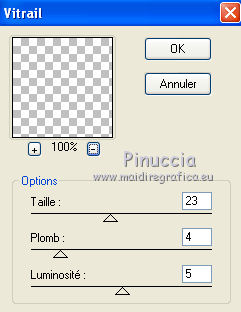 Cambia la modalità di miscelatura di questo livello in Sovrapponi. 3. Attiva il livello superiore. Selezione>Carica/Salva selezione>Carica selezione da canale alfa. Carica "selection#5". Livelli>Nuovo livello raster. Riempi con il gradiente.Selezione>Deseleziona. Effetti>Plugins>Alien Skin Eye Candy 5 Nature - Rust, seleziona il preset pizzicatorust e ok. 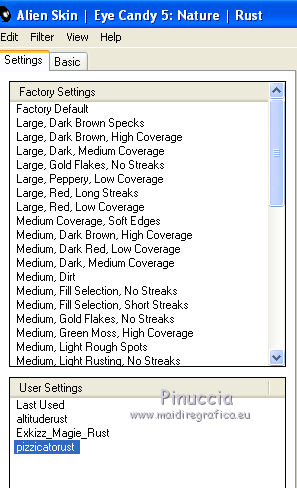 Cambia la modalità di miscelatura di questo livello in Differenza. 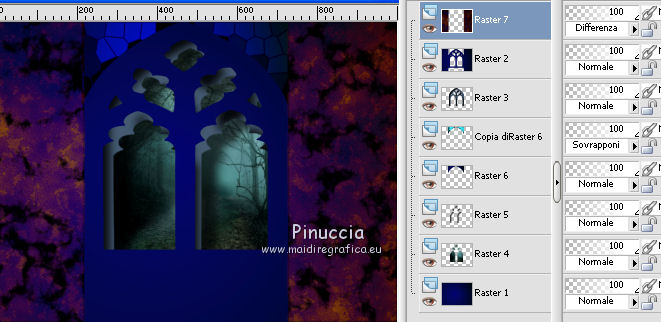 4. Livelli>Unisci>Unisci visibile. Selezione>Carica/Salva selezione>Carica selezione da canale alfa. Carica "selection#6". Livelli>Nuovo livello raster. Riempi con il gradiente.Selezione>Deseleziona. Effetti>Effetti 3D>Smusso a incasso. 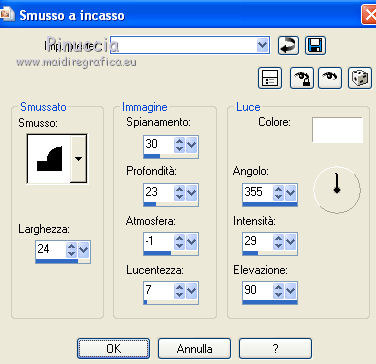 Cambia la modalità di miscelatura di questo livello in Luce netta. Selezione>Carica/Salva selezione>Carica selezione da canale alfa. Carica "selection#7". Livelli>Nuovo livello raster. Riempi con il gradiente.Effetti>Plugins>Alien Skin Eye Candy 5 Impact - Extrude. Seleziona il preset pizzicatoextrude e ok. 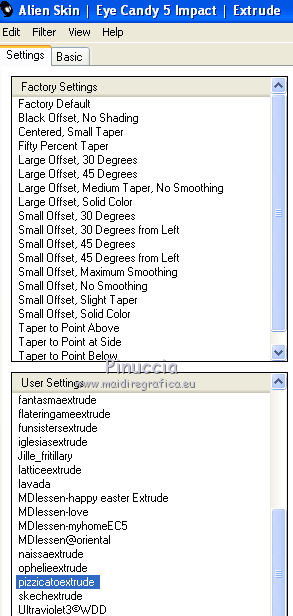 Selezione>Deseleziona. Effetti>Effetti 3D>Sfalsa ombra, con il colore nero. 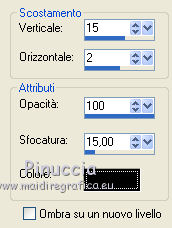 5. Selezione>Carica/Salva selezione>Carica selezione da canale alfa. Carica "selection#8". Livelli>Nuovo livello raster. Riempi con il gradiente.Effetti>Plugins>Alien Skin Eye Candy 5 Textures - Brick Wall. Seleziona il preset pizzicatobrickwall e ok. 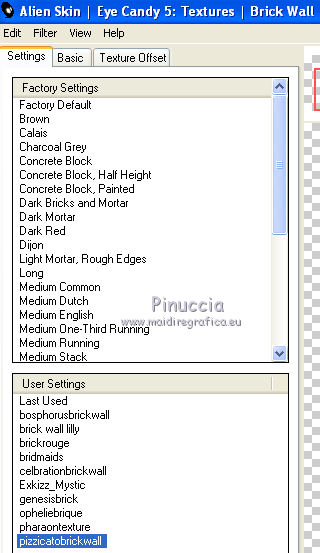 Livelli>Nuovo livello raster. Riempi con il gradiente.Selezione>Deseleziona. Cambia la modalità di miscelatura di questo livello in Luce netta. Livelli>Unisci>Unisci giù. Livelli>Disponi>Sposta giù. Livelli>Unisci>Unisci visibile. 6. Apri il tube "chatnoir" e vai a Modifica>Copia. Torna al tuo lavoro e vai a Modifica>Incolla come nuovo livello. Spostalo  sul bordo del muretto. sul bordo del muretto.Vedi l'esempio finale. Apri il tube "femmevioloncelle" e vai a Modifica>Copia. Torna al tuo lavoro e vai a Modifica>Incolla come nuovo livello. Spostalo in basso a destra.Vedi l'esempio finale. Selezione>Carica/Salva selezione>Carica selezione da canale alfa. Carica "selection#9". Livelli>Nuovo livello raster. Riempi con il gradiente.Selezione>Deseleziona. Regola>Sfocatura>Sfocatura gaussiana - raggio 54. 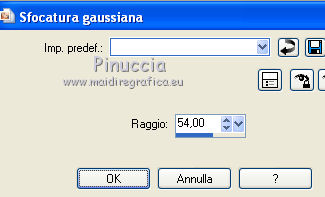 Cambia la modalità di miscelatura di questo livello in Luce netta. Regola>Aggiungi/Rimuovi disturbo>Aggiungi disturbo. 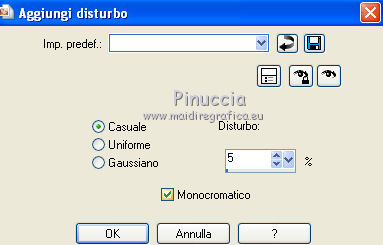 Livelli>Duplica. Cambia la modalità di miscelatura di questo livello in Indebolisci. Regola>Tonalità e saturazione>Viraggio. 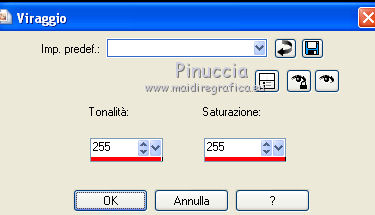 Livelli>Duplica. Immagine>Rifletti. Immagine>Capovolgi. 7. Apri il tube "rideaux" e vai a Modifica>Copia. Torna al tuo lavoro e vai a Modifica>Incolla come nuovo livello. Spostalo in alto a sinistra.Vedi l'esempio finale. Livelli>Disponi>Sposta giù. Abbassa l'opacità di questo livello al 56%. Livelli>Unisci>Unisci visibile. Apri il tube "étoiles" e vai a Modifica>Copia. Torna al tuo lavoro e vai a Modifica>Incolla come nuovo livello. Spostalo come nel mio esempio.Vedi l'esempio finale. Immagine>Aggiungi bordatura, 20 pixels, simmetriche, con il colore nero. Firma il tuo lavoro ed esporta come jpg ottimizzata, compressione 20.   Se hai problemi o dubbi, o trovi un link non funzionante, o anche soltanto per un saluto, scrivimi. |