|
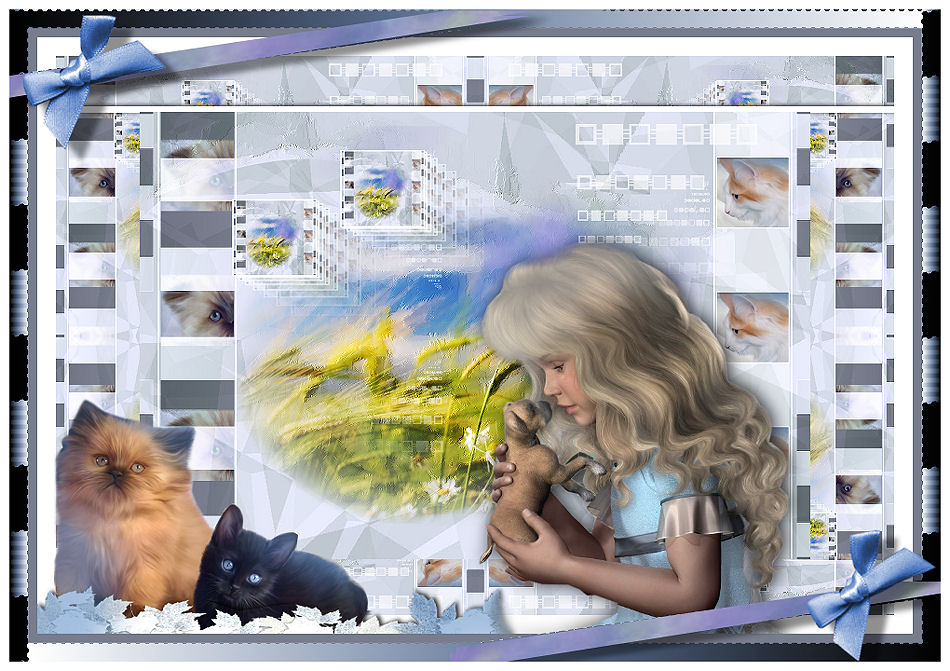
POPIE CHILD
Il sito è chiuso 
Occorrente: Materiale qui Tutto il materiale fa parte della collezione personale di Roserika. Per favore, lascia intatto il copyright. Filtri: Se hai problemi con i filtri, ricordati della mia sezione filtri qui Filters Unlimited 2.0 qui Simple qui AAA Filters qui L&K - L&K Trouble qui Mura's Meister - Copies qui VM Toolbox qui 1. Apri Selectioncanalalpha. Questa immagine non è vuota, ma contiene le selezioni salvate sul canale alfa. Duplica l'immagine usando la combinazione di tasti maiuscola+D e chiudi l'originale. La copia, che ha la dimensione di 900 x 600 pixels, sarà la base del tuo lavoro. Selezione>Seleziona tutto. Apri l'immagine "fondverreblanc" e vai a Modifica>Copia. Torna al tuo lavoro e vai a Modifica>Incolla nella selezione. Selezione>Deseleziona. Selezione>Carica/Salva selezione>Carica selezione da canale alfa. La selezione selection#1 è già presente. Devi soltanto cliccare Carica. 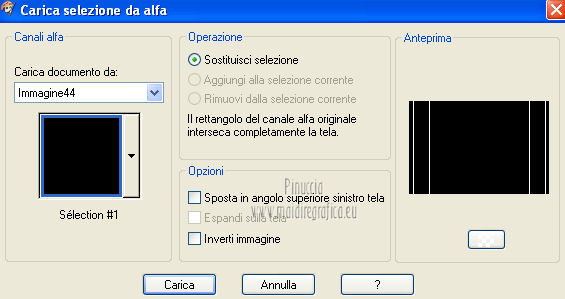 Livelli>Nuovo livello raster. Imposta il colore di primo piano con il colore bianco. Riempi  la selezione con il colore bianco. la selezione con il colore bianco.Selezione>Deseleziona. Selezione>Carica/Salva selezione>Carica selezione da canale alfa. Apri il menu delle selezioni e carica selection#2. 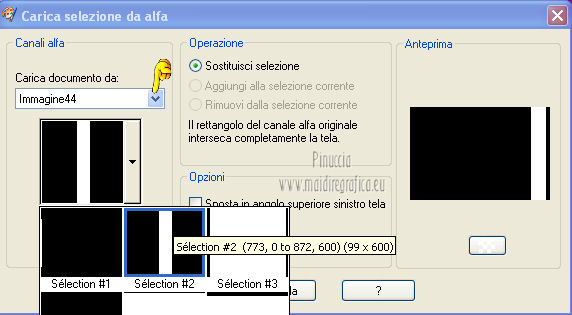 Livelli>Nuovo livello raster. Riempi la selezione con il colore bianco.Selezione>Deseleziona. Livelli>Disponi>Sposta giù. Abbassa l'opacità di questo livello al 43%. 2. Livelli>Duplica. Immagine>Rifletti. Effetti>Plugins>L&K - L&K Trouble. 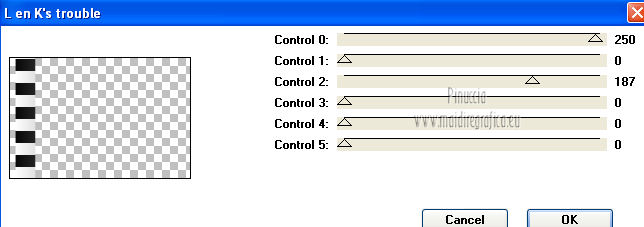 Selezione>Deseleziona. Cambia la modalità di miscelatura di questo livello in Luminanza (Esistente), e abbassa l'opacità al 52%. Effetti>Effetti di bordo>Erodi. Livelli>Duplica. Immagine>Ridimensiona, all'80%, tutti i livelli non selezionato. Effetti>Effetti di immagine>Scostamento. 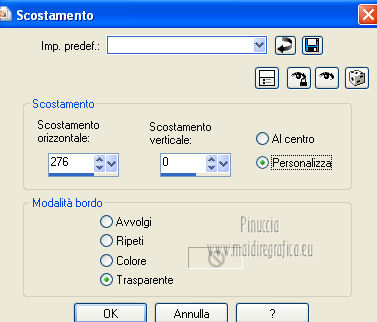 Effetti>Effetti di immagine>Motivo unico, con i settaggi standard.  Effetti>Plugins>Simple - Top Left Mirror. 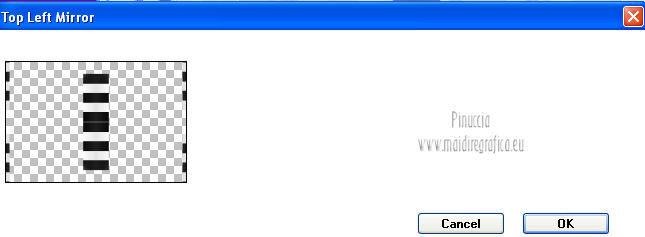 3. Selezione>Carica/Salva selezione>Carica selezione da canale alfa. Apri il menu delle selezioni e carica selection#3. 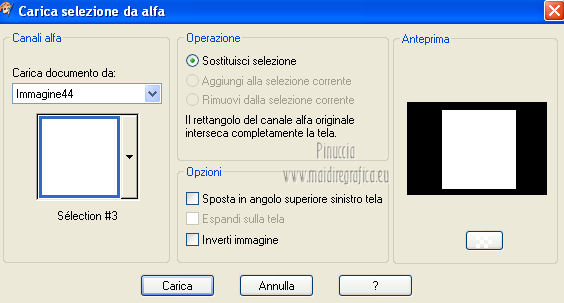 Premi sulla tastiera il tasto CANC. Selezione>Deseleziona. Effetti>Effetti di bordo>Aumenta. Attiva il livello inferiore. Selezione>Carica/Salva selezione>Carica selezione da canale alfa. Apri il menu delle selezioni e carica selection#4. 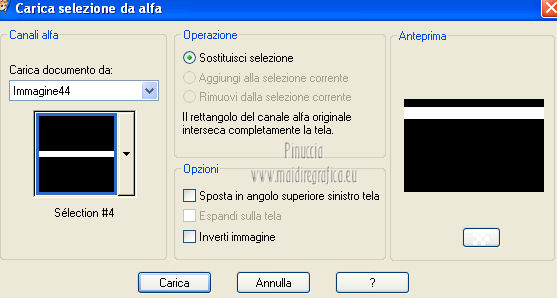 Selezione>Innalza selezione a livello. Effetti>Effetti tecniche di disegno>Pennellate - colore #5c6070. 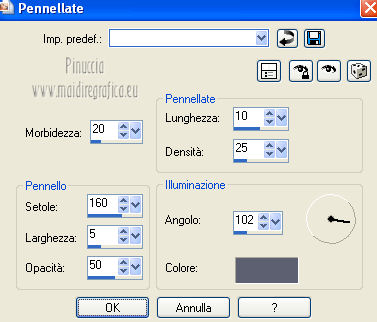 Selezione>Deseleziona. Effetti>Effetti di distorsione>Onda. 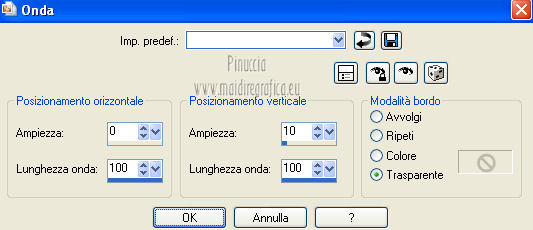 4. Livelli>Unisci>Unisci visibile. Selezione>Carica/Salva selezione>Carica selezione da canale alfa. Apri il menu delle selezioni e carica selection#5. Livelli>Nuovo livello raster. Apri l'immagine "chat1" e vai a Modifica>Copia. Torna al tuo lavoro e vai a Modifica>Incolla nella selezione. Selezione>Deseleziona. Effetti>Plugins>Mura's Meister - Copies. 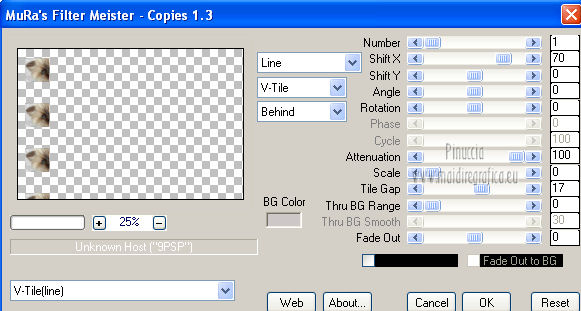 Cambia la modalità di miscelatura di questo livello in Sovrapponi. 5. Selezione>Carica/Salva selezione>Carica selezione da canale alfa. Apri il menu delle selezioni e carica nuovamente selection#5. Livelli>Nuovo livello raster. Riempi con il colore bianco.Selezione>Modifica>Contrai - 1 pixel. Apri l'immagine "chat2" e vai a Modifica>Copia. Torna al tuo lavoro e vai a Modifica>Incolla nella selezione. Selezione>Deseleziona. Effetti>Plugins>Mura's Meister - Copies, con i settaggi precedenti. Effetti>Effetti di immagine>Scostamento. 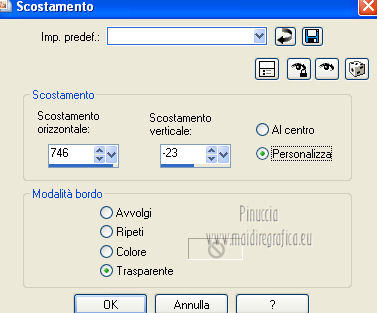 6. Apri il tube "paysage" e vai a Modifica>Copia. Torna al tuo lavoro e vai a Modifica>Incolla come nuovo livello. Spostalo  al centro, come nel mio esempio. al centro, come nel mio esempio.Livelli>Unisci>Unisci visibile. Modifica>Copia. Selezione>Carica/Salva selezione>Carica selezione da canale alfa. Apri il menu delle selezioni e carica selection#6. Livelli>Nuovo livello raster. Riempi la selezione con il colore bianco.Selezione>Modifica>Contrai - 2 pixels. Modifica>Incolla nella selezione. Selezione>Deseleziona. Effetti>Plugins>Mura's Meister - Copies. 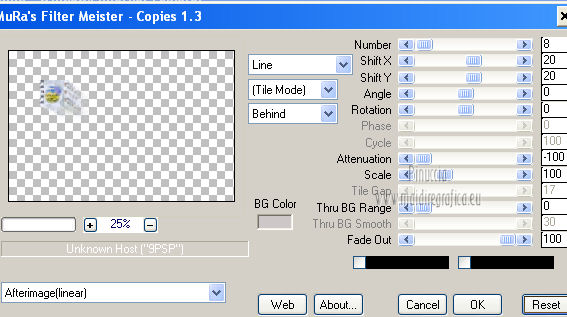 Livelli>Duplica. Effetti>Effetti di immagine>Scostamento. 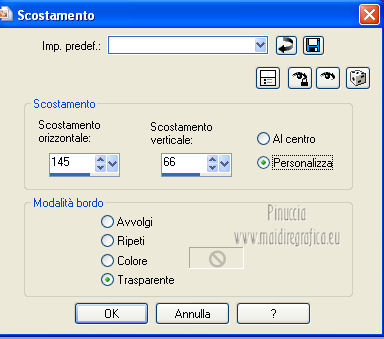 7. Apri il pennello "popie". File>Esporta>Pennello personalizzato, assegna un nome al pennello e ok. Livelli>Nuovo livello raster. Attiva lo strumento Pennello  . .Cerca e seleziona il pennello che hai esportato  e applicalo in alto a destra, cliccando con il tasto sinistro del mouse, per usare il colore bianco di primo piano. Effetti>Effetti di riflesso>Fuga di specchi. 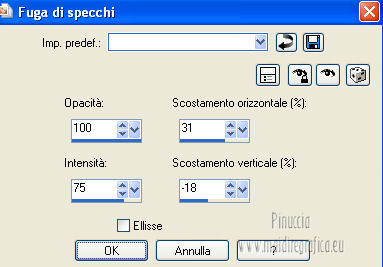 Se necessario, posiziona correttamente il pennello.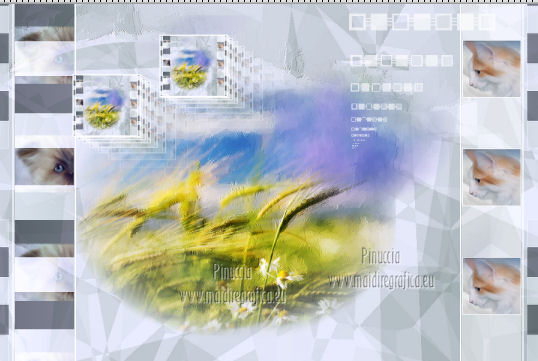 8. Livelli>Duplica. Immagine>Capovolgi. Livelli>Unisci>Unisci giù. Livelli>Duplica. Effetti>Effetti di immagine>Motivo unico, con i settaggi precedenti. Effetti>Effetti di distorsione>Onda, con i settaggi precedenti. Immagine>Rifletti. Di nuovo Effetti>Effetti di distorsione>Onda, con i settaggi precedenti. Immagine>Ridimensiona, all'80%, tutti i livelli non selezionato. Posiziona correttamente l'immagine.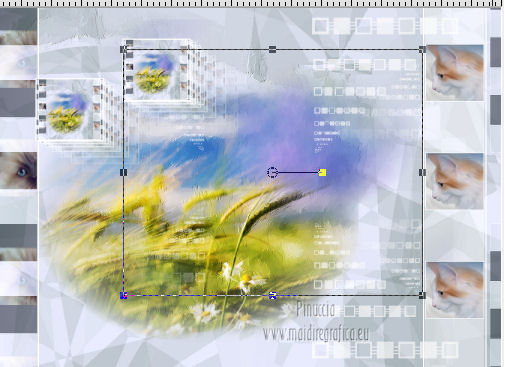 Livelli>Unisci>Unisci visibile. 9. Livelli>Duplica. Immagine>Ridimensiona, all'80%, tutti i livelli non selezionato. Attiva il livello inferiore. Effetti>Plugins>VM Toolbox - Instant Tile, con i settaggi standard. 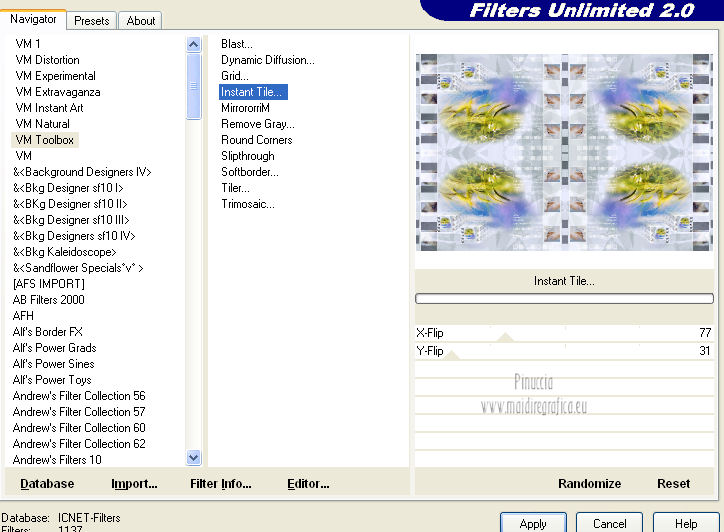 Selezione>Carica/Salva selezione>Carica selezione da canale alfa. Apri il menu delle selezioni e carica selection#7. Livelli>Nuovo livello raster. Riempi la selezione con il colore bianco.Selezione>Deseleziona. Effetti>Effetti 3D>Sfalsa ombra, con il colore nero. 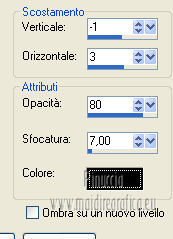 10. Immagine>Aggiungi bordatura, 20 pixels, simmetriche, con il colore bianco. Apri il tube "fillette" e vai a Modifica>Copia. Torna al tuo lavoro e vai a Modifica>Incolla come nuovo livello. Spostalo in basso a destra, come nel mio esempio.Apri il tube "chats" e vai a Modifica>Copia. Torna al tuo lavoro e vai a Modifica>Incolla come nuovo livello. Spostalo in basso a sinistra, come nel mio esempio.Immagine>Aggiungi bordatura, 10 pixels, simmetriche, con il colore #787d8d. Immagine>Aggiungi bordatura, 20 pixels, simmetriche, con un colore contrastante. Seleziona questo bordo con la bacchetta magica  Effetti>Plugins>L&K - L&K Trouble, con i settaggi precedenti. Selezione>Innalza selezione a livello. Effetti>Effetti geometrici>Inclina. 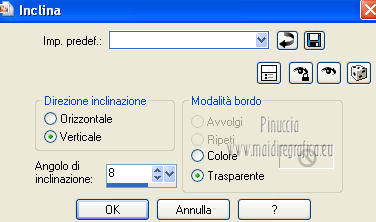 Selezione>Deseleziona. Regola>Tonalità e Saturazione>Viraggio. 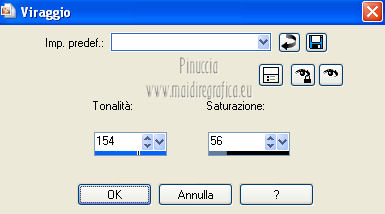 11. Effetti>Plugins>AAA Filters - Good Vibrations. 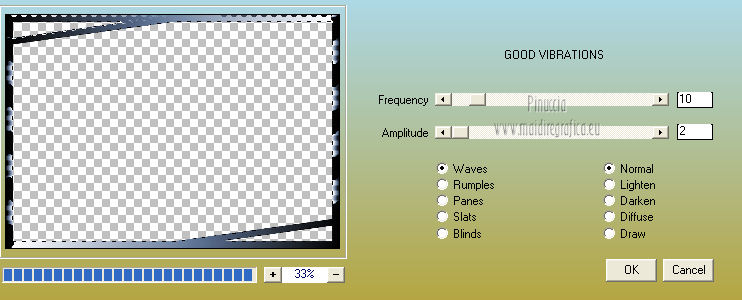 Apri il tube "ruban noeud" e copia il livello Raster 1. Torna al tuo lavoro e vai a Modifica>Incolla come nuovo livello. Spostalo in alto a sinistra, come nel mio esempio.Attiva nuovamente il tube "ruban noeud" e copia il livello Raster 2. Torna al tuo lavoro e vai a Modifica>Incolla come nuovo livello. Spostalo in basso a destra, come nel mio esempio.Immagine>Aggiungi bordatura, 10 pixels, simmetriche, con il colore bianco. Immagine>Ridimensiona, al 95%, tutti i livelli selezionato. Regola>Messa a fuoco>Metti a fuoco. Firma il tuo lavoro ed esporta come jpg ottimizzata, compressione 20.   Se hai problemi o dubbi, o trovi un link non funzionante, o anche soltanto per un saluto, scrivimi. |