|
PUZZLE
Il sito è chiuso 
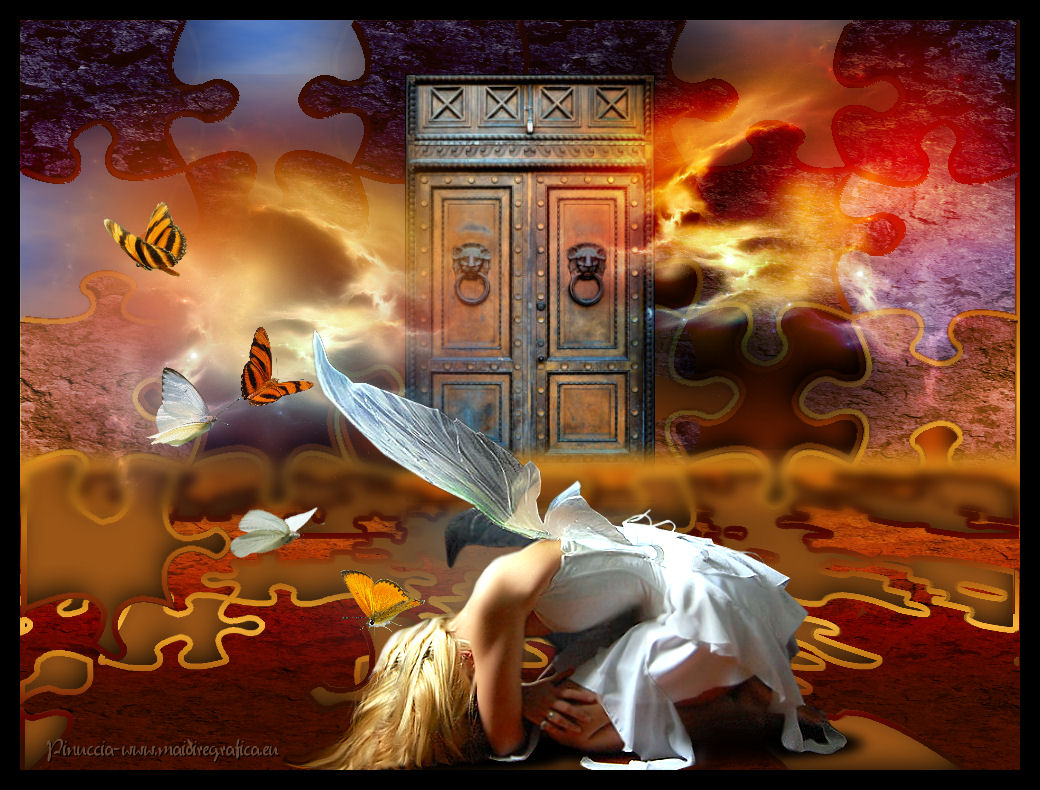
Occorrente: Materiale qui Il materiale fa parte della collezione personale di Roserika. Per favore, lascia intatto il copyright. Filtri: Se hai problemi con i filtri, ricordati della mia sezione filtri qui Alien Skin Xenofex 2.0 - Puzzle qui Alien Skin Eye Candy 5 Impact qui Filters Unlimited 2.0 qui Metti i preset puzzleperspectiveshadow e puzzleperspectiveshadow2 nella cartella del filtro Alien Skin Eye Candy 5 Impact>Settings>Shadow. Doppio clic sul file e il preset sarà automaticamente installato. Se preferisci puoi importarlo, quando ti servirà, dalla cartella in cui hai scompattato il materiale. Vedi la scheda del filtro qui e come importare un preset in Eye Candy qui Metti il gradiente nella cartella Gradienti. Apri l'immagine selectionscanalalpha e minimizzala nella tua area di lavoro. L'immagine non è vuota, ma contiene le selezioni salvate sul canale alfa. Minizzando il file, troverai disponibili le selezioni quando ti serviranno. 1. Apri una nuova immagine trasparente 1000 x 750 pixels. Passa il colore di primo piano a Gradiente e seleziona il gradiente ES Vintage 49, stile Lineare, con i seguenti settaggi. 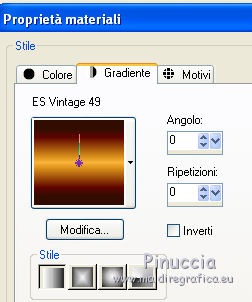 Imposta il colore di sfondo con #6b4633. Riempi  l'immagine trasparente con il colore di sfondo. l'immagine trasparente con il colore di sfondo.Effetti>Plugins>Alien Skin Xenofex 2.0 - Puzzle, con i seguenti settaggi. 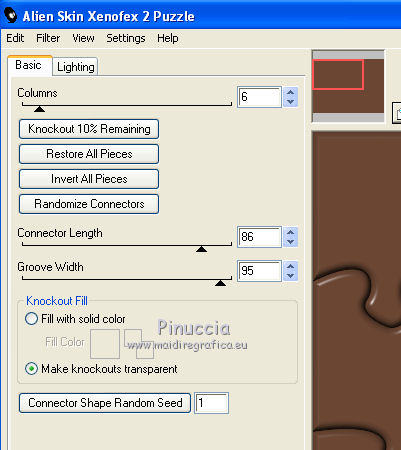 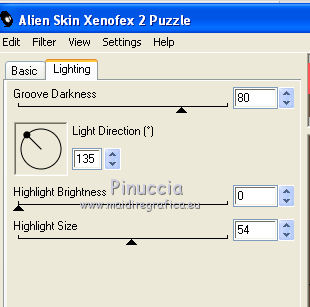 i pezzi di puzzle risultanti dall'applicazione di questo sono casuali, per questo potrebbero essere diversi da quelli del mio esempio. Attiva lo strumento Bacchetta magica  con i seguenti settaggi. con i seguenti settaggi. Clicca in alto su una linea e dovresti avere questo. 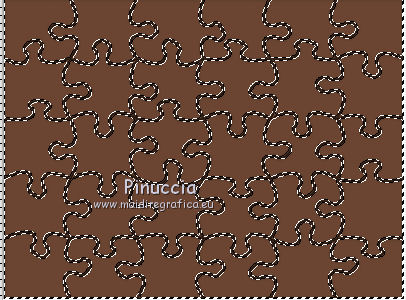 Selezione>Inverti. Selezione>Innalza selezione a livello. Selezione>Deseleziona. 2. Selezione>Carica/Salva selezione>Carica selezione da canale alfa. La "selection#1" è subito disponibile. Devi soltanto cliccare Carica. 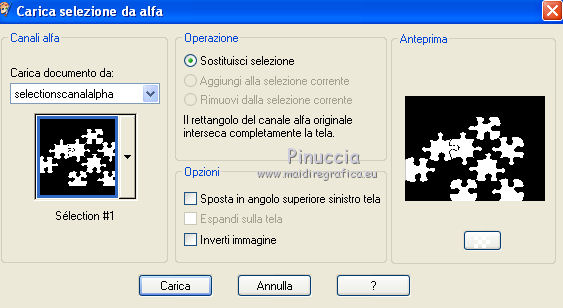 A causa della creazione casuale dei pezzi di puzzle, la selezione molto probabilmente non si adatterà ai tuoi puzzle. Vedi il mio esempio. 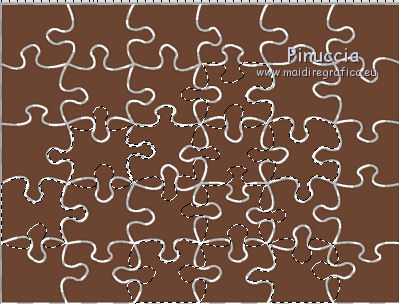 Per questo, ho annullato il carimento della selezione (Modifica>Annulla azione Carica selezione da alfa), e ho selezionato i pezzi di puzzle con la bacchetta magica 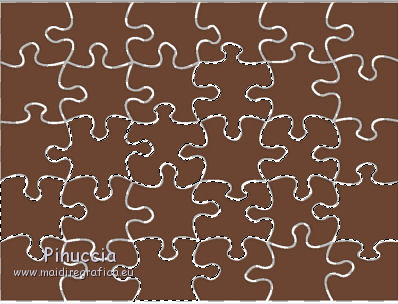 Effetti>Effetti 3D>Ritaglio con il colore #9a5416. 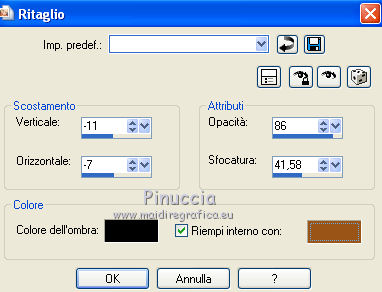 Selezione>Innalza selezione a livello. Selezione>Deseleziona. Chiudi la visibilità del livello sottostante e rimani posizionato sul livello superiore. Selezione>Seleziona tutto. Selezione>Mobile. Livelli>Nuovo livello raster. Riempi i pezzi del puzzle con il gradiente.Selezione>Modifica>Contrai - 6 pixels. Premi sulla tastiera il tasto CANC. Selezione>Deseleziona. Livelli>Unisci>Unisci giù. 2. Selezione>Carica/Salva selezione>Carica selezione da canale alfa. Apri il menu delle selezioni e carica "selection#2". 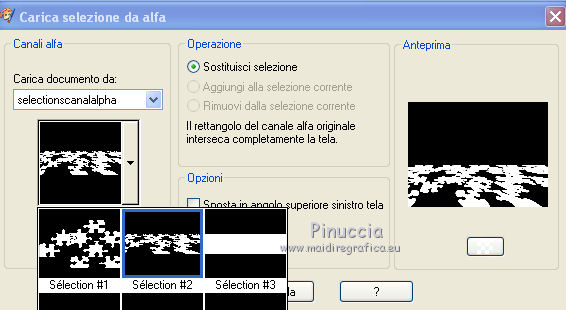 Livello>Nuovo livello raster. Riempi con il colore di sfondo.Effetti>Effetti 3D>Ritaglio, con i settaggi precedenti. Livelli>Nuovo livello raster. Riempi con il gradiente.Selezione>Modifica>Contrai - 6 pixels. Premi sulla tastiera il tasto CANC. Selezione>Deseleziona. Livelli>Disponi>Sposta giù. Effetti>Effetti di immagine>Scostamento. 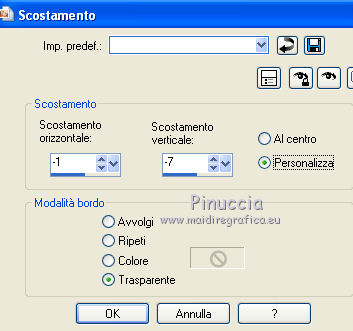 Cambia la modalità di miscelatura di questo livello in Moltiplica (non vedrai il risultato; se poi il risultato non ti piacerà, come è successo a me, riporta la modalità a Normale). Elimina il livello Raster 1 che non ti serve più. 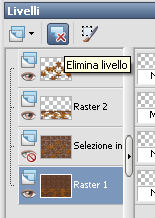 Non preoccuparti per il momento per il livello chiuso al punto. Livelli>Nuovo livello raster. Riempi con il gradiente.Livelli>Disponi>Porta sotto. Selezione>Carica/Salva selezione>Carica selezione da canale alfa. Apri il menu delle selezioni e carica "selection#3".  Apri e attiva il livello chiuso al punto 1, e premi sulla tastiera il tasto CANC. Richiudi il livello e attiva il livello sottostante. Mantieni selezionato. Livelli>Nuovo livello raster. Apri la trama "textureliege" e vai a Modifica>Copia. Torna al tuo lavoro e vai a Modifica>Incolla nella selezione. Selezione>Deseleziona. Cambia la modalità di miscelatura di questo livello in Sovrapponi. 4. Questa dovrebbe essere la tua paletta dei livelli. 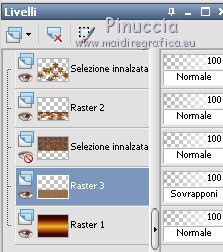 a questo punto, per il mio esempio ho selezionato con lo Strumento a mano libera  il pezzo di puzzle che - nell'ottica del risultato finale - non era necessario. 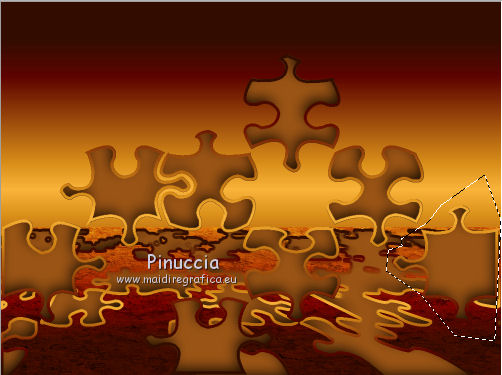 e l'ho eliminato premendo il tasto CANC (seguito da Selezione>Deseleziona). Dovrai valutare, in base ai tuoi pezzi del puzzle Livelli>Unisci>Unisci visibile. Selezione>Carica/Salva selezione>Carica selezione da canale alfa. Apri il menu delle selezioni e carica "selection#4". Regola>Sfocatura>Sfocatura gaussiana - raggio 4. 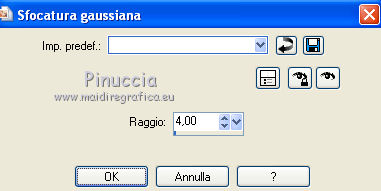 Selezione>Innalza selezione a livello. Selezione>Deseleziona. 5. Apri e attiva il livello chiuso al punto, che deve trovarsi sopra il livello inferiore. Cambia la modalità di miscelatura di questo livello in Luce netta. 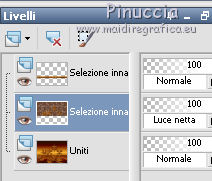 Selezione>Carica/Salva selezione>Carica selezione da canale alfa. Apri il menu delle selezioni e carica "selection#5". Livelli>Nuovo livello raster. Modifica>Incolla nella selezione (la trama textureliege è ancora in memoria). Cambia la modalità di miscelatura di questo livello in Luce netta. Regola>Tonalità e saturazione>Viraggio. 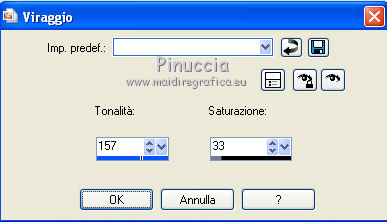 6. Attiva nuovamente il livello sottostante. Selezione>Carica/Salva selezione>Carica selezione da canale alfa. Apri il menu delle selezioni e carica "selection#6". Premi sulla tastiera il tasto CANC. Livelli>Nuovo livello raster. Riempi con il gradiente.Regola>Sfocatura>Sfocatura gaussiana - raggio 63. 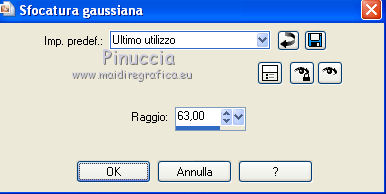 Livelli>Duplica. Effetti>Plugins>Filters Unlimited 2.0 - Render - Clouds(white and blue). 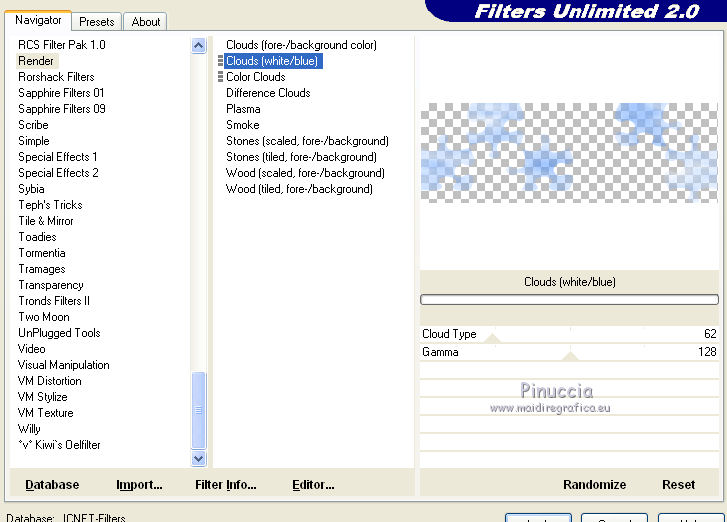 Selezione>Deseleziona. Cambia la modalità di miscelatura di questo livello in Differenza, e abbassa l'opacità al 73%. Apri l'immagine "porte" e vai a Modifica>Copia. Torna al tuo lavoro e vai a Modifica>Incolla come nuovo livello. Nella paletta dei livelli porta questo livello sotto il livello della sfocatura gaussiana. Effetti>Effetti di immagine>Scostamento. 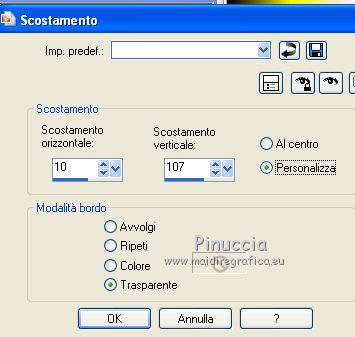 7. Effetti>Plugins>Alien Skin Eye Candy 5 Impact - Perspective Shadow. Seleziona il preset puzzleperspective shadow e ok. 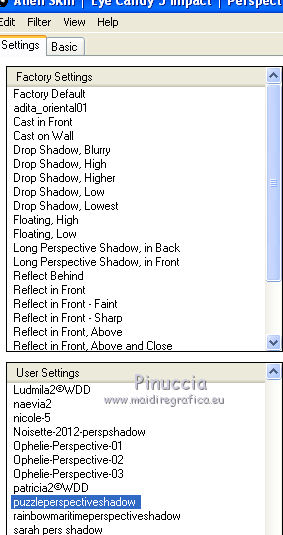 Di nuovo Effetti>Plugins>Alien Skin Eye Candy 5 Impact - Perspective Shadow. Seleziona il preset puzzleperspective shadow2 e ok. 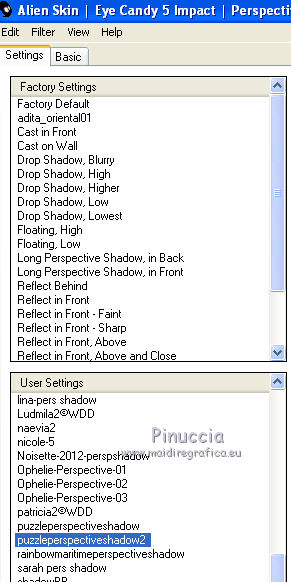 Livelli>Unisci>Unisci visibile. Apri il tube nuages e vai a Modifica>Copia. Torna al tuo lavoro e vai a Modifica>Incolla come nuovo livello. Spostalo  in alto a sinistra, sulla linea dell'orizzonte. in alto a sinistra, sulla linea dell'orizzonte.Livelli>Duplica. Immagine>Rifletti. Spostalo in alto a destra.Cambia la modalità di miscelatura di questo livello in Luce netta. 8. Livelli>Unisci>Unisci visibile. Apri il tube "femmeange" e vai a Modifica>Copia. Torna al tuo lavoro e vai a Modifica>Incolla come nuovo livello. Spostalo in basso a destra.Vedi l'esempio finale. Apri il tube papillons, che è composto da vari livelli. Copia e incolla sul tuo lavoro i livelli, e disponi le farfalle come preferisci,o vedi il mio esempio. Immagine>Aggiungi bordatura, 20 pixels, simmetriche, con il colore nero. Firma il tuo lavoro ed esporta come jpg ottimizzata, compressione 20.   Se hai problemi o dubbi, o trovi un link non funzionante, o anche soltanto per un saluto, scrivimi. |