|
SAPIN DE NOËL
Il sito è chiuso 
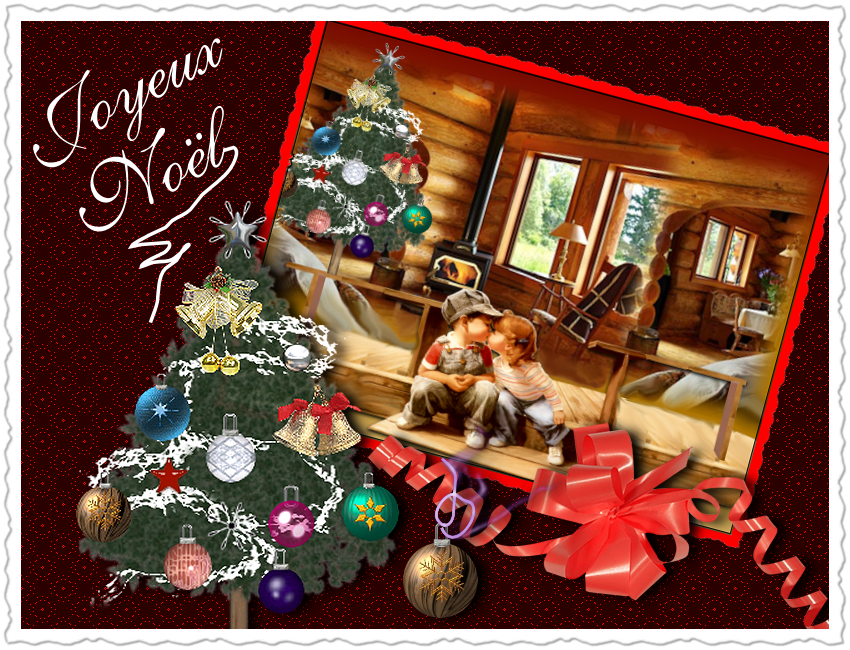
Occorrente: Materiale qui Filtri: Se hai problemi con i filtri, ricordati della mia sezione filtri qui Filters Unlimited 2.0 qui Photo Aging Kit qui Tramages qui 1. Imposta il colore di primo piano con un colore rosso. Per il mio esempio ho usato #ff0000. Apri l'immagine "interieurchalet", che sarà la base del tuo lavoro. Livelli>Innalza livello di sfondo. Immagine>Dimensioni tela. 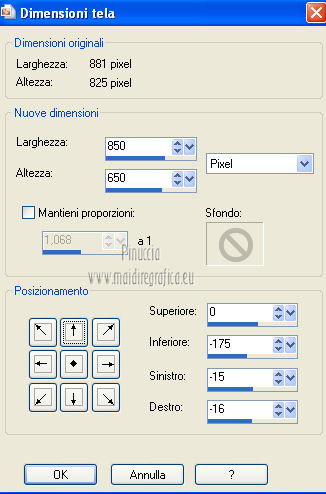 Apri il tube "enfantsescalier" e vai a Modifica>Copia. Torna al tuo lavoro e vai a Modifica>Incolla come nuovo livello. Posiziona  il tube in basso, come nell'esempio. il tube in basso, come nell'esempio.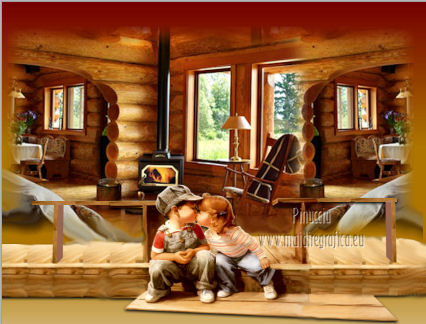 2. Apri il tube "sapindenoel" e vai a Modifica>Copia. Torna al tuo lavoro e vai a Modifica>Incolla come nuovo livello. Sposta il tube a sinistra, come nell'esempio.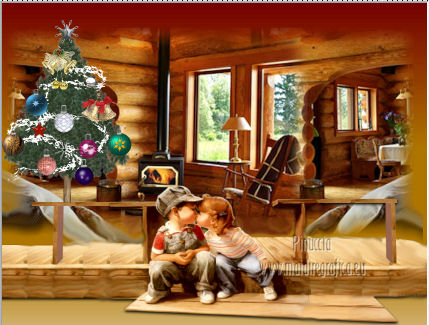 3. Livelli>Unisci>Unisci visibile. Effetti>Plugins>Filters Unlimited 2.0 - Photo Aging Kit - Photo Frame 1. 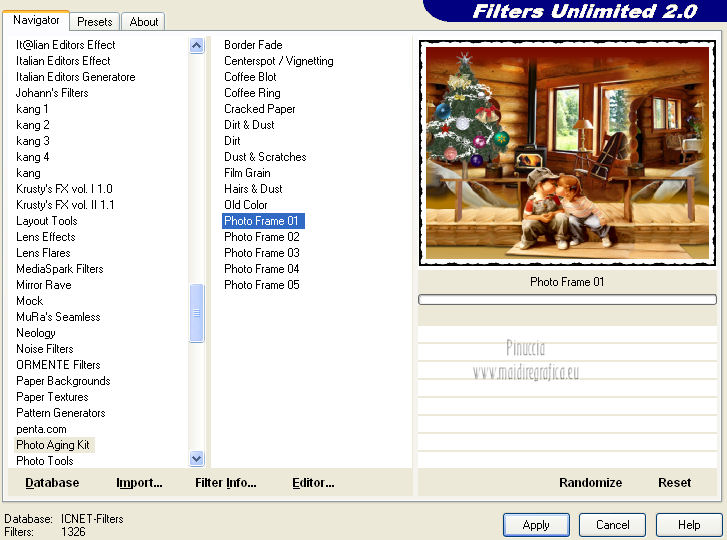 4. Attiva lo strumento Bacchetta magica  , tolleranza 20, , tolleranza 20,e clicca nel bordo bianco per selezionarlo. 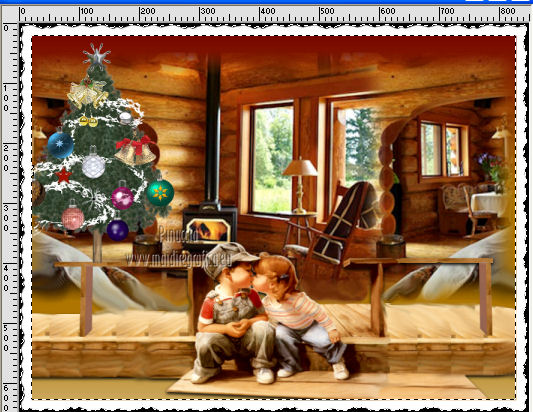 Livelli>Nuovo livello raster. Riempi  con il colore rosso. con il colore rosso.5. Effetti>Effetti 3D>Scalpello. 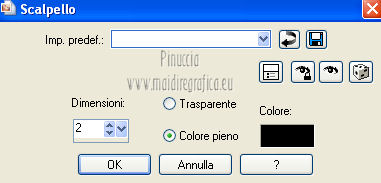 Selezione>Deseleziona. Attiva il livello inferiore. Seleziona il bordo nero con la bacchetta magica 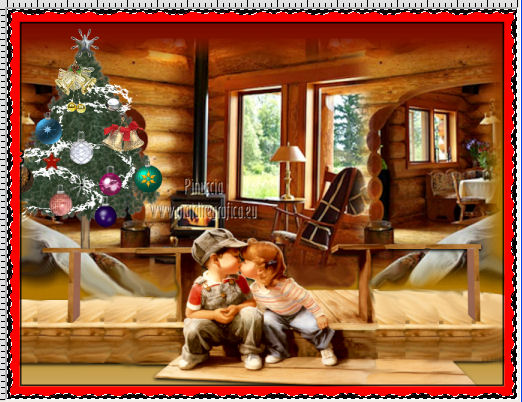 Premi sulla tastiera il tasto CANC. Selezione>Deseleziona. 6. Immagine>Ridimensiona, al 65%, tutti i livelli non selezionato. Immagine>Ruota per gradi - 15 gradi a destra. 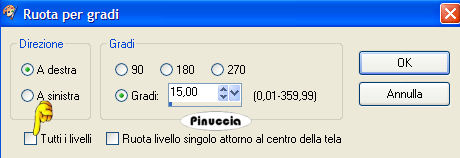 Sposta l'immagine in alto a destra.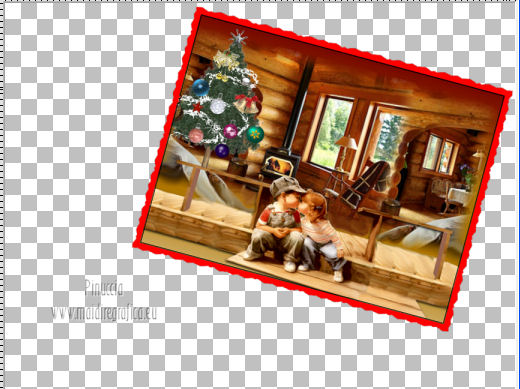 7. Livelli>Nuovo livello raster. Livelli>Disponi>Porta sotto. Riempi con il colore rosso.Effetti>Plugins>Tramages - At The Atomic Level, con i settaggi standard. 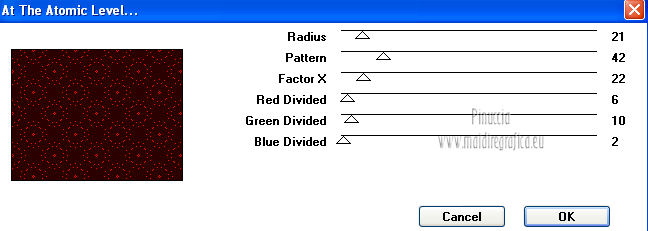 8. Attiva il livello superiore. Apri il tube kTs_Jm20.copiepsp e vai a Modifica>Copia. Torna al tuo lavoro e vai a Modifica>Incolla come nuovo livello. Spostalo in basso a destra.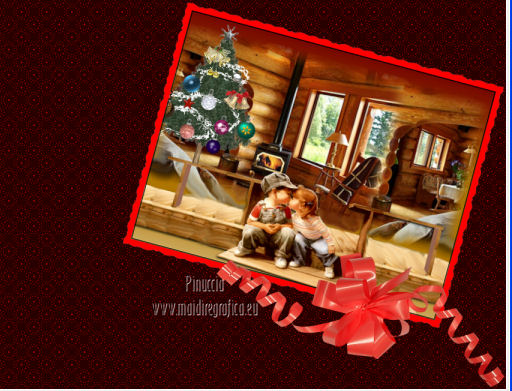 Effetti>Effetti 3D>Sfalsa ombra, con il colore nero. 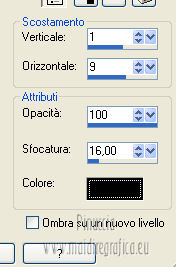 9. Apri il tube "texte" e vai a Modifica>Copia. Torna al tuo lavoro e vai a Modifica>Incolla come nuovo livello. Spostalo nell'angolo in alto a sinistra,non troppo vicino ai bordi. 10. Attiva nuovamente il tube "sapindenoel" e vai a Modifica>Copia. Torna al tuo lavoro e vai a Modifica>Incolla come nuovo livello. Immagine>Ridimensiona, al 125%, tutti i livelli non selezionato. Regola>Messa a fuoco>Metti a fuoco. Spostalo in basso a sinistra.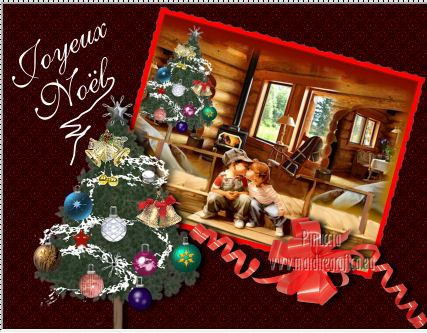 Effetti>Effetti 3D>Sfalsa ombra, con i settaggi precedenti. 11. Apri il tube "boulenoel" e vai a Modifica>Copia. Torna al tuo lavoro e vai a Modifica>Incolla come nuovo livello. Spostalo in basso al centro.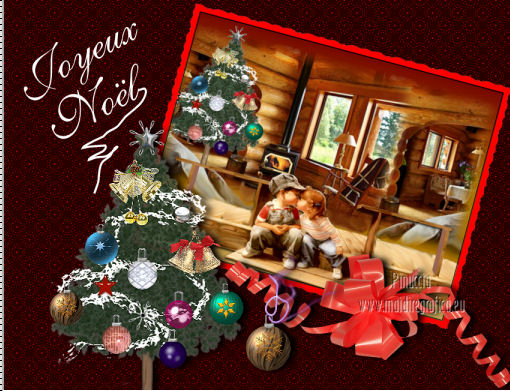 12. Livelli>Unisci>Unisci visibile. Effetti>Plugins>Filters Unlimited 2.0 - Photo Aging Kit - Photo Frame 1. 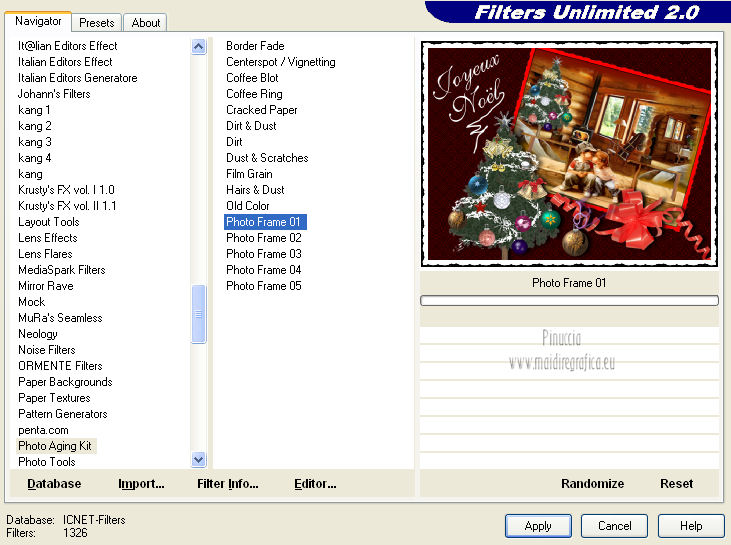 Se vuoi lasciare il piccolo bordo nero: Firma il tuo lavoro ed esporta come jpg ottimizzata, compressione 20.  Se vuoi uno sfondo trasparente, seleziona il bordo nero con la bacchetta magica Premi sulla tastiera il tasto CANC. Selezione>Inverti. Selezione>Modifica>Contrai - 2 pixels. Selezione>Modifica>Sfuma - 2 pixels. Selezione>Inverti. Premi sulla tastiera il tasto CANC. Se vuoi, aggiungi un leggero Effetto Sfalsa ombra. Per il mio esempio 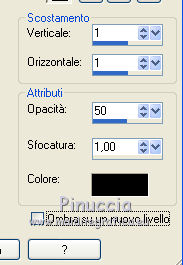 Ripeti l'Effetto Sfalsa ombra, con i valori in negativo. Firma il tuo lavoro ed esporta in formato png. Esempio in formato jpg. 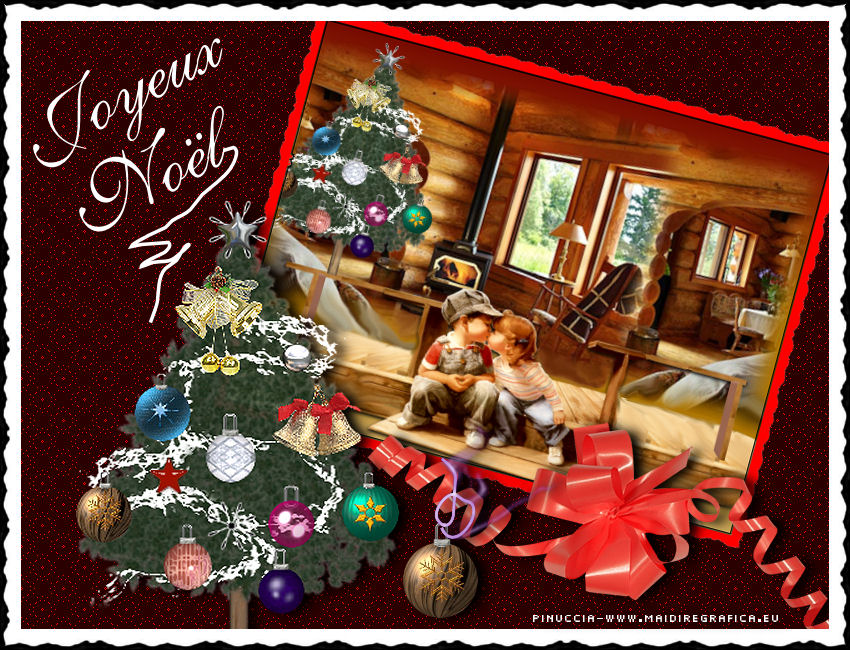  Se hai problemi o dubbi, o trovi un link non funzionante, o anche soltanto per un saluto, scrivimi. |