|
SURANIAN
Occorrente: Materiale qui Il materiale fa parte della collezione personale di Roserika. Per favore, lascia intatto il copyright. Filtri: Se hai problemi con i filtri, ricordati della mia sezione filtri qui Mura's Meister - Perspective Tiling qui Alien Skin Eye Candy 5 Impact qui Filters Unlimited 2.0 qui Bkg Designer sf10I qui Plugins AB 22 qui VanDerLee - Unplugged X qui Metti il preset "suranianextrude" nella cartella del filtro Alien Skin Eye Candy 5 Impact>Settings>Extrude. Doppio clic sul file e il preset sarà automaticamente installato. Se preferisci puoi importarlo, quando ti servirà, dalla cartella in cui hai scompattato il materiale. Vedi la scheda del filtro qui e come importare un preset in Eye Candy qui Metti il gradiente nella cartella Gradienti. Metti la selezione nella cartella Selezioni. 1. Passa il colore di primo piano a Gradiente e seleziona il gradiente ES Vintage 35 con i seguenti settaggi. 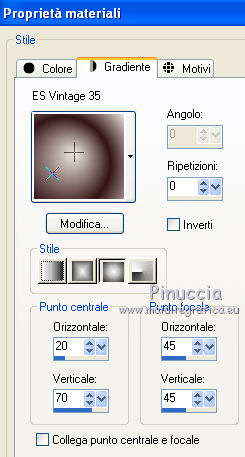 Imposta il colore di sfondo con #0000ff. Apri una nuova immagine trasparente 1000 x 750 pixels. Selezione>Seleziona tutto. Apri "fondformes" e vai a Modifica>Copia. Torna al tuo lavoro e vai a Modifica>Incolla nella selezione. Selezione>Deseleziona. Attiva lo strumento bacchetta magica  con i seguenti settaggi: con i seguenti settaggi:attenzione "contiguo" non selezionato  clicca nella parte grigia per selezionarla, avendo deselezionato "contiguo" basterà un solo clic.  attenzione, continuerò il tutorial, traducendo i passaggi del tutorial originale. Ma ti segnalo che per il mio esempio, per non vedere le antiestetiche frastagliature della selezione, ho continuato selezionando gli spazi con lo strumento Selezione a mano libera  Per questo motivo e - nel caso volessi seguire il mio esempio - a causa delle possibili differenze delle aree selezionate, il tuo risultato potrà essere diverso dal mio. Questa la mia selezione con il lazo. 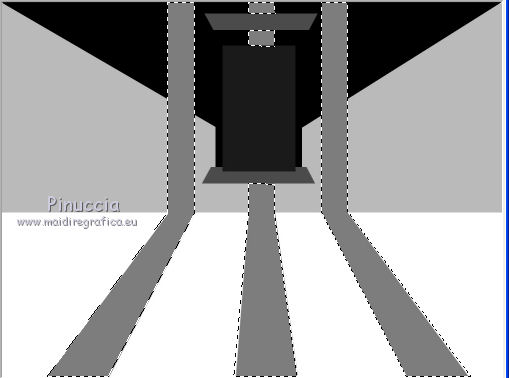 Premi sulla tastiera il tasto CANC. Livelli>Nuovo livello raster. Riempi  con il gradiente. con il gradiente.Selezione>Deseleziona. Effetti>Plugins>VanDerLee - Unplugged X - Defocus con i seguenti settaggi. 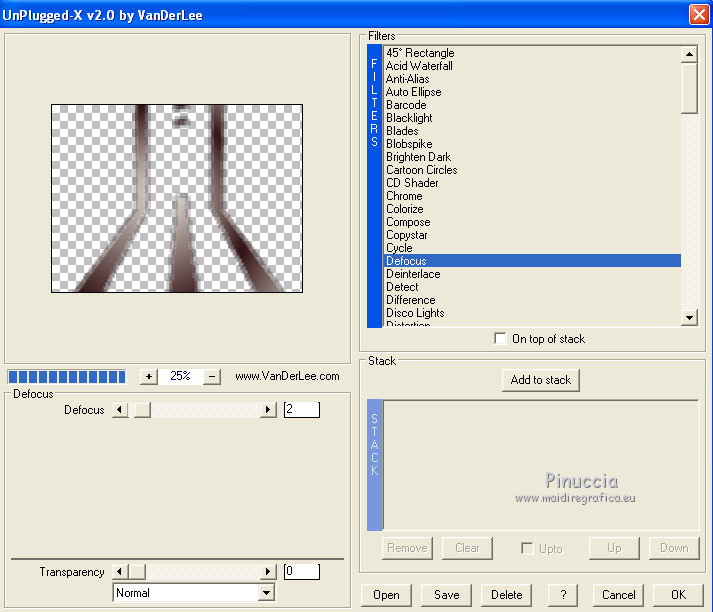 2. Attiva nuovamente il livello inferiore. Seleziona la parte grigia ai lati e al centro con la bacchetta magica con i precedenti settaggi. 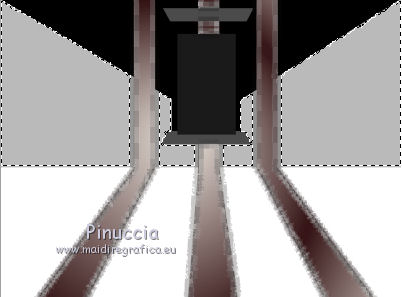 Premi sulla tastiera il tasto CANC. Livelli>Nuovo livello raster. Riempi con il colore di sfondo.Effetti>Plugins>Filters Unlimited 2.0 - Plugins AB 22 - Cross ways, con i settaggi standard. 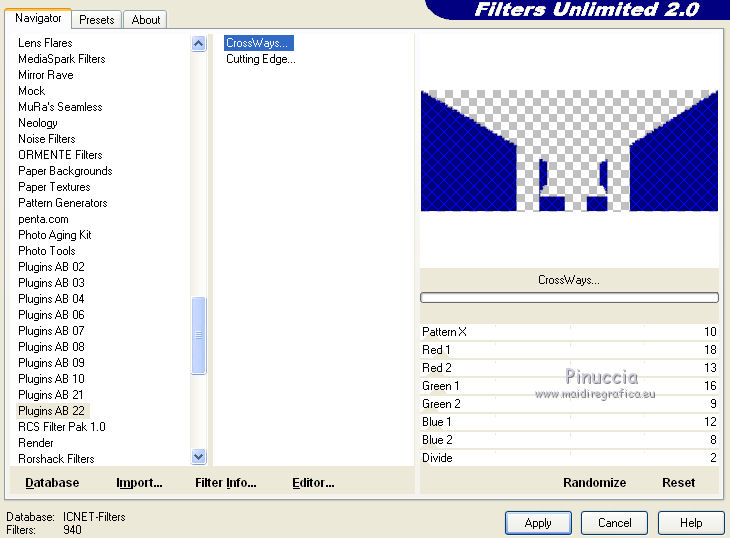 Ripeti l'Effetto una seconda volta. Livelli>Duplica. Effetti>Plugins>Filters Unlimited 2.0 - Bkg Designer sf10I - Cruncher, con i settaggi standard. 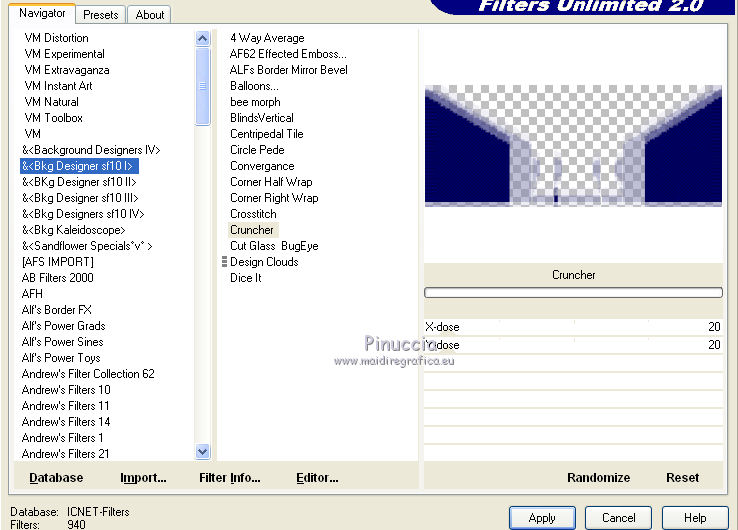 Selezione>Deseleziona. Cambia la modalità di miscelatura di questo livello in Luminanza. Cambia la modalità di miscelatura del livello sottostante in Filtra. Attiva nuovamente il livello inferiore. Seleziona la parte nera in alto con la bacchetta magica 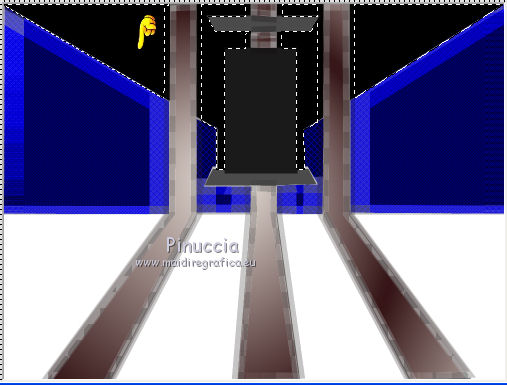 Premi sulla tastiera il tasto CANC. Livelli>Nuovo livello raster. Riempi con il gradiente.Regola>Sfocatura>Sfocatura gaussiana - raggio 92. 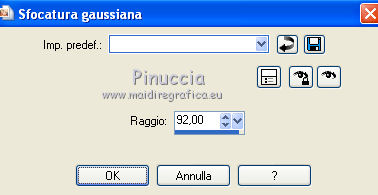 Effetti>Plugins>Filters Unlimited 2.0 - BKG Designer sf10I - Cut Glass 02, con i settaggi standard. 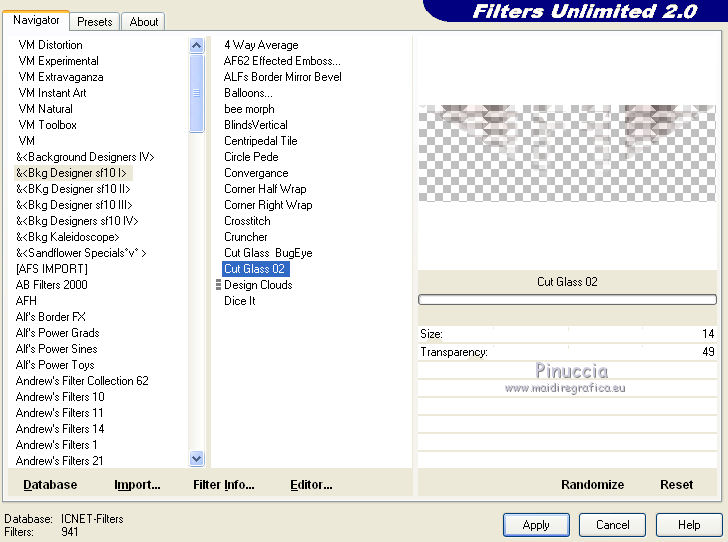 Selezione>Deseleziona. 3. Attiva ancora una volta il livello inferiore. Seleziona la parte bianca in basso con la bacchetta magica Premi sulla tastiera il tasto CANC. Livelli>Nuovo livello raster. Riempi con il gradiente.Regola>Sfocatura>Sfocatura gaussiana - raggio 92. Selezione>Deseleziona. Regola>Aggiungi/Rimuovi disturbo>Aggiungi disturbo. 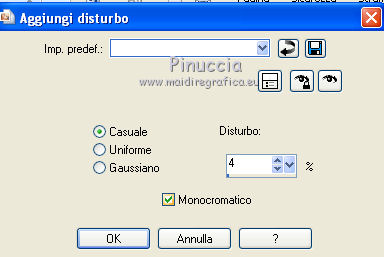 Livelli>Nuovo livello raster. Livelli>Disponi>Porta sotto. Riempi con il gradiente.Effetti>Plugins>VanDerLee - Unplugged X - Finish Flag, con i seguenti settaggi. 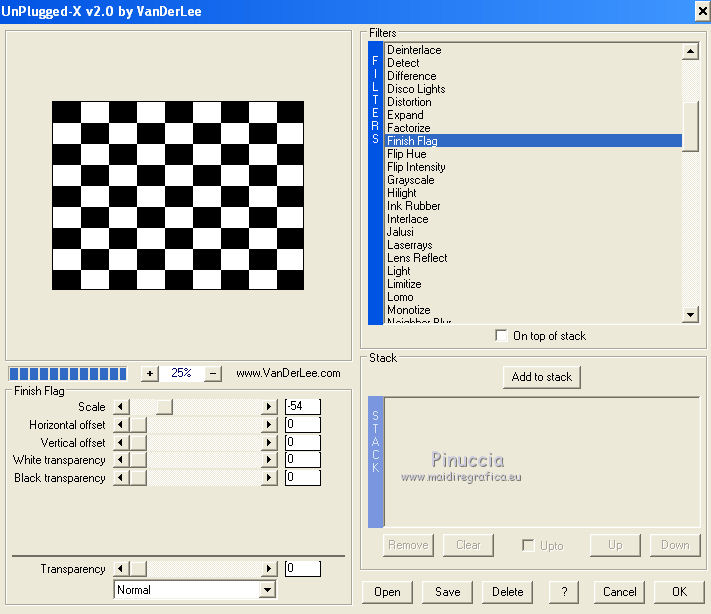 Effetti>Plugins>Mura's Meister - Perspective Tiling. 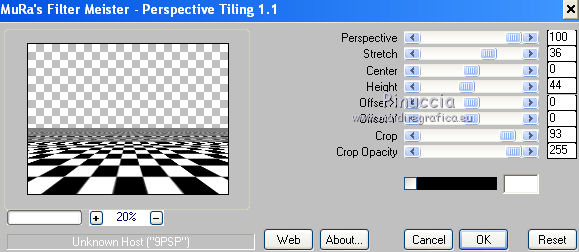 Cambia la modalità di miscelatura di questo livello in Sovrapponi (per il momento non vedrai il risultato di questo cambio di miscelatura). 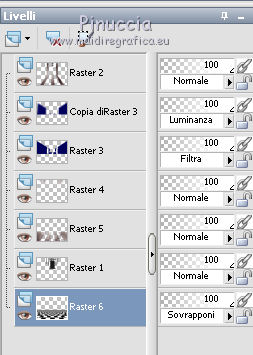 4. Livelli>Nuovo livello raster. Livelli>Disponi>Porta sotto. Riempi con il gradiente.Livelli>Nuovo livello raster. Cambia i settaggi del gradiente. 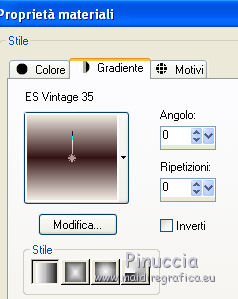 Riempi con il nuovo gradiente.Effetti>Effetti geometrici>Prospettiva verticale. 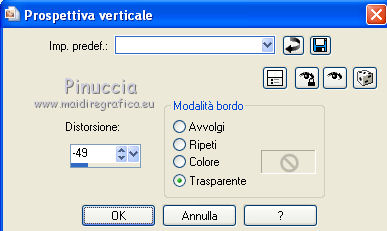 Regola>Tonalità e saturazione>Viraggio. 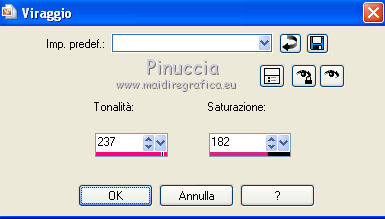 Cambia la modalità di miscelatura di questo livello in Sovrapponi. Questa dovrebbe essere la tua paletta dei livelli. 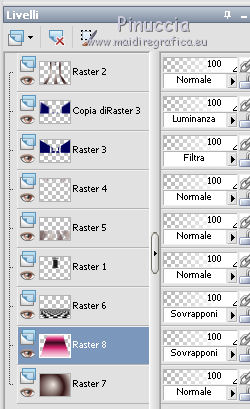 Attiva il livello superiore. 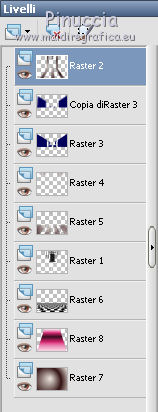 Selezione>Carica/Salva selezione>Carica selezione da disco. Cerca e carica la selezione suranian. 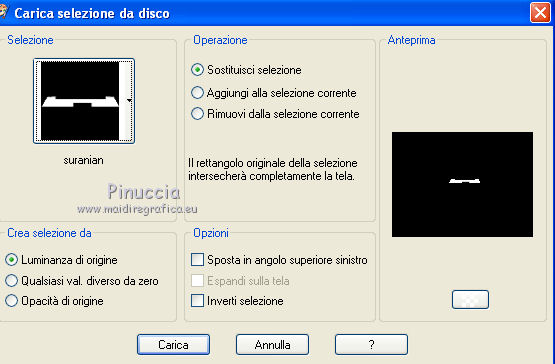 Livelli>Nuovo livello raster. Riporta il Gradiente ai settaggi iniziali. Riempi la selezione con il gradiente.Effetti>Plugins>Alien Skin Eye Candy 5 Impact - Extrude. Seleziona il preset suranianextrude e ok. 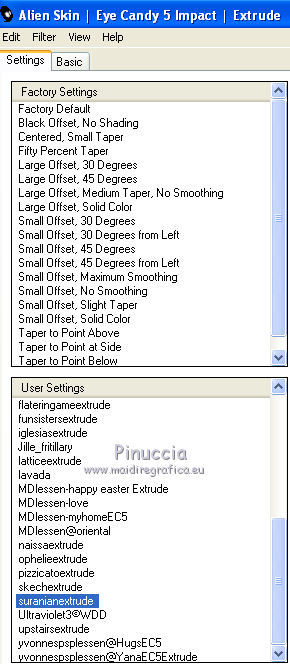 Selezione>Deseleziona. Effetti>Effetti 3D>Sfalsa ombra, con il colore nero. 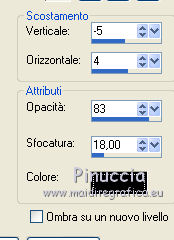 5. Attiva il livello Raster 2. 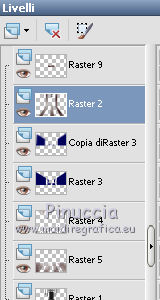 Effetti>Effetti 3D>Sfalsa ombra, con i settaggi precedenti. Attiva il livello Raster 1. Selezione personalizzata  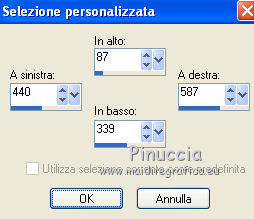 Selezione>Innalza selezione a livello. Livelli>Disponi>Porta in alto. Effetti>Plugins>Filters Unlimited 2.0 - Frames,Marble and Crystal - Crystal 10. 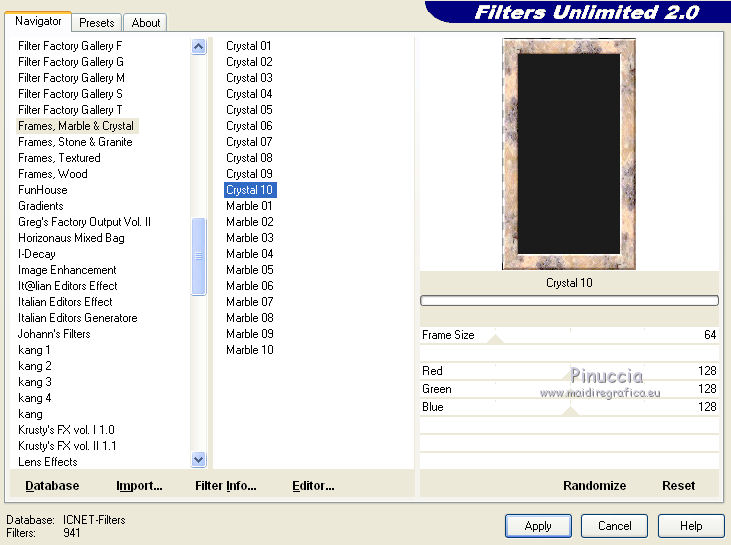 Selezione>Deseleziona. Livelli>Duplica. Effetti>Effetti di immagine>Scostamento. 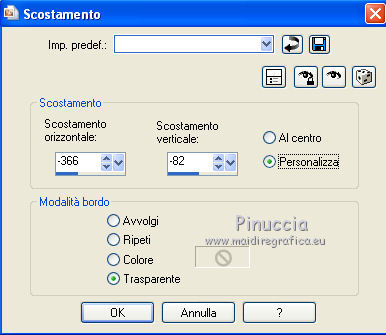 Livelli>Duplica. Immagine>Rifletti. E adesso abbiamo tre cornici. Attiva il livello sottostante della cornice sinistra. 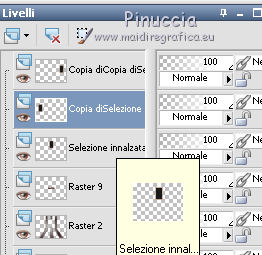 Attiva lo strumento Bacchetta magica  e clicca all'interno della cornice per selezionarla. Apri l'immagine "portrait1" e vai a Modifica>Copia. Torna al tuo lavoro e vai a Modifica>Incolla nella selezione. Selezione>Deseleziona. Effetti>Effetti 3D>Sfalsa ombra, con il colore nero. 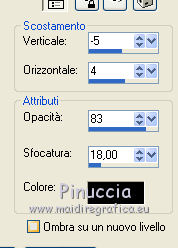 Attiva il livello della cornice di destra. Clicca all'interno della cornice con la bacchetta magica Modifica>Incolla nella selezione (l'immagine portrait1 è ancora in memoria). Selezione>Deseleziona. Effetti>Effetti 3D>Sfalsa ombra, con i settaggi precedenti. 6. Attiva il livello della cornice al centro, e seleziona l'interno con la bacchetta magica Apri l'immagine "portrait2" e vai a Modifica>Copia. Torna al tuo lavoro e vai a Modifica>Incolla nella selezione. Selezione>Deseleziona. Effetti>Effetti 3D>Sfalsa ombra, con i settaggi precedenti. Attiva il livello superiore. Apriil tube "spots", attiva il livello Raster 1, e vai a Modifica>Copia. Torna al tuo lavoro e vai a Modifica>Incolla come nuovo livello. Spostalo  sopra la cornice centrale. sopra la cornice centrale.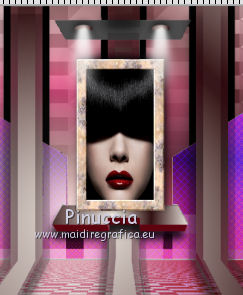 Copia il livello Raster 2 del tube "spots". Torna al tuo lavoro e vai a Modifica>Incolla come nuovo livello. Spostalo tra i gli spots.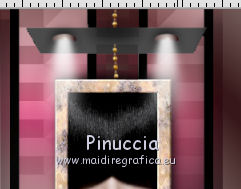 Regola>Messa a fuoco>Metti a fuoco. una piccola osservazione prima di unire i livelli: a causa delle selezioni iniziali sull'immagine "fondformes", potrebbero essere rimaste delle tracce antiestetiche come queste 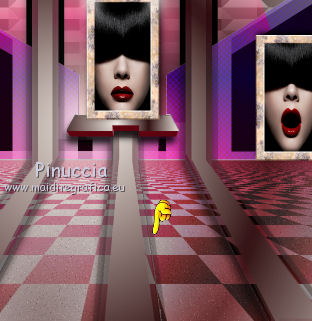 Se vuoi eliminarle, attiva il livello Raster 1. Livelli>Visualizza>Solo corrente, e così potrai vedere la causa di quelle tracce 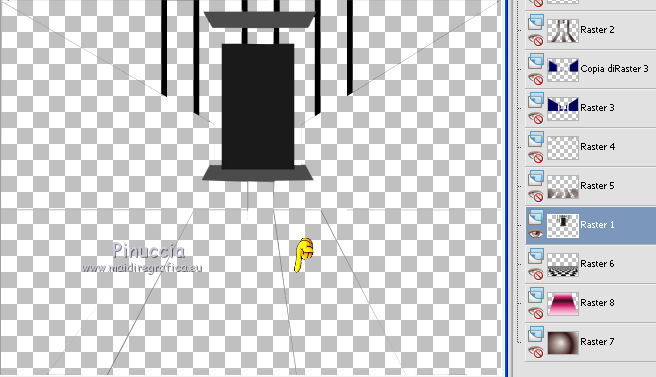 Attiva lo strumento Gomma  e cancella le linee rimaste visibili. e cancella le linee rimaste visibili.Livelli>Visualizza>Tutto. 7. Livelli>Unisci>Unisci visibile. Apri il tube "chaisechat" e vai a Modifica>Copia. Torna al tuo lavoro e vai a Modifica>Incolla come nuovo livello. Spostalo in basso a destra.Vedi l'esempio finale. Apri il tube "femmebunny" e vai a Modifica>Copia. Torna al tuo lavoro e vai a Modifica>Incolla come nuovo livello. Spostalo in basso a sinistra.Vedi l'esempio finale. Immagine>Aggiungi bordatura, 20 pixels, simmetriche, con il colore nero. Firma il tuo lavoro ed esporta come jpg ottimizzata, compressione 20.   Se hai problemi o dubbi, o trovi un link non funzionante, o anche soltanto per un saluto, scrivimi. |
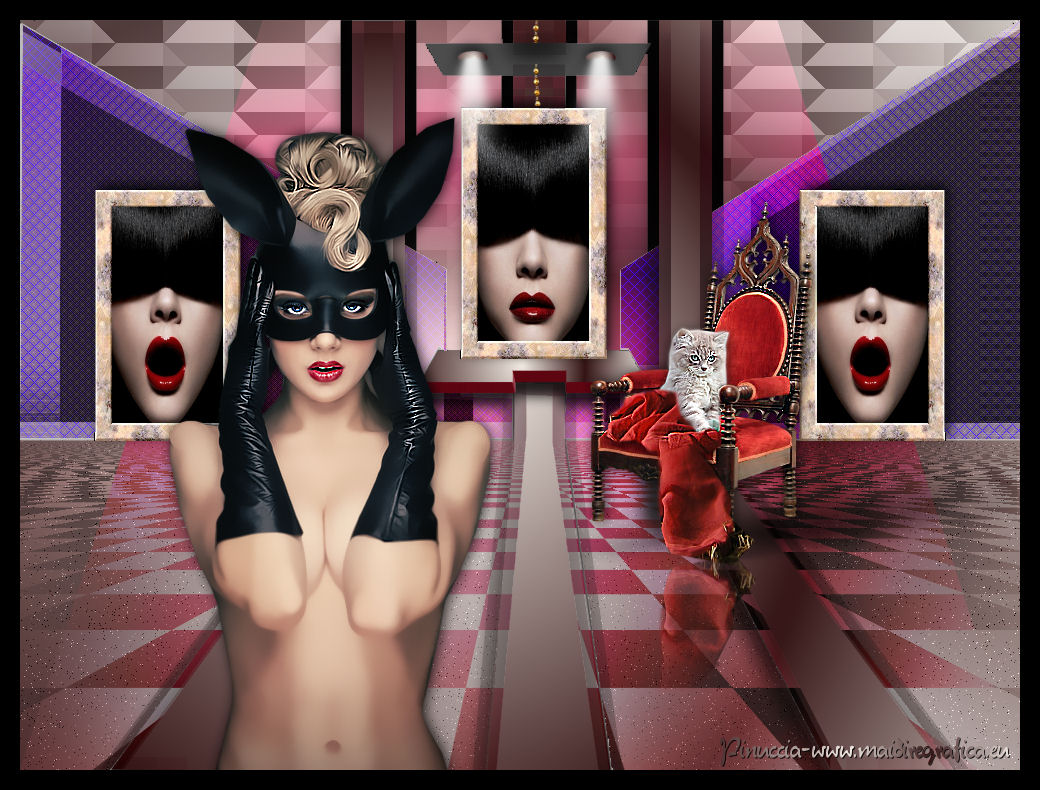 Ringrazio Roserika per avermi permesso di tradurre i suoi tutorial



