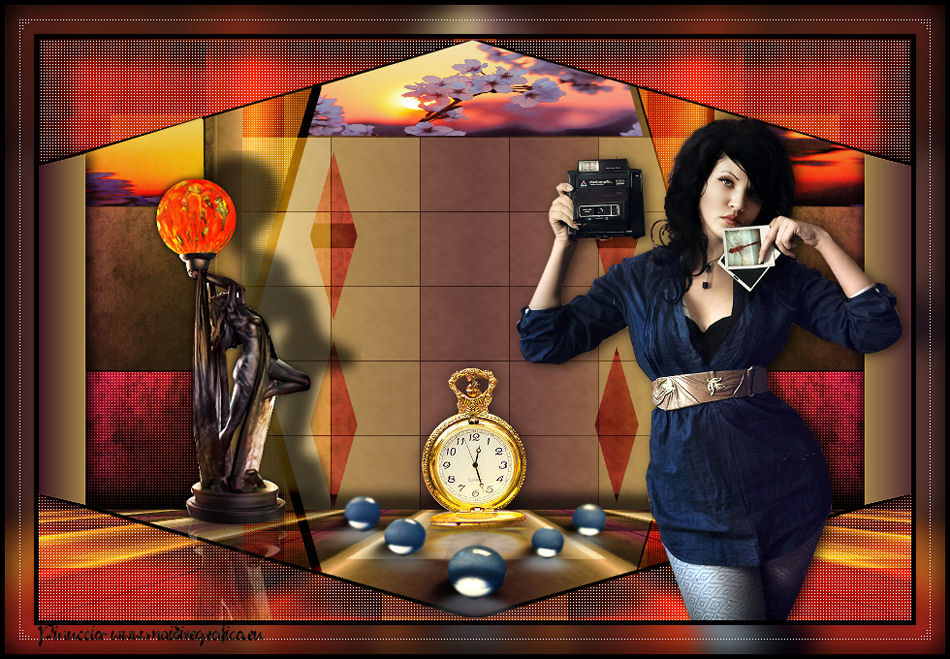
|
SWEET FREEDOM
Il sito è chiuso 
Occorrente: Materiale qui Il materiale fa parte della collezione personale di Roserika. Per favore, lascia intatto il copyright. Filtri: Se hai problemi con i filtri, ricordati della mia sezione filtri qui Simple qui L&K - L&K Jouri qui Mura's Meister - Perspective Tiling qui Metti il gradiente Sheet-FL nella cartella Gradienti. 1. Apri "selectionscanalalpha". Questa immagine non è vuota, ma contiene le selezioni salvate sul canale alfa. Duplicala usando la combinazione di tasti maiuscola+D e chiudi l'originale. Passa il colore di primo piano a Gradiente, e seleziona il gradiente Sheet-FK, con i seguenti settaggi. 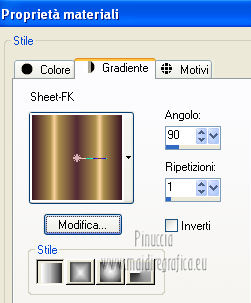 Riempi  l'immagine trasparente con il gradiente. l'immagine trasparente con il gradiente.Livelli>Nuovo livello raster. Apri la paletta dei Materiali Seleziona Trama e cerca la trama Tratteggio a blocchi (nelle versioni più recenti di PSP corrisponde alla trama Corel_15_022), con i seguenti settaggi. 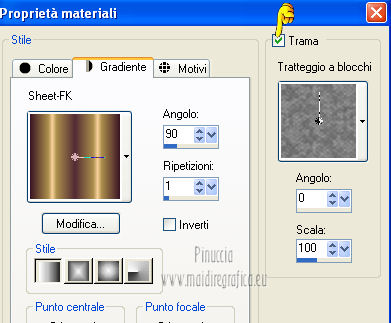 Riempi il livello con questo gradiente+trama.Cambia la modalità di miscelatura di questo livello in Moltiplica. 2. Rimani su questo livello. Selezione>Carica/Salva selezione>Carica selezione da canale alfa. Selection#1 è già disponibile. Devi soltanto cliccare Carica. 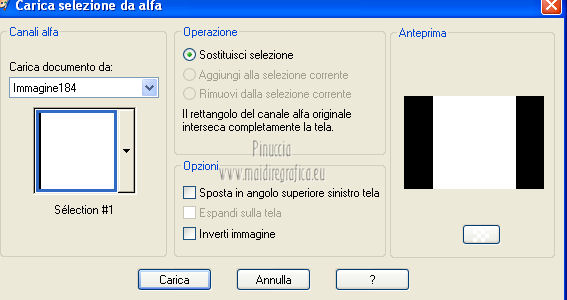 Selezione>Innalza selezione a livello. Selezione>Modifica>Contrai - 2 pixels. Premi sulla tastiera il tasto CANC. Selezione>Deseleziona. 3. Attiva il secondo livello dal basso, il livello con la trama. 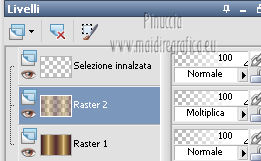 Selezione>Carica/Salva selezione>Carica selezione da canale alfa. Apri il menu delle selezioni e carica Selection#2. 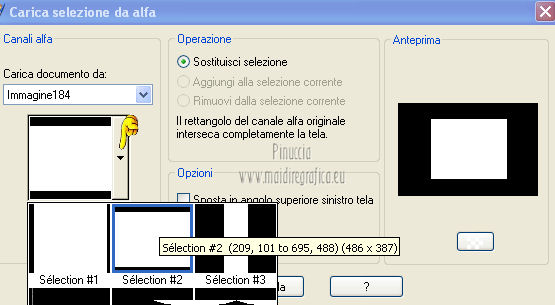 Selezione>Innalza selezione a livello. Selezione>Modifica>Contrai - 2 pixels. Premi sulla tastiera il tasto CANC. Selezione>Deseleziona. Cambia la modalità di miscelatura di questo livello in Moltiplica. Attiva nuovamente il livello sottostante. Selezione>Carica/Salva selezione>Carica selezione da canale alfa. Apri il menu delle selezioni e carica nuovamente Selection#2. Selezione>Modifica>Contrai - 2 pixels. Selezione>Innalza selezione a livello. Effetti>Plugins>L&K - L&K Jouri. 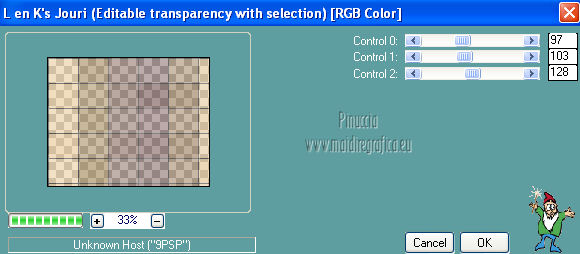 Selezione>Deseleziona. Cambia la modalità di miscelatura di questo livello in Filtra. 4. Attiva il livello superiore. Livelli>Nuovo livello raster. Riempi con il gradiente+trama.Selezione>Seleziona tutto. Selezione>Modifica>Contrai - 4 pixels. Premi sulla tastiera il tasto CANC. Selezione>Deseleziona. Cambia la modalità di miscelatura di questo livello in Filtra. Rimani su questo livello. Apri la trama tuilemèchemauve e minimizzala. Passa il colore di primo piano a Motivi e cerca la trama nella lista dei motivi nella categoria Immagini aperte. Seleziona la trama con i seguenti settaggi (non dimenticare di selezionare la casella Trama usata per il gradiente). 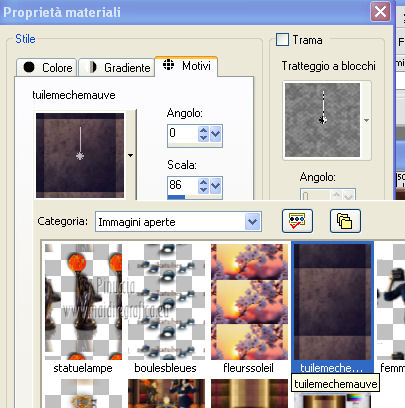 Selezione>Carica/Salva selezione>Carica selezione da canale alfa. Apri il menu delle selezioni e carica Selection#3. 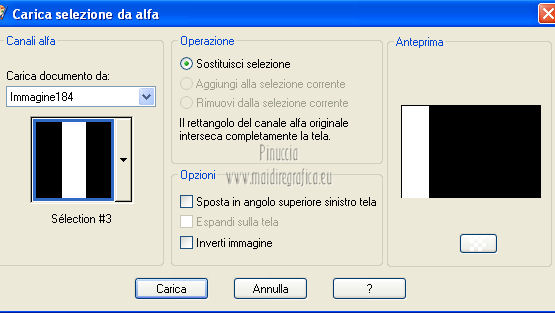 Livelli>Nuovo livello raster. Riempi la selezione con il motivo.Selezione>Deseleziona. Cambia la modalità di miscelatura di questo livello in Luminanza. Livelli>Disponi>Sposta giù (sotto il livello della cornice). Livelli>Duplica. Immagine>Rifletti. 5. Attiva il livello superiore. Selezione>Carica/Salva selezione>Carica selezione da canale alfa. Apri il menu delle selezioni e carica Selection#4. 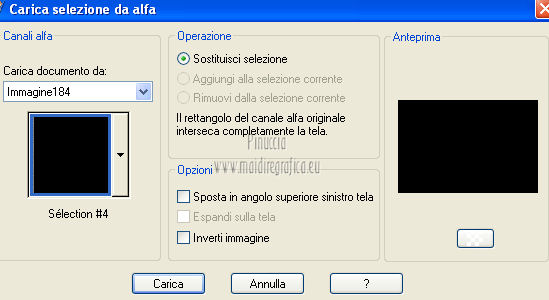 Livelli>Nuovo livello raster. Riporta il colore di primo piano a Gradiente+trama, cliccando prima sull'icona corrisponde nella paletta dei materiali, e poi sull'icona della trama 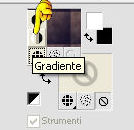 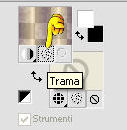 Riempi la selezione con il gradiente+trama.(ingrandisci l'immagine per visualizzare bene lo spazio da riempire). Selezione>Deseleziona. Cambia la modalità di miscelatura di questo livello in Differenza. Livelli>Unisci>Unisci visibile. Selezione>Carica/Salva selezione>Carica selezione da canale alfa. Apri il menu delle selezioni e carica Selection#5. 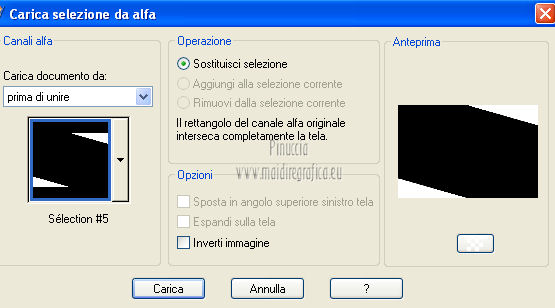 Livelli>Nuovo livello raster. Effetti>Effetti 3D>Ritaglio - colore #dc8612. 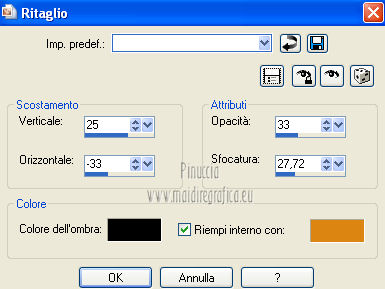 Livelli>Nuovo livello raster. Riempi con il gradiente+trama.Effetti>Plugins>L&K - L&K Jouri. 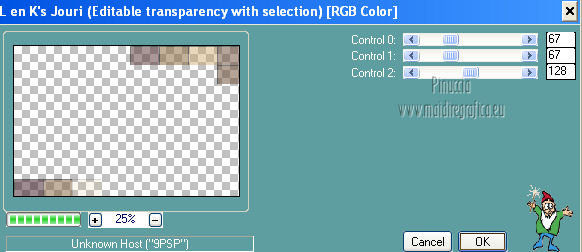 Ripeti l'Effetto una seconda volta. Selezione>Deseleziona. Cambia la modalità di miscelatura di questo livello in Sovrapponi. Attiva il livello sottostante. Effetti>Effetti di trama>Intessitura. 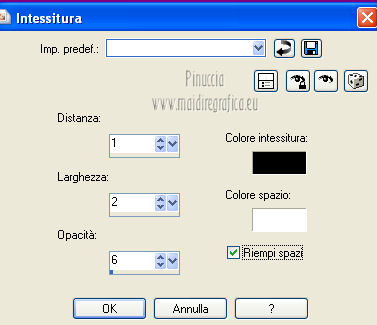 Effetti>Effetti 3D>Sfalsa ombra, con il colore nero. 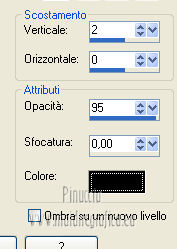 Di nuovo Effetti>Effetti 3D>Sfalsa ombra, con il colore nero. 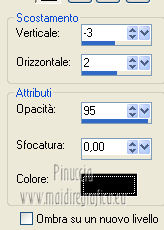 6. Attiva nuovamente il livello soprastante. Livelli>Unisci>Unisci giù. Livelli>Duplica. Immagine>Rifletti. Livelli>Unisci>Unisci giù. Cambia la modalità di miscelatura di questo livello in luce netta. Livelli>Duplica. Immagine>Ridimensiona, all'80%, tutti i livelli non selezionato. Immagine>Ruota per gradi - 90 gradi a destra.  Cambia la modalità di miscelatura di questo livello in Sovrapponi. Livelli>Disponi>Sposta giù. 7. Selezione>Carica/Salva selezione>Carica selezione da canale alfa. Apri il menu delle selezioni e carica Selection#6. Premi sulla tastiera il tasto CANC. Selezione>Deseleziona. Effetti>Effetti 3D>Sfalsa ombra, con il colore nero. 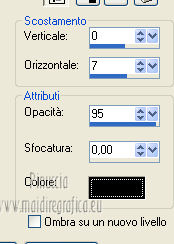 Di nuovo Effetti>Effetti 3D>Sfalsa ombra, con il colore nero. 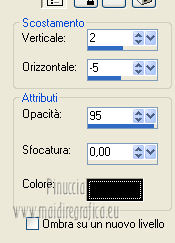 8. Rimani su questo livello. Selezione>Carica/Salva selezione>Carica selezione da canale alfa. Apri il menu delle selezioni e carica Selection#7. Livelli>Nuovo livello raster. Riempi il livello con il motivo(non dimenticare di deselezionare Trama). Selezione>Deseleziona. Effetti>Plugins>Simple - Centre Tile. Immagine>Ridimensiona, al 65%, tutti i livelli non selezionato. Regola>Tonalità e saturazione>Viraggio. 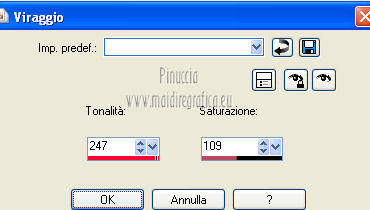 Cambia la modalità di miscelatura di questo livello in Sovrapponi. 9- Attiva il livello inferiore. Livelli>Duplica. Effetti>Plugins>Mura's Meister - Perspective Tiling, clicca su Reset per ristabilire i settaggi standard, e cambia Hight con 19. 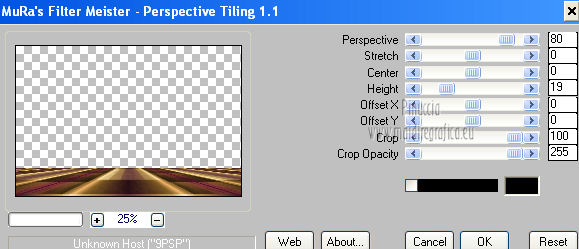 Effetti>Effetti 3D>Sfalsa ombra, con il colore nero. 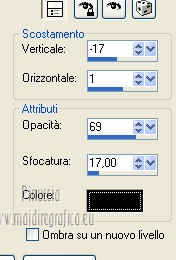 Livelli>Unisci>Unisci visibile. Selezione>Carica/Salva selezione>Carica selezione da canale alfa. Apri il menu delle selezioni e carica Selection#8. Livelli>Nuovo livello raster. Apri l'immagine fleursoleil e vai a Modifica>Copia. Torna al tuo lavoro e vai a Modifica>Incolla nella selezione. Selezione>Deseleziona. Selezione>Carica/Salva selezione>Carica selezione da canale alfa. Apri il menu delle selezioni e carica Selection#9. Livelli>Nuovo livello raster. Modifica>Incolla nella selezione (l'immagine fleursoleil è ancora in memoria). Selezione>Deseleziona. Cambia la modalità di miscelatura di questo livello in Luce netta. 10. Attiva il livello inferiore. Selezione>Carica/Salva selezione>Carica selezione da canale alfa. Apri il menu delle selezioni e carica Selection#10. Selezione>Innalza selezione a livello. Effetti>Effetti di trama>Intessitura, con i settaggi precedenti. Selezione>Deseleziona. Regola>Tonalità e saturazione>Viraggio. 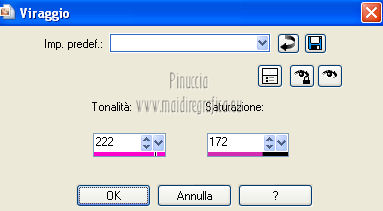 Cambia la modalità di miscelatura di questo livello in Sovrapponi. Livelli>Unisci>Unisci visibile. Selezione>Carica/Salva selezione>Carica selezione da canale alfa. Apri il menu delle selezioni e carica Selection#11. Livelli>Nuovo livello raster. Cambia i settaggi del Gradiente (trama non selezionato). 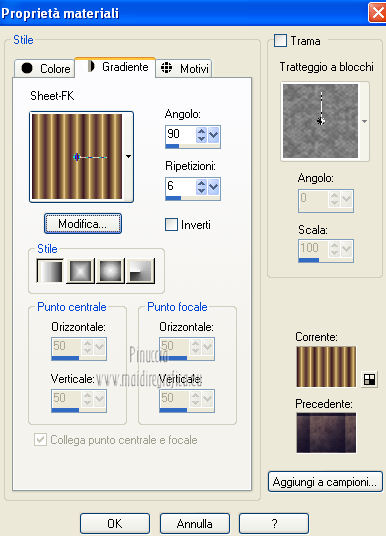 Riempi con il gradiente.Selezione>Deseleziona. Effetti>Effetti 3D>Sfalsa ombra, con il colore nero. 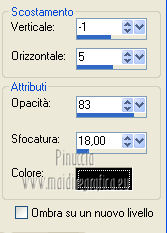 Di nuovo Effetti>Effetti 3D>Sfalsa ombra, con il colore nero. 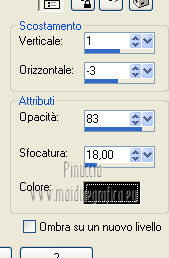 Regola>Messa a fuoco>Metti a fuoco. Livelli>Unisci>Unisci visibile. 11. Apri il tube "montre gousset" e vai a Modifica>Copia. Torna al tuo lavoro e vai a Modifica>Incolla come nuovo livello. Spostalo  in basso al centro (vedi il mio esempio). in basso al centro (vedi il mio esempio).Apri il tube "boulesbleues" e vai a Modifica>Copia. Torna al tuo lavoro e vai a Modifica>Incolla come nuovo livello. Spostalo anche questo tube in basso al centro,come nel mio esempio. Apri il tube "statuelampe" e copia il livello Raster 1. Torna al tuo lavoro e vai a Modifica>Incolla come nuovo livello. Spostalo a sinistra, come nel mio esempio.Attiva nuovamente il tube "statuelampe" e copia il livello Raster 2. Torna al tuo lavoro e vai a Modifica>Incolla come nuovo livello. Livelli>Disponi>Sposta giù. Posiziona l'ombra un po' più in alto e a destra della statua, come nell'esempio.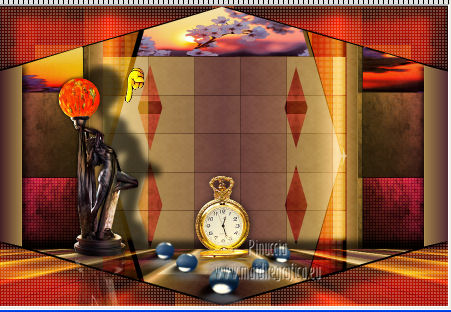 12. Apri il tube "femmeappareilphoto" e vai a Modifica>Copia. Torna al tuo lavoro e vai a Modifica>Incolla come nuovo livello. Spostalo in basso a destra, come nel mio esempio.Immagine>Aggiungi bordatura, 5 pixels, simmetriche, con il colore nero. Modifica>Copia. Immagine>Aggiungi bordatura, 30 pixels, simmetriche, con un colore contrastante. Seleziona questo bordo con la bacchetta magica  Modifica>Incolla nella selezione. Regola>Sfocatura>Sfocatura gaussiana. 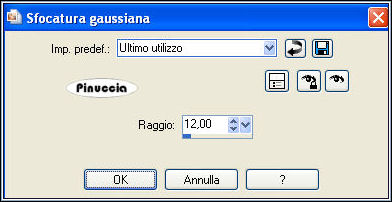 Selezione>Modifica>Contrai - 13 pixels. Effetti>Effetti di trama>Intessitura, con i settaggi precedenti. Di nuovo Selezione>Modifica>Contrai - 13 pixels. Immagine>Aggiungi bordatura, 5 pixels, simmetriche, con il colore nero. Firma il tuo lavoro ed esporta come jpg ottimizzata, compressione 20.   Se hai problemi o dubbi, o trovi un link non funzionante, o anche soltanto per un saluto, scrivimi. |