|
THE TEN
Porta
con te l'immagine per tenere il
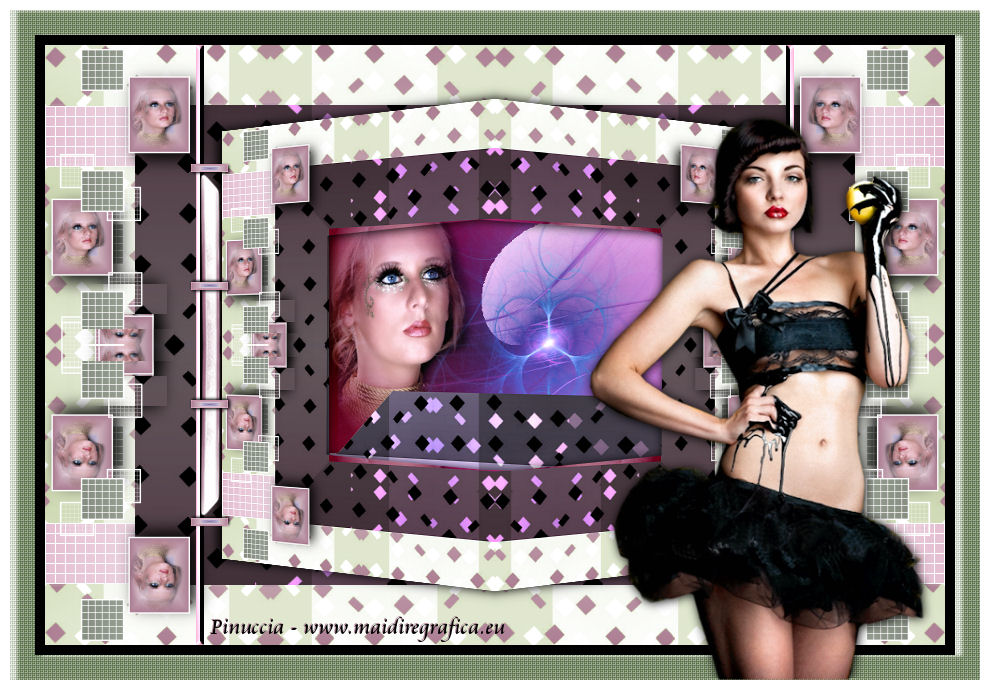
segno. Occorrente: Materiale qui Tutto il materiale fa parte della collezione personale di Roserika. Per favore, lascia intatto il copyright. Filtri: Se hai problemi con i filtri, ricordati della mia sezione filtri qui Filters Unlimited 2.0 qui VM Toolbox qui Simple qui Alien Skin Eye Candy 5 Impact qui Alf's Power Sines qui Mura's Meister - Copies qui Metti il gradiente nella cartella Gradienti. Apri "sélectionscanalalpha" e minimizzala. L'immagine non è vuota, ma contiene le selezioni salvate sul canale alpha. Con il file minimizzalo, le selezioni saranno disponibili quando ti serviranno. Apri la maschera masquetheten in PSP e minimizzala con il resto del materiale. 1. Passa il colore di primo piano a Gradiente, seleziona il gradiente Paysage nocturne con i seguenti settaggi. 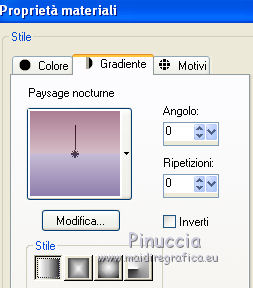 Apri una nuova immagine trasparente 900 x 600 pixels, e riempila  con il gradiente. con il gradiente.Livelli>Duplica. Livelli>Nuovo livello maschera. Apri il menu sotto la finestra di origine e vedrai la lista dei files aperti. Seleziona la maschera masquetheten con i seguenti settaggi. 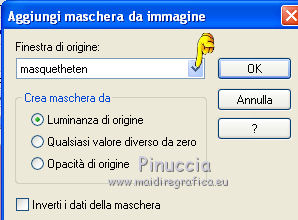 Livelli>Unisci>Unisci gruppo. Cambia la modalità di miscelatura di questo livello in Differenza. Livelli>Duplica. Effetti>Plugins>Simple - Centre tile. Cambia la modalità di miscelatura di questo livello in Indebolisci. Immagine>Ruota per gradi - 90 gradi a destra.  2. Livelli>Unisci>Unisci visibile. Immagine>Ridimensiona, all'80%, tutti i livelli non selezionato. Livelli>Duplica. Effetti>Plugins>Simple - Centre Tile. Livelli>Disponi>Porta sotto. Cambia la modalità di miscelatura di questo livello in Filtra. Regola>Tonalità e saturazione>Viraggio. 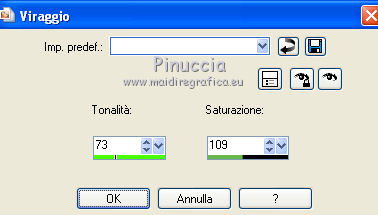 (per il momento non vedrai l'effetto di questi passaggi). Livelli>Nuovo livello raster. Passa il gradiente a stile Rettangolare. 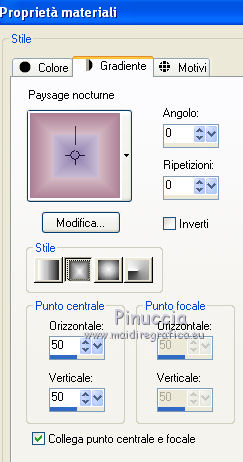 Riempi il livello con il gradiente.Livelli>Disponi>Porta sotto. 3. Attiva il secondo livello dal basso, quello del punto precedente. 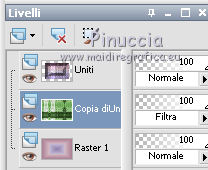 Selezione>Carica/Salva selezione>Carica selezione da canale alpha. E' già presente la selezione "sélection#1". Devi soltanto cliccare Carica. 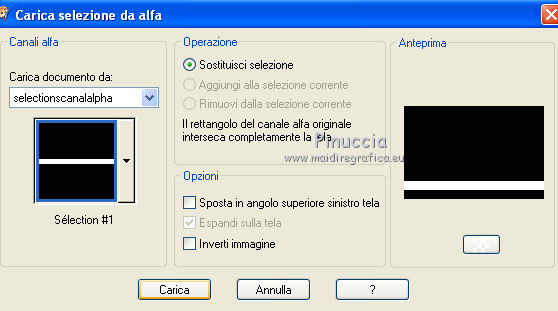 Premi sulla tastiera il tasto CANC. Attiva il livello inferiore. Selezione>Innalza selezione a livello. Effetti>Plugins>Filters Unlimited - VM Toolbox - Grid: 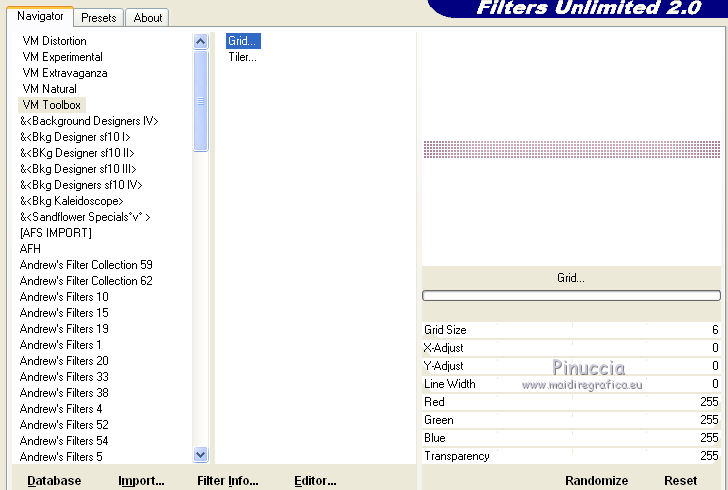 Selezione>Deseleziona. Cambia la modalità di miscelatura di questo livello in Filtra. 4. Attiva il livello soprastante (copia di Uniti). Selezione>Carica/Salva selezione>Carica selezione da canale alpha. Apri il menu delle selezioni, seleziona "sélection2" e Carica. 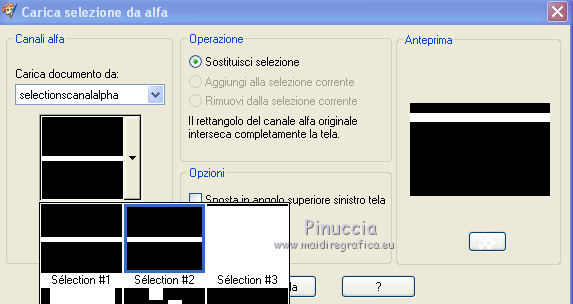 Premi sulla tastiera il tasto CANC. Attiva il livello inferiore (Raster 1). Selezione>Innalza selezione a livello. Effetti>Plugins>Filters Unlimited - VM Toolbox - Grid, con i settaggi precedenti. Selezione>Deseleziona. Cambia la modalità di miscelatura di questo livello in Filtra. 5. Rimani su questo livello. Selezione>Carica/Salva selezione>Carica selezione da canale alpha. Seleziona e carica "sélection#3". 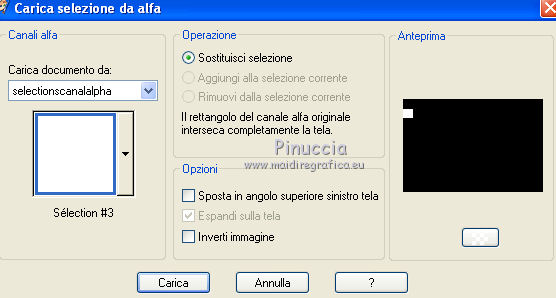 Selezione>Innalza selezione a livello. Livelli>Nuovo livello raster. Riempi con il colore bianco.Selezione>Modifica>Contrai - 2 pixels. Premi sulla tastiera il tasto CANC. Selezione>Deseleziona. Livelli>Unisci>Unisci giù. Livelli>Disponi>Porta in alto. Effetti>Effetti di immagine>Scostamento. 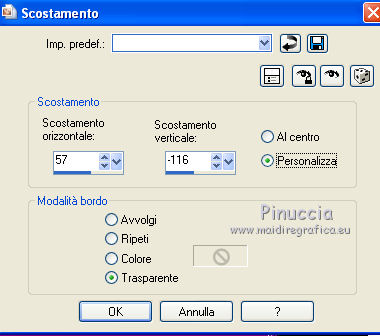 Effetti>Plugins>Mura's Meister - Copies. 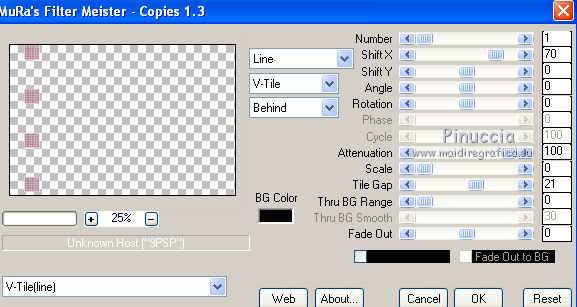 Effetti>Plugins>Alien Skin Eye Candy 5 Impact - Perspective Shadow seleziona il preset Drop Shadow, Low e ok. 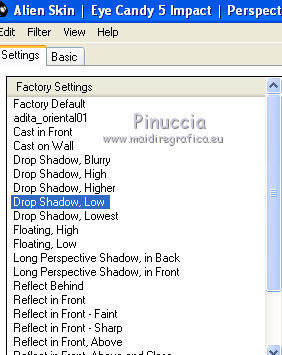 Regola>Tonalità e saturazione>Viraggio. 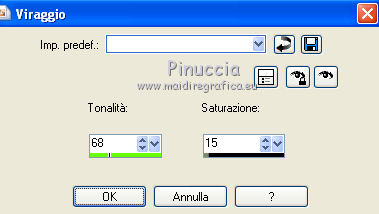 6. Attiva il livello superiore. Selezione>Carica/Salva selezione>Carica selezione da canale alpha. Seleziona e carica "sélection#4". 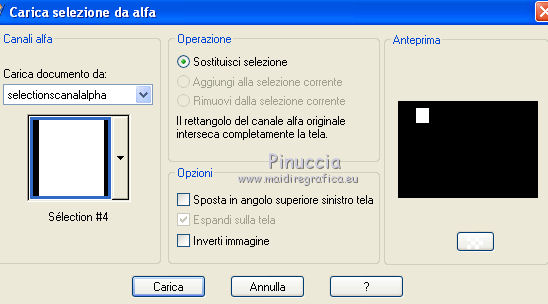 Livelli>Nuovo livello raster. Riempi con il colore bianco.Selezione>Modifica>Contrai - 2 pixels. Riempi con il gradiente.Apri il tube "portraitcool" e vai a Modifica>Copia. Torna al tuo lavoro e vai a Modifica>Incolla nella selezione. Selezione>Deseleziona. Livelli>Disponi>Sposta giù. 7. Livelli>Duplica. Effetti>Effetti di immagine>Scostamento. 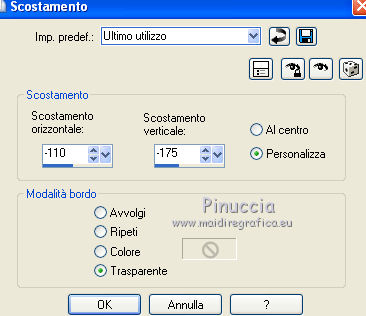 Livelli>Duplica. Immagine>Ridimensiona, al 95%, tutti i livelli non selezionato. Effetti>Effetti di immagine>Scostamento. 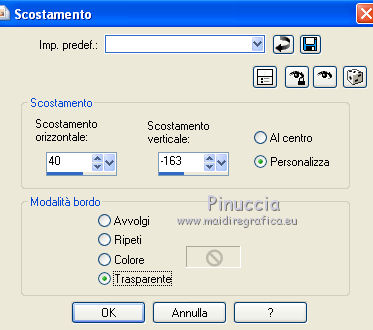 Livelli>Unisci>Unisci giù. Di nuovo Livelli>Unisci>Unisci giù. Effetti>Plugins>Alien Skin Eye Candy 5 Impact - Perspective Shadow. Seleziona il preset Drop Shadow, Blurry e ok. 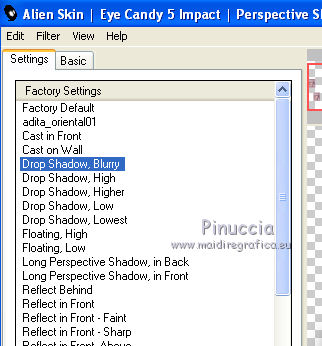 8. Attiva nuovamente il livello superiore. Selezione>Carica/Salva selezione>Carica selezione da canale alpha. Seleziona e carica "sélection#5". 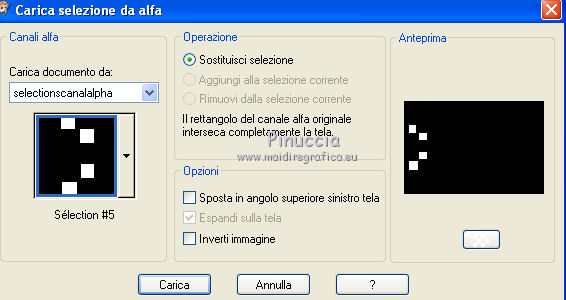 Livelli>Nuovo livello raster. Riempi con il colore bianco.Selezione>Modifica>Contrai - 2 pixels. Premi sulla tastiera il tasto CANC. Livelli>Nuovo livello raster. Effetti>Plugins>Filters Unlimited 2.0 - VM Toolbox - Grid: 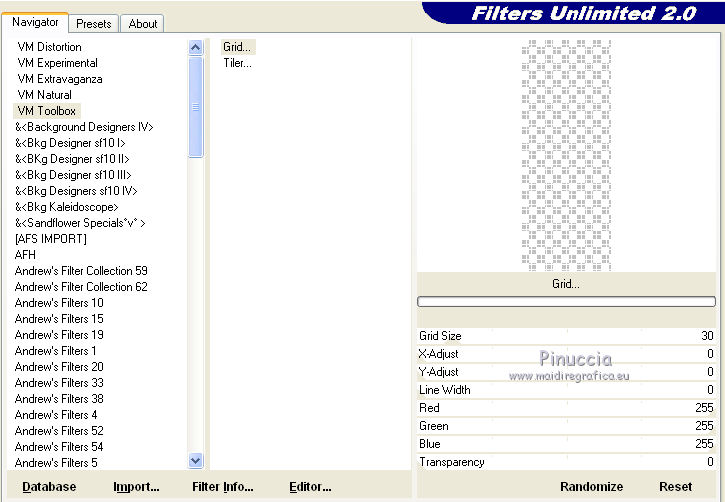 Selezione>Deseleziona. Livelli>Disponi>Sposta giù. Ancora Livelli>Disponi>Sposta giù. Abbassa l'opacità di questo livello al 41%. Attiva nuovamente il livello superiore. Livelli>Disponi>Sposta giù. Questa dovrebbe essere la tua paletta dei livelli. 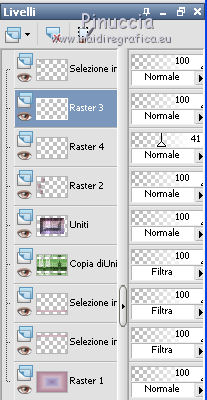 9. Attiva il livello superiore. Livelli>Unisci>Unisci giù. Ripeti 3 volte e avrai i quattro livelli superiori uniti in un unico livello. a volte con il comando "Livelli>Unisci>Unisci giù" le immagini sbiadiscono. Per evitare questo inconveniente, lascia visibili soltanto i quattro livelli superiori e vai a Livelli>Unisci>Unisci visibile, e riapri i livelli chiusi. Livelli>Duplica. Immagine>Rifletti. Immagine>Ridimensiona, al 70%, tutti i livelli non selezionato. Effetti>Effetti di immagine>Scostamento. 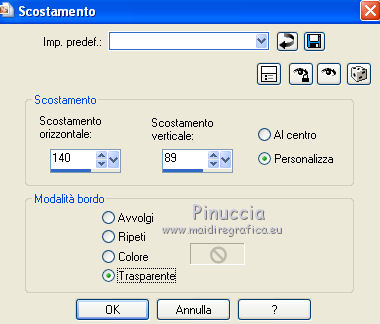 Livelli>Unisci>Unisci giù. per il mio esempio, ho apportato una modifica perchè il risultato non era simile a quello del tutorial originale. In fondo al tutorial l'esempio con le istruzioni originali. Selezione>Carica/Salva selezione>Carica selezione da canale alpha. Seleziona e carica "sélection#6". 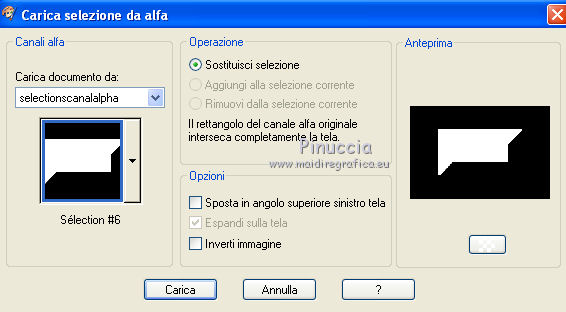 Attiva il livello Uniti e premi sulla tastiera il tasto CANC. Attiva il livello Copia di Uniti e premi sulla tastiera il tasto CANC. Attiva il terzo livello dal basso. Livelli>Nuovo livello raster. Riempi la selezione con il gradiente.Selezione>Deseleziona. Effetti>Plugins>Alf's Power Sines - Archie's Spiral. 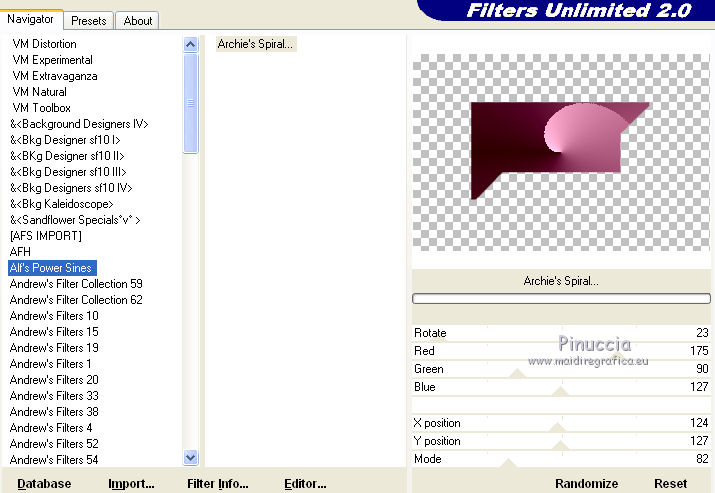 Selezione>Carica/Salva selezione>Carica selezione da canale alpha. Seleziona e carica nuovamente "sélection#7". 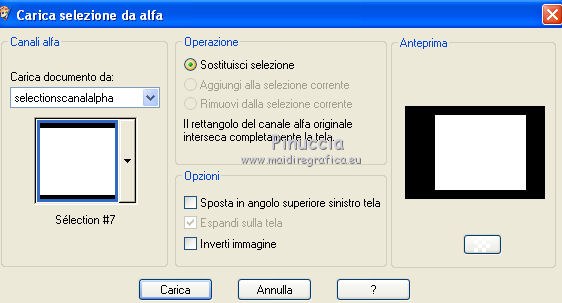 Apri il tube flame2 e vai a Modifica>Copia. Torna al tuo lavoro e vai a Modifica>Incolla nella selezione. Selezione>Deseleziona. Cambia la modalità di miscelatura di questo livello in Luce netta. 11. Apri il tube femmecool e vai a Modifica>Copia. Torna al tuo lavoro e vai a Modifica>Incolla come nuovo livello. Spostalo  al centro, come nel mio esempio. al centro, come nel mio esempio.Livelli>Unisci>Unisci visibile. Livelli>Duplica. Effetti>Effetti geometrici>Prospettiva orizzontale. 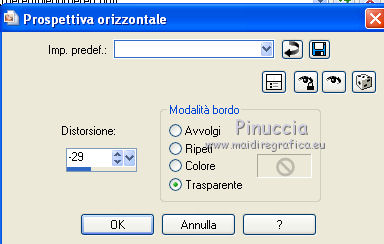 Modifica>Copia. Selezione>Carica/Salva selezione>Carica selezione da canale alpha. Seleziona e carica nuovamente "sélection#8". 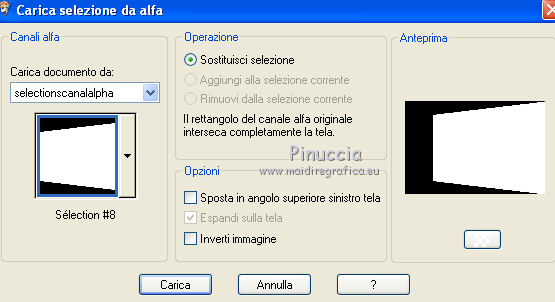 Livelli>Nuovo livello raster. Modifica>Incolla nella selezione. Selezione>Deseleziona. Attiva il livello sottostante e premi sulla tastiera il tasto CANC. Attiva nuovamente il livello superiore. Effetti>Plugins>Alien Skin Eye Candy 5 Impact - Perspective Shadow. Seleziona il preset Drop Shadow, Higher e ok. 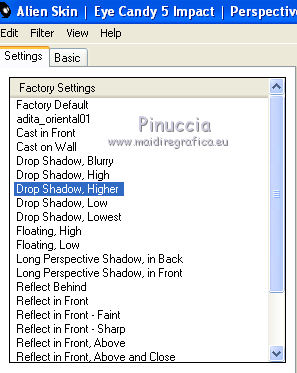 Effetti>Effetti 3D>Sfalsa ombra, con il colore nero. 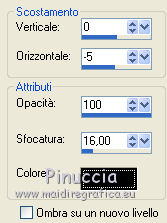 12. Selezione>Carica/Salva selezione>Carica selezione da canale alpha. Seleziona e carica nuovamente "sélection#9". 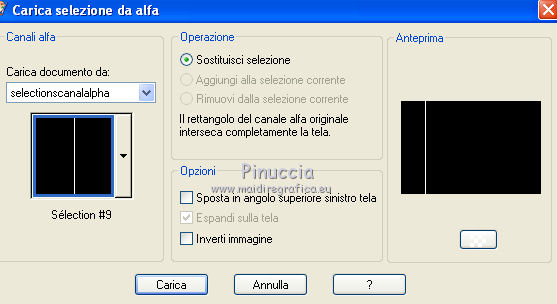 Livelli>Nuovo livello raster. Riempi con il gradiente.Selezione>Deseleziona. Effetti>Effetti 3D>Smusso a incasso. 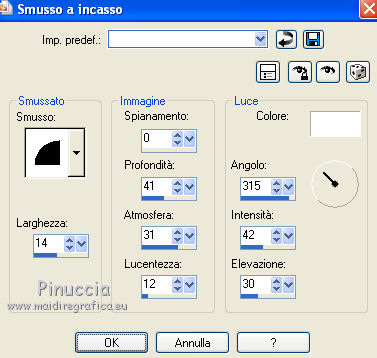 Nell'esempio del tutorial originale c'è una barra tra la striscia e l'immagine centrale, di cui non sono riportate istruzioni. Puoi aggiungerla, se vuoi, tracciando una selezione, riempiendola con il gradiente e applicato un effetto smusso a incasso o un filtro a tua scelta. Selezione>Carica/Salva selezione>Carica selezione da canale alpha. Seleziona e carica nuovamente "sélection#10". 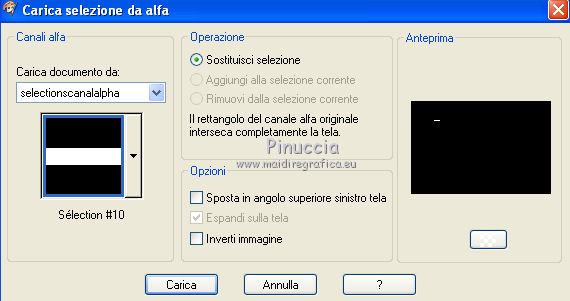 Livelli>Nuovo livello raster. Riempi con il gradiente.Selezione>Deseleziona. Effetti>Effetti 3>Sfalsa ombra, con il colore nero. 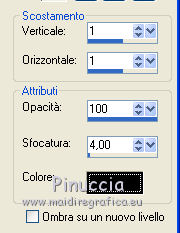 Regola>Messa a fuoco>Metti a fuoco. Livelli>Duplica. Immagine>Capovolgi. Effetti>Effetti 3D>sfalsa ombra, con i settaggi precedenti. Livelli>Duplica. Effetti>Effetti di immagine>Scostamento. 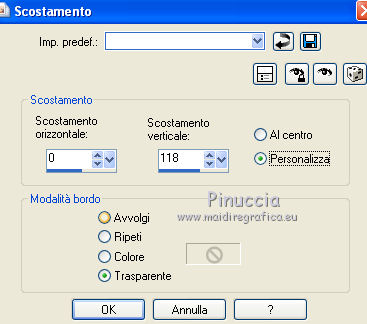 Livelli>Duplica. Effetti>Effetti di immagine>Scostamento, con i settaggi precedenti. 13. Livelli>Unisci>Unisci visibile. Livelli>Duplica. Effetti>Plugins>Simple - Top Left Mirror. Selezione>Carica/Salva selezione>Carica selezione da canale alpha. Seleziona e carica nuovamente "sélection#11". 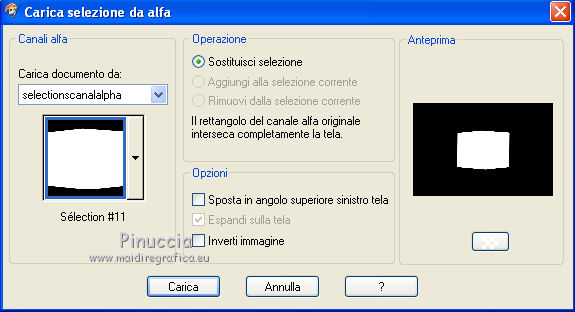 Premi sulla tastiera il tasto CANC. Selezione>Deseleziona. Effetti>Effetti 3D>Sfalsa ombra, con il colore nero. 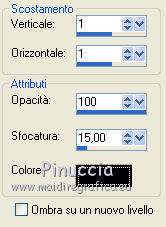 Attiva il livello sottostante. Regola>Luminosità e contrasto>Nitidezza. 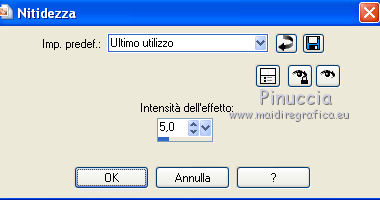 Immagine>Aggiungi bordatura, 10 pixels, simmetriche, con il colore nero. Immagine>Aggiungi bordatura, 25 pixels, simmetriche, con un colore contrastante. Seleziona questo bordo con la bacchetta magica  Effetti>Effetti 3D>Ritaglio, con il colore #90978b. 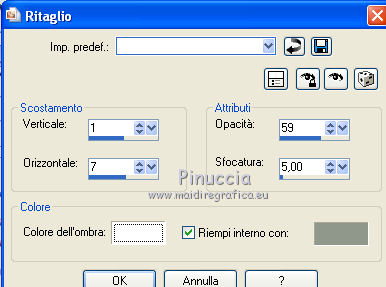 Selezione>Innalza selezione a livello. Effetti>Effetti di trama>Intessitura con il colore #394c2c. nel tutorial originale non sono indicati i settaggi; questi i miei settaggi. 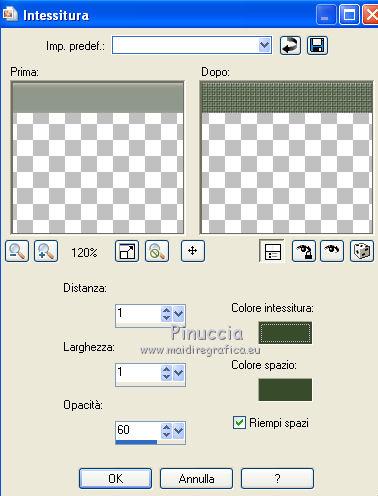 Selezione>Deseleziona. Cambia la modalità di miscelatura di questo livello in Sovrapponi. Immagine>Aggiungi bordatura, 10 pixels, simmetriche, con il colore bianco. 14. Apri il tube femmepomme e vai a Modifica>Copia. Tornaal tuo lavoro e vai a Modifica>Incolla come nuovo livello. Spostalo in basso a destra, come nel mio esempio.Effetti>Effetti 3D>Sfalsa ombra, come al punto 13. Regola>Luminosità e contrasto>Nitidezza. 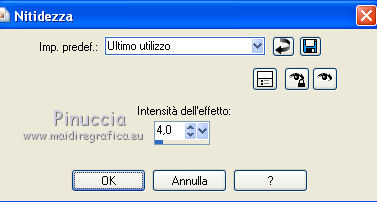 Firma il tuo lavoro ed esporta come jpg ottimizzata, compressione 20.  L'esempio finale con le istruzioni originali. 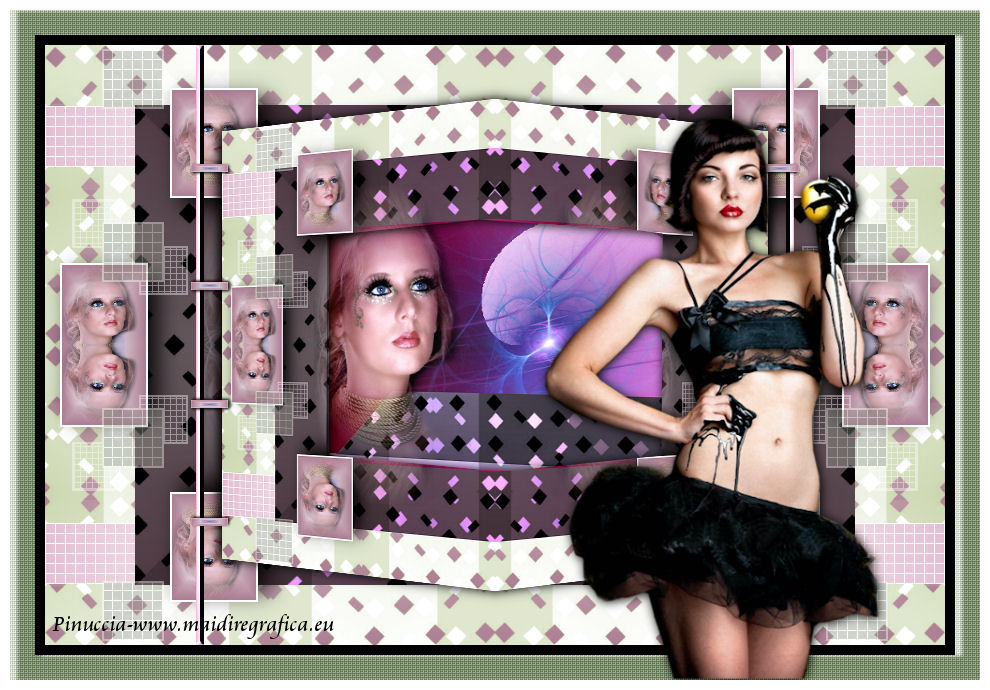 
Se hai problemi o dubbi, o trovi un link non funzionante, o anche soltanto per un saluto, scrivimi.
30 Maggio 2011 |