|
VANITY HUBLOT

Ringrazio Roserika per avermi permesso di tradurre i suoi tutorial
Il sito è chiuso

qui puoi trovare qualche risposta ai tuoi dubbi.
Se l'argomento che ti interessa non è presente, ti prego di segnalarmelo.
Questo tutorial è stato scritto con PSP X2 e tradotto con PSP X, ma può essere eseguito anche con le altre versioni di PSP.
Occorrente:
Materiale qui
Il materiale fa parte della collezione personale di Roserika.
Per favore, lascia intatto il copyright.
Filtri:
Se hai problemi con i filtri, ricordati della mia sezione filtri qui
Mura's Meister - Perspective Tiling qui
Filters Unlimited 2.0 qui
Alien Skin Eye Candy 5 Impact qui
Alien Skin Eye Candy 5 Texture qui
Flaming Pear - Lunar Cell qui
Greg's Factory Output Vol. II - Pool Shadow qui
Metti il gradiente nella cartella Gradienti.
Metti la trama "carreaux" nella cartella Trame.
Metti le selezioni nella cartella Selezioni.
Metti i preset nelle rispettive cartella dei filtri Alien Skin Eye Candy 5 Impact>Settings>Bevel e Glass; e Eye Candy 5 Texture>Settings>Marble. Doppio clic sul file e il preset sarà automaticamente installato.
Se preferisci puoi importarlo, quando ti servirà, dalla cartella in cui hai scompattato il materiale.
Vedi la scheda del filtro qui e come importare un preset in Eye Candy qui
1. Apri una nuova immagine trasparente 1000 x 750 pixels.
Passa il colore di primo piano a Gradiente, e seleziona il gradiente Corel_06_001 con i seguenti settaggi.
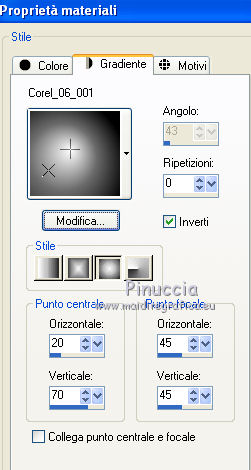
Imposta il colore di sfondo con il colore nero.
Riempi  l'immagine trasparente con il gradiente. l'immagine trasparente con il gradiente.
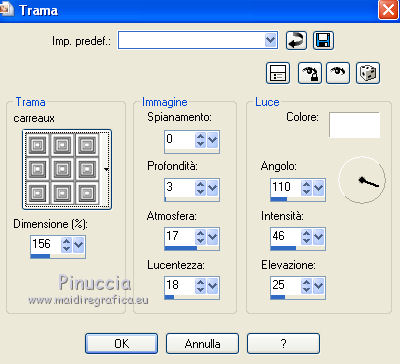
Effetti>Effetti di trama>Trama - seleziona la trama Carreaux con i seguenti settaggi.
Livelli>Duplica.
Effetti>Plugins>Mura's Meister - Perspective Tiling
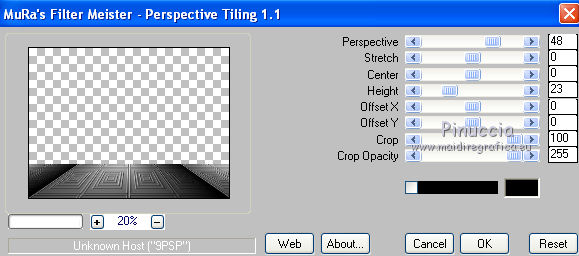
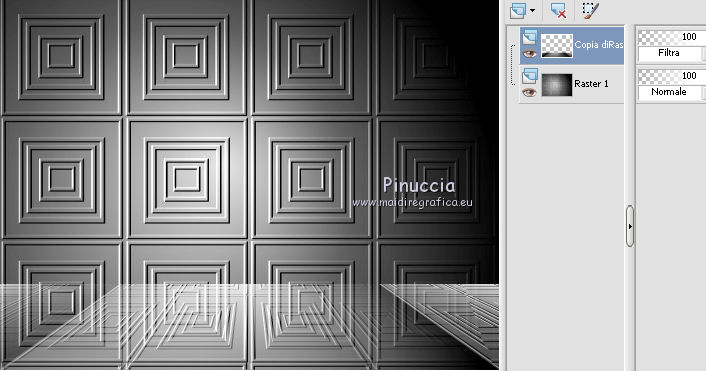
Cambia la modalità di miscelatura di questo livello in Filtra.
2. Selezione>Carica/Salva selezione>Carica selezione da disco.
Cerca e carica la selezione vanity
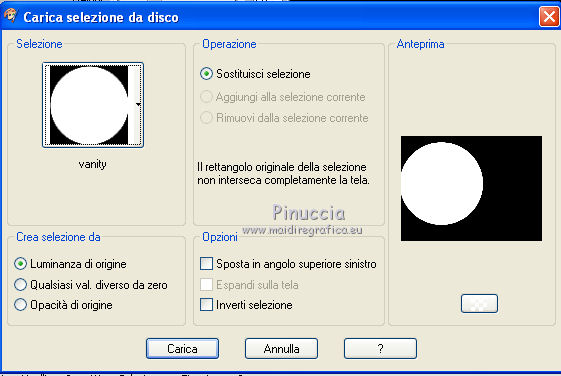
Livelli>Nuovo livello raster.
Riempi con il colore nero.
Effetti>Plugins>Alien Skin Eye Candy 5 Impact - Bevel.
Seleziona il preset vanitybevel1 e ok.
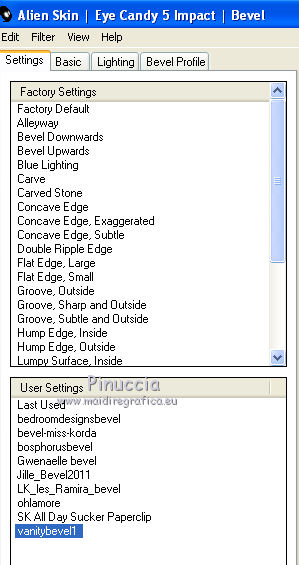
Selezione>Modifica>Contrai - 53 pixels.

Premi sulla tastiera il tasto CANC.
Selezione>Deseleziona.
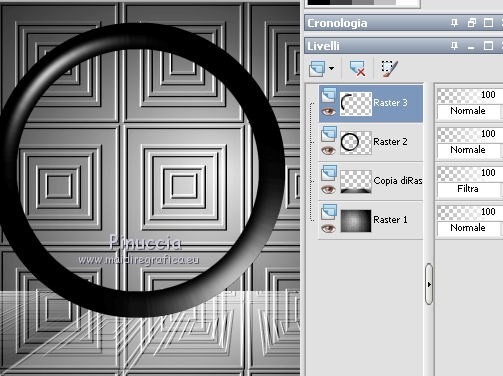
Selezione>Carica/Salva selezione>Carica selezione da disco.
Carica nuovamente la selezione vanity
Livelli>Nuovo livello raster.
Riempi con il colore nero.
Effetti>Plugins>Alien Skin Eye Candy 5 Impact - Bevel.
Seleziona il preset vanity bevel2 e ok.
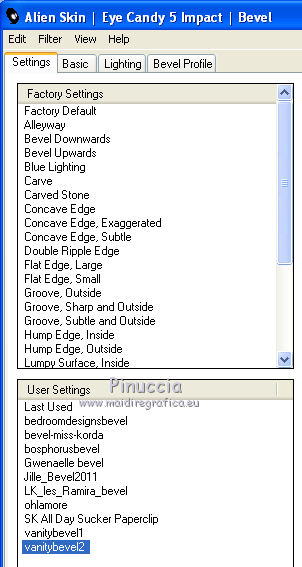
Selezione>Modifica>Contrai - 53 pixels.
Premi sulla tastiera il tasto CANC.
Selezione>Deseleziona.
Selezione>Carica/Salva selezione>Carica selezione da disco.
Cerca e carica la selezione vanity2

Premi sulla tastiera il tasto CANC.
Selezione>Deseleziona.
3. Livelli>Unisci>Unisci giù.
Selezione>Carica/Salva selezione>Carica selezione da disco.
Carica nuovamente la selezione vanity
Livelli>Nuovo livello raster.
Riempi con il gradiente.
Effetti>Plugins>Alien Skin Eye Candy 5 Texture - Marble.
Seleziona il preset vanitymarble e ok.
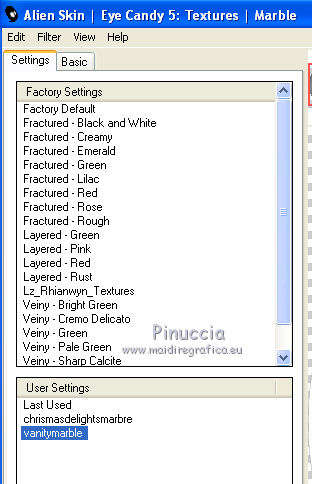
Selezione>Modifica>Contrai - 53 pixels.
Premi sulla tastiera il tasto CANC.
Selezione>Deseleziona.
Cambia la modalità di miscelatura di questo livello in Sovrapponi.
Livelli>Unisci>Unisci giù.
4. Livelli>Duplica.
Immagine>Rifletti.
Immagine>Capovolgi.
Immagine>Ridimensiona, all'84%, tutti i livelli non selezionato.
Effetti>Effetti di immagine>Scostamento.
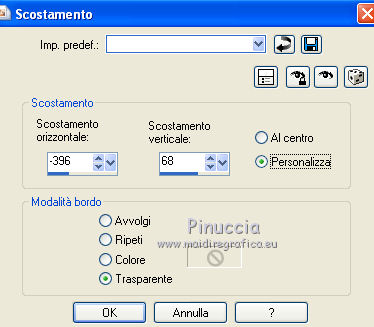
Livelli>Unisci>Unisci giù.
Selezione>Carica/Salva selezione>Carica selezione da disco.
Cerca e carica la selezione vanity3
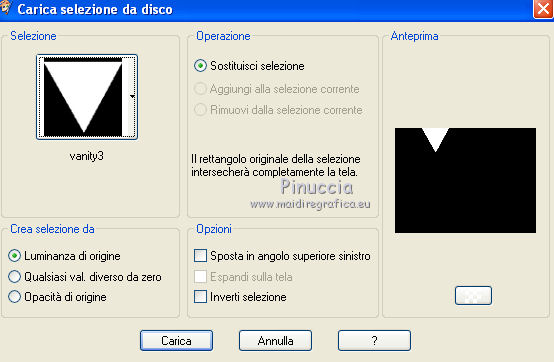
Livelli>Nuovo livello raster.
Riempi con il colore nero.
Effetti>Plugins>Alien Skin Eye Candy 5 Impact - Glass.
Seleziona il preset vanityglass e ok.
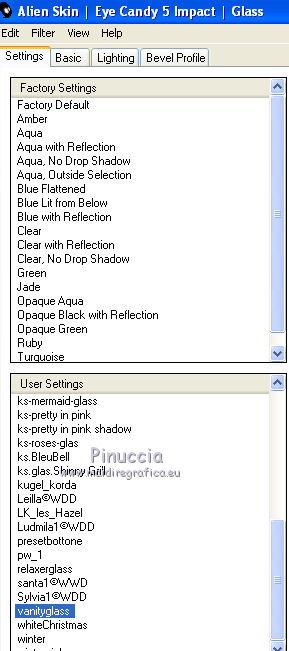
Livelli>Nuovo livello raster.
Riempi con il gradiente.
Effetti>Plugins>Alien Skin Eye Candy 5 Texture - Marble, con i settaggi precedenti.
Effetti>Plugins>Alien Skin Eye Candy 5 Impact - Glass, con i settaggi precedenti.
Selezione>Deselezona.
Cambia la modalità di miscelatura di questo livello in luce netta,
e abbassa l'opacità al 62%.
Livelli>Unisci>Unisci giù.
Effetti>Effetti 3D>Sfalsa ombra, con il colore nero.
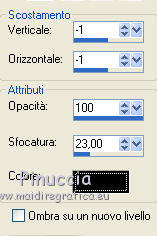
5. Livelli>Nuovo livello raster.
Riempi con il gradiente.
Livelli>Disponi>Sposta giù - 2 volte:
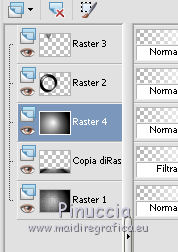
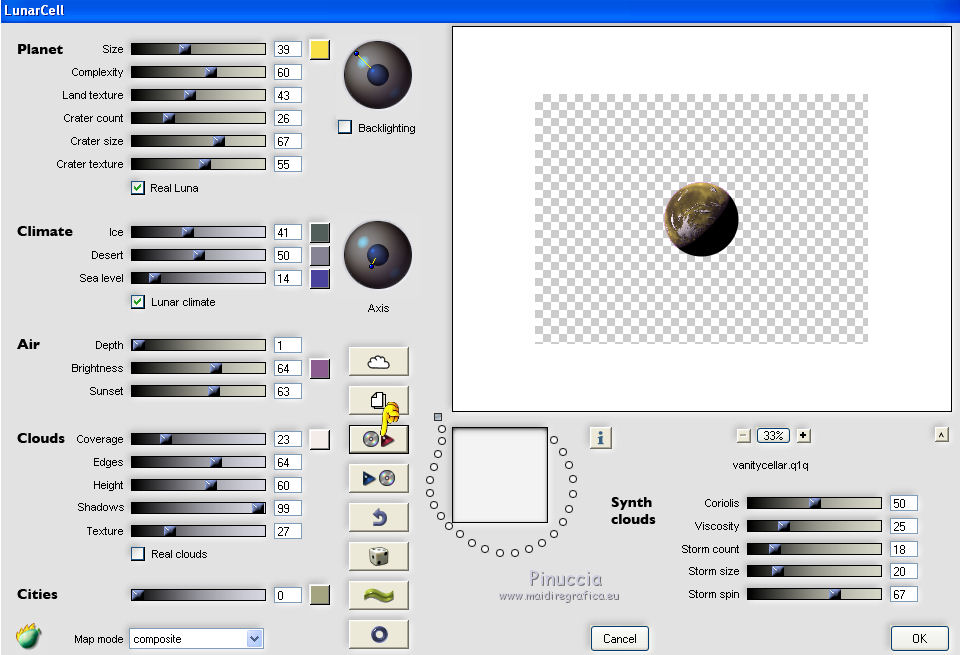
Effetti>Plugins>Flaming Pear - Lunar cell;
clicca sull'icona con la freccia a sinistra per cercare il preset vanitylunar nella cartella in cui lo hai conservato,
se ti appare un messaggio che il preset esiste già, come nell'esempio...

rispondi no e clicca sull'icona con la freccia a destra per selezionare il preset.
Immagine>Rifletti.
Immagine>Capovolgi.
Immagine>Ridimensiona, al 90%, tutti i livelli non selezionato.
Effetti>Effetti di immagine>Scostamento.
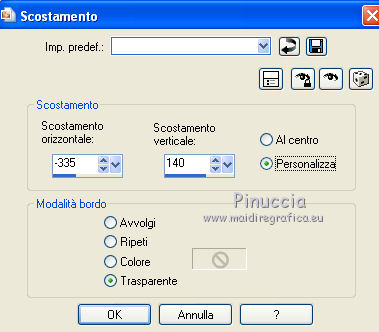
6. Rimani su questo livello.
Livelli>Nuovo livello raster.
Livelli>Disponi>Sposta giù.
Selezione>Carica/Salva selezione>Carica selezione da disco.
Cerca e carica la selezione vanity4.

Livelli>Nuovo livello raster.
Riempi con il gradiente.
Effetti>Plugins>Filters Unlimited 2.0 - Color Effects - Intensity to Hue, con i settaggi standard.
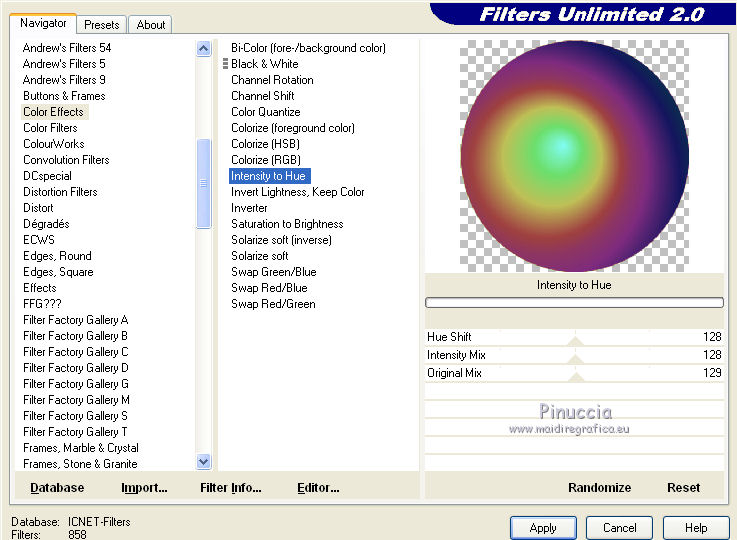
Selezione>Deseleziona.
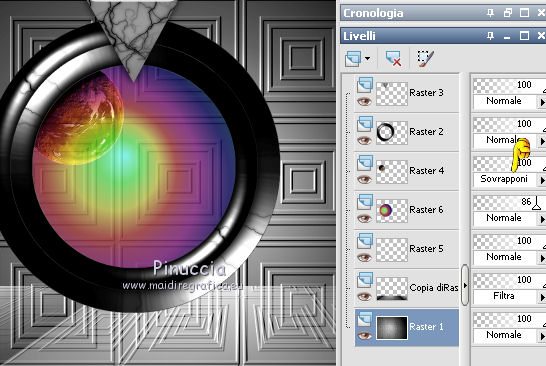
Abbassa l'opacità di questo livello all'86%.

Cambia la modalità di miscelatura del livello soprastante in Sovrapponi.
Attiva il livello inferiore.
7. Livelli>Nuovo livello raster.
Riempi con il gradiente.
Effetti>Plugins>Filters Unlmited 2.0 - Color Effects - Intensity to Hue, con i settaggi standard.
Cambia la modalità di miscelatura di questo livello in Moltiplica.
Attiva lo strumento Selezione  , ,
clicca sull'icona Selezione personalizzata 
e imposta i seguenti settaggi:
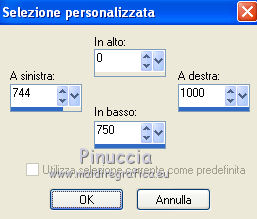
Selezione>Innalza selezione a livello.
Effetti>Plugins>Greg's Factory Output vol.II - Pool Shadow, con i settaggi standard.
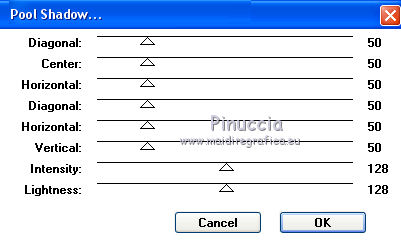
ricorda, se non vuoi aggiungere nuovi filtri ai Percorsi files, che questo effetto è identico al Pool Shadow di Tramages e al Cross Shadow di Graphics Plus
Selezione>Deseleziona.
Livelli>Disponi>Porta in alto.
Regola>Sfocatura>Sfocatura gaussiana - raggio 30.

Cambia la modalità di miscelatura di questo livello in Luce netta,
e abbassa l'opacità all'89%.
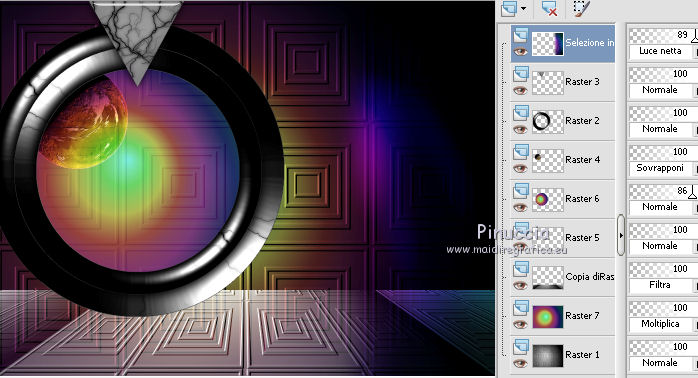
Attiva il livello sottostante (quello con la selezione vanity3).
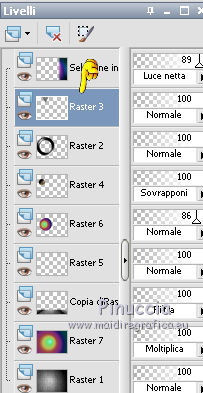
Livelli>Duplica.
Immagine>Capovolgi.
Effetti>Effetti di immagine>Scostamento.

8. Rimani su questo livello.
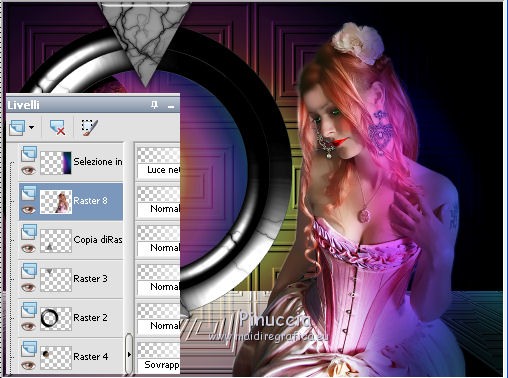
Apri il tube femmeroberose e vai a Modifica>Copia.
Torna al tuo lavoro e vai a Modifica>Incolla come nuovo livello.
Sposta  il tube in basso, come nell'esempio. il tube in basso, come nell'esempio.
Apri il tube formeblanche e vai a Modifica>Copia.
Torna al tuo lavoro e vai a Modifica>Incolla come nuovo livello.
Spostalo in basso a destra.
Livelli>Disponi>Sposta giù.
Abbassa l'opacità di questo livello al 59%.
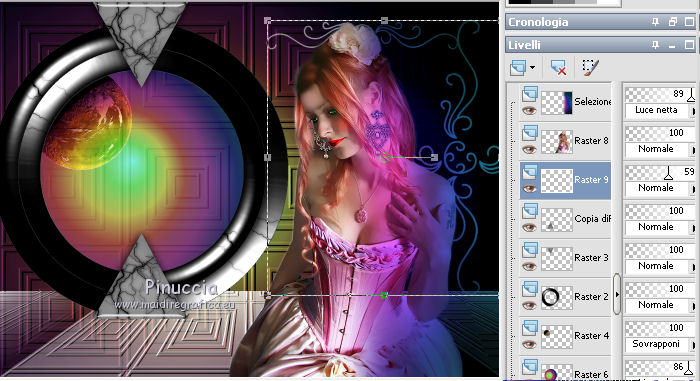
Livelli>Unisci>Unisci visibile.
9. Apri il tube formenoires e vai a Modifica>Copia.
Torna al tuo lavoro e vai a Modifica>Incolla come nuovo livello.
Effetti>Effetti di immagine>Scostamento.
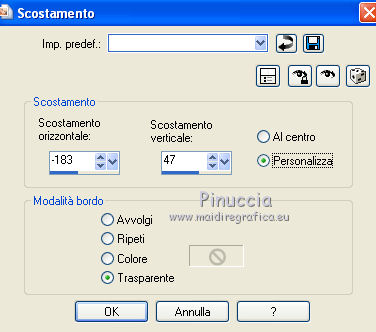
Livelli>Duplica.
Immagine>Rifletti.
Effetti>Effetti di immagine>Scostamento.
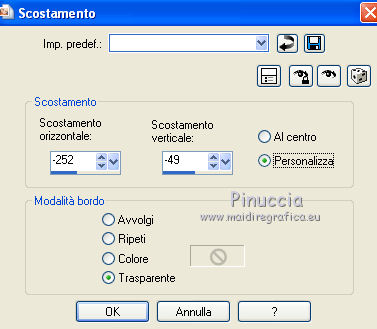
Apri il tube maisonronde e vai a Modifica>Copia.
Torna al tuo lavoro e vai a Modifica>Incolla come nuovo livello.
Spostalo in basso a sinistra - vedi l'esempio finale.
Immagine>Aggiungi bordatura, 20 pixels, simmetriche, con il colore bianco.
Firma il tuo lavoro ed esporta come jpg ottimizzata, compressione 20.


Se hai problemi o dubbi, o trovi un link non funzionante, o anche soltanto per un saluto, scrivimi.
29 Gennaio 2012
|



