|
VENITIAN BUILDERS
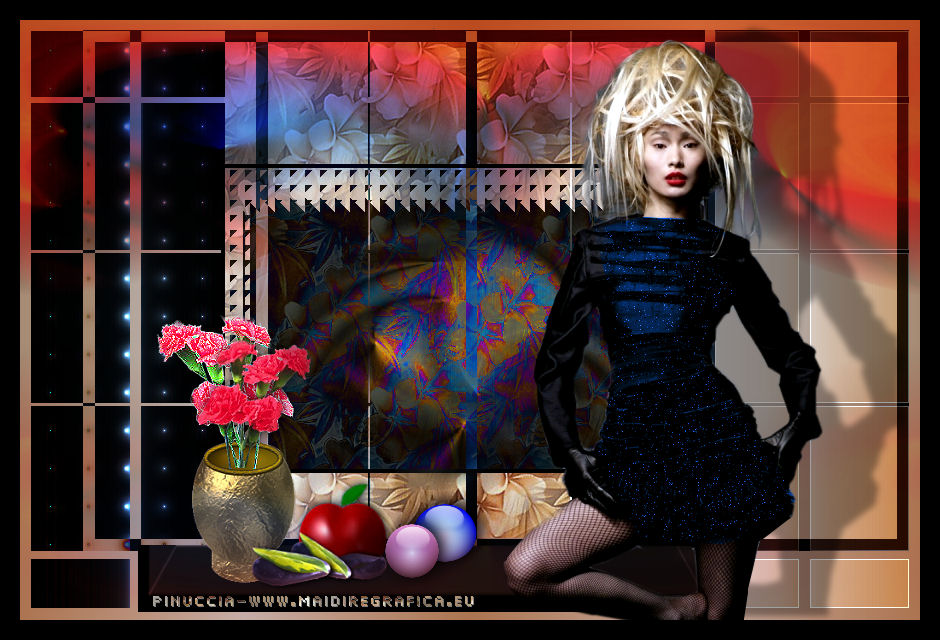
Ringrazio Roserika
per avermi permesso di tradurre i suoi
tutorial
Il sito è chiuso

qui puoi trovare qualche risposta ai tuoi
dubbi.
Se l'argomento che ti interessa non è presente,
ti prego di segnalarmelo.
Questo tutorial è stato scritto e tradotto con
PSP X, ma può essere eseguito anche con le altre
versioni di PSP.
Occorrente:
Materiale qui
Tutto il materiale fa parte della collezione personale di Roserika.
Per favore, lascia intatto il copyright.
Filtri:
Se hai problemi con i filtri, ricordati della mia sezione filtri qui
L&K - L&K Djin qui
Filters Unlimited qui
Filter Factory Gallery A qui
Vanderlee - Unplugged X qui
I filtri Factory Gallery per essere usati devono prima essere convertiti. Come fare vedi qui
Si usano importandoli in Filters Unlimited (come fare vedi qui) ma possono funzionare anche da soli
Metti il gradiente nella cartella Gradienti.
Apri "sélectionscanalalpha" e minimizzala nella tua area di lavoro, con il resto del materiale.
Questa immagine non è vuota ma contiene le selezioni salvate sul canale alfa.
Minimizzando l'immagine avrai disponibili queste selezioni quando ti serviranno
1. Imposta il colore di primo piano a Gradiente, e seleziona il gradiente Yoka-Gintara con i seguenti settaggi.
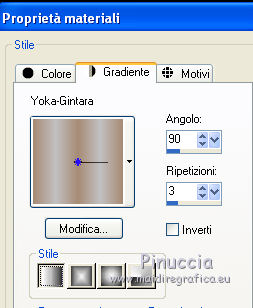
Imposta il colore di primo piano con il colore nero.
Apri una nuova immagine trasparente 900 x 600 pixels,
e riempila  con il gradiente. con il gradiente.
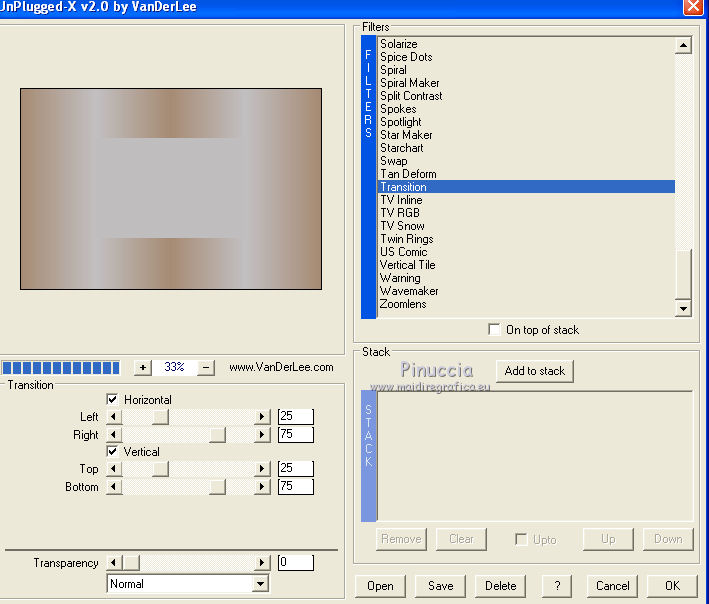
Effetti>Plugins>Vanderlee - Unplugged X.
Seleziona Transition con i seguenti settaggi.
2. Apri "sélections canal alpha" e minimizzala nella tua area di lavoro.
Questa immagine non è vuota ma contiene le selezioni salvate sul canale alfa.
Minimizzando l'immagine avrai disponibili queste selezioni quando ti serviranno
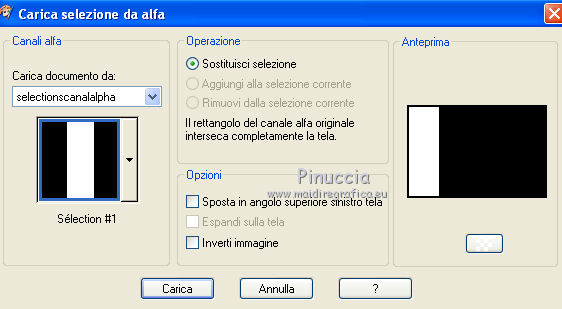
Selezione>Carica/Salva selezione>Carica selezione da canale alfa.
E' già presente la selezione sélection #1. Devi soltanto cliccare Carica.
Selezione>Innalza selezione a livello.
Selezione>Deseleziona.
Effetti>Plugins>Vanderlee -Unplugged X - Tan Deform con i seguenti settaggi.
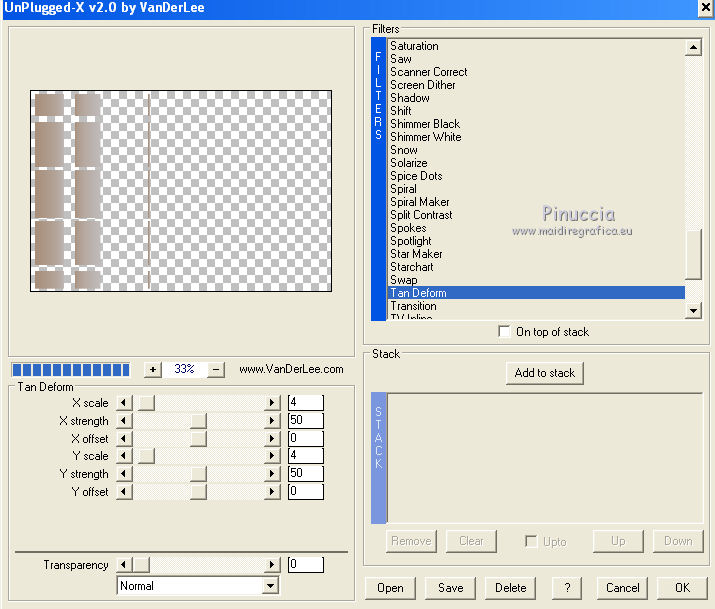
Cambia la modalità di miscelatura di questo livello in Differenza.
Livelli>Duplica.
Immagine>Rifletti.
Cambia la modalità di miscelatura di questo livello in Sovrapponi.
Effetti>Effetti di bordo>Aumenta.
3. Attiva il livello sottostante dell'originale.
Attiva lo strumento Bacchetta magica 
e seleziona le parti nere, come nell'esempio (eventualmente aumenta il settaggio della tolleranza).
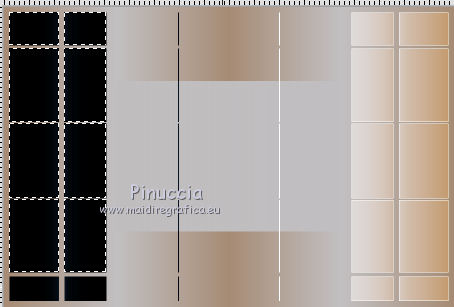
Livelli>Nuovo livello raster.
Effetti>Plugins>Filters Unlimited - Filter Factory Gallery A - Effect Marble,Madness, con i settaggi standard.
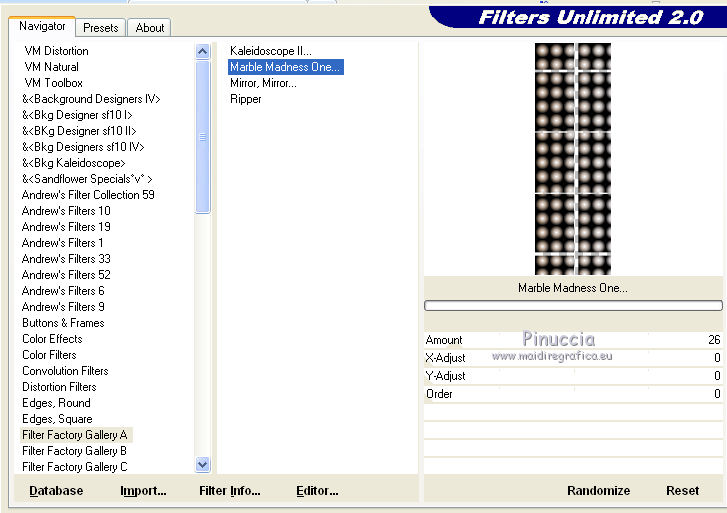
Selezione>Deseleziona.
Cambia la modalità di miscelatura di questo livello in Indebolisci.
Attiva il livello superiore.
Selezione>Carica/Salva selezione>Carica selezione da canale alfa.
Apri il menu delle selezioni e carica Selection#2.
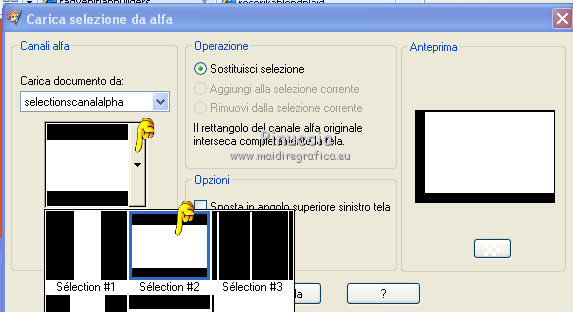
Livelli>nuovo livello raster.
Riempi con il gradiente.
Selezione>Modifica>Contrai - 12 pixels.
Premi sulla tastiera il tasto CANC.
Selezione>Deseleziona.
Cambia la modalità di miscelatura di questo livello in Differenza.
Selezione>Carica/Salva selezione>Carica selezione da canale alfa.
Seleziona e carica Selection#3.
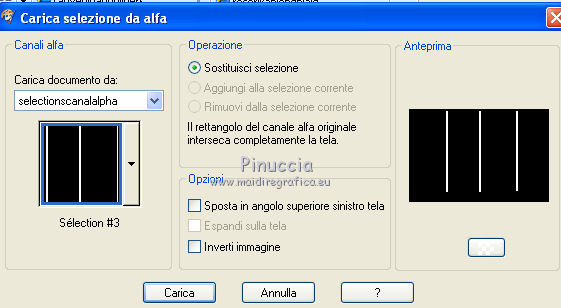
Livelli>Nuovo livello raster.
Riempi con il gradiente.
Cambia la modalità di miscelatura di questo livello in Differenza.
4. Selezione>Carica/Salva selezione>Carica selezione da canale alfa.
Seleziona e carica Selection#4.
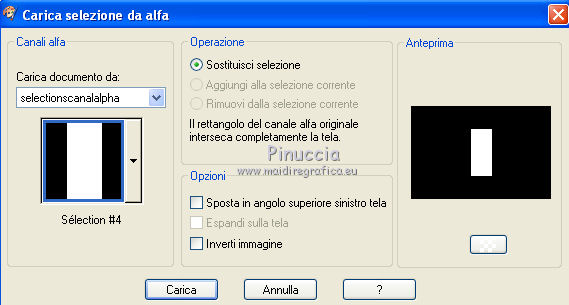
Selezione>Innalza selezione a livello.
Selezione>Deseleziona.
cambia la modalità di miscelatura di questo livello in Differenza.
Attiva il livello inferiore.
Selezione>Carica/Salva selezione>Carica selezione da canale alfa.
Seleziona e carica Selection#5.
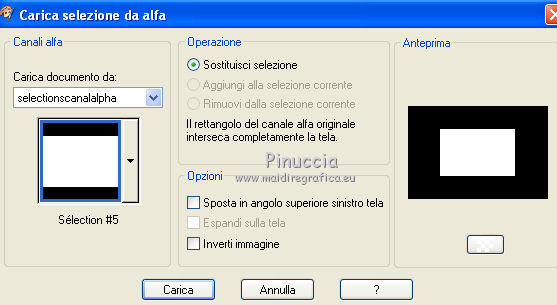
Selezione>innalza selezione a livello.
Selezione>Deseleziona.
Livelli>Disponi>Porta in alto.
Effetti>Plugins>L&K - L&K Dijn.
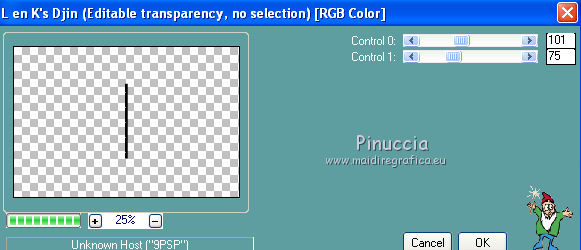
Cambia la modalità di miscelatura di questo livello in Differenza.
Selezione>Carica/Salva selezione>Carica selezione da canale alfa.
Seleziona e carica nuovamente Selection#5.
Livelli>Nuovo livello raster.
Effetti>Effetti 3D>Scalpello.
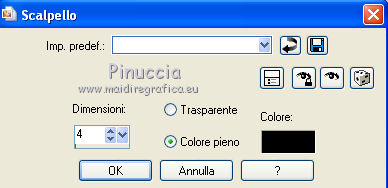
Selezione>Deseleziona.
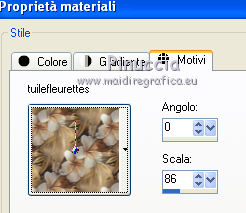
5. Apri la trama fleurettes e minimizzala.
Passa il colore di primo piano a motivi e cerca la trama nella lista dei motivi.
Seleziona questa trama con i seguenti settaggi.
Selezione>Carica/Salva selezione>Carica selezione da canale alfa.
Seleziona e carica Selection#6.
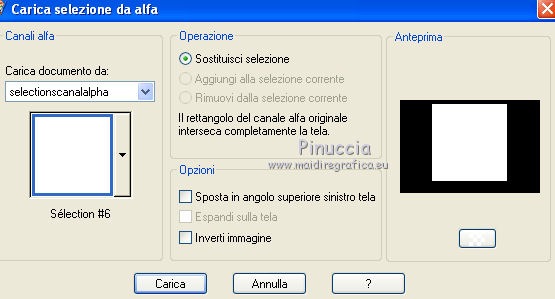
Livelli>Nuovo livello raster.
Riempi la selezione con il motivo di primo piano.
Selezione>Deseleziona.
Livelli>Disponi>Sposta giù.
Di nuovo Livelli>Disponi>Sposta giù.
Il livello deve trovarsi sotto la selezione 5.
Cambia la modalità di miscelatura di questo livello in Sovrapponi.
6. Livelli>Unisci>Unisci visibile.
Apri il tube étagère noire e vai a Modifica>Copia.
Torna al tuo lavoro e vai a Modifica>Incolla come nuovo livello.
Spostalo  in basso a sinistra, come nel mio esempio. in basso a sinistra, come nel mio esempio.
Apri il tube decorsvasefleurs e vai a Modifica>Copia.
Torna al tuo lavoro e vai a Modifica>Incolla come nuovo livello.
Spostalo a sinistra sopra la striscia nera.
Apri il tube formerouge e vai a Modifica>Copia.
Torna al tuo lavoro e vai a Modifica>Incolla come nuovo livello.
Livelli>Duplica.
Effetti>Effetti di distorsione>Coordinate polari.
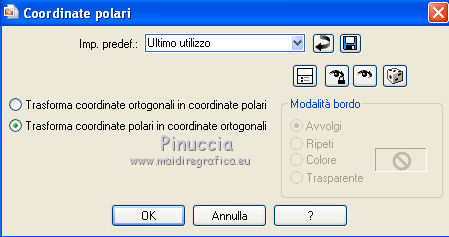
Cambia la modalità di miscelatura di questo livello in Luce netta,
e abbassa l'opacità al 73%.
Livelli>Duplica.
Immagine>Capovolgi.
Cambia la modalità di miscelatura di questo livello in Luce diffusa,
e abbassa l'opacità al 56%.
7. Attiva il livello originale formerouge e posiziona la forma correttamente al centro del riquadro
Cambia la modalità di miscelatura di questo livello in luminanza.
Apri il tube femmerobebleue e vai a Modifica>Copia.
Torna al tuo lavoro e vai a Modifica>Incolla come nuovo livello.
Spostalo in basso a destra.
8. Immagine>Aggiungi bordatura, 20 pixels, simmetriche, con il colore nero.
Firma ìl tuo lavoro ed esporta come jpg ottimizzata, compressione 20.

 Le vostre versioni. Grazie
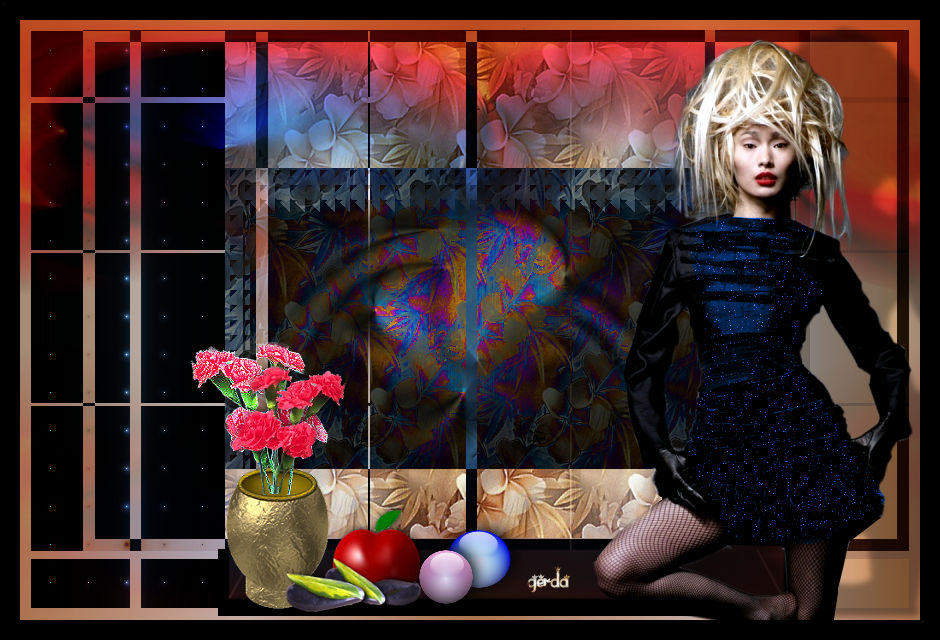
Gerda
Se hai problemi o dubbi, o trovi un link non
funzionante,
o anche soltanto per un saluto, scrivimi
8 Marzo 2011
|



